


 Muro social
  Feed Analytics


Muchas empresas recopilan reseñas increíbles en Facebook, pero esa prueba social nunca llega a su sitio web real.
Después de todo, el 88 % de los compradores se ven influenciados por las reseñas en línea. Por lo tanto, mostrar estas reseñas puede ser excelente para generar confianza e impulsar las ventas.
Dado que Facebook no ofrece una forma sencilla de incrustar estas reseñas en WordPress, he elaborado una guía sencilla.
En esta guía, compartiré dos formas fáciles para principiantes de integrar reseñas de Facebook directamente en tu sitio web de WordPress, paso a paso.
En resumen, la forma más fácil de mostrar las reseñas de Facebook es utilizar un plugin de WordPress como Reviews Feed Pro. De esta manera, el plugin puede recuperar e incrustar automáticamente las reseñas por ti.
Esto es lo que trataremos:
- ¿Cómo ayudan las reseñas de Facebook a mi sitio web?
- La forma más fácil de incrustar tus reseñas en Facebook
- Método 1: Cómo incrustar reseñas de Facebook (utilizando un complemento de reseñas)
- Método 2: Cómo incrustar reseñas de Facebook (utilizando un complemento de Facebook)
- Conclusión y próximos pasos
- Más guías y consejos sobre marketing en redes sociales
¿Cómo ayudan las reseñas de Facebook a mi sitio web?
TL;DR: Mostrar reseñas en Facebook puede ayudarte a conseguir más ventas, posicionarte mejor en los resultados de los motores de búsqueda, fomentar la confianza de los clientes y mejorar la experiencia del usuario en tu sitio web.
Cuando los clientes potenciales visitan tu sitio web, a menudo buscan razones para confiar en tu empresa antes de realizar una compra. Tus opiniones en Facebook les proporcionan la validación exacta que necesitan.
Principales ventajas de integrar tus reseñas de Facebook:
- Aumente las conversiones y las ventas: Mostrar opiniones puede aumentar las tasas de conversión hasta en un 270%. Los comentarios de personas reales hacen que los visitantes confíen más en su decisión de compra.
- Aumenta la presencia y la participación en Facebook: La promoción cruzada de tus reseñas en Facebook también puede aumentar el seguimiento de la página y la participación en la plataforma social.
- Fomentar más opiniones (UGC): Mostrar las opiniones de los clientes puede animar a los visitantes de tu sitio web a dejar más reseñas en Facebook y otros contenidos generados por los usuarios.
- Refuerce el SEO y la visibilidad: Las nuevas reseñas proporcionan un flujo de palabras clave frescas y relevantes para los motores de búsqueda. Esto puede ayudar a su sitio web a posicionarse mejor para términos relacionados con sus productos.
- Mejora la experiencia del usuario (UX): Añadir pruebas sociales directamente en su sitio web facilita las cosas para los clientes, ya que no tendrán que salir de su sitio web para comprobar las reseñas.

La forma más fácil de incrustar tus reseñas en Facebook
A la hora de mostrar las opiniones de Facebook, puedes elegir entre dos opciones:
| Método | Tiempo necesario | Mantenimiento | Dificultad |
|---|---|---|---|
| Manual | De 2 a 5 minutos por cada reseña que desees incorporar. | Tendrás que actualizarlo tú mismo con regularidad. | Requiere manejar códigos de inserción. |
| Automático | <5 minutes for the whole process | Mantiene automáticamente actualizado el feed de reseñas. | Sin codificación |
Si optas por el método manual, vincular tus reseñas de Facebook a WordPress puede llevarte mucho tiempo y esfuerzo.
Después de todo, tendrás que generar el código, modificarlo y luego mostrarlo en tu sitio web.
Nuestra solución recomendada: Comentarios Feed Pro
El segundo método es la incrustación automática mediante un plugin agregador de opiniones de confianza. Este método recoge automáticamente todas sus opiniones y las muestra sin que usted tenga que hacer nada.
Recomiendo el uso de un plugin de WordPress para principiantes como Smash Balloon's Reviews Feed Pro para esta tarea. Simplifica todo el proceso y no requiere absolutamente ningún conocimiento de codificación por su parte.

Es el plugin de agregación de opiniones de más rápido crecimiento para WordPress y se encarga de todo el trabajo técnico entre bastidores, para que puedas centrarte en dirigir tu negocio en lugar de pelearte con el código.
Una vez configurado, las nuevas reseñas aparecen automáticamente en su sitio sin ningún esfuerzo adicional por su parte.
¿Te preguntas qué más puede ofrecer Reviews Feed Pro? Aquí tiene algunas de ellas:
- Muy fácil de configurar: Instala el plugin, introduce tu clave de licencia y ya está listo para funcionar, sin necesidad de lidiar con la API de Facebook o el código HTML.
- Carga a la velocidad del rayo: Dado que el plugin obtiene los datos de los sitios de reseñas de forma eficiente, tu sitio cargará más rápido que nunca, independientemente del número de reseñas que incorpores.
- Personalización sencilla: Puedes personalizar tus feeds de reseñas con solo unos clics gracias al sencillo personalizador visual.
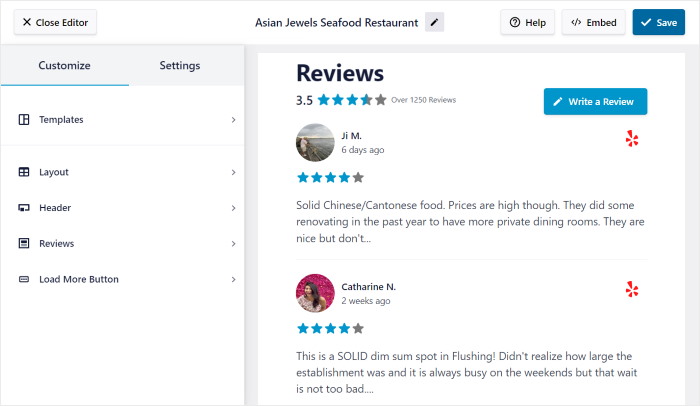
- Plantillas de feeds: Para ayudarte a crear al instante bonitos feeds de reseñas, la funcionalidad te permite elegir una plantilla prediseñada e importar su diseño.
- Muchas opciones de incrustación: Obtienes un práctico bloque de WordPress para crear una sección de reseñas en tu página de inicio, añadir reseñas a las entradas, mostrar un widget de reseñas en tu barra lateral y mucho más.
- SEO amigable: Como el plugin está optimizado para un buen SEO, su sitio web se posicionará alto en los resultados de los motores de búsqueda y llegará a toneladas de gente nueva.
- Copia de seguridad inteligente: ¿Te preocupa que tus opiniones no aparezcan si hay algún problema con Facebook? El plugin cuenta con una copia de seguridad inteligente para que puedas seguir mostrando las opiniones en tu sitio.
Por último, con la garantía de devolución del dinero de 14 días del plugin, no hay ningún riesgo en probar si es perfecto para usted.
En resumen, Reviews Feed Pro de Smash Balloon ofrece a los usuarios una forma sencilla de mostrar testimonios en línea en un sitio web de WordPress.
De hecho, más de 1,75 millones de empresas ya utilizan los plugins de Smash Balloon para facilitar el marketing en redes sociales y el crecimiento online.

¿Quieres utilizar el poder de la prueba social para disparar tus ventas? ¡Consigue Reviews Feed Pro hoy mismo!
Método 1: Cómo incrustar reseñas de Facebook (utilizando un complemento de reseñas)
Ahora te guiaré a través del proceso completo para añadir reseñas de Facebook a tu sitio de WordPress utilizando Reviews Feed Pro.
Necesitarás acceso a tu sitio de WordPress y a una página de Facebook con reseñas de usuarios para comenzar a seguir los pasos que se indican a continuación.
Paso 1: Instalar y activar el plugin Reviews Feed Pro
En primer lugar, tendrá que obtener Reviews Feed Pro aquí e instalarlo en su sitio de WordPress.
(¿Necesitas ayuda? Consulte este tutorial paso a paso sobre cómo instalar un plugin de WordPress)
Una vez que el plugin esté activo, verá un nuevo elemento de menú "Comentarios" en el panel de control de WordPress.
Paso 2: Crear un feed de reseñas de Facebook
Acceda a la sección "Comentarios" " Todas las fuentes desde el panel de control de WordPress.
Haga clic en el botón Añadir nuevo para crear su primer feed de revisión.

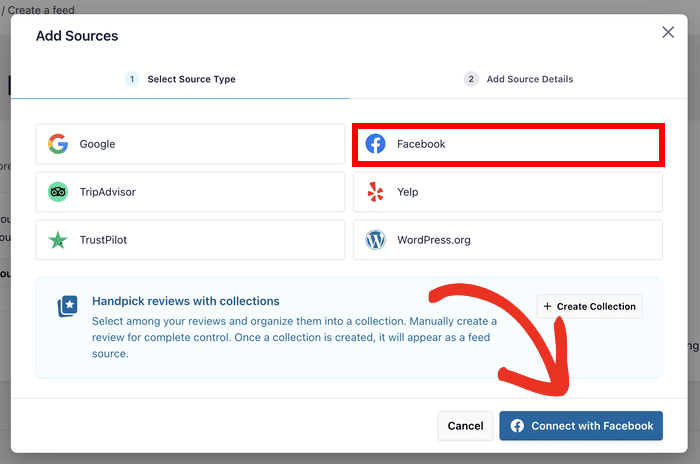
Reviews Feed Pro te pedirá que elijas una fuente para tus reseñas. Para este tutorial, la fuente será una página de Facebook cuyas reseñas quieras mostrar.
Para empezar, haga clic en el botón Añadir fuente.

En las opciones de fuente que aparecen, selecciona Facebook como fuente de revisión.
Esto le indica al plugin de dónde extraer sus reseñas.
Después, puedes hacer clic en el botón Conectar con Facebook para continuar.
Paso 3: Conecta tu feed a Facebook
A continuación, tendrás que vincular tu página de Facebook al plugin.
Haz clic en el botón Conectar con Facebook cuando se te solicite.
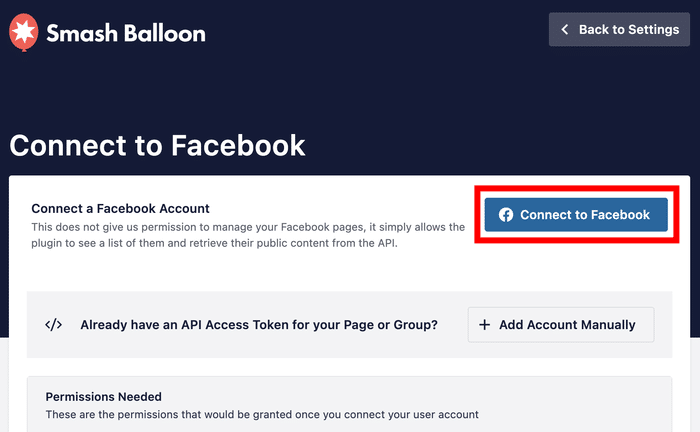
Facebook te pedirá que concedas al complemento acceso de solo lectura a tu página.
Este es un proceso totalmente seguro, y el complemento no puede realizar ningún cambio en tu cuenta o página de Facebook.
Para dar acceso de sólo lectura, pulse el botón Continuar .

Al hacerlo, se abrirá de nuevo su sitio web para que pueda confirmar esta página como su fuente de alimentación de reseñas.
Para ello, selecciónela en la ventana emergente y pulse el botón Añadir páginas como fuente.

Ahora que ha conectado esta fuente, puede reutilizarla para cualquiera de sus nuevas fuentes de reseñas sin salir de su sitio web.
Para continuar, haga clic aquí en el botón Siguiente.

Paso 4: Elige el diseño de tu feed de reseñas
Una vez que su página esté conectada, podrá personalizar la forma en que aparecen sus reseñas en su sitio.
Empiece por elegir una de las plantillas prediseñadas que se ajuste al estilo de su sitio web:
- Por defecto
- Tarjetas sencillas
- Albañilería
- Revisión individual
- Carrusel de escaparates
- Carrusel
- Carrusel de rejilla
Para continuar, puede seleccionar la plantilla de alimentación que prefiera y, a continuación, hacer clic en el botón Siguiente.

Ahora, Reviews Feed Pro abrirá el personalizador visual para que puedas diseñar tu feed de opiniones en detalle.
Aquí, puedes ver los ajustes de personalización a la izquierda. Esto incluye las opciones para cambiar la plantilla, el diseño del feed, el diseño de la cabecera, los elementos de revisión y mucho más.
A la derecha, puedes utilizar la vista previa en vivo para comprobar en tiempo real los cambios de personalización que apliques.

Para mostrarle cómo funciona el personalizador en vivo, le mostraré algunas de las opciones disponibles.
Cambia el diseño de tus reseñas en Facebook
¿Listo para empezar a personalizar?
En primer lugar, vaya al panel izquierdo y haga clic en la opción Diseño .

Aquí, el plugin te permite elegir entre 3 plantillas de diseño para mostrar tu feed de opiniones de Facebook: lista, mampostería y carrusel.
Veamos a continuación cada uno de estos diseños.

Si desea que sus opiniones sean más visibles en su sitio web, puede utilizar el diseño de lista . Yo suelo utilizar este diseño para destacar algunos testimonios importantes con mucha información importante.
Así, las reseñas de la página de Facebook serán claramente visibles, como ésta:

O, si quieres mostrar varias columnas para tus reseñas de Facebook, puedes utilizar el diseño de mampostería .
Personalmente, este diseño es una opción perfecta para una página de testimonios con muchas reseñas útiles.

¿Quieres incrustar reseñas de Facebook en WordPress utilizando un formato de presentación de diapositivas? Según mi experiencia, es una forma estupenda de hacer que un sitio web sea más interactivo.
Puedes utilizar el diseño de carrusel para que tus visitantes se interesen más por tus entradas:

Cuando hayas elegido el diseño que quieres para tu feed de opiniones de Facebook, haz clic en el botón Guardar .
¿Quieres personalizar más tu feed de Facebook? Haz clic en el pequeño botón Personalizar para volver a las opciones de personalización.

Utilizando las opciones restantes, puede seguir adelante y personalizar su encabezado, botón, elementos de revisión y mucho más.
Cuando estés satisfecho con el aspecto de tus reseñas de Facebook, haz clic en el botón Guardar para confirmar los cambios.
Añade filtros a tus comentarios de Facebook
A continuación, puedes cambiar la configuración de este feed de reseñas y elegir qué reseñas de Facebook aparecen en tu sitio web.
Para ello, primero abre la pestaña Configuración en la parte superior y luego haz clic en Filtros.

Ahora puedes añadir filtros a tu feed de opiniones de Facebook para controlar las opiniones visibles en tu sitio.
A la izquierda, puede seleccionar valoraciones con estrellas específicas. El plugin solo mostrará las opiniones con esas puntuaciones.

De esta manera, puedes centrarte en mostrar pruebas sociales de alta calidad de Facebook y ocultar las reseñas de los bots de spam o los trolls.
Para guardar los cambios, pulse de nuevo el botón Guardar.
Utilizando las opciones restantes, puede ocultar las opiniones con palabras prohibidas, crear una lista de bloqueo, seleccionar manualmente las opiniones que desea mostrar, y mucho más. Recuerda confirmar los cambios haciendo clic en Guardar.
Paso 5: Incorpora reseñas de Facebook en tu sitio web
Cuando estés satisfecho con el aspecto de tu feed, es hora de añadirlo a tu sitio web. Puedes hacerlo de dos maneras:
- Método 1: Insertar reseñas de Facebook en una página web
- Método 2: Insertar reseñas de Facebook en la barra lateral o el pie de página
Para nuestro ejemplo, utilizaremos el método 1, ya que es el método recomendado para la mayoría de los usuarios. Además, los pasos son los mismos para ambos métodos.
Para empezar, haga clic en el botón Incrustar situado en la esquina superior derecha del personalizador.

Una vez que hayas hecho clic en él, aparecerá una ventana emergente. Desde aquí, puedes elegir entre incrustar las reseñas de Facebook en una página web, añadirlas a tus áreas preparadas para widgets o incluso copiar el código corto.
Puede hacer clic en el botón Añadir a una página para continuar.

A continuación, puedes seleccionar la página específica en la que deseas incrustar tus reseñas de Facebook.
Una vez que haya seleccionado una página, haga clic en el botón Añadir para finalizar su elección.

El plugin Reviews Feed le enviará a esa página específica de WordPress.
Dentro del editor de su página, haga clic en el pequeño icono más (+) para añadir un nuevo bloque de WordPress.

A continuación, utiliza la barra de búsqueda y busca el bloque "reviews feed" entre todas las opciones.
Por último, puedes hacer clic en el bloque Feed de reseñas para añadir el feed de reseñas de Facebook a tu página de WordPress.

Cuando estés satisfecho con el aspecto de tu feed de opiniones de Facebook, haz clic en Publicar.
Ahora, cuando los clientes potenciales visiten tu sitio web, podrán ver tu feed de opiniones de Facebook incrustado. He aquí un ejemplo:
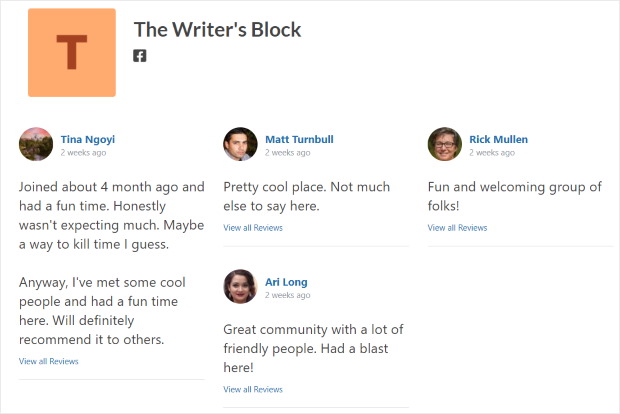
Me resulta útil ver la página en el front-end después de publicarla para asegurarme de que todo se muestra correctamente.
A continuación, te mostraremos otra forma sencilla de incrustar reseñas de Facebook en tu sitio de WordPress.
Método 2: Cómo incrustar reseñas de Facebook (utilizando un complemento de Facebook)
También puedes utilizar un complemento específico de Facebook para mostrar las opiniones en tu sitio web.
En qué se diferencia:
- Un plugin de reseñas puede ayudarte a mostrar clientes de muchas plataformas, incluyendo Facebook.
- Un complemento de Facebook te permite integrar todo tipo de contenido de Facebook en tu sitio web, incluidas las reseñas.

Si quieres una herramienta que te permita recopilar pruebas sociales de sitios de confianza, entonces el método 1 con Reviews Feed Pro puede ser perfecto para ti.
Pero si también estás buscando una forma de incrustar contenido de Facebook (biografía, fotos, vídeos, etc.), este método funciona muy bien.
Echemos un vistazo:
Paso 1: Instala Facebook Feed Pro
Si quieres el plugin para incrustar feeds de Facebook en tu sitio web, entonces la mejor opción que puedes probar es Facebook Feed Pro.

Facebook Feed Pro es el mayor plugin de feeds de Facebook y te permite mostrar una gran variedad de contenido de Facebook en tu sitio web, incluidas reseñas.
Al igual que con nuestro método anterior, es rápido, fácil y 100% libre de código.
Una vez que obtengas tu copia de Facebook Feed Pro aquí, sólo tienes que instalarlo y activarlo en tu sitio de WordPress.
Puedes seguir esta sencilla guía sobre cómo incrustar plugins de WordPress si no estás seguro de cómo hacerlo.
Paso 2: Instalar y activar la extensión Reviews
¿Ya has activado el plugin? ¡Perfecto! El siguiente paso es conseguir tu copia de la extensión Facebook Reviews aquí.
Siguiendo las mismas instrucciones anteriores, puede instalar y activar fácilmente este plugin en su sitio web.
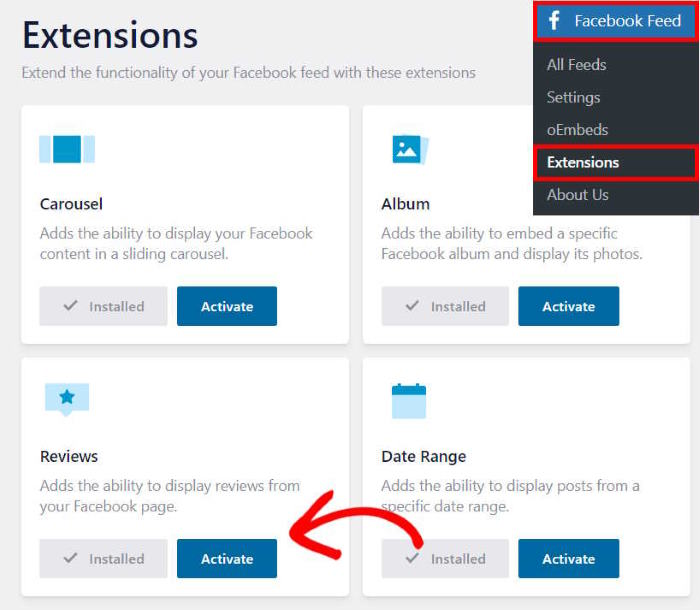
A continuación, accede al menú Facebook Feed " Extensiones desde el backend de WordPress. Aquí verás la extensión Reviews.
Basta con hacer clic en el botón Activar situado junto a él.
Paso 3: Crear un nuevo feed de reseñas de Facebook
En primer lugar, ve al menú "Todas las fuentes" de tu panel de control y, a continuación, haz clic en el botón Añadir nuevo .

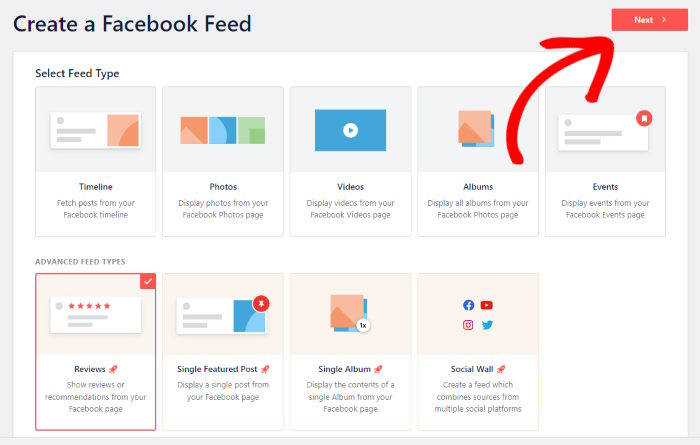
Facebook Feed Pro te permite crear diferentes tipos de feeds de Facebook, como un feed de línea de tiempo, un feed de vídeos de Facebook, un feed de álbumes y mucho más.
Y como este tutorial trata sobre cómo incrustar reseñas de Facebook en tu sitio web, haz clic en Reseñas.
Para continuar, haga clic en Siguiente.
Paso 4: Conecta tu página de Facebook
Para integrar tus opiniones de Facebook en tu sitio web, primero tienes que conectar tu feed a una página de Facebook.
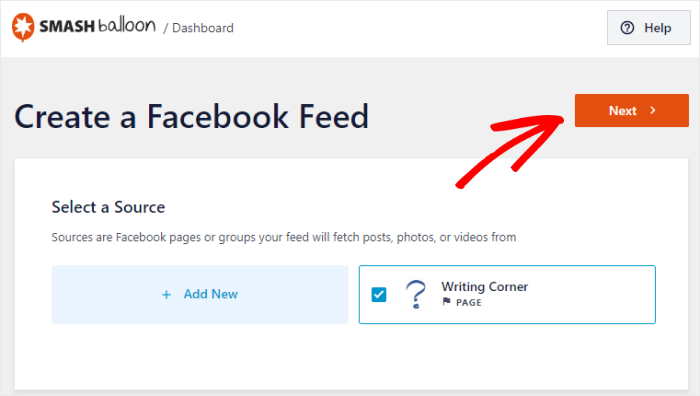
Para ello, pulse el botón Añadir nuevo en Seleccionar una fuente.

Una vez hecho esto, puedes empezar a conectar tu página de Facebook para que el plugin pueda obtener y mostrar las opiniones.
Sólo tienes que hacer clic en Conectar con Facebook para continuar.

Se te redirigirá a Facebook, donde podrás dar acceso de sólo lectura al plugin, para que pueda mostrar tus reseñas de Facebook en tu sitio web.
No te preocupes: Smash Balloon es completamente seguro, por lo que no puede cambiar nada en tu cuenta.
Simplemente haga clic en el botón Continuar para terminar aquí.
Una vez que hayas terminado de conectar tu página de Facebook, el plugin te redirigirá de nuevo a tu sitio web.
Aquí, sólo tienes que confirmar la página de Facebook desde la que quieres mostrar tus reseñas.
A continuación, haga clic en el botón Añadir.

A partir de ahora, puedes elegir esta fuente y crear feeds de Facebook sin salir de tu sitio web.
Seleccione su fuente y pulse el botón Siguiente.
Paso 5: Personaliza tu feed de reseñas de Facebook
Para una fácil personalización, puedes elegir un tema diseñado profesionalmente para cambiar los colores de tu feed, el diseño de los botones, la cabecera y mucho más.
Estos son los temas de feed de Facebook entre los que puedes elegir:
- Por defecto
- Moderno
- Muro social
- Esquema
- Solapamiento
Después de elegir un tema que te guste, haz clic en Siguiente.

Una vez que hayas importado un tema, el plugin te ofrecerá diferentes plantillas entre las que elegir. Al importar una plantilla prediseñada, puedes establecer al instante un diseño único para tu feed de opiniones de Facebook.
Sólo tiene que seleccionar una plantilla de alimentación de las opciones y, a continuación, hacer clic en el botón Siguiente.

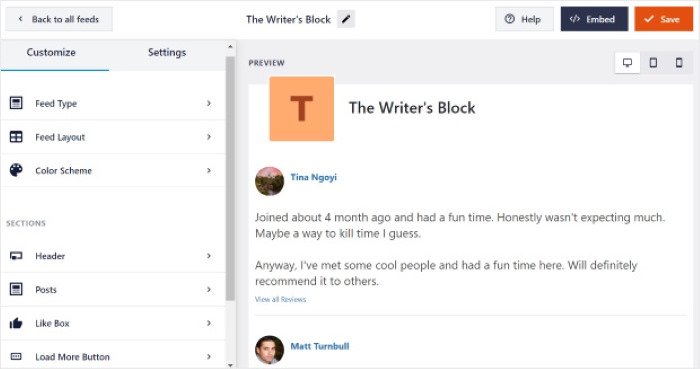
Con eso, Facebook Feed Pro importará la plantilla y abrirá el editor de feed en vivo para que puedas personalizar tu feed de comentarios en detalle.
A la izquierda, tienes las opciones de personalización. Siempre que realices cambios, puedes utilizar la vista previa en vivo para ver cómo quedarán tus reseñas de Facebook.
Con estas opciones, puedes personalizar libremente tu:
- Diseño
- Combinación de colores
- Cabecera
- Diseño de puestos
- Diseño de botones
- y mucho más...
Cuando estés satisfecho con el aspecto de tu feed de Facebook, puedes hacer clic en Guardar para confirmar los cambios.
Paso 6: Inserta tu feed de reseñas de Facebook
Por último, puedes empezar a incrustar tus feeds de Facebook haciendo clic en el botón Incrustar aquí.
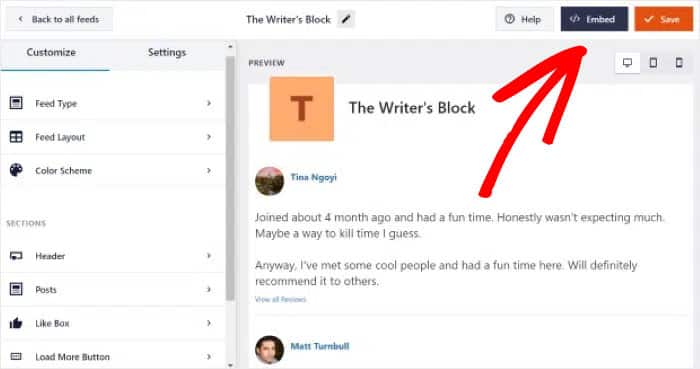
Al hacerlo, se abre una ventana emergente con todas las formas de incrustar tu feed de reseñas de Facebook:
- Añadir a una página: Muestra tus reseñas de Facebook en una página web
- Añadir a un widget: Incrusta las reseñas en tu barra lateral o pie de página
- Copiar: Guarda el shortcode para insertar manualmente las reseñas donde quieras
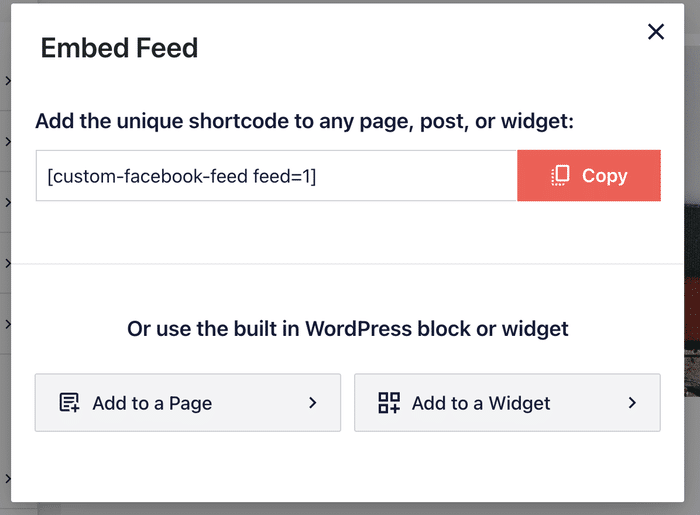
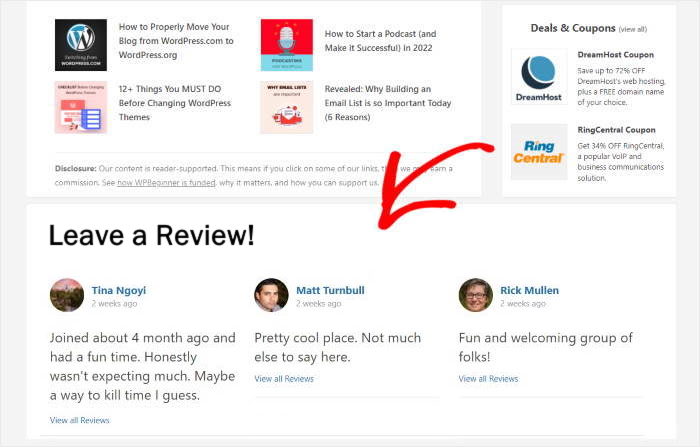
Una vez que elijas tu ubicación, puedes utilizar el cómodo bloque de alimentación de Facebook para añadir las reseñas de Facebook a tu sitio.
Por ejemplo, he utilizado el plugin para mostrar reseñas de Facebook en el pie de página, como un widget de Facebook.
Además de ayudarte a mostrar las reseñas de Facebook con facilidad, puedes utilizar este plugin para incrustarlas:
- Cronología de la página de Facebook
- Galería de fotos de Facebook
- Transmisión en directo en Facebook
- Fuente de álbumes de Facebook
- Calendario de eventos en Facebook
- Publicación en Facebook de características únicas
- Y mucho más.

Si quieres muchas formas de integrar tu sitio web con Facebook y hacer crecer tu presencia online, Facebook Feed Pro puede ser la herramienta perfecta.
¿Listo para empezar? Consigue tu copia de Facebook Feed Pro aquí.
Conclusión y próximos pasos
Con esta guía paso a paso, habrás aprendido a integrar las reseñas de Facebook en tu sitio web de forma sencilla y sin complicaciones, incluso si no eres un experto en tecnología.
Recuerde destacar las reseñas positivas bien escritas que muestren las mejores características de sus servicios o productos, y aumentar sus ventas puede ser superfácil.
Como he mostrado anteriormente, Reviews Feed Pro puede hacer que sea más fácil que nunca para mostrar críticas positivas y testimonios en su sitio de WordPress.
¿Estás listo para impulsar tus ventas con las reseñas de Facebook? Consigue Smash Balloon's Reviews Feed Pro hoy mismo.
¿Quieres llevar el marketing de tu página de Facebook al siguiente nivel?
Echa un vistazo a este post sobre cómo conseguir más likes para tu página de empresa de Facebook aquí.
Preguntas frecuentes
¿Se añadirán automáticamente las nuevas reseñas de Facebook a mi sitio?
Sí, si utilizas los plugins de esta guía, tus reseñas de Facebook se sincronizarán automáticamente con tu sitio web, por lo que aparecerán nuevas reseñas sin que tengas que hacer nada.
¿Puedo elegir qué reseñas de Facebook mostrar en mi sitio web?
Sí, con Reviews Feed Pro puedes filtrar las opiniones por estrellas para mostrar sólo las opiniones mejor valoradas, o utilizar filtros por palabras clave para mostrar las opiniones que mencionan productos o servicios específicos. Esto te ayuda a mostrar la prueba social más relevante para tus visitantes.
¿Necesito una cuenta de Facebook Business para mostrar opiniones?
Sí, necesitas una página de empresa de Facebook (no un perfil personal) para recopilar y mostrar opiniones a través de estos plugins. Los perfiles personales de Facebook no tienen la funcionalidad de reseñas que necesitan las empresas.
¿Qué ocurre si Facebook cambia su API o sus políticas?
Los plugins de buena reputación, como Reviews Feed Pro y Facebook Feed Pro, actualizan regularmente su código para mantener la compatibilidad con los cambios de Facebook, por lo que tus reseñas deberían seguir funcionando sin problemas. Los desarrolladores de los plugins supervisan las actualizaciones de la API de Facebook y lanzan correcciones cuando es necesario.
¿Puedo personalizar el aspecto de las reseñas para adaptarlo a mi sitio web?
Absolutamente, ambos plugins mencionados copiarán automáticamente tu tema de WordPress para tus feeds de reseñas de Facebook nada más sacarlos de la caja. Además, los plugins ofrecen amplias opciones de personalización, incluyendo esquemas de color, diseño de cabecera, diseños y mucho más.
Más guías y consejos sobre marketing en redes sociales
¿Desea aumentar aún más su presencia en las redes sociales y aprovechar los comentarios de los clientes? Explore nuestras otras guías útiles:
- Añade el widget de reseñas de Yelp a tu sitio web en 5 pasos (+ capturas de pantalla)
- Cómo incrustar reseñas de empresas de Google en su sitio web (Guía fácil)
- Cómo conseguir reseñas en Facebook para tu página de empresa (formas sencillas)
- Tipos de publicaciones en Facebook que aumentan fácilmente la participación








¡Gran información!
Un tutorial muy útil.
Gracias por toda la información.
awesome , keep on the nice job , thanks 🙂 .
las imágenes son la mayor ayuda. Leer siempre es útil, pero tener las fotos de lo que hay que hacer y buscar ayuda aún más".
La información parece muy útil.
Muy completo y fácil de seguir. ¡Thank you!
¡Vaya, qué informativo!
¡Un gran plugin con un montón de opciones personalizadas!
¡Gran tutorial!
Gracias por compartir cómo funciona todo esto.
Muy útil, ¡gracias!