


 Muro social
  Feed Analytics

En mi experiencia con las redes sociales y el marketing digital, he visto de primera mano lo importante que puede ser Facebook para conectar con tu público.
Tu cronología de Facebook es un flujo dinámico de tus actualizaciones, publicaciones e interacciones. Muestra lo que compartes y comentas actualmente con tu comunidad de Facebook.
Al mostrar tu cronología de Facebook, puedes dar más vida a tu sitio web, mostrar a los visitantes tu actividad más reciente en Facebook y animarles a conectar contigo en las redes sociales.
En este artículo, voy a compartir el sencillo proceso que he utilizado para incrustar Facebook Timelines, para que puedas mejorar tu sitio web con contenido social fresco.
- La forma más fácil de integrar tu cronología de Facebook
- Cómo integrar tu cronología de Facebook en tu sitio web
- Más guías y tutoriales de marketing en Facebook
La forma más fácil de integrar tu cronología de Facebook
Hay dos formas de incrustar líneas de tiempo de Facebook en tu sitio web: Manual y Automática.
La incrustación manual de tu línea de tiempo mediante el plugin de página de Facebook conlleva muchas restricciones, como:
- Ya que necesitas generar códigos de incrustación, modificarlos e incrustarlos en tu sitio web, lo cual es complejo y lleva más tiempo.
- Tendrás que editar manualmente el código si quieres personalizar el aspecto de tu cronología de Facebook en tu sitio web.
- Ir y venir entre Facebook y tu sitio web varias veces para incrustar una publicación puede quitarte mucho tiempo libre.
- Si algo se rompe al insertar el código en su sitio web, no tendrá un equipo de soporte que le ayude.
Para una forma más sencilla, puedes instalar un plugin fácil de usar como Facebook Feed Pro de Smash Balloon.
Con este plugin de Facebook para WordPress, puedes mostrar tu cronología en WordPress fácilmente y sin complicaciones, incluso si no eres un experto en tecnología.

Facebook Feed Pro es el mejor plugin de cronología de Facebook para WordPress y te ayuda a añadir una cronología personalizable a tu sitio web.
En sólo unos minutos, puedes configurar sin problemas tu cronología de Facebook y mostrarla en WordPress con sólo unos clics. No es necesario programar.
El plugin más popular de Facebook para WordPress, Facebook Feed Pro, tiene muchas funciones que puedes utilizar fácilmente. Echa un vistazo a algunas de ellas a continuación:
- Fácil de configurar: Personaliza y muestra tu cronología de Facebook en menos de 5 minutos.
- Fácil de usar: Con sólo hacer clic en el personalizador visual de feeds, puedes cambiar el aspecto de tu timeline de Facebook. Di adiós a los códigos confusos o a los desarrolladores caros.
- Opciones de personalización sencillas y potentes: ¿Quieres modificar el color de fondo de tu línea de tiempo? Puedes hacerlo. ¿Y cambiar sus iconos? También puedes. ¿Y si quieres ajustar la anchura o la altura de tu línea de tiempo? También puedes hacerlo fácilmente.
- Muchos tipos de feeds para mostrar: Claro, puede mostrar la cronología de tu página de Facebook. Pero eso no es todo. El plugin también te permite incrustar tus álbumes, vídeos e incluso el feed de tu evento de Facebook en tu sitio web.
- Tiempo de carga ultrarrápido: Al haber sido creado pensando en sus usuarios, el plugin está diseñado para ser ultrarrápido. No ralentizará tu sitio.
- Seguro de usar: No es necesario complicarse con el código. Es decir, no hay riesgo de que rompas accidentalmente tu sitio de WordPress.
¿Quieres saber lo mejor?
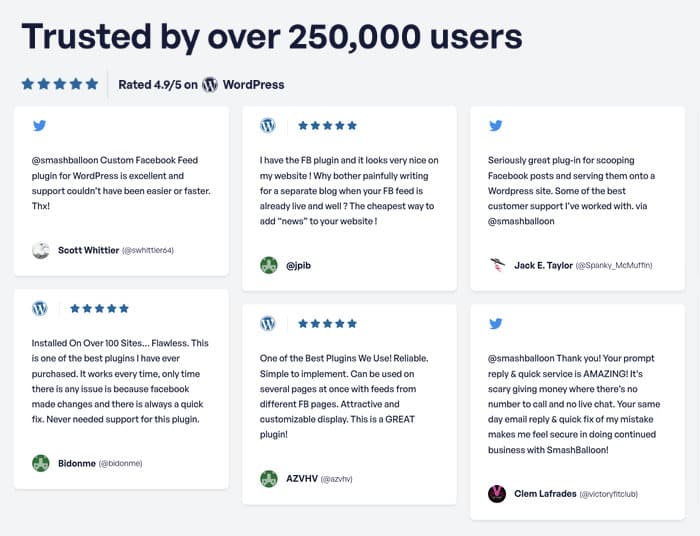
Con más de 250.000 usuarios y una sólida valoración de 4,9/5 estrellas, el plugin cuenta con un equipo de atención al cliente formado por expertos en WordPress.
¿Necesitas que alguien te ayude a integrar tu cronología de Facebook? Sólo tienes que enviar un mensaje.
¿Estás listo para disparar la participación de tu página de Facebook mediante la promoción cruzada? Sigue estos pasos para mostrar fácilmente tu cronología de Facebook en tu sitio web:
Cómo integrar tu cronología de Facebook en tu sitio web
Ahora, vamos a seguir los pasos para incrustar una línea de tiempo de Facebook en tu sitio web. No te preocupes, solo son necesarios 5 pasos.
Paso 1: Descargar e instalar Smash Balloon Facebook Feed Pro
El primer paso es conseguir una copia de Facebook Feed Pro desde aquí. Una vez que tengas el plugin, sólo tienes que instalarlo y activarlo en tu sitio.
Si no está seguro de cómo se hace, consulte nuestra sencilla guía sobre cómo instalar un plugin de WordPress.
Paso 2: Crea tu feed de cronología de Facebook
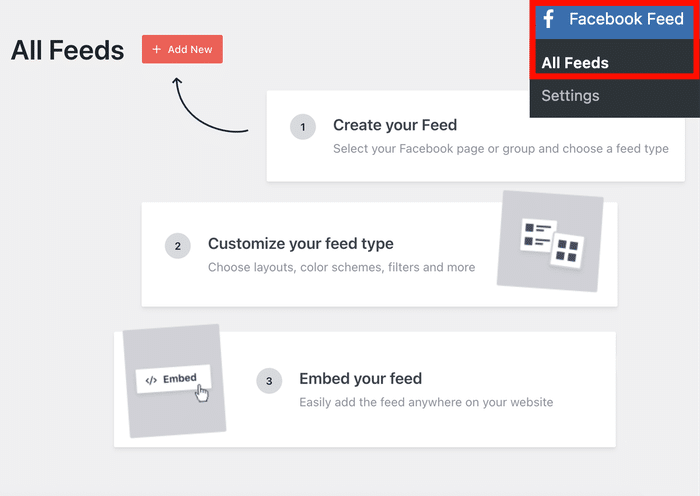
En primer lugar, ve al menú Facebook Feed " All Feeds desde el panel de control de WordPress.
En esta página, haga clic en el botón Añadir nuevo .
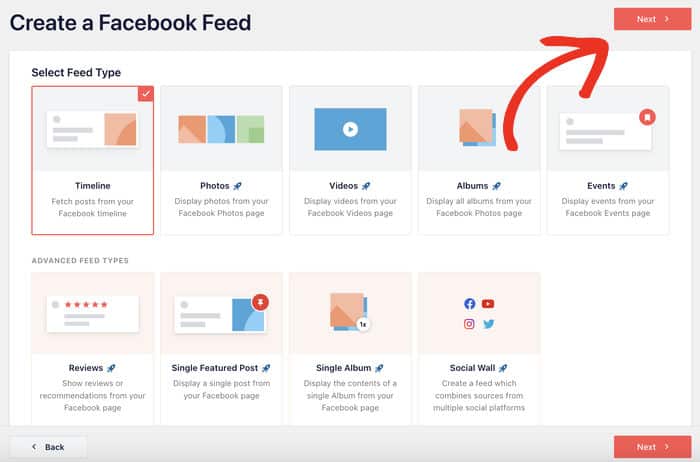
Puedes elegir entre 8 tipos de feed diferentes para tu nuevo feed de Facebook:
- Cronología
- Fotos
- Vídeos de Facebook
- Álbumes de Facebook
- Eventos
- Reseñas
- Publicación destacada individual
- Álbum individual
Para continuar, seleccione la opción de alimentación de línea de tiempo y, a continuación, haga clic en Siguiente.
Paso 3: Conéctate a tu página de Facebook
Después de crear tu nuevo feed de cronología de Facebook, puedes conectarlo a una fuente.
Una fuente es básicamente una página cuya línea de tiempo desea incrustar en su sitio web.
Para añadir una nueva fuente, pulse el botón Añadir nueva .

En la nueva ventana emergente, puedes ver que Facebook Feed Pro sólo solicita acceso de sólo lectura a tu cuenta.
Esto significa que el plugin no puede realizar ningún cambio en tu cuenta, por lo que Facebook Feed Pro es 100% seguro.
Para continuar, haz clic en Conectar con Facebook.

Ahora, el plugin te enviará a Facebook, donde podrás dar acceso de sólo lectura a tu feed de cronología.
En la ventana emergente, pulse el botón Continuar .

Ahora estará de nuevo en su sitio web WordPress.
En una nueva ventana emergente, sólo tiene que seleccionar la página que desea añadir como fuente y, a continuación, hacer clic en Añadir.

Por último, haz clic en el botón Siguiente y habrás creado con éxito un nuevo feed de cronología de Facebook.

Paso 4: Personaliza tu feed de Facebook Timeline
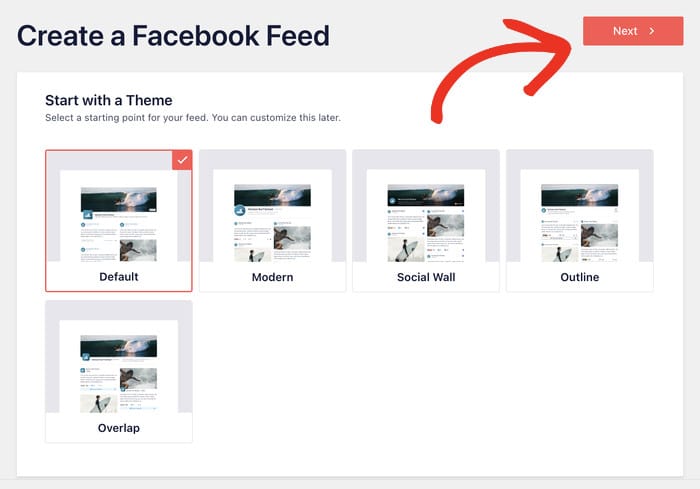
En primer lugar, tienes la opción de elegir un tema para tu nueva línea de tiempo. Cada tema tiene un diseño único, con diferentes iconos, estilo de publicación y mucho más.
Después de seleccionar un tema, haga clic en el botón Siguiente.
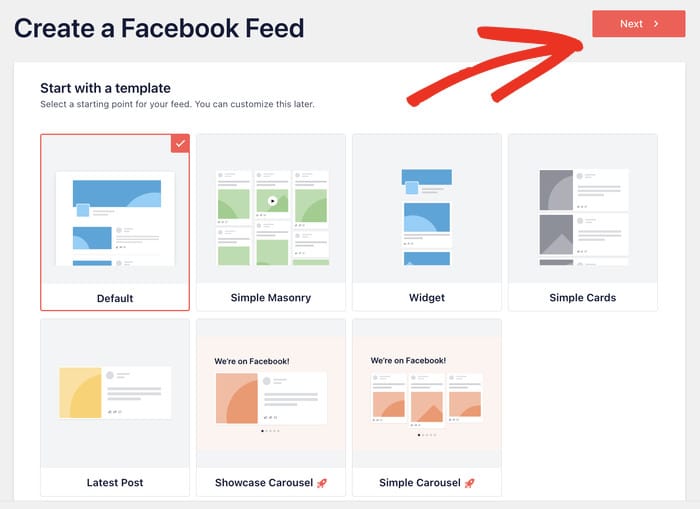
Después de elegir tu tema, puedes elegir también una plantilla.
Las plantillas básicamente cambiarán el diseño y el tamaño de las publicaciones de tu timeline de Facebook.
Como antes, seleccione una plantilla y haga clic en Siguiente para continuar.
Después de crear una nueva cronología de Facebook, la verás abierta en el editor de cronología en directo.
Aquí, puedes encontrar todas las opciones de personalización hacia la izquierda. Puedes personalizar el tipo de fuente, el diseño de la fuente, la combinación de colores, el estilo del encabezado, el diseño de la entrada y mucho más.

Y a la derecha, puedes ver una vista previa en vivo de tu feed. Así, cuando hagas algún cambio, podrás ver cómo quedará ahí mismo.
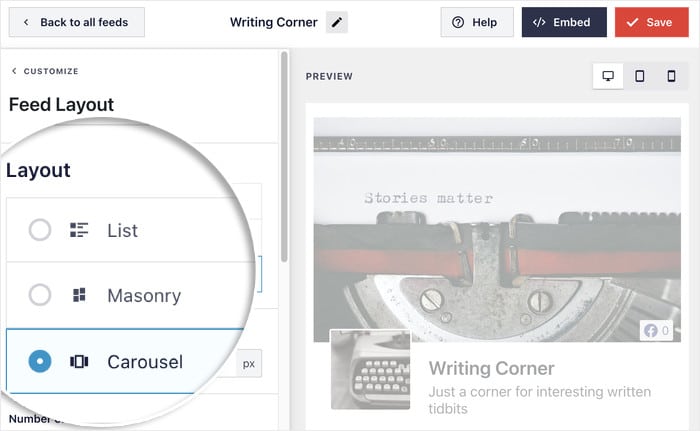
Para empezar a personalizar el feed de tu timeline de Facebook, haz clic en Diseño del feed.

Para tu línea de tiempo de Facebook, tienes 3 opciones de diseño diferentes entre las que elegir:
- Lista: Muestra todas las publicaciones de Facebook en tu cronología una tras otra, para que cada publicación sea muy visible.
- Mampostería: Muestra las publicaciones de tu cronología de Facebook en diferentes columnas para que se vean toneladas de contenido.
- Carrusel: Haz que tu sitio web sea atractivo incorporando un carrusel deslizante de Facebook en todas tus publicaciones.
Después de elegir el diseño que prefieras, confirma los cambios con el botón Guardar de la parte superior.
Una vez hecho esto, puedes seguir personalizando tu cronología de Facebook volviendo a las opciones principales.
Para ello, basta con hacer clic en el botón Personalizar .

Desde aquí, puedes personalizar tu feed un poco más. Para ello, haz clic en la opción Combinación de colores .

Con el plugin Facebook Feed Pro, tienes 4 esquemas de color diferentes para tu feed de la línea de tiempo de Facebook.
- Heredar del tema: Puedes copiar los colores de tu sitio web para que la línea de tiempo coincida con tu marca.
- Claro: Con el diseño claro, tu cronología de Facebook tendrá un fondo brillante con texto de color oscuro.
- Oscuro: También puede optar por un fondo más oscuro con un color de texto más claro.
- Personalizados: Por último, puedes elegir tú mismo todos los colores.

Después de elegir la combinación de colores que te guste, haz clic en Guardar.
Y así, puedes personalizar las diferentes partes de tu cronología de Facebook utilizando el editor de cronología en directo.
Aquí puedes configurar el estilo de la cabecera, los elementos de la entrada, el diseño de la entrada, los márgenes del feed, el fondo y mucho más.
Cuando hayas terminado de editar tu feed de Facebook, vuelve a hacer clic en el botón Guardar .
Paso 5: Insertar tu cronología de Facebook en tu sitio web
Después de crear y personalizar tu feed de cronología de Facebook, por fin puedes incrustarlo en tu sitio web.
Para ello, tienes 2 formas diferentes dependiendo de dónde quieras mostrar la línea de tiempo:
- Inserta tu cronología de Facebook en tu página
- Inserta tu cronología de Facebook en tu barra lateral
Insertar tu cronología de Facebook en tu página
Con el editor de feeds en directo, puedes incrustar fácilmente tu feed del timeline de Facebook en una página de WordPress.
Para ello, haga clic en el botón Insertar de la parte superior derecha.

Se abrirá una ventana emergente en la que podrás elegir dónde incrustar tu cronología de Facebook.
Para continuar, seleccione aquí la opción Añadir a una página .

A continuación, la ventana emergente te mostrará una lista de todas tus páginas. Ahora elige aquella en la que quieres que aparezca tu nueva línea de tiempo de Facebook.
A continuación, haga clic en Añadir.

Al hacerlo, se abrirá la página, lo que le permitirá incrustar su feed de línea de tiempo.
Basta con hacer clic en el pequeño icono del signo más (+) situado en la parte superior.

Utiliza la barra de búsqueda de la parte superior para buscar el bloque "facebook" .
A continuación, haz clic en el widget de noticias de Facebook .

Una vez seleccionado el widget, haz clic en el botón Publicar.
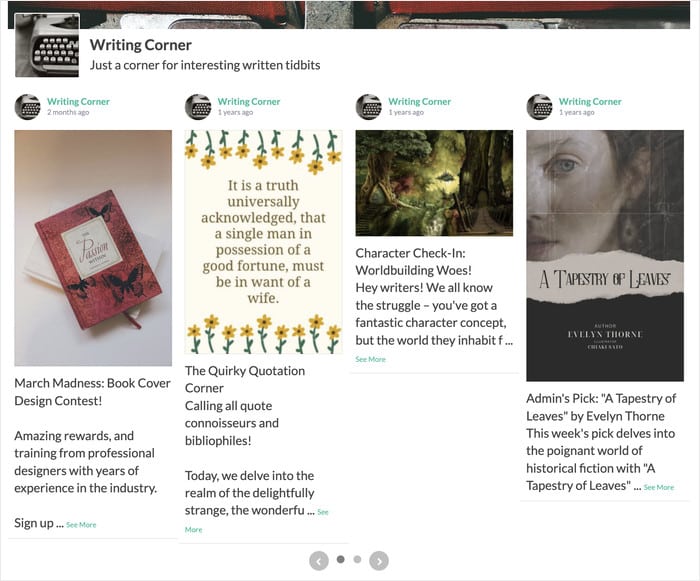
Con esto, ya has añadido oficialmente el feed de tu timeline de Facebook en tu sitio WordPress. Si compruebas tu sitio, podrás ver cómo queda ahí mismo.
Inserta tu feed de Facebook Timeline en tu barra lateral
La otra forma de incrustar tu feed de Facebook es añadirlo a tu barra lateral como widget de Facebook.
Para ello, tienes que tener tu feed del timeline abierto en el editor de feed en directo.
Si no tienes abierto el editor de feeds en directo, ve al menú Facebook Feed " Todos los feeds desde tu panel de control.
Allí podrás ver todos los feeds de Facebook que has creado con este plugin. Para continuar, simplemente haga clic en su línea de tiempo de Facebook.
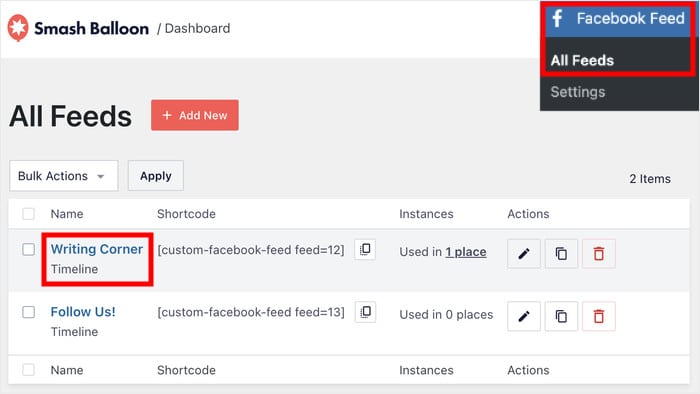
Al hacerlo, se abrirá el editor de noticias en directo. Ahora haz clic en el botón Incrustar de la parte superior derecha para continuar.
En esta nueva ventana emergente, puedes elegir la ubicación de tu cronología de Facebook. Selecciona Añadir a un widget para continuar.

Se abrirá la página Widgets , donde podrá controlar todos los widgets de su sitio web.
Selecciona la opción Sidebar aquí, y podrás ver todos los widgets que tienes actualmente allí.

Desde aquí, haz clic en el icono del signo más (+) y, a continuación, elige el widget Facebook Feed para añadir finalmente tu feed de la línea de tiempo.

Y ya has añadido tu cronología de Facebook a tu barra lateral.
Ahora puede ir a comprobar su sitio web y ver cómo se ve allí.
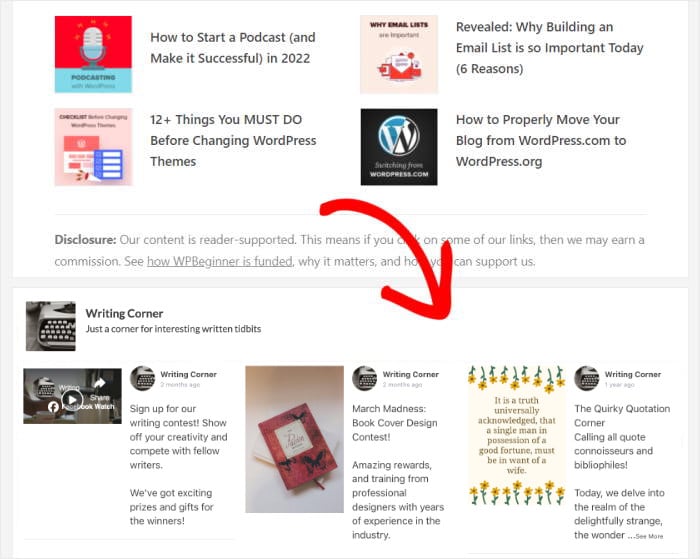
¡Y ya está!
Por fin has aprendido a integrar fácilmente tu cronología de Facebook en tu sitio web. ¿Y lo mejor? No has tenido que lidiar con un montón de código confuso para conseguirlo.
Además, podrás configurar el complemento y mostrar tu cronología de Facebook en menos de 5 minutos.
Entonces, ¿a qué esperas?
Haz clic aquí para empezar a utilizar Facebook Feed Pro de Smash Balloon hoy mismo.
¿Quieres saber cómo incrustar más feeds sociales en tu WordPress? Aquí te explicamos cómo añadir widgets de feeds de redes sociales a tu sitio.
Más guías y tutoriales de marketing en Facebook
- Las mejores herramientas de análisis de redes sociales para crecer en Internet (selección de expertos)
- Cómo reenviar automáticamente tus antiguos artículos de WordPress a Facebook
- Las mejores herramientas de marketing de Facebook para impulsar tu negocio
- Cómo incrustar vídeos de Facebook en sitios web de WordPress (fácilmente)
- Cómo conseguir más Likes en Facebook [Consejos probados que funcionan]







