


 Muro sociale
  Analisi dei feed

Nella mia esperienza con i social media e il marketing digitale, ho visto di persona quanto Facebook possa essere importante per entrare in contatto con il vostro pubblico.
La Timeline di Facebook è un flusso dinamico di aggiornamenti, post e interazioni. Mostra ciò che state condividendo e discutendo con la vostra comunità di Facebook.
Mostrando la vostra Timeline di Facebook, potete rendere più vivace il vostro sito web, mostrare ai visitatori le vostre ultime attività su Facebook e incoraggiarli a connettersi con voi sui social media.
In questo articolo condividerò il processo semplice che ho utilizzato per incorporare le Timeline di Facebook, in modo che possiate arricchire il vostro sito con contenuti sociali freschi.
- Il modo più semplice per incorporare la timeline di Facebook
- Come incorporare la timeline di Facebook nel vostro sito web
- Altre guide e tutorial sul marketing di Facebook
Il modo più semplice per incorporare la timeline di Facebook
Esistono due modi per incorporare le timeline di Facebook nel vostro sito web: Manuale e Automatico.
L'incorporazione manuale della timeline tramite il plugin della pagina di Facebook comporta molte restrizioni, ad esempio:
- Poiché è necessario generare i codici embed, modificarli e incorporarli nel proprio sito web, il che è complesso e richiede più tempo.
- È necessario modificare manualmente il codice se si desidera personalizzare l'aspetto della timeline di Facebook sul proprio sito web.
- Andare avanti e indietro tra Facebook e il vostro sito web più volte per incorporare un post può richiedere molto tempo libero.
- Se qualcosa si rompe durante l'inserimento del codice nel vostro sito web, non avrete un team di supporto per aiutarvi.
Per un modo più semplice, potete installare un plugin di facile utilizzo come Facebook Feed Pro di Smash Balloon.
Utilizzando questo plugin per Facebook WordPress, potete visualizzare la vostra timeline su WordPress in modo semplice e senza problemi, anche se non siete dei tecnici.

Come miglior plugin per la timeline di Facebook per WordPress, Facebook Feed Pro vi aiuta ad aggiungere una timeline personalizzabile al vostro sito web.
In pochi minuti, potrete configurare senza problemi la vostra timeline di Facebook e visualizzarla su WordPress con pochi clic. Non è necessario alcun codice.
Il più popolare plugin per il feed di Facebook per WordPress, Facebook Feed Pro, ha molte funzioni che potete utilizzare facilmente. Scopritene alcune di seguito:
- Facile da configurare: Personalizza e visualizza la tua timeline di Facebook in meno di 5 minuti!
- Facile da usare: Basta fare clic sul personalizzatore del feed visivo per cambiare l'aspetto della timeline di Facebook. Dite addio a codici confusi o a sviluppatori costosi.
- Scelte di personalizzazione facili e potenti: Volete modificare il colore di sfondo della vostra timeline? È possibile. E cambiare le icone? Anche questo è possibile. E se volete regolare la larghezza o l'altezza della vostra timeline? Anche questo si può fare facilmente.
- Molti tipi di feed da visualizzare: Certo, può mostrare la timeline della vostra pagina Facebook. Ma non è tutto. Il plugin consente anche di incorporare gli album, i video e persino il feed dell'evento Facebook sul vostro sito web.
- Tempo di caricamento ultraveloce: Essendo stato creato pensando agli utenti, il plugin è stato progettato per essere ultraveloce. Non rallenterà il vostro sito.
- Sicuro da usare: Non c'è bisogno di manipolare il codice. Ciò significa che non c'è il rischio di rompere accidentalmente il vostro sito WordPress!
Volete sapere qual è la parte migliore?
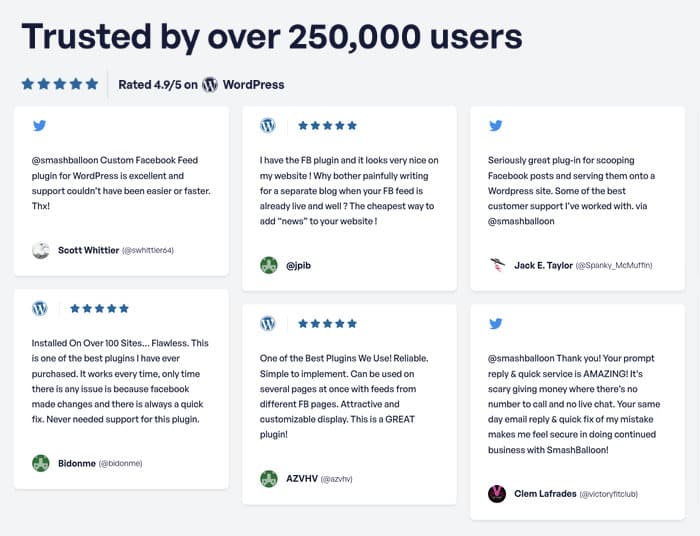
Con oltre 250.000 utenti e una solida valutazione di 4,9/5 stelle, il plugin è dotato di un team di assistenza clienti dedicato composto da esperti di WordPress.
Avete bisogno di qualcuno che vi assista durante l'incorporazione della timeline di Facebook? Basta un messaggio.
Siete pronti a far salire alle stelle l'engagement della vostra pagina Facebook grazie alla promozione incrociata? Seguite i passaggi seguenti per visualizzare facilmente la timeline di Facebook sul vostro sito web:
Come incorporare la timeline di Facebook nel vostro sito web
Passiamo ora ai passaggi per incorporare una timeline di Facebook nel vostro sito web. Non preoccupatevi: l'operazione richiede solo 5 passaggi.
Passo 1: Scaricare e installare Smash Balloon Facebook Feed Pro
Il primo passo è quello di andare a prendere una copia di Facebook Feed Pro da qui. Una volta ottenuto il plugin, potete semplicemente installarlo e attivarlo sul vostro sito.
Se non siete sicuri di come si fa, date un'occhiata alla nostra semplice guida su come installare un plugin di WordPress.
Fase 2: creare il feed della timeline di Facebook
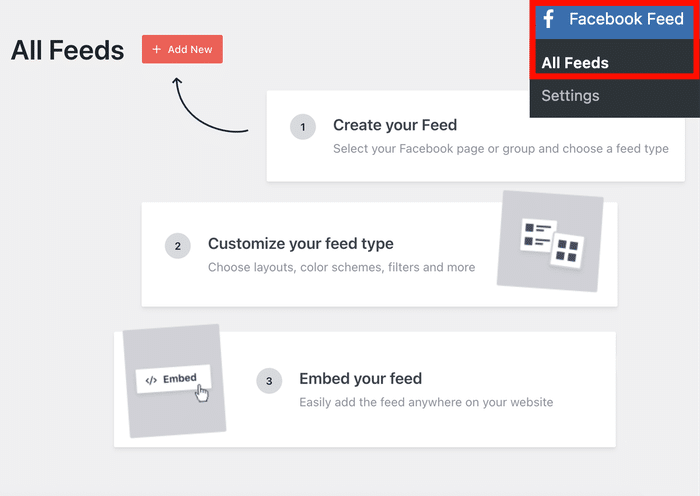
Per prima cosa, accedete al menu Facebook Feed " Tutti i feed dalla vostra dashboard di WordPress.
In questa pagina, fare clic sul pulsante Aggiungi nuovo .
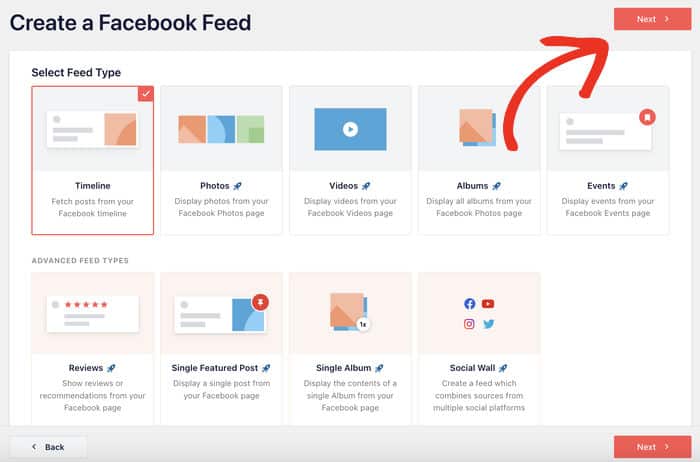
Potete scegliere tra 8 diversi tipi di feed per il vostro nuovo feed di Facebook:
- Linea temporale
- Foto
- Video su Facebook
- Album di Facebook
- Eventi
- Recensioni
- Singolo post in evidenza
- Album singolo
Per procedere, selezionare l'opzione di alimentazione della timeline e fare clic su Avanti.
Fase 3: connessione alla pagina Facebook
Dopo aver creato il nuovo feed della timeline di Facebook, è possibile collegarlo a una fonte.
Una fonte è fondamentalmente una pagina di cui si vuole incorporare la timeline nel proprio sito web.
Per aggiungere una nuova sorgente, fare clic sul pulsante Aggiungi nuova .

Nel nuovo popup, si può notare che Facebook Feed Pro chiede solo l'accesso in sola lettura al vostro account.
Ciò significa che il plugin non può apportare modifiche al vostro account, quindi Facebook Feed Pro è sicuro al 100%.
Per procedere, basta cliccare su Connetti a Facebook.

Ora il plugin vi invierà a Facebook, dove potrete dare accesso in sola lettura al vostro feed della timeline.
Nel popup, fare clic sul pulsante Continua .

Ora sarete di nuovo sul vostro sito web WordPress.
In una nuova finestra a comparsa, è sufficiente selezionare la pagina che si desidera aggiungere come fonte e fare clic su Aggiungi.

Infine, fate clic sul pulsante Avanti e avrete creato con successo un nuovo feed della timeline di Facebook.

Passo 4: personalizzare il feed della timeline di Facebook
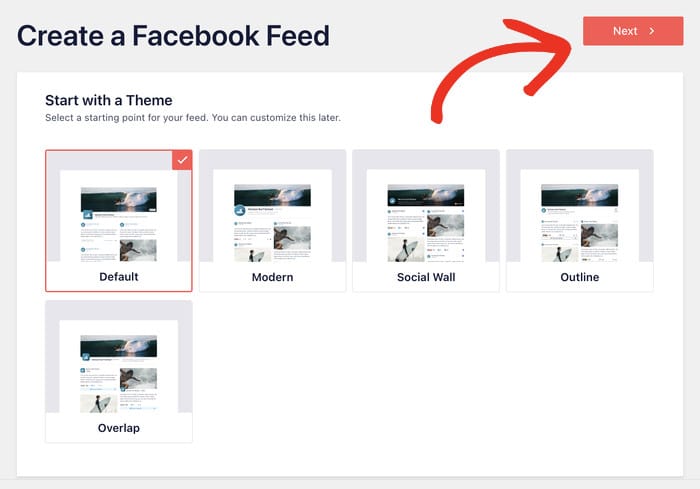
Innanzitutto, è possibile scegliere un tema per il nuovo feed della timeline. Ogni tema ha un design unico, con icone, stile dei post e altro ancora.
Dopo aver selezionato un tema, fare clic sul pulsante Avanti.
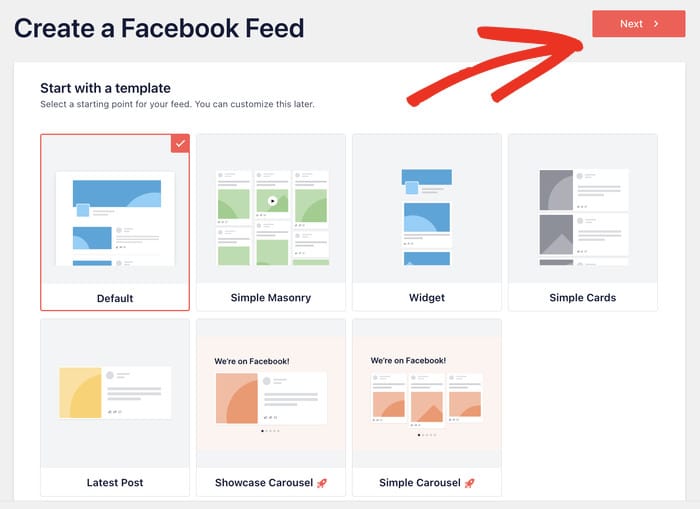
Dopo aver scelto il tema, è possibile scegliere anche un modello.
I modelli cambiano sostanzialmente il layout e le dimensioni dei post della timeline di Facebook.
Come in precedenza, selezionare un modello e fare clic su Avanti per procedere.
Dopo aver creato un nuovo feed della timeline di Facebook, lo vedrete aperto nell'editor dei feed live.
Qui, a sinistra, si trovano tutte le opzioni di personalizzazione. È possibile personalizzare il tipo di feed, il layout del feed, la combinazione di colori, lo stile dell'intestazione, il layout dei post e molto altro ancora.

E sulla destra è possibile vedere un'anteprima in tempo reale del feed. In questo modo, quando si apportano modifiche, si può vedere l'aspetto del feed proprio lì.
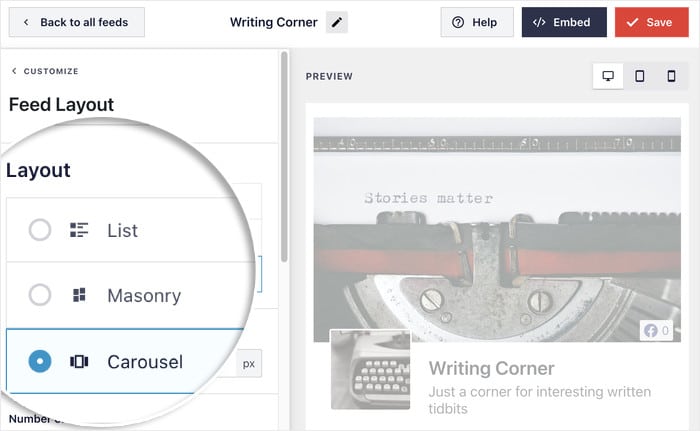
Per iniziare a personalizzare il feed della timeline di Facebook, fate clic su Layout del feed.

Per il vostro feed della timeline di Facebook, avete a disposizione 3 diverse opzioni di layout tra cui scegliere:
- Elenco: Mostra tutti i post di Facebook nella timeline uno dopo l'altro, in modo che ogni post sia ben visibile.
- Muratura: Visualizzare i post nella timeline di Facebook in diverse colonne, in modo da rendere visibili tonnellate di contenuti.
- Carosello: Rendete il vostro sito web coinvolgente incorporando un carosello di Facebook in tutti i vostri post.
Dopo aver scelto il layout preferito, confermare le modifiche con il pulsante Salva in alto.
A questo punto è possibile continuare a personalizzare il feed della timeline di Facebook tornando alle opzioni principali.
Per farlo, basta fare clic sul pulsante Personalizza .

Da qui è possibile personalizzare ulteriormente il feed. A tale scopo, fare clic sull'opzione Schema di colore .

Con il plugin Facebook Feed Pro, avete a disposizione 4 diversi schemi di colore per il vostro feed della timeline di Facebook.
- Ereditare dal tema: È possibile copiare i colori del proprio sito web in modo che il feed della timeline corrisponda al proprio marchio.
- Leggero: Con il layout chiaro, il feed della timeline di Facebook avrà uno sfondo luminoso con testo di colore scuro.
- Scuro: si può anche optare per uno sfondo più scuro con un colore di testo più chiaro.
- Personalizzato: Infine, potete scegliere voi stessi tutti i colori.

Dopo aver scelto la combinazione di colori che preferite, fate clic su Salva.
In questo modo è possibile personalizzare le diverse parti del feed della timeline di Facebook utilizzando l'editor di live feed.
Qui è possibile impostare lo stile dell'intestazione, gli elementi dei post, il layout dei post, i margini del feed, lo sfondo e molto altro ancora.
Una volta terminata la modifica del feed di Facebook, fate di nuovo clic sul pulsante Salva .
Fase 5: incorporare la timeline di Facebook nel sito web
Dopo aver creato e personalizzato il feed della timeline di Facebook, potete finalmente incorporarlo nel vostro sito web.
A tale scopo, sono disponibili due modi diversi, a seconda della posizione in cui si desidera visualizzare la linea temporale:
- Inserite la timeline di Facebook nella vostra pagina
- Incorporare la timeline di Facebook nella barra laterale
Incorporare la timeline di Facebook nella propria pagina
Con l'editor di live feed, è possibile incorporare facilmente il feed della timeline di Facebook in una pagina WordPress.
A tale scopo, iniziare facendo clic sul pulsante Embed in alto a destra.

Si aprirà una finestra a comparsa in cui è possibile scegliere dove incorporare il feed della timeline di Facebook.
Per continuare, selezionare l'opzione Aggiungi a una pagina .

Successivamente, il popup vi mostrerà un elenco di tutte le vostre pagine. A questo punto, scegliete quella in cui volete inserire il nuovo feed della timeline di Facebook.
Quindi, fare clic su Aggiungi.

In questo modo si apre la pagina che consente di incorporare il feed della timeline.
Basta fare clic sulla piccola icona più (+) in alto.

Utilizzate la barra di ricerca in alto per cercare il blocco "facebook" .
Poi cliccate sul widget Feed di Facebook qui sotto.

Una volta selezionato il widget, fare clic sul pulsante Pubblica.
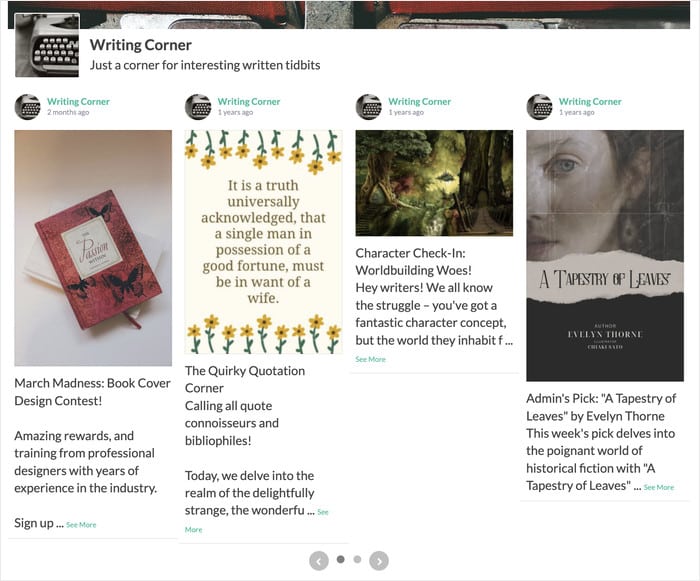
In questo modo, avete ufficialmente aggiunto il feed della timeline di Facebook al vostro sito WordPress. Se controllate il vostro sito, potete vedere come appare proprio lì.
Incorporare il feed della timeline di Facebook sulla barra laterale
L'altro modo per incorporare il feed della timeline di Facebook è aggiungerlo alla barra laterale come widget di Facebook.
Per farlo, è necessario che il feed della timeline sia aperto nell'editor dei feed live.
Se non avete l'editor del live feed aperto, andate al menu Facebook Feed " Tutti i feed dalla vostra dashboard.
Lì si possono vedere tutti i feed di Facebook creati con questo plugin. Per continuare, basta fare clic sul feed della timeline di Facebook.
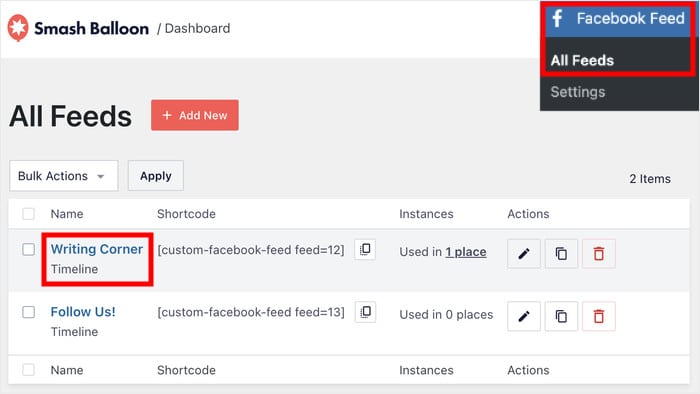
In questo modo si aprirà l'editor del live feed. Ora fate clic sul pulsante Embed in alto a destra per continuare.
In questo nuovo popup, è possibile scegliere la posizione del feed della timeline di Facebook. Selezionare Aggiungi a un widget per procedere.

Si aprirà la pagina dei widget , dove è possibile controllare tutti i widget del sito web.
Selezionate l'opzione Sidebar e potrete vedere tutti i widget attualmente presenti.

Da qui, fate clic sull'icona più (+) e poi scegliete il widget Feed di Facebook per aggiungere finalmente il feed della vostra timeline.

E ora avete aggiunto la vostra timeline di Facebook alla vostra barra laterale.
Ora potete andare a controllare il vostro sito web e vedere come appare.
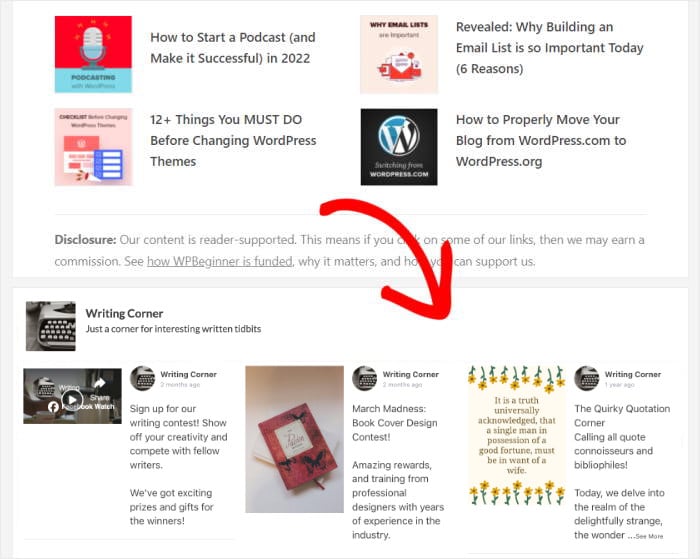
E abbiamo finito!
Infine, avete imparato come incorporare facilmente la vostra timeline di Facebook nel vostro sito web. La parte migliore? Non è stato necessario utilizzare un sacco di codice confuso per realizzarlo.
Inoltre, potrete impostare il plugin e visualizzare la vostra timeline di Facebook in meno di 5 minuti!
Allora, cosa state aspettando?
Fate clic qui per iniziare a utilizzare Facebook Feed Pro di Smash Balloon oggi stesso!
Volete sapere come potete incorporare più feed sociali nel vostro WordPress? Ecco come aggiungere i widget dei feed dei social media al vostro sito.
Altre guide e tutorial sul marketing di Facebook
- I migliori strumenti di analisi dei social media per la crescita online (scelta degli esperti)
- Come postare automaticamente i vecchi articoli di WordPress su Facebook
- I migliori strumenti di marketing su Facebook per incrementare la vostra attività
- Come incorporare i video di Facebook nei siti web WordPress (in modo semplice)
- Come ottenere più Mi Piace su Facebook [Suggerimenti comprovati che funzionano].







