


 Parede social
  Análise de feeds

Na minha experiência com as redes sociais e o marketing digital, vi em primeira mão como o Facebook pode ser importante para estabelecer uma ligação com o seu público.
A Linha de tempo do Facebook é um fluxo dinâmico das suas actualizações, publicações e interações. Ela mostra o que você está compartilhando e discutindo atualmente com a sua comunidade do Facebook.
Ao apresentar a sua linha de tempo do Facebook, pode manter o seu sítio Web mais animado, mostrar aos visitantes a sua atividade mais recente no Facebook e incentivá-los a ligarem-se a si nas redes sociais.
Neste artigo, partilharei o processo simples que utilizei para incorporar as linhas de tempo do Facebook, para que possa melhorar o seu sítio Web com conteúdo social fresco.
- A forma mais fácil de incorporar a sua linha de tempo do Facebook
- Como incorporar a linha de tempo do Facebook no seu site
- Mais Guias e tutoriais de marketing do Facebook
A forma mais fácil de incorporar a sua linha de tempo do Facebook
Existem 2 formas de incorporar as linhas de tempo do Facebook no seu sítio Web: Manual e Automática.
Incorporar manualmente a sua cronologia utilizando o plug-in de página do Facebook tem muitas restrições, por exemplo:
- Uma vez que é necessário gerar códigos de incorporação, ajustá-los e incorporá-los no seu sítio Web, o que é complexo e demora mais tempo.
- Terá de editar manualmente o código se pretender personalizar o aspeto da sua linha de tempo do Facebook no seu Web site.
- Ir e voltar entre o Facebook e o seu sítio Web várias vezes para incorporar uma publicação pode ocupar muito tempo livre.
- Se algo se avariar ao inserir o código no seu sítio Web, não terá uma equipa de apoio para o ajudar.
Para uma forma mais simples, pode instalar um plugin de fácil utilização como o Facebook Feed Pro do Smash Balloon.
Com este plugin do Facebook para WordPress, pode apresentar a sua cronologia no WordPress de forma fácil e sem complicações, mesmo que não seja um técnico.

Como o melhor plugin de linha do tempo do Facebook para WordPress, o Facebook Feed Pro ajuda-o a adicionar uma linha do tempo personalizável ao seu site.
Em apenas alguns minutos, pode configurar sem problemas a sua linha temporal do Facebook e apresentá-la no WordPress com apenas alguns cliques. Não é necessária codificação.
O plugin de feed do Facebook mais popular para WordPress, o Facebook Feed Pro, tem muitas funcionalidades que pode utilizar facilmente. Veja algumas delas abaixo:
- Fácil de configurar: Personalize e apresente a sua linha de tempo do Facebook em menos de 5 minutos!
- Fácil de utilizar: Basta clicar no personalizador de feed visual para alterar o aspeto da sua linha de tempo do Facebook. Diga adeus ao código confuso ou aos programadores dispendiosos.
- Opções de personalização fáceis e poderosas: Quer modificar a cor de fundo da sua linha de tempo? Pode fazê-lo. E que tal alterar os ícones? Também pode. E se quiser ajustar a largura ou a altura da sua linha de tempo? Também o pode fazer facilmente.
- Muitos tipos de feeds para apresentar: Claro, pode mostrar a cronologia da sua página do Facebook. Mas isso não é tudo. O plugin também lhe permite incorporar os seus álbuns, vídeos e até o feed do seu evento do Facebook no seu sítio Web.
- Tempo de carregamento ultrarrápido: Uma vez que foi criado a pensar nos seus utilizadores, o plugin foi concebido para ser ultrarrápido. Não tornará o seu sítio mais lento.
- Utilização segura: Não é necessário mexer no código. Ou seja, não há risco de danificar acidentalmente o seu site WordPress!
Quer saber a melhor parte?
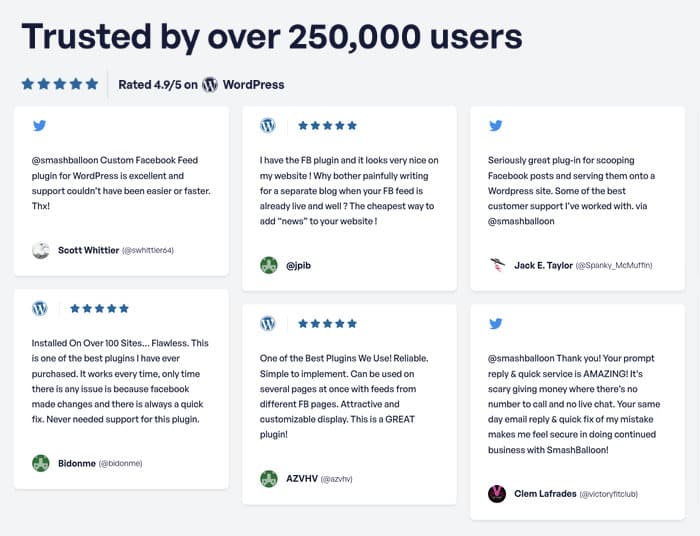
Com mais de 250.000 utilizadores e uma sólida classificação de 4,9/5 estrelas, o plugin vem com uma equipa de apoio ao cliente dedicada, composta por especialistas em WordPress.
Precisa de alguém para o ajudar a incorporar a sua linha de tempo do Facebook? Está apenas a uma mensagem de distância.
Pronto para fazer disparar o envolvimento da sua página do Facebook através da promoção cruzada? Siga os passos abaixo para exibir facilmente a linha do tempo do Facebook no seu site:
Como incorporar a linha de tempo do Facebook no seu site
Agora, vamos seguir os passos para incorporar uma linha do tempo do Facebook no seu site. Não se preocupe - tudo isso leva apenas 5 passos.
Passo 1: Descarregar e instalar o Smash Balloon Facebook Feed Pro
O primeiro passo é ir buscar uma cópia do Facebook Feed Pro aqui. Assim que tiver o plugin, pode simplesmente instalá-lo e activá-lo no seu site.
Se não tiver a certeza de como isso é feito, consulte o nosso guia simples sobre como instalar um plug-in do WordPress.
Passo 2: Criar o seu feed da linha de tempo do Facebook
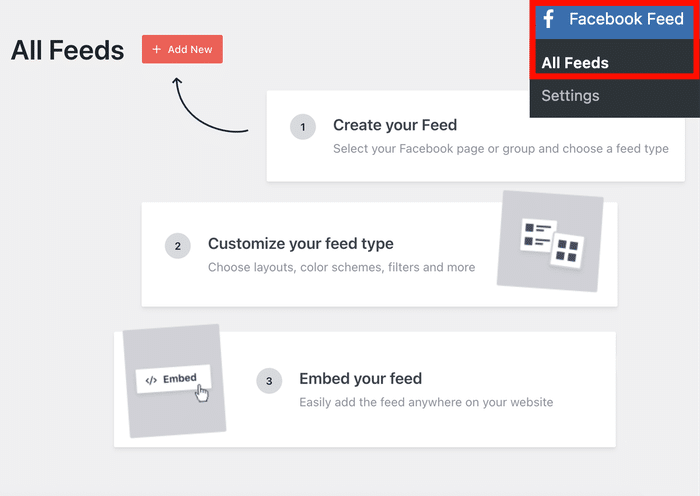
Em primeiro lugar, aceda ao menu Feed do Facebook " Todos os feeds no seu painel de controlo do WordPress.
Agora, nesta página, clique no botão Adicionar novo .
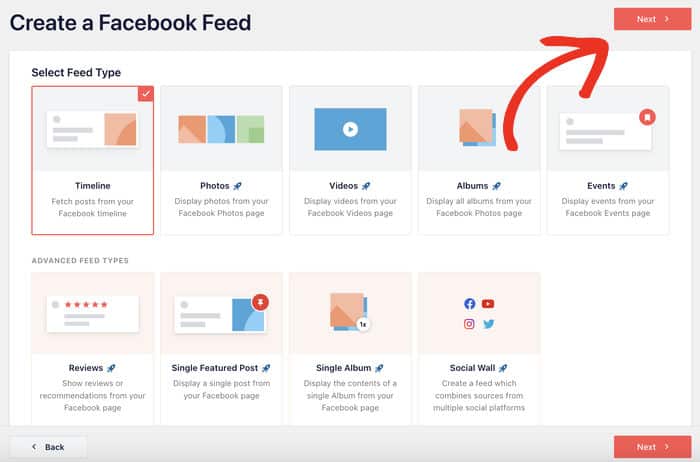
Pode escolher entre 8 tipos de feed diferentes para o seu novo feed do Facebook:
- Linha do tempo
- Fotos
- Vídeos do Facebook
- Álbuns do Facebook
- Eventos
- Comentários
- Publicação única em destaque
- Álbum único
Para continuar, selecione a opção de feed da linha cronológica e clique em Seguinte.
Passo 3: Ligar à sua página do Facebook
Depois de criar o seu novo feed da linha do tempo do Facebook, pode ligá-lo a uma fonte.
Uma fonte é basicamente uma página cuja linha de tempo pretende incorporar no seu sítio Web.
Para adicionar uma nova fonte, clique no botão Adicionar nova .

Na nova janela pop-up, pode ver que o Facebook Feed Pro apenas pede acesso só de leitura à sua conta.
Isto significa que o plug-in não pode efetuar quaisquer alterações à sua conta, pelo que o Facebook Feed Pro é 100% seguro.
Para continuar, basta clicar em Ligar ao Facebook.

Agora, o plugin envia-o para o Facebook, onde pode dar acesso só de leitura ao seu feed da linha de tempo.
Na janela de contexto, clique no botão Continuar .

Agora está de volta ao seu sítio Web WordPress.
Numa nova janela de contexto, basta selecionar a página que pretende adicionar como fonte e, em seguida, clicar em Adicionar.

Por fim, clique no botão Seguinte e terá criado com êxito um novo feed da linha cronológica do Facebook.

Passo 4: Personalizar o seu feed da linha de tempo do Facebook
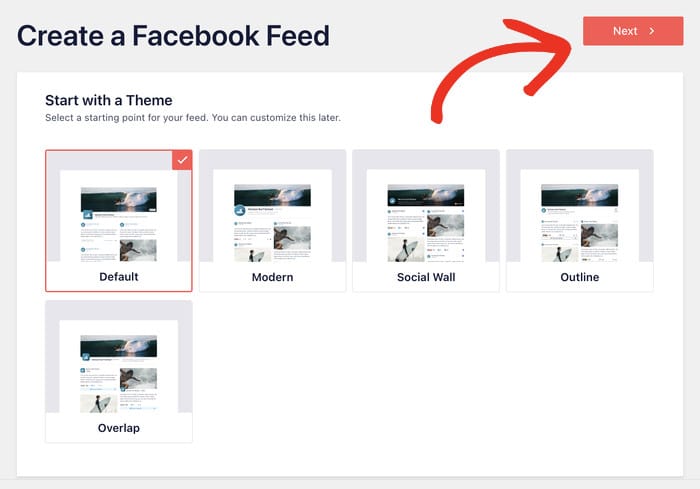
Em primeiro lugar, tem a opção de escolher um tema para o seu novo feed da linha cronológica. Cada tema tem um design único, com ícones diferentes, estilo de publicação e muito mais.
Depois de selecionar um tema, clique no botão Seguinte.
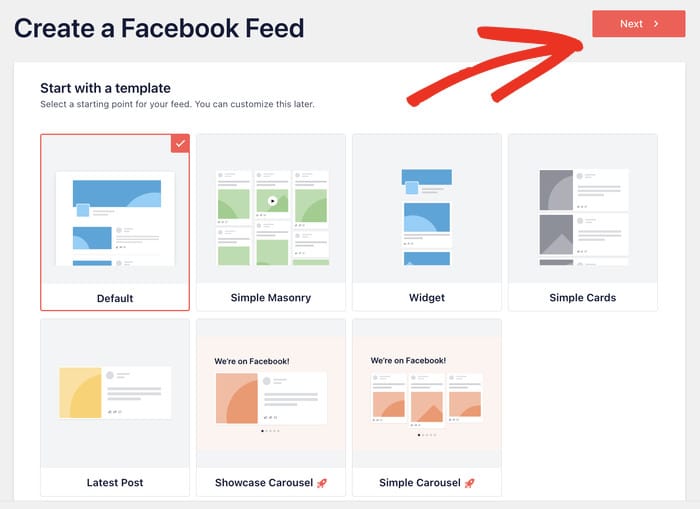
Depois de escolher o tema, pode também escolher um modelo.
Basicamente, os modelos alteram o esquema e o tamanho das publicações da sua linha de tempo do Facebook.
Tal como anteriormente, selecione um modelo e clique em Seguinte para continuar.
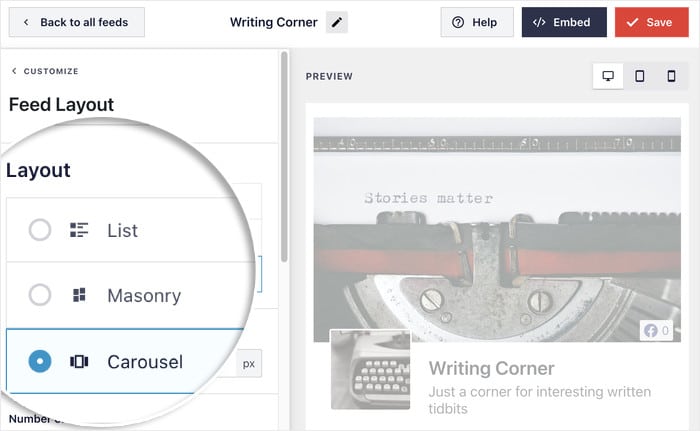
Depois de criar um novo feed da linha cronológica do Facebook, pode vê-lo aberto no editor de feed em direto.
Aqui, pode encontrar todas as opções de personalização à esquerda. Pode personalizar o tipo de feed, a disposição do feed, o esquema de cores, o estilo do cabeçalho, a disposição dos posts e muito mais.

E, à direita, pode ver uma pré-visualização em direto do seu feed. Assim, quando fizer alguma alteração, pode ver o seu aspeto ali mesmo.
Para começar a personalizar o feed da linha do tempo do Facebook, clique em Layout do feed.

Para o seu feed da linha de tempo do Facebook, tem 3 opções de esquema diferentes à escolha:
- Lista: Mostrar todas as publicações do Facebook na sua linha de tempo, uma após a outra, para que cada publicação seja bem visível
- Alvenaria: Apresentar as publicações na sua linha de tempo do Facebook em colunas diferentes, para que seja possível ver toneladas de conteúdo
- Carrossel: Torne o seu sítio Web cativante incorporando um cursor de carrossel do Facebook em todas as suas publicações.
Depois de escolher o esquema que prefere, confirme as suas alterações utilizando o botão Guardar na parte superior.
Com isto, pode continuar a personalizar o seu feed da linha de tempo do Facebook, regressando às opções principais.
Para o fazer, basta clicar no botão Personalizar .

A partir daqui, pode personalizar um pouco mais o seu feed. Para o fazer, clique na opção Esquema de cores .

Com o plugin Facebook Feed Pro, tem 4 esquemas de cores diferentes para o seu feed da cronologia do Facebook.
- Herdar do tema: Pode copiar as cores do seu Web site para que o feed da linha cronológica corresponda à sua marca.
- Claro: Com o esquema claro, o seu feed da linha de tempo do Facebook terá um fundo claro com texto de cor escura.
- Escuro: Também pode optar por um fundo mais escuro com uma cor de texto mais clara.
- Personalizado: Finalmente, pode escolher todas as cores.

Depois de escolher o esquema de cores que mais lhe agrada, clique em Guardar.
E assim, pode personalizar as diferentes partes do seu feed da linha de tempo do Facebook utilizando o editor de feed em direto.
Aqui pode definir o estilo do cabeçalho, os elementos de publicação, a disposição das publicações, as margens do feed, o fundo e muito mais.
Quando terminar de editar o seu feed do Facebook, clique novamente no botão Guardar .
Passo 5: Incorporar a sua linha de tempo do Facebook no seu site
Depois de criar e personalizar o seu feed da linha cronológica do Facebook, pode finalmente incorporá-lo no seu sítio Web.
Para tal, existem duas formas diferentes, dependendo do local onde pretende mostrar a linha de tempo:
- Incorporar a sua linha de tempo do Facebook na sua página
- Incorporar a sua linha de tempo do Facebook na barra lateral
Incorporar a linha do tempo do Facebook na sua página
Com o editor de feed em direto, pode incorporar facilmente o seu feed da linha cronológica do Facebook numa página WordPress.
Para tal, comece por clicar no botão Incorporar no canto superior direito.

Isto abrirá uma janela onde pode escolher onde incorporar o seu feed da linha cronológica do Facebook.
Para continuar, selecione a opção Adicionar a uma página aqui.

Em seguida, a janela pop-up mostra-lhe uma lista de todas as suas páginas. Agora, selecione aquela em que pretende ter o seu novo feed da linha cronológica do Facebook.
Em seguida, clique em Adicionar.

Ao fazê-lo, abrirá a página, permitindo-lhe incorporar o seu feed da linha de tempo.
Basta clicar no pequeno ícone de mais (+) na parte superior.

Utilize a barra de pesquisa na parte superior para procurar o bloco "facebook" .
Em seguida, clique no widget de feed do Facebook abaixo.

Depois de selecionar o widget, clique no botão Publicar.
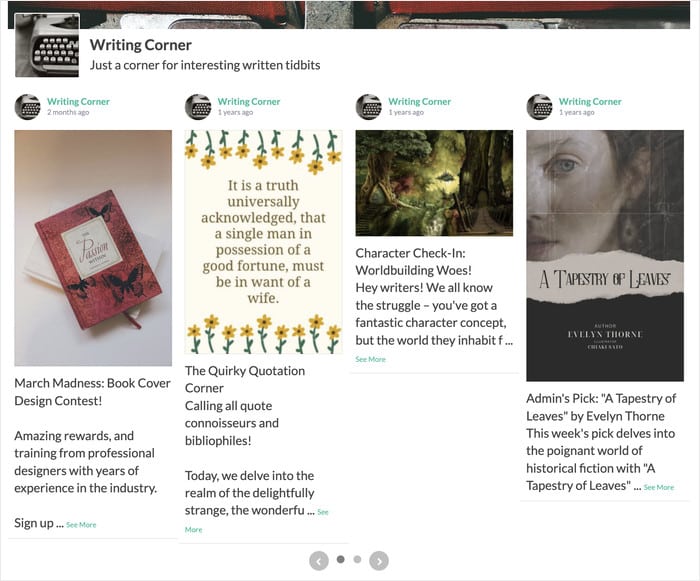
Com isto, adicionou oficialmente o feed da linha cronológica do Facebook ao seu sítio WordPress. Se verificar o seu sítio, pode ver o seu aspeto aqui mesmo.
Incorporar o seu feed da linha de tempo do Facebook na sua barra lateral
A outra forma de incorporar o seu feed da linha cronológica do Facebook é adicioná-lo à sua barra lateral como um widget do Facebook.
Para o fazer, é necessário ter o feed da linha cronológica aberto no editor de feed em direto.
Se não tiveres o editor de feeds em direto aberto, acede ao menu Feed do Facebook " Todos os feeds no teu painel de controlo.
Aí, pode ver todos os feeds do Facebook que criou com este plug-in. Para continuar, basta clicar no seu feed da linha cronológica do Facebook.
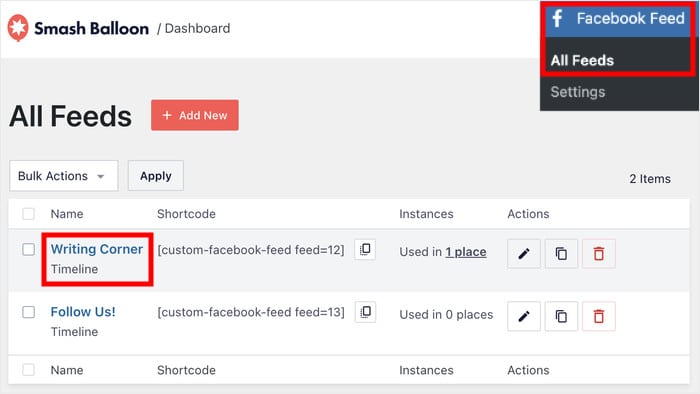
Isso abrirá o editor de feed ao vivo. Agora, clique no botão Incorporar no canto superior direito para continuar.
Nesta nova janela pop-up, pode escolher a localização do seu feed da linha de tempo do Facebook. Selecione Adicionar a um widget para continuar.

Isto abrirá a página Widgets , onde pode controlar todos os widgets do seu sítio Web.
Selecione aqui a opção Barra lateral e poderá ver todos os widgets que tem atualmente.

A partir daqui, clique no ícone de mais (+) e, em seguida, selecione o widget Feed do Facebook para adicionar finalmente o seu feed da linha cronológica.

E agora adicionou a sua linha de tempo do Facebook à sua barra lateral.
Agora pode consultar o seu sítio Web e ver o seu aspeto.
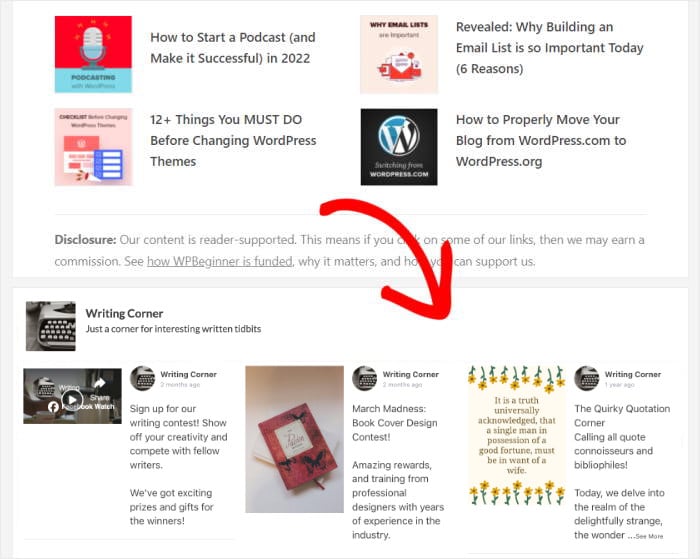
E acabámos!
Finalmente, aprendeu como pode incorporar facilmente a sua linha de tempo do Facebook no seu Web site. A melhor parte? Não teve de lidar com muito código confuso para o fazer.
Além disso, é possível configurar o plugin e apresentar a sua linha de tempo do Facebook em menos de 5 minutos!
Então, de que está à espera?
Clique aqui para começar a usar o Facebook Feed Pro da Smash Balloon hoje mesmo!
Quer saber como pode incorporar mais feeds de redes sociais no seu WordPress? Veja como adicionar widgets de feeds de redes sociais ao seu site.
Mais Guias e tutoriais de marketing do Facebook
- As melhores ferramentas de análise de redes sociais para o crescimento online (escolhas de especialistas)
- Como fazer o repost automático dos seus artigos antigos do WordPress no Facebook
- As melhores ferramentas de marketing do Facebook para impulsionar o seu negócio
- Como incorporar vídeos do Facebook em sites WordPress (facilmente)
- Como obter mais gostos no Facebook [Dicas comprovadas que funcionam]







