


 Parede social
  Análise de feeds

Está à procura de uma forma fácil de incorporar um feed do Facebook no WordPress?
Apresentar as suas actualizações do Facebook no seu sítio Web incentiva os seus visitantes a interagirem com a sua página do Facebook - diretamente no seu sítio!
Se utilizar o plug-in do Facebook para adicionar o seu feed do Facebook ao seu site, é difícil personalizar o design do seu feed se não tiver conhecimentos de programação.
Hoje, vamos mostrar-lhe como incorporar um feed do Facebook no WordPress sem necessidade de conhecimentos técnicos.
Neste artigo:
Métodos para incorporar feeds do Facebook no WordPress
Existem duas formas principais de incorporar feeds do Facebook no seu sítio Web WordPress:
- Utilize o plug-in do Facebook para incorporar manualmente o seu feed do Facebook no seu sítio Web.
- Utilize um plugin WordPress autêntico para ligar a sua conta do Facebook e adicionar automaticamente o seu feed com apenas alguns cliques.
O primeiro método é bastante confuso, uma vez que envolve várias páginas Web e copiar e colar muitos fragmentos de código no seu WordPress.
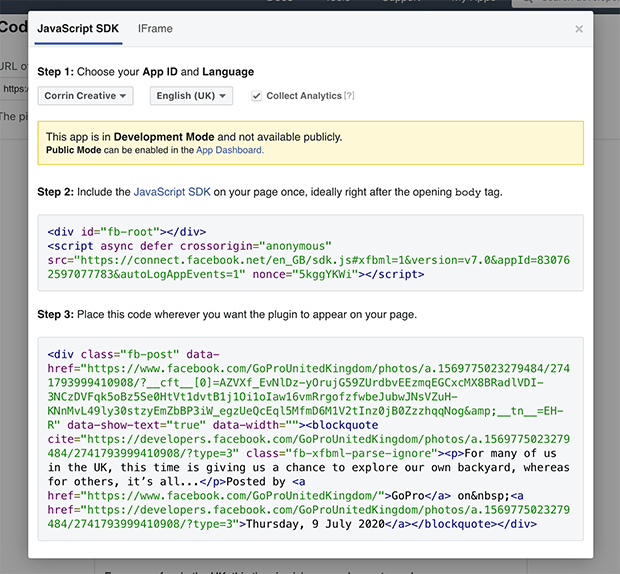
Além disso, não é possível personalizar o design predefinido do plug-in do Facebook se não estiveres familiarizado com HTML ou Javascript.
Pode potencialmente danificar o seu sítio Web se houver erros no seu código. Se tiver algum problema, também não tem uma equipa de apoio para o ajudar.
Mas se utilizar um plugin do WordPress para incorporar o seu feed do Facebook, não terá esses problemas.
Incorporar facilmente o feed do Facebook no WordPress
Existe uma forma fácil de adicionar o seu feed do Facebook ao seu sítio Web utilizando o melhor plugin de feed do Facebook para WordPress: Facebook Feed Pro.

Este plugin de fácil utilização torna a criação e incorporação de feeds do Facebook no WordPress tão fácil que até os principiantes o podem utilizar.
Principais caraterísticas do Facebook Feed Pro Plugin:
- Com o fluxo guiado, pode configurá-lo facilmente e apresentar o seu feed do Facebook no seu sítio Web em menos de 5 minutos!
- Pode incorporar páginas do Facebook, fotografias, álbuns, transmissões em direto, eventos, críticas e muito mais - tudo a partir do mesmo plug-in.
- Uma vez que foi criado a pensar nos utilizadores, o plugin foi concebido para ser extremamente rápido, mesmo quando tem toneladas de conteúdo do Facebook no seu sítio.
- Todos os feeds do Facebook que criar herdarão automaticamente o design do seu sítio e carregarão perfeitamente em todos os tamanhos de ecrã.
- Para uma personalização ainda maior, pode importar modelos, temas e até conceber o feed em pormenor a partir do personalizador visual.

Por último, o plugin é apoiado por uma equipa de especialistas em WordPress. Não hesite em enviar-lhes uma mensagem enquanto estiver a incorporar o seu feed do Facebook, e eles terão todo o gosto em ajudá-lo com as suas preocupações.
Com uma excelente classificação de 4,9/5 estrelas , o Facebook Feed Pro é muito apreciado pelos seus mais de 250.000 utilizadores.
Pronto para criar feeds do Facebook? Obtenha o Facebook Feed Pro hoje mesmo.
Como incorporar feeds do Facebook no WordPress (guia fácil)
Para incorporar feeds do Facebook no seu sítio WordPress, basta seguir os passos simples abaixo.
Vamos lá começar:
Passo 1: Instalar o plug-in Facebook Feed Pro
Para adicionar o seu feed do Facebook ao seu sítio, precisa primeiro de uma cópia do Facebook Feed Pro aqui.
Depois de descarregar o plugin para o seu computador, o passo seguinte é instalá-lo e activá-lo no seu sítio Web.
Se precisar de uma atualização sobre como fazer isto, consulte esta publicação útil sobre como instalar um plug-in do WordPress.
Passo 2: Criar um novo feed do Facebook
Uma vez que já tem o plugin Facebook Feed Pro no seu sítio, está na altura de criar o seu feed do Facebook.
Em primeiro lugar, aceda ao menu Feed do Facebook " Todos os feeds no seu painel de controlo do WordPress.
Na nova página, basta clicar no botão Adicionar novo na parte superior.

Em seguida, pode escolher o tipo de feed do Facebook que pretende.
Existem 9 opções diferentes para escolher, tais como feeds de linha cronológica, feeds de críticas, feeds de fotografias, feeds de álbuns, feeds de vídeo e muito mais.
Para continuar, basta selecionar o tipo de feed que pretende e clicar em Seguinte.
Para este tutorial, vamos utilizar um feed de linha cronológica.

Passo 3: Ligar o novo feed ao Facebook
Se quiser que o seu feed apresente conteúdo do Facebook, terá de o ligar primeiro a uma página ou grupo do Facebook.
Para começar, clique no botão Adicionar novo .

Depois disso, o plugin pedir-lhe-á que escolha entre um grupo ou uma página do Facebook. Basta selecionar a opção que preferir e clicar em Connect (Ligar).

Agora, o plugin envia-o para o Facebook para que possa escolher a página ou o grupo que pretende ligar ao seu feed.
Na janela pop-up, basta selecionar a página ou o grupo do Facebook e clicar em Seguinte.

O plugin irá agora pedir acesso só de leitura à sua conta do Facebook para que possa mostrar as suas publicações do Facebook.
Com este acesso, apenas pode ler as suas mensagens e não pode efetuar quaisquer alterações. Portanto, o Facebook Feed Pro é completamente seguro.
Agora, basta clicar em Concluído para conceder o acesso só de leitura.
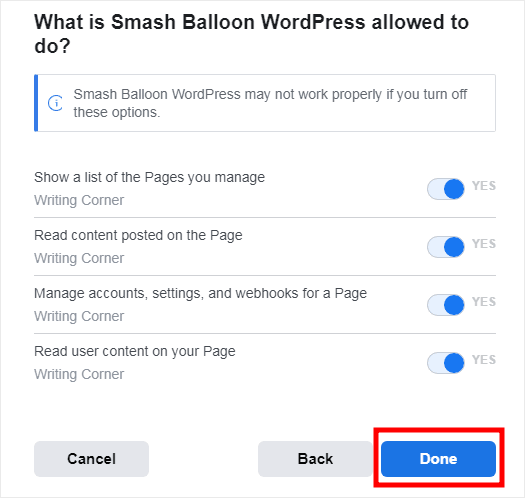
Isto levá-lo-á de volta ao seu sítio Web. Aqui, basta clicar no botão Adicionar para adicionar a página ou o grupo do Facebook como fonte.

Depois disso, basta clicar no botão Seguinte para ligar finalmente o seu feed ao Facebook.

Passo 4: Personalizar o seu feed do Facebook
Agora que ligou o seu feed ao Facebook, pode escolher rapidamente um design exclusivo para o seu feed importando um tema de feed.
Tem 5 temas diferentes à escolha:
- Predefinição
- Moderno
- Social Wal
- Esboço
- Sobreposição
Depois de selecionar o tema que prefere, clique no botão Next (Seguinte ).

Depois de o fazer, o Facebook Feed Pro dá-lhe diferentes modelos para escolher. Cada modelo mudará o layout das postagens no seu site.
Basta selecionar o modelo pretendido e clicar novamente em Seguinte.
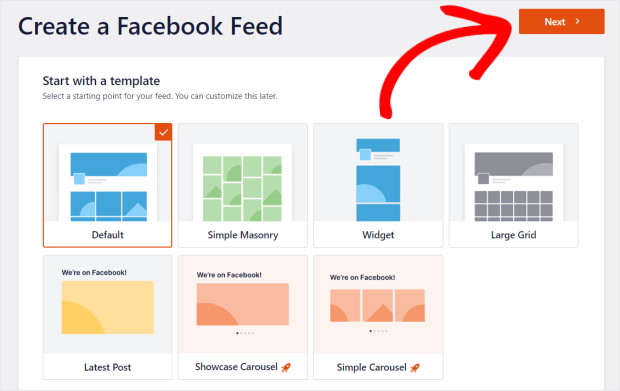
Depois de escolher o seu modelo, o seu feed será aberto no editor de feed em direto.
No painel esquerdo do editor de feed em direto, pode encontrar todas as opções de personalização para o feed. Com estas, pode alterar o tipo de feed, a disposição, o esquema de cores, o design do cabeçalho, a caixa semelhante, o estilo de publicação e muito mais.

À direita, pode ver uma pré-visualização em direto do seu feed do Facebook, que mostra todas as suas alterações em tempo real.
Primeiro, clique na opção Layout do feed para personalizar o layout do seu feed do Facebook.

Para o seu feed do Facebook, tem 4 opções diferentes de layout de feed: Lista, Grelha, Alvenaria e Carrossel.

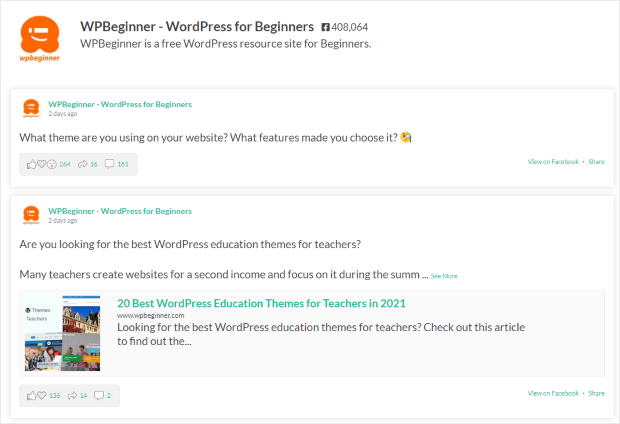
A primeira opção é o esquema de lista , que mostra as suas publicações do Facebook numa única coluna.
Como resultado, cada publicação do Facebook tem mais espaço na página, pelo que é mais visível.
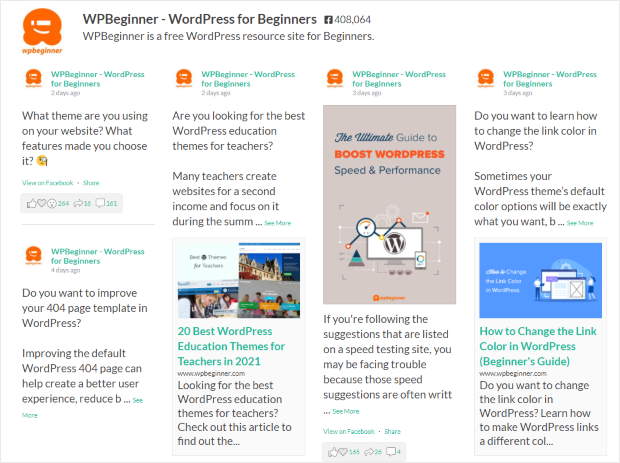
A seguir, temos o layout de grelha que pode mostrar uma tonelada de publicações do Facebook ao mesmo tempo. Neste layout, as suas publicações serão mostradas em linhas e colunas, com cada publicação a ocupar menos espaço.

Também pode optar pelo esquema de alvenaria, que mostra as suas publicações do Facebook em várias colunas.
Se quiser manter as proporções originais das suas publicações do Facebook, este esquema é para si.
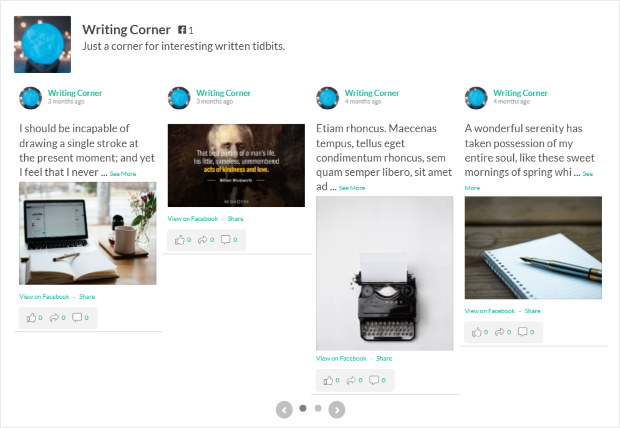
Quer dar aos seus visitantes mais controlo sobre a forma como vêem as suas publicações do Facebook? Nesse caso, pode experimentar o esquema de carrossel do Facebook.
Depois de selecionar a opção de apresentação do feed que prefere, basta clicar em Guardar.
Para voltar a ver as principais opções de personalização, clique no botão Personalizar .

Com isto, pode continuar e alterar as cores do seu feed do Facebook. Para isso, clique na opção Esquema de cores .

No que diz respeito ao esquema de cores do seu feed do Facebook, tem 4 opções à escolha:
- Herdar do tema: Utilize as cores do tema do seu site para o seu feed
- Claro: Mostrar um feed com um fundo mais claro e uma cor de letra escura
- Escuro: Utilize um fundo mais escuro juntamente com uma cor de letra mais clara para o seu feed
- Personalizado: Escolha manualmente todas as cores do seu feed
Basta selecionar o esquema de cores que prefere para o seu feed do Facebook e, em seguida, clicar em Guardar.

Depois disso, pode utilizar as restantes opções de personalização para alterar o design do seu novo feed do Facebook.
Pode definir o estilo do cabeçalho, a caixa de texto, a disposição das mensagens, o tamanho do feed, o fundo e muito mais, sem necessidade de codificação. Por fim, clique em Guardar quando tiver terminado de personalizar o seu feed do Facebook.
Passo 5: Incorporar o seu feed do Facebook no seu site
Quando tiver terminado a personalização, pode publicar o seu novo feed do Facebook. Pode fazê-lo de duas formas diferentes:
- Incorporar o feed do Facebook na sua página do WordPress
- Incorporar o feed do Facebook na barra lateral ou no rodapé do WordPress
Agora, vamos dar uma olhadela a ambos.
Incorporar o feed do Facebook na sua página do WordPress
Utilizando o editor de feeds em direto, pode incorporar facilmente os seus feeds do Facebook no seu site. Para começar, clique no botão Incorporar na parte superior.

Depois disso, verá um pop-up com diferentes opções para incorporar o seu feed do Facebook. Para continuar, selecione a opção Adicionar a uma página .

Pode agora escolher onde pretende incorporar o feed do Facebook. Basta selecionar a sua página WordPress na janela pop-up e clicar no botão Adicionar.

Se clicar nele, será remetido para essa página do WordPress. Aí, pode clicar no pequeno ícone de mais (+) para adicionar um novo bloco.
Agora, selecione o widget "Custom Facebook Feed" de entre todas as opções.

Por fim, pode terminar de adicionar o seu feed do Facebook clicando no botão Publicar.
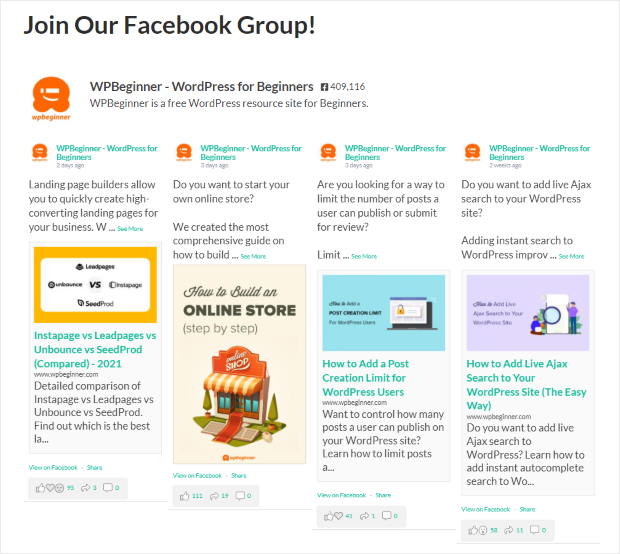
Com isto, incorporou o seu feed do Facebook no seu sítio Web WordPress. Agora, pode abrir o seu sítio Web e ver o seu aspeto ali mesmo.
Incorporar o feed do Facebook na barra lateral ou no rodapé do WordPress
O próximo local onde pode incorporar o seu feed do Facebook é na barra lateral ou no rodapé. E também o pode fazer a partir do editor de feed em direto.
Em primeiro lugar, aceda ao menu Feed do Facebook " Todos os feeds no seu painel de controlo do WordPress.
Nessa página, pode encontrar todos os seus feeds do Facebook listados. Encontre aqui o seu novo feed do Facebook e clique nele.

Depois disso, voltará a ver o editor de transmissão em direto. Clique no botão Incorporar na parte superior para continuar.
Depois de fazer isso, é altura de escolher onde pretende incorporar o seu feed do Facebook. Basta selecionar Adicionar a um widget na janela pop-up para continuar.

Isto abrirá a página Widgets do seu sítio Web WordPress. Aqui, pode agora incorporar o seu feed como um widget do Facebook.
Por isso, clique no painel Barra lateral aqui para começar a gerir os widgets da barra lateral.

Para incorporar o seu feed do Facebook no rodapé do WordPress, pode clicar num dos painéis do rodapé .
Para este tutorial, vamos incorporar o feed do Facebook na barra lateral.

Agora, clique no ícone de mais (+) para adicionar um novo widget e, em seguida, selecione o widget Feed personalizado do Facebook nas opções.

Agora, o seu feed do Facebook será incorporado automaticamente na área da barra lateral, desta forma:
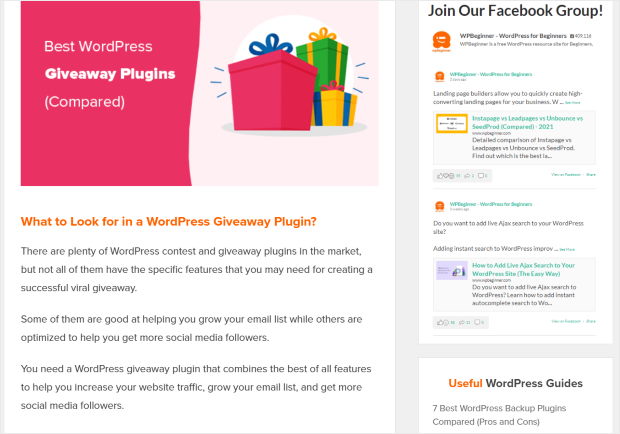
E agora está feito - é tão simples quanto isso!
Esperamos que este artigo o tenha ajudado a incorporar um feed do Facebook no WordPress. Com a ajuda do Facebook Feed Pro, pode fazê-lo com apenas alguns cliques.
Agora, pode fazer isto facilmente para aumentar o envolvimento da sua página e aumentar os seus seguidores.
Então, do que está à espera? Comece a usar o Facebook Feed Pro hoje mesmo.
Quer dar um impulso ao seu marketing no Facebook? Consulte o nosso guia sobre como obter mais gostos na sua página do Facebook.
Se achou que isto foi útil, não se esqueça de nos seguir no Twitter e no Facebook para obter mais conteúdos úteis sobre redes sociais.







