


 Soziale Wand
  Feed-Analytik

Suchen Sie nach einer einfachen Möglichkeit, einen Facebook-Feed in WordPress einzubetten?
Die Anzeige deiner Facebook-Updates auf deiner Website ermutigt deine Besucher, sich mit deiner Facebook-Seite zu beschäftigen - direkt auf deiner Website!
Wenn du das Facebook-Plugin verwendest, um deinen Facebook-Feed zu deiner Website hinzuzufügen, ist es schwierig, das Design deines Feeds anzupassen, wenn du keine Programmierkenntnisse hast.
Heute zeigen wir Ihnen, wie Sie einen Facebook-Feed in WordPress einbetten können, ohne technische Kenntnisse zu benötigen.
In diesem Artikel:
Methoden zum Einbetten von Facebook-Feeds in WordPress
Es gibt im Wesentlichen 2 Möglichkeiten, Facebook-Feeds in Ihre WordPress-Website einzubetten:
- Verwenden Sie das Facebook-Plugin, um Ihren Facebook-Feed manuell in Ihre Website einzubetten.
- Verwenden Sie ein authentisches WordPress-Plugin, um Ihr Facebook-Konto zu verbinden und Ihren Feed mit nur wenigen Klicks automatisch hinzuzufügen.
Die 1. Methode ist ziemlich verwirrend, da sie mehrere Webseiten und das Kopieren und Einfügen vieler Codeschnipsel in Ihr WordPress beinhaltet.
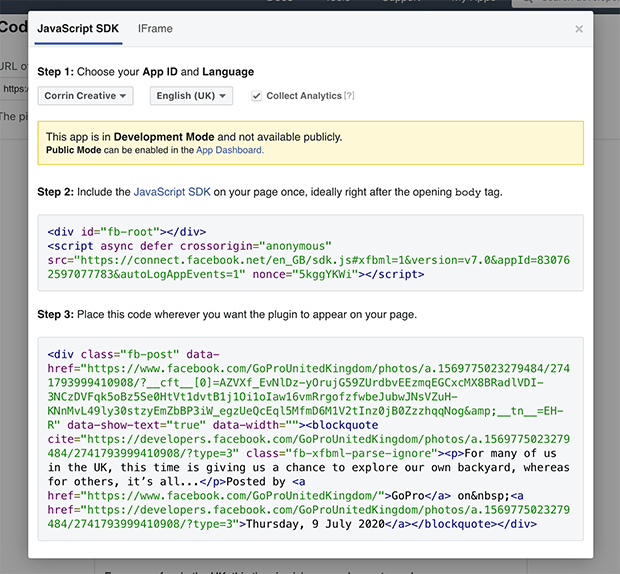
Außerdem können Sie das Standarddesign des Facebook-Plugins nicht wirklich anpassen, wenn Sie mit HTML oder Javascript nicht vertraut sind.
Wenn Sie Fehler in Ihrem Code-Snippet haben, kann Ihre Website möglicherweise kaputt gehen. Wenn Sie auf Probleme stoßen, haben Sie auch kein Support-Team, das Ihnen hilft.
Wenn Sie jedoch ein WordPress-Plugin verwenden, um Ihren Facebook-Feed einzubetten, werden Sie diese Probleme nicht haben.
Facebook-Feed ganz einfach in WordPress einbetten
Mit dem besten Facebook-Feed-Plugin für WordPress können Sie Ihren Facebook-Feed ganz einfach in Ihre Website einbinden: Facebook Feed Pro.

Dieses benutzerfreundliche Plugin macht das Erstellen und Einbetten von Facebook-Feeds in WordPress so einfach, dass selbst absolute Anfänger es benutzen können.
Hauptmerkmale des Facebook Feed Pro Plugins:
- Mit dem geführten Ablauf können Sie es leicht einrichten und Ihren Facebook-Feed auf Ihrer Website in weniger als 5 Minuten anzeigen!
- Sie können Facebook-Seiten, Fotos, Alben, Live-Streams, Veranstaltungen, Rezensionen und vieles mehr einbetten - alles mit demselben Plugin.
- Da das Plugin mit den Nutzern im Hinterkopf entwickelt wurde, ist es blitzschnell, selbst wenn Sie tonnenweise Facebook-Inhalte auf Ihrer Seite haben.
- Alle Facebook-Feeds, die du erstellst, übernehmen automatisch das Design deiner Website und werden auf allen Bildschirmgrößen perfekt geladen.
- Für noch mehr Anpassungsmöglichkeiten können Sie Vorlagen und Themen importieren und den Feed über den visuellen Customizer sogar detailliert gestalten.

Schließlich wird das Plugin von einem Team von WordPress-Experten unterstützt. Sie können ihnen gerne eine Nachricht schicken, während Sie Ihren Facebook-Feed einbetten, und sie werden Ihnen gerne bei Ihren Anliegen helfen.
Mit einer hervorragenden Bewertung von 4,9/5 Sternen ist Facebook Feed Pro bei seinen über 250.000 Nutzern sehr beliebt.
Sind Sie bereit, Facebook-Feeds zu erstellen? Holen Sie sich Facebook Feed Pro noch heute.
Wie man Facebook Feeds in WordPress einbettet (einfache Anleitung)
Um Facebook-Feeds in Ihre WordPress-Website einzubetten, müssen Sie nur die folgenden einfachen Schritte ausführen.
Dann fangen wir mal an:
Schritt 1: Installieren Sie das Facebook Feed Pro Plugin
Um Ihren Facebook-Feed zu Ihrer Website hinzuzufügen, benötigen Sie zunächst eine Kopie von Facebook Feed Pro hier.
Nachdem Sie das Plugin auf Ihren Computer heruntergeladen haben, müssen Sie es im nächsten Schritt auf Ihrer Website installieren und aktivieren.
Wenn Sie wissen möchten, wie das geht, lesen Sie diesen hilfreichen Beitrag über die Installation eines WordPress-Plugins.
Schritt 2: Erstellen eines neuen Facebook-Feeds
Da Sie nun das Facebook Feed Pro-Plugin auf Ihrer Website haben, ist es an der Zeit, Ihren Facebook-Feed zu erstellen.
Gehen Sie zunächst in Ihrem WordPress-Dashboard auf das Menü Facebook-Feed " Alle Feeds .
Klicken Sie auf der neuen Seite einfach auf die Schaltfläche Neu hinzufügen am oberen Rand.

Als Nächstes können Sie die Art des Facebook-Feeds auswählen, die Sie wünschen.
Hier stehen 9 verschiedene Optionen zur Auswahl, z. B. Timeline-Feeds, Review-Feeds, Foto-Feeds, Album-Feeds, Video-Feeds und vieles mehr.
Um fortzufahren, können Sie einfach den gewünschten Feed-Typ auswählen und dann auf Weiter klicken.
In diesem Tutorial werden wir einen Zeitleisten-Feed verwenden.

Schritt 3: Verbinden Sie Ihren neuen Feed mit Facebook
Wenn Sie möchten, dass Ihr Feed Inhalte von Facebook anzeigt, müssen Sie ihn zunächst mit einer Facebook-Seite oder -Gruppe verbinden.
Um damit zu beginnen, klicken Sie auf die Schaltfläche Neu hinzufügen .

Danach wird das Plugin Sie bitten, zwischen einer Facebook-Gruppe oder einer Seite zu wählen. Wählen Sie einfach die von Ihnen bevorzugte Option und klicken Sie dann auf Verbinden.

Das Plugin schickt Sie nun zu Facebook, wo Sie die Seite oder Gruppe auswählen können, die Sie mit Ihrem Feed verbinden möchten.
Wählen Sie in dem Popup-Fenster einfach die Facebook-Seite oder -Gruppe aus und klicken Sie auf Weiter.

Das Plugin bittet nun um einen schreibgeschützten Zugriff auf Ihr Facebook-Konto, damit es Ihre Facebook-Posts anzeigen kann.
Mit diesem Zugriff kann es Ihre Beiträge nur lesen und keine Änderungen vornehmen. Facebook Feed Pro ist also völlig sicher.
Klicken Sie nun auf Fertig, um den Lesezugriff freizugeben.
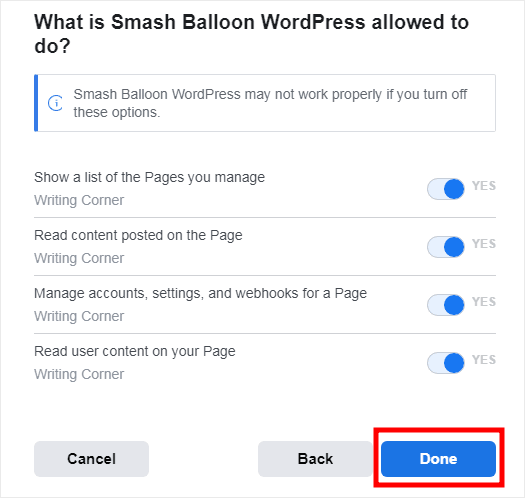
Dies bringt Sie zurück zu Ihrer Website. Klicken Sie hier einfach auf die Schaltfläche Hinzufügen, um die Facebook-Seite oder Gruppe als Quelle hinzuzufügen.

Danach können Sie einfach auf die Schaltfläche Weiter klicken, um Ihren Feed mit Facebook zu verbinden.

Schritt 4: Passen Sie Ihren Facebook-Feed an
Nachdem Sie Ihren Feed mit Facebook verbunden haben, können Sie schnell ein einzigartiges Design für Ihren Feed auswählen, indem Sie ein Feed-Thema importieren.
Sie haben hier 5 verschiedene Themen zur Auswahl:
- Standard
- Modern
- Soziales Wal
- Gliederung
- Überlappung
Nachdem Sie das gewünschte Thema ausgewählt haben, klicken Sie auf die Schaltfläche Weiter.

Sobald Sie dies getan haben, stellt Ihnen Facebook Feed Pro verschiedene Vorlagen zur Auswahl. Mit jeder Vorlage wird das Layout der Beiträge auf Ihrer Website geändert.
Wählen Sie einfach die gewünschte Vorlage aus und klicken Sie dann erneut auf Weiter.
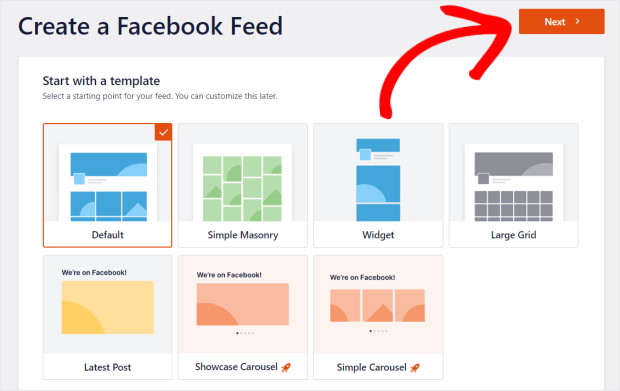
Nachdem Sie Ihre Vorlage ausgewählt haben, wird Ihr Feed im Live-Feed-Editor geöffnet.
Im linken Bereich des Live-Feed-Editors finden Sie alle Anpassungsoptionen für den Feed. Mit diesen können Sie den Feed-Typ, das Layout, das Farbschema, das Header-Design, die Like-Box, den Post-Stil und vieles mehr ändern.

Auf der rechten Seite sehen Sie eine Live-Vorschau Ihres Facebook-Feeds, die alle Änderungen in Echtzeit anzeigt.
Klicken Sie zunächst auf die Option Feed-Layout , um das Layout Ihres Facebook-Feeds anzupassen.

Für Ihren Facebook-Feed erhalten Sie 4 verschiedene Feed-Layout-Optionen: Liste, Raster, Masonry und Karussell.

Die erste Option ist das Listenlayout , das Ihre Facebook-Beiträge in einer einzigen Spalte anzeigt.
Dadurch erhält jeder Facebook-Beitrag mehr Platz auf der Seite und ist somit besser sichtbar.
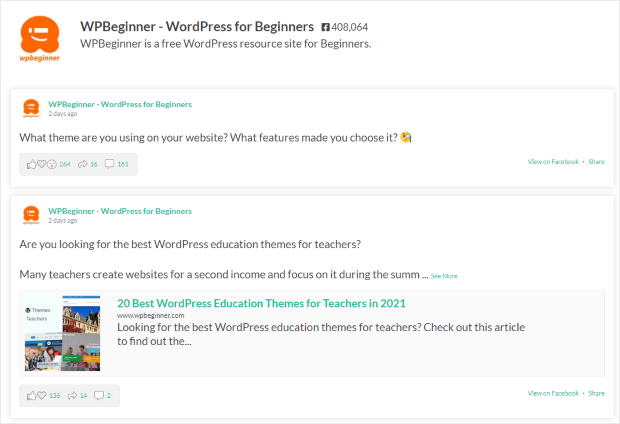
Als Nächstes gibt es das Rasterlayout , das eine Vielzahl von Facebook-Beiträgen gleichzeitig anzeigen kann. In diesem Layout werden Ihre Beiträge in Zeilen und Spalten angezeigt, wobei jeder Beitrag weniger Platz einnimmt.

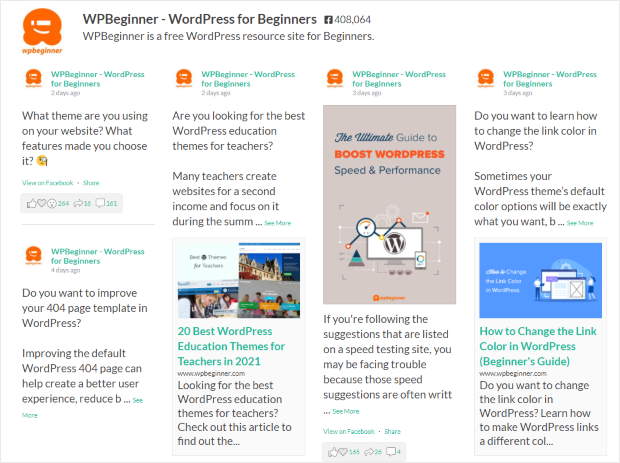
Sie können sich auch für das Masonry-Layout entscheiden, bei dem Ihre Facebook-Posts in mehreren Spalten angezeigt werden.
Wenn Sie die ursprünglichen Proportionen Ihrer Facebook-Beiträge beibehalten möchten, ist dieses Layout genau das Richtige für Sie.
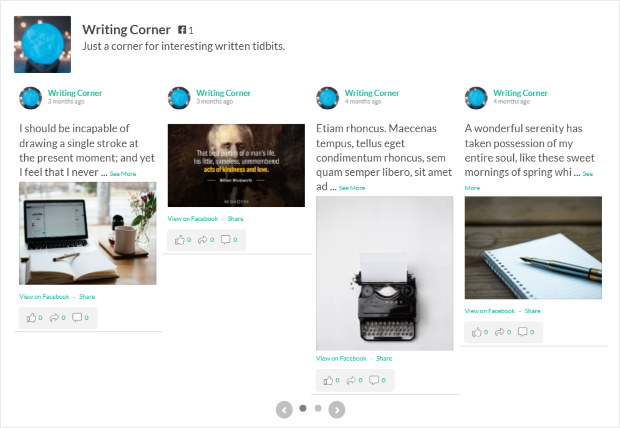
Möchten Sie Ihren Besuchern mehr Kontrolle darüber geben, wie sie Ihre Facebook-Posts sehen? In diesem Fall können Sie das Facebook-Karussell-Layout ausprobieren.
Nachdem Sie die von Ihnen bevorzugte Feed-Layout-Option ausgewählt haben, klicken Sie einfach auf Speichern.
Klicken Sie auf die Schaltfläche Anpassen , um die wichtigsten Anpassungsoptionen erneut anzuzeigen.

Nun können Sie die Farben Ihres Facebook-Feeds ändern. Klicken Sie dazu auf die Option Farbschema .

Wenn es um das Farbschema Ihres Facebook-Feeds geht, haben Sie 4 Optionen zur Auswahl:
- Vom Thema erben: Verwenden Sie die Farben des Themas Ihrer Website für Ihren Feed
- Hell: Zeigt einen Feed mit einem helleren Hintergrund und dunkler Schriftfarbe an.
- Dunkel: Verwenden Sie einen dunkleren Hintergrund und eine hellere Schriftfarbe für Ihren Feed.
- Benutzerdefiniert: Wählen Sie manuell alle Farben Ihres Feeds selbst aus
Wählen Sie einfach das Farbschema, das Sie für Ihren Facebook-Feed bevorzugen, und klicken Sie dann auf Speichern.

Danach können Sie die restlichen Anpassungsoptionen nutzen, um das Design Ihres neuen Facebook-Feeds zu ändern.
Sie können den Kopfzeilenstil, die Box, das Beitragslayout, die Größe des Feeds, den Hintergrund und vieles mehr festlegen, ohne dass Sie dafür programmieren müssen. Klicken Sie abschließend auf " Speichern", nachdem Sie Ihren Facebook-Feed angepasst haben.
Schritt 5: Betten Sie Ihren Facebook-Feed auf Ihrer Website ein
Sobald du mit der Anpassung fertig bist, kannst du deinen neuen Facebook-Feed veröffentlichen. Sie können dies auf 2 verschiedene Arten tun:
- Den Facebook-Feed auf Ihrer WordPress-Seite einbetten
- Einbetten des Facebook-Feeds in die WordPress-Seitenleiste oder Fußzeile
Schauen wir uns nun beide an.
Einbetten des Facebook-Feeds auf Ihrer WordPress-Seite
Mit dem Live-Feed-Editor können Sie Ihre Facebook-Feeds ganz einfach in Ihre Website einbetten. Klicken Sie auf die Schaltfläche Einbetten oben, um zu beginnen.

Danach wird ein Popup-Fenster mit verschiedenen Optionen zum Einbetten Ihres Facebook-Feeds angezeigt. Um fortzufahren, wählen Sie die Option Zu einer Seite hinzufügen .

Sie können nun auswählen, wo Sie den Facebook-Feed einbetten möchten. Wählen Sie einfach Ihre WordPress-Seite im Popup aus und klicken Sie auf die Schaltfläche Hinzufügen.

Wenn Sie darauf klicken, werden Sie zu dieser WordPress-Seite weitergeleitet. Dort können Sie auf das kleine Plus-Symbol (+) klicken, um einen neuen Block hinzuzufügen.
Wählen Sie nun aus allen Optionen das benutzerdefinierte Facebook-Feed-Widget aus.

Schließlich können Sie das Hinzufügen Ihres Facebook-Feeds abschließen, indem Sie auf die Schaltfläche Veröffentlichen klicken.
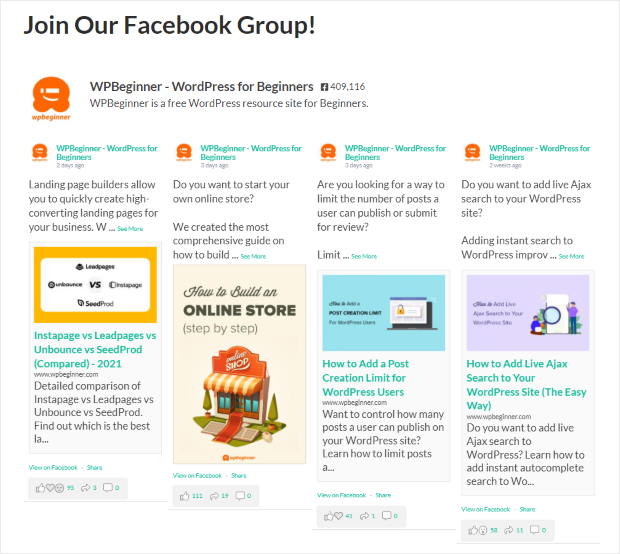
Damit haben Sie Ihren Facebook-Feed in Ihre WordPress-Website eingebettet. Jetzt können Sie Ihre Website öffnen und sehen, wie es dort aussieht.
Einbetten des Facebook-Feeds in die WordPress-Seitenleiste oder Fußzeile
Der nächste Ort, an dem Sie Ihren Facebook-Feed einbetten können, ist in Ihrer Seitenleiste oder Fußzeile. Und auch das können Sie vom Live-Feed-Editor aus tun.
Gehen Sie zunächst in Ihrem WordPress-Dashboard auf das Menü Facebook-Feed " Alle Feeds.
Auf dieser Seite finden Sie alle Ihre Facebook-Feeds aufgelistet. Suchen Sie hier Ihren neuen Facebook-Feed und klicken Sie ihn einfach an.

Danach sehen Sie wieder den Live-Feed-Editor. Klicken Sie oben auf die Schaltfläche Einbetten , um fortzufahren.
Danach müssen Sie auswählen, wo Sie Ihren Facebook-Feed einbetten möchten. Wählen Sie einfach " Zu einem Widget hinzufügen" im Popup-Fenster, um fortzufahren.

Dadurch wird die Widgets-Seite Ihrer WordPress-Website geöffnet. Hier können Sie nun Ihren Feed als Facebook-Widget einbetten.
Klicken Sie also hier auf das Sidebar-Panel , um mit der Verwaltung Ihrer Sidebar-Widgets zu beginnen.

Um Ihren Facebook-Feed in Ihre WordPress-Fußzeile einzubetten, können Sie stattdessen auf eines der Fußzeilenfelder klicken.
Für dieses Tutorial werden wir den Facebook-Feed in die Seitenleiste einbetten.

Klicken Sie nun auf das Plus-Symbol (+) , um dort ein neues Widget hinzuzufügen, und wählen Sie dann das benutzerdefinierte Facebook-Feed-Widget aus den Optionen aus.

Jetzt wird Ihr Facebook-Feed automatisch in Ihren Seitenleistenbereich eingebettet, etwa so:
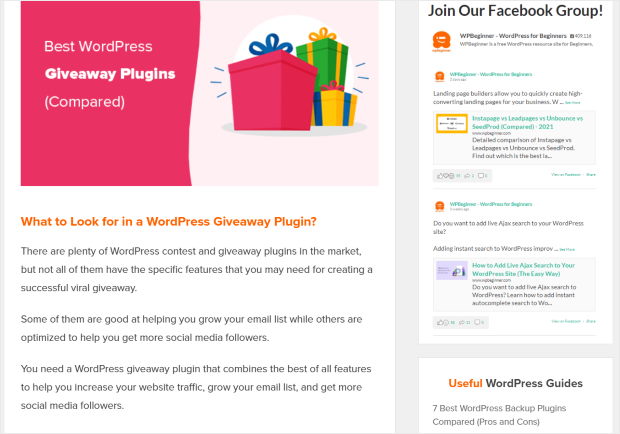
Und jetzt sind wir fertig - so einfach ist das!
Wir hoffen, dass dieser Artikel Ihnen geholfen hat, einen Facebook-Feed in WordPress einzubinden. Mit der Hilfe von Facebook Feed Pro können Sie das in nur wenigen einfachen Klicks tun.
Jetzt können Sie dies ganz einfach tun, um das Engagement Ihrer Seite zu steigern und Ihre Followerzahl zu erhöhen.
Also, worauf warten Sie noch? Starten Sie noch heute mit Facebook Feed Pro.
Möchten Sie Ihrem Facebook-Marketing einen Schub geben? Sehen Sie sich unseren Leitfaden an, wie Sie mehr Likes auf Ihrer Facebook-Seite bekommen.
Wenn dies für Sie hilfreich war, vergessen Sie nicht, uns auf Twitter und Facebook zu folgen, um weitere hilfreiche Inhalte für soziale Medien zu erhalten.







