


 ソーシャルウォール
  フィード分析

WordPressにFacebookのフィードを埋め込む簡単な方法をお探しですか?
フェイスブックの更新をウェブサイトに表示することで、訪問者がサイト上でフェイスブックページに参加できるようになります!
Facebookプラグインを使ってFacebookのフィードをサイトに追加する場合、コーディングのスキルがないとフィードのデザインをカスタマイズするのは難しい。
本日は、専門知識不要でWordPressにFacebookのフィードを埋め込む方法をご紹介します。
この記事の中で
WordPressにFacebookフィードを埋め込む方法
WordPressのウェブサイトにFacebookのフィードを埋め込むには、主に2つの方法があります:
- Facebookのプラグインを使って、Facebookのフィードをウェブサイトに手動で 埋め込む。
- 本格的なWordPressプラグインを使ってFacebookアカウントと接続し、数回クリックするだけで自動的に フィードを追加できます。
1つ目の方法は、複数のウェブページを使用し、WordPressにたくさんのコード・スニペットをコピー・アンド・ペーストする必要があるため、かなり分かりにくい。
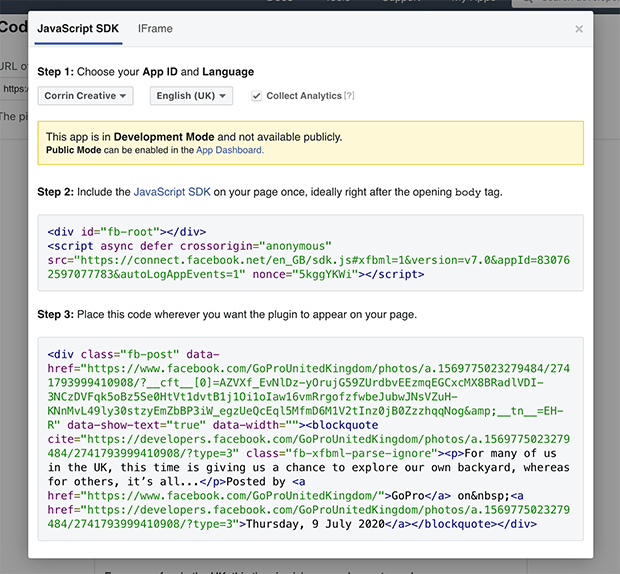
また、HTMLやJavascriptに精通していなければ、デフォルトのFacebookプラグインのデザインをカスタマイズすることはできない。
コード・スニペットにエラーがあると、ウェブサイトが壊れてしまう可能性があります。何か問題が発生しても、サポートチームが助けてくれることもありません。
しかし、WordPressのプラグインを使ってFacebookのフィードを埋め込めば、そのような問題はまったくなくなります。
WordPressにFacebookフィードを簡単に埋め込む
WordPressに最適なFacebookフィードプラグインを使って、Facebookフィードをウェブサイトに追加する簡単な方法があります:Facebook Feed Pro。

このユーザーフレンドリーなプラグインを使えば、WordPressでFacebookのフィードを作成したり、埋め込んだりするのがとても簡単になるので、全くの初心者でも使うことができる。
Facebookフィードプロプラグインの主な特徴
- ガイド付きフローを使えば、5分もかからずに簡単に設定し、Facebookフィードをウェブサイトに表示することができる!
- Facebookページ、写真、アルバム、ライブストリーム、イベント、レビューなどを、すべて同じプラグインから埋め込むことができます。
- このプラグインはユーザーを念頭に置いて作られているため、サイトに大量のFacebookコンテンツがある場合でも、非常に高速に動作するように設計されている。
- 作成したすべてのFacebookフィードは、自動的にあなたのサイトのデザインを継承し、すべての画面サイズで完璧に読み込まれます。
- さらにカスタマイズするために、テンプレートやテーマをインポートしたり、ビジュアルカスタマイザーからフィードを詳細にデザインすることもできます。

最後に、このプラグインにはWordPressの専門家チームがついています。Facebookのフィードを埋め込んでいる間、お気軽にメッセージを送ってください。
星4.9/5という 抜群の評価を得ているFacebook Feed Proは、25万人以上のユーザーに愛用されています。
Facebookフィードを作成する準備はできましたか?今すぐFacebook Feed Proを手に入れましょう。
WordPressにFacebookフィードを埋め込む方法(簡単ガイド)
WordPressサイトにFacebookのフィードを埋め込むには、以下の簡単なステップを踏むだけです。
始めよう:
ステップ1:Facebook Feed Proプラグインをインストールする
Facebookのフィードをサイトに追加するには、まず、Facebook Feed Proが必要です。
プラグインをパソコンにダウンロードしたら、次はウェブサイトにインストールして有効化します。
WordPressのプラグインをインストールする方法については、こちらの記事をご覧ください。
ステップ2:新しいFacebookフィードを作成する
Facebook Feed Proプラグインを導入したので、いよいよFacebookフィードを作成しましょう。
まず、WordPressのダッシュボードからFacebookフィード " すべてのフィード メニューを開きます。
新しいページでは、上部にある「新規追加」 ボタンをクリックするだけです。

次に、希望するFacebookフィードのタイプを選ぶことができる。
タイムラインフィード、レビューフィード、写真フィード、アルバムフィード、ビデオフィードなど、9つの異なるオプションから選ぶことができる。
続行するには、必要なフィードの種類を選び、「次へ」をクリックします。
このチュートリアルでは、タイムラインフィードを使用します。

ステップ3:新しいフィードをFacebookに接続する
フィードにFacebookのコンテンツを表示させたい場合は、まずFacebookページやグループに接続する必要があります。
それを始めるには、新規追加 ボタンをクリックする。

その後、プラグインがフェイスブックのグループかページのどちらかを選ぶように指示します。好きな方を選び、「接続」をクリックしてください。

このプラグインがFacebookに送信されるので、フィードに接続したいページやグループを選ぶことができる。
ポップアップでFacebookページまたはグループを選択し、「次へ」をクリックします。

このプラグインは、Facebookの投稿を表示できるように、Facebookアカウントへの読み取り専用 アクセスを要求します。
このアクセスでは、あなたの投稿を読むことができるだけで、実際に変更を加えることはできません。ですから、Facebook Feed Proは完全に安全です。
あとは「完了」をクリックして、読み取り専用アクセス権を与えるだけだ。
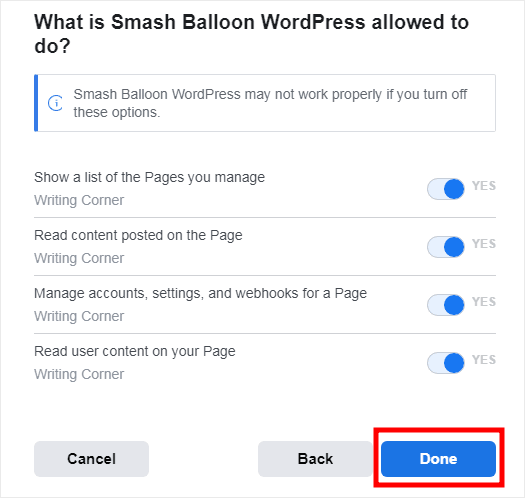
これであなたのウェブサイトに戻ります。ここで、Addボタンをクリックして、Facebookページまたはグループをソースとして追加します。

これで、「次へ」 ボタンをクリックするだけで、ようやくフィードをフェイスブックに接続することができる。

ステップ4:Facebookフィードをカスタマイズする
フィードをFacebookに接続した後は、フィードのテーマをインポートすることで、すぐにユニークなデザインのフィードを選ぶことができます。
5つの異なるテーマから選ぶことができる:
- デフォルト
- モダン
- ソーシャル・ウォル
- 概要
- オーバーラップ
お好みのテーマを選択したら、「次へ」ボタンをクリックします。

そうすると、Facebook Feed Proが様々なテンプレートから選択できるようになります。それぞれのテンプレートは、あなたのサイトの投稿のレイアウトを変更します。
気に入ったテンプレートを選択し、もう一度「次へ」をクリックします。
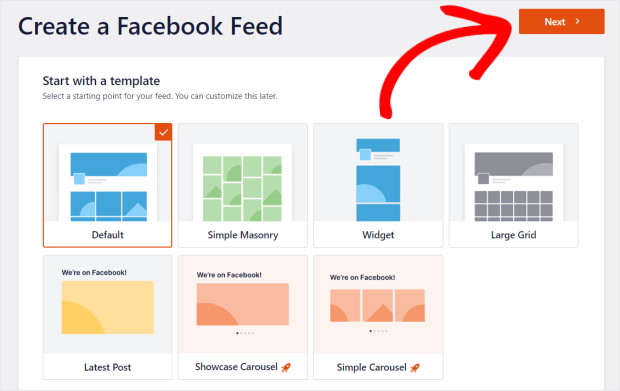
テンプレートを選ぶと、フィードがライブフィードエディターで開かれます。
ライブフィードエディタの左パネルには、フィードのすべてのカスタマイズオプションがあります。これらにより、フィードの種類、レイアウト、配色、ヘッダーデザイン、ライクボックス、投稿スタイルなどを変更することができます。

右側には、Facebookフィードのライブプレビューが表示され、リアルタイムですべての変更が表示されます。
まず、フィードレイアウトオプションを クリックして、Facebookフィードのレイアウトをカスタマイズします。

Facebookのフィードには、4つの異なるフィードレイアウトオプションがあります:リスト、グリッド、メイソンリー、カルーセルです。

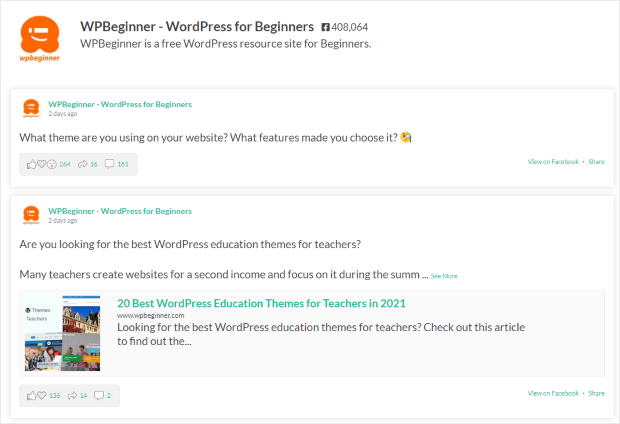
最初のオプションはリストレイアウトで 、Facebookの投稿を1列に表示します。
その結果、フェイスブックの各投稿はページ上でより多くのスペースを獲得し、より目につきやすくなる。
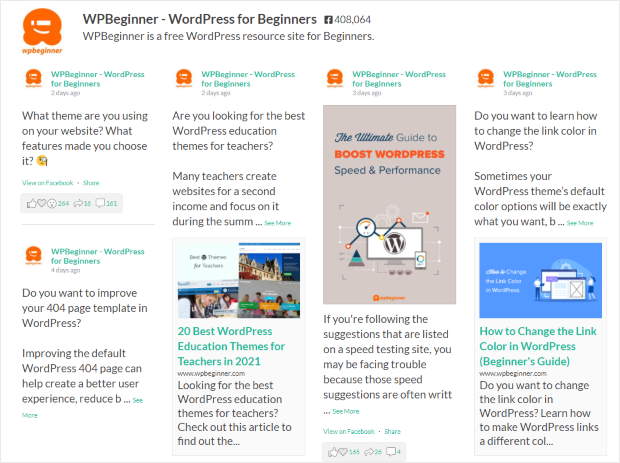
次に、大量のFacebook投稿を同時に表示できるグリッドレイアウトが ある。このレイアウトでは、投稿は行と列で表示され、各投稿のスペースは小さくなります。

また、Facebookの投稿を複数のカラムで表示するメイソンレイアウトにすることもできる。
Facebook投稿のオリジナルの比率を保ちたいなら、このレイアウトが向いている。
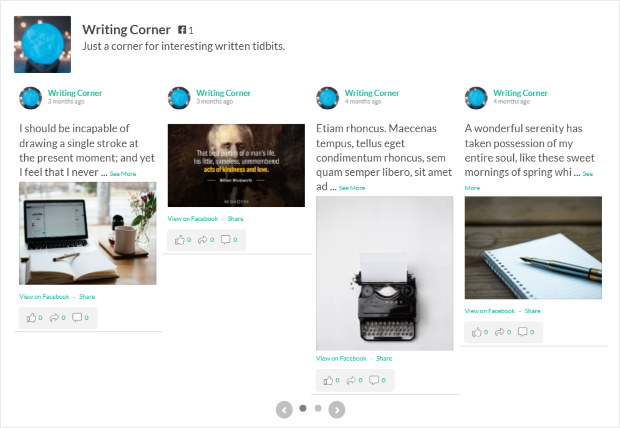
あなたのFacebookの投稿をどのように見るか、訪問者がもっとコントロールできるようにしたいですか?そんな時はFacebookのカルーセルレイアウトを試してみてください。
お好みのフィードレイアウトオプションを選択したら、「保存」をクリックします。
主なカスタマイズ・オプションを再度表示するには、「カスタマイズ」 ボタンをクリックします。

これで、Facebookフィードの色を変更することができる。そのためには、配色 オプションをクリックしてください。

Facebookフィードの配色に関しては、4つの選択肢から選ぶことができる:
- テーマからの継承:あなたのサイトのテーマの色をフィードに使用する
- 明るい:背景が薄く、文字色が濃いフィードを表示します。
- 暗い:暗い背景と明るい文字色をフィードに使用する。
- カスタム:手動でフィードのすべての色を選択します。
Facebookのフィードに好みの配色を選択し、「保存」をクリックするだけです。

その後、残りのカスタマイズオプションを使って、新しいFacebookフィードのデザインを変更できる。
ヘッダーのスタイル、ボックス、投稿のレイアウト、フィードのサイズ、背景など、コーディングは一切必要ありません。Facebookフィードのカスタマイズが終わったら、最後に「保存」をクリックしてください。
ステップ5:Facebookフィードをウェブサイトに埋め込む
カスタマイズが終わったら、新しいFacebookフィードを投稿しましょう。それには2つの方法があります:
- WordPressページにFacebookのフィードを埋め込む
- FacebookのフィードをWordPressのサイドバーやフッターに埋め込む
さて、両者を見てみよう。
WordPressページにFacebookフィードを埋め込む
ライブフィードエディタを使用すると、簡単にあなたのサイトにFacebookのフィードを埋め込むことができます。始めるには、上部の埋め込み ボタンをクリックしてください。

その後、Facebookのフィードを埋め込むためのさまざまなオプションのポップアップが表示されます。続行するには、「ページに追加 」オプションを選択します。

Facebookフィードを埋め込む場所を選択できます。ポップアップでWordPressページを選択し、追加ボタンをクリックするだけです。

クリックすると、そのワードプレスのページに移動します。そこで、小さなプラスアイコン(+)をクリックして、新しいブロックを追加することができます。
すべてのオプションからカスタムFacebookフィードウィジェットを 選んでください。

最後に、「公開」ボタンをクリックして、Facebookフィードの追加を完了します。
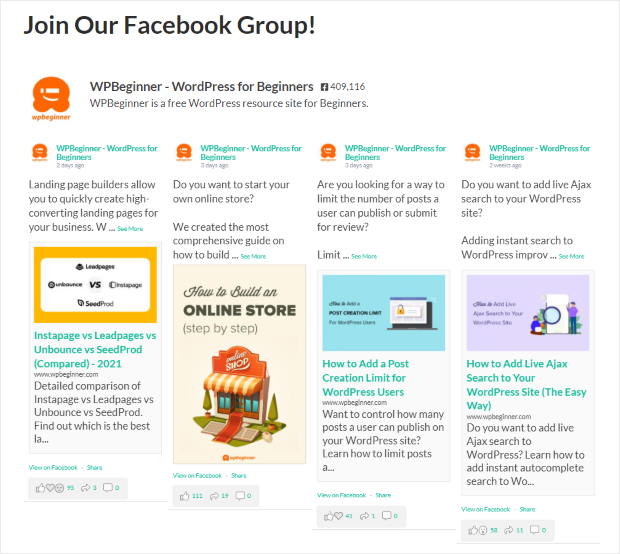
これで、WordPressウェブサイトにFacebookフィードを埋め込むことができました。これで、あなたのウェブサイトを開いて、その場でどのように見えるかを確認することができます。
WordPressのサイドバーまたはフッターにFacebookフィードを埋め込む
Facebookのフィードを埋め込むことができる次の場所は、サイドバーやフッターです。ライブフィードエディターからもできます。
まず、WordPressのダッシュボードからFacebookフィード " すべてのフィードメニューを開きます。
そのページには、あなたのフェイスブックのフィードがすべてリストアップされています。ここで新しいFacebookのフィードを見つけて、クリックするだけです。

その後、再びライブフィードエディタが表示されます。続行するには、上部の埋め込み ボタンをクリックしてください。
そうしたら、次はFacebookフィードを埋め込む場所を選びます。ポップアップで「ウィジェットに追加 」を選択するだけです。

これで、WordPressウェブサイトのウィジェットページが 開きます。ここで、フィードをFacebookウィジェットとして埋め込むことができます。
サイドバーウィジェットの 管理を開始するには、サイドバーパネルを クリックしてください。

FacebookのフィードをWordPressのフッターに埋め込むには、フッターパネルの いずれかをクリックします。
このチュートリアルでは、Facebookのフィードをサイドバーに埋め込みます。

プラスアイコン(+)を クリックして新しいウィジェットを追加し、オプションからカスタムFacebookフィードウィジェットを選択します。

これで、フェイスブックのフィードがサイドバーに自動的に埋め込まれます:

そして、これで終わりだ!
この記事が、WordPressにFacebookのフィードを埋め込む方法のお役に立てば幸いです。Facebook Feed Proを使えば、ほんの数クリックで埋め込みができます。
これで、ページのエンゲージメントを高め、フォロワーを増やすことが簡単にできる。
何を待っているのですか?今すぐFacebook Feed Proを使い始めましょう。
Facebookマーケティングに弾みをつけたいですか?Facebookページの「いいね!」を増やす方法をご覧ください。
この記事が役に立ったと思われた方は、ツイッターや フェイスブックでのフォローをお忘れなく。







