


 ソーシャルウォール
  フィード分析

コードを1行も書かずにWordPressサイトにFacebookフィードを追加したいなら、ここがぴったりです。
長年にわたり数多くのWordPressプラグインを試してきましたが、Smash Balloon Custom Facebook Feedは、私が何度も利用し続けているプラグインです。
Facebookページと直接連携し、投稿を自動的に取り込み、どのWordPressテーマでも動作します。開発者の手配は不要です。
「Smash Balloon Facebook Feed Pro」を使えば、約5分でWordPressにFacebookフィードを追加できます。このWordPress用FacebookプラグインがFacebookとの接続を自動的に処理してくれるため、APIの設定や埋め込みコードの入力、手動での更新は一切不要です。
Facebookに投稿するたびに、フィードは最新の状態に更新されます。
このガイドでは、その方法をステップバイステップで詳しく解説します。
この記事で
WordPressにFacebookフィードを追加する2つの方法
チュートリアルに入る前に、簡単に並べて比較してみましょう:
| 特徴 | スマッシュバルーン Facebookフィード プロ | Facebookのネイティブページプラグイン |
|---|---|---|
| セットアップ時間 | 約5分 | 1ページあたり約15分 |
| 自動更新 | はい、新しい投稿は自動的に表示されます | いいえ — 静的埋め込みのため、やり直す必要があります |
| カスタマイズ | すべて(レイアウト、色、カラム、投稿タイプ) | ミニマル — サイズやスタイルの選択肢が限られている |
| 対応しているフィードの種類 | タイムライン、写真、イベント、動画、アルバム | タイムラインのみ |
| ページビルダーに対応しています | はい(Elementor、Divi、Astraなど) | 一貫性がない |
| モバイル対応 | はい | 数量限定 |
| 費用 | 無料版あり;Pro版は年額49ドルから | 無料 |
私の提案:
Facebookのコンテンツを自動的に更新し、どの画面でも見栄え良く表示させたい場合は、「Facebook Feed Pro」をご利用ください。カスタマイズを必要とせず、一度きりの簡単な埋め込みだけで済む場合は、ネイティブの「Page Plugin」をご利用ください。
WordPressにFacebookページのフィードを埋め込む最も簡単な方法
「Smash Balloon Facebook Feed Pro」は、技術的な知識がなくても、ウェブサイトにカスタマイズ可能なFacebookフィードを表示できる、最も簡単で優れたWordPressフィードプラグインです。

市場で最高のFacebookフィードプラグインであるFacebook Feed Proは、WordPressサイトの機能を拡張し、わずか数クリックでFacebookページのコンテンツをウェブサイトに表示します。
このFacebook WordPressプラグインについて、私が個人的に気に入っている点は以下の通りだ:
- 時間と労力を節約:Facebookの投稿をサイトに埋め込むと、Facebookに新しい投稿をアップロードするたびに、サイト訪問者に更新されたコンテンツを見せることができます。
- 設定が超簡単:WordPressのFacebookフィードを30秒以内に表示することができます。
- ブランディングの一貫性:このプラグインは、箱から出してすぐに素晴らしい外観になります。既存のWordPressテーマのスタイルを自動的にコピーし、ブランドのビジュアルを維持します。
- Facebookコンテンツの選択肢が豊富:プラグインを使用すると、ユーザーエンゲージメントを高めるために、あなたのページの投稿だけでなく、イベントフィード、Facebookのビデオプレイリスト、Facebookの写真を表示することができます。

- 社会的証明: フェイスブックのレビューや体験談を埋め込んで、実在の人々があなたの製品を使っているという社会的証拠を示すこともできる。
- ビジュアルフィードカスタマイザー:Facebook Feed Proにはビジュアルフィードエディタがあり、カスタマイズした内容をリアルタイムで確認できます。
- シンプルでわかりやすい:Facebookフィードの背景色を変更したいですか?フォントサイズ?それともヘッダー?Facebook Feed Proのビジュアルフィードカスタマイザーを使えば、数クリックでこれらすべてを行うことができます。
WordPress用の最も人気のあるFacebookフィードプラグインとして、Facebook Feed Proは25万人以上の ユーザーに信頼され、4.9/5つ星の評価を得ています。
WordPressにFacebookページのフィードを埋め込む準備はできましたか?
ステップ1:Facebook Feed Proプラグインをインストールする
FacebookからWordPressウェブサイトにソーシャルメディアコンテンツを追加するには、こちらからFacebook Feed Proを入手してください。
プラグインをコンピューターにダウンロードしたら、次のステップはウェブサイトにアップロードして有効化することです。
プラグインのインストールにお困りですか?WordPressのプラグインをインストールする方法については、こちらのステップバイステップのチュートリアルをご覧ください。
ステップ2:Facebookページのフィードを作成・選択する
ウェブサイトにプラグインをインストールし、有効化した後、WordPressの管理ダッシュボードからFacebookフィード " すべてのフィード メニューに移動します。
Facebook Feed Proを使ってフィードを作成するには、「新規追加」をクリックします。

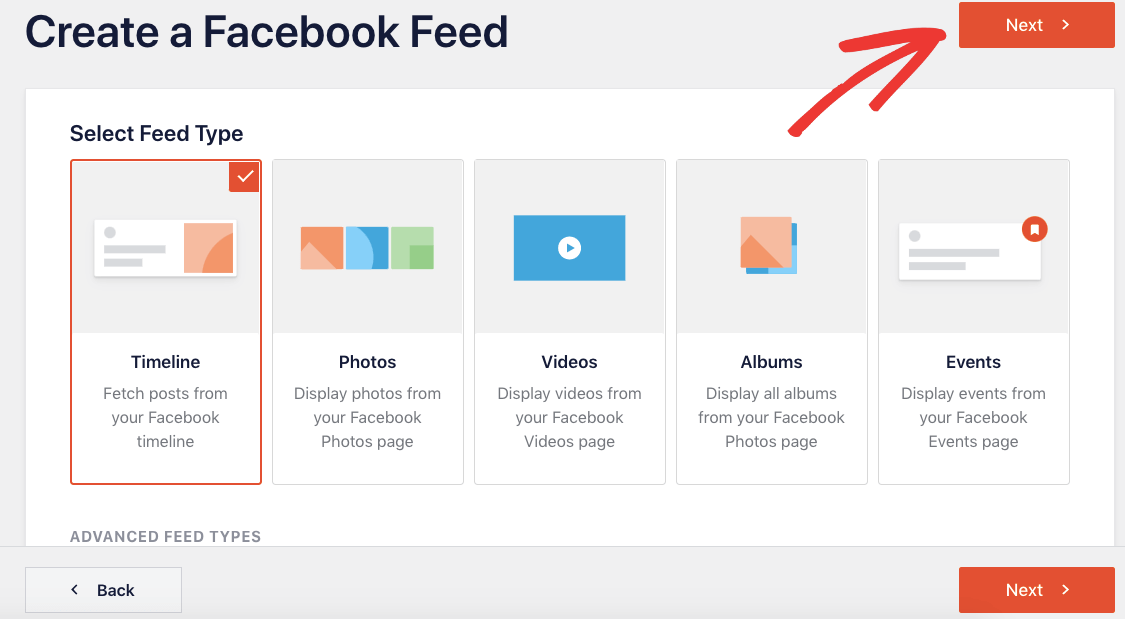
そして、タイムラインフィード、写真フィード、Facebookイベント、Facebookライブストリームフィード、ビデオフィード、Facebookアルバムフィードなど、作成可能なFacebookフィードの種類が表示されます。
このチュートリアルでは、Facebookのタイムラインフィードを表示するので、タイムラインを 選択し、次へをクリックする。
ステップ3:ページフィードをFacebookページに接続する
Facebookフィードのタイプを選択したら、次はFacebookフィードのソースをプラグインに接続します。
ソースとは、あなたのフィードが投稿、写真、ビデオを取得するFacebookページです。
始めるには、ページの新規追加 ボタンをクリックします。

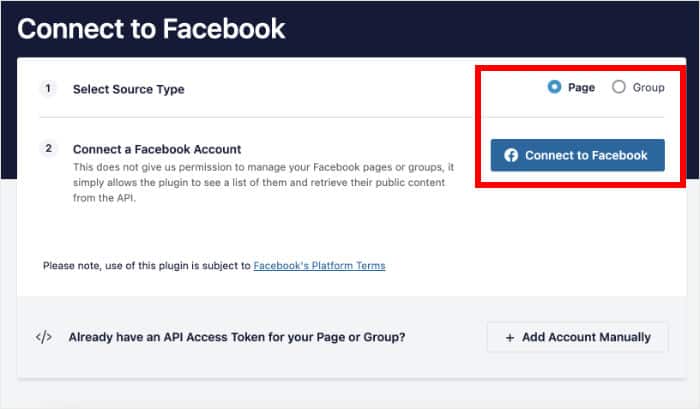
次に、ソースの種類を選択するポップアップが表示されます。残念ながら、フェイスブックはフェイスブックのグループフィードを許可していません。そこで、Pageオプションを選択し、Connect to Facebookをクリックする。
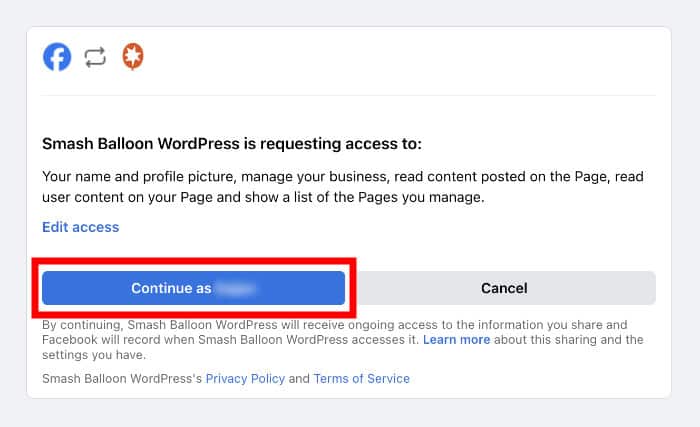
Facebookにリダイレクトされ、プラグインがあなたのFacebookコンテンツへの読み取り専用アクセスを要求します。
読み取り専用なので、プラグインが実際に何かを変更することはできません。
次に、「続行」 ボタンを使用して、ここでアカウントを接続します。
最後に、接続したいFacebookページを選択し、Addをクリックする。
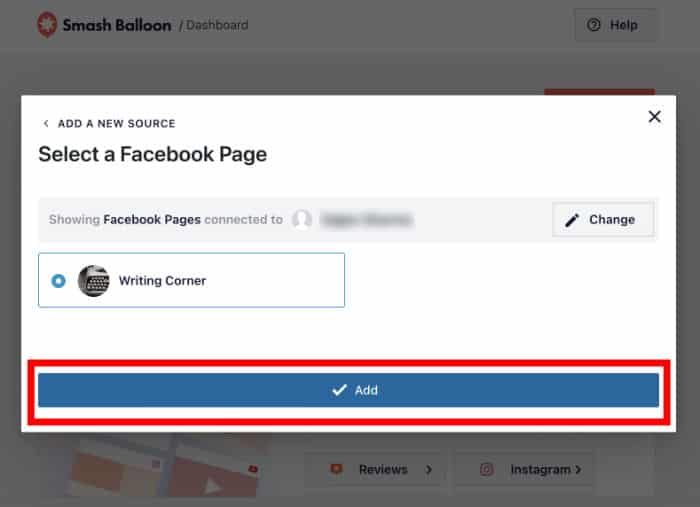
おめでとうございます!これで、このFacebookページをWordPressのFacebookフィードのソースとして選択できるようになりました。次の ステップに進むには、忘れずに「次へ 」をクリックしてください。

ステップ4:Facebookページのフィードをカスタマイズする
その後、Facebook Feed Proは自動的にあなたのウェブサイトのデザインをコピーし、美しいFacebookフィードを作成します。
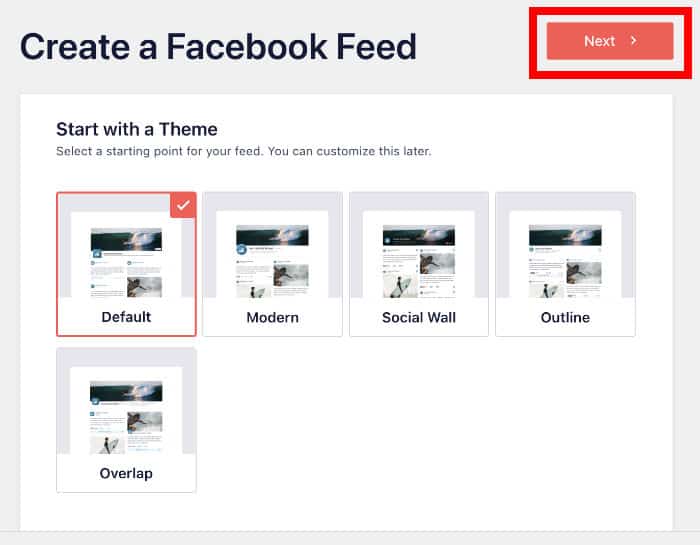
フィードの見た目をコントロールするために、ユニークなデザインのフィードテーマをインポートすることもできます。5つのテーマから選べます:
- デフォルト
- モダン
- ソーシャルウォール
- 概要
- オーバーラップ
Facebookフィードの丸いプロフィール写真と一緒に、色の反応アイコンを表示することができるので、私は通常Modernテーマを使用しています。
好きなテーマを選んだら、「次へ」をクリックする。
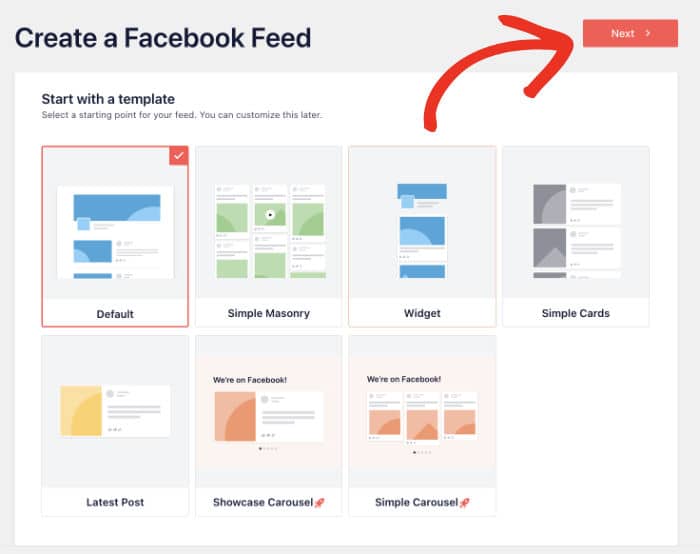
プラグインは、インポート可能なフィードテンプレートのコレクションを表示します。そうすれば、Facebookのフィード投稿にユニークなレイアウトを素早く追加することができます。
テンプレートを選択し、「Next」をクリックする。
フィードテンプレートをインポートしたら、次はプラグインのライブフィードカスタマイザーを使ってFacebookフィードをカスタマイズします。
また、コードに一行も触れることなく、Facebookフィードのウェブサイト上での見え方をコントロールすることもできる。
左側には、フィードタイプ、フィードレイアウト、カラースキーム、ヘッダー、投稿、Facebookいいね!ボックスなど、Facebookフィードのカスタマイズオプションがたくさん表示されます。
Facebookのフィードをカスタマイズするたびに、右側に表示される変更内容をリアルタイムで確認できる。
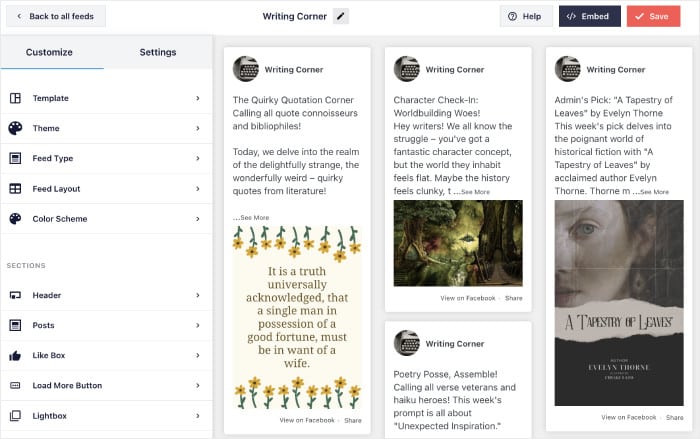
まず、フェイスブックのフィードに名前をつけることで、他のフィードと簡単に見分けられるようになる。
一番上の名前欄をクリックしてください。
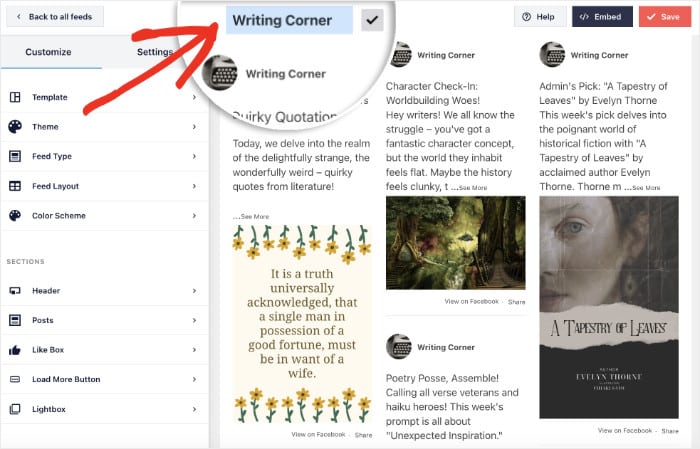
左側にあるカスタマイズ・オプションを使って、Facebookのフィードの見栄えを変えることができる。
例えば、Facebookフィードのレイアウトをカスタマイズするには、配色 オプションをクリックします。
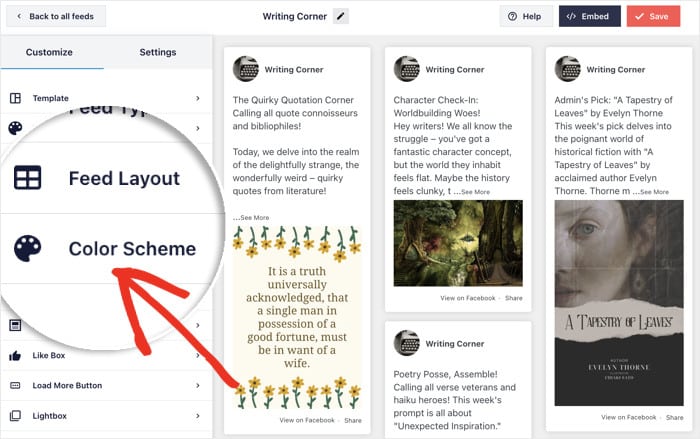
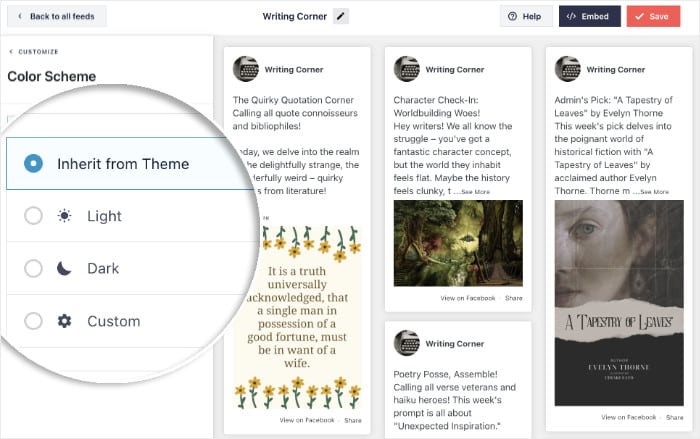
Facebook Feed Proでは、Facebookフィードの配色を4つのオプションから選択できるので、訪問者のユーザーエクスペリエンスをパーソナライズできます:
- テーマから継承:ウェブサイトの配色を自動的にコピー
- 明るい:明るい背景に濃い色の文字
- Dark:暗い背景に明るい色のテキスト
- カスタム:フィードの背景色と文字色をお好みにカスタマイズできます。
変更を確認するには、忘れずに「保存」をクリックしてください。
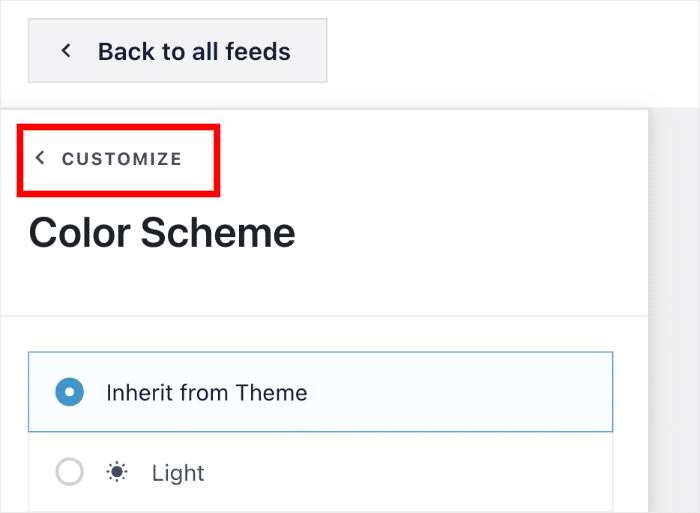
さらにカスタマイズしたいですか?まず、左上のカスタマイズをクリックしてメインオプションに戻ります。
次に、Facebookの投稿がフィード上でどのように表示されるかをコントロールできる。
まず、左側の投稿オプションをクリックします。
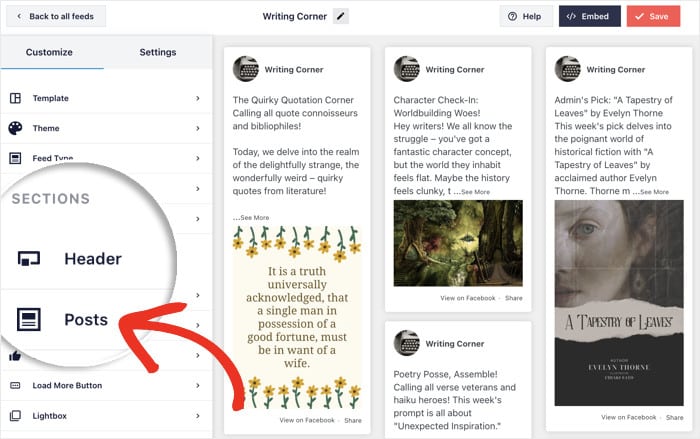
ここでは、投稿のタイプを変更したり、投稿の各要素の見え方を変更したりできます。特定のレイアウトでは、ここから投稿タイプを変更することもできます。
とりあえず、「個々の要素を編集」オプションを選んでみよう。
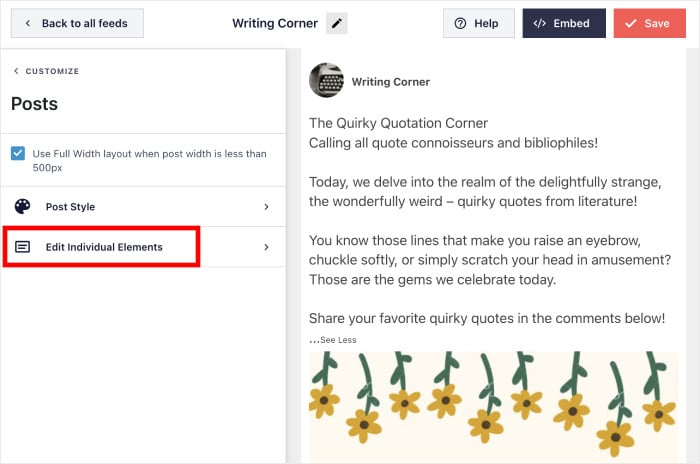
左側では、投稿者名、投稿テキスト、投稿日、投稿写真、投稿動画など、すべての投稿要素の表示・非表示を選択できるようになりました。
チェックリストを使って、見せたい要素を選ぶだけ。
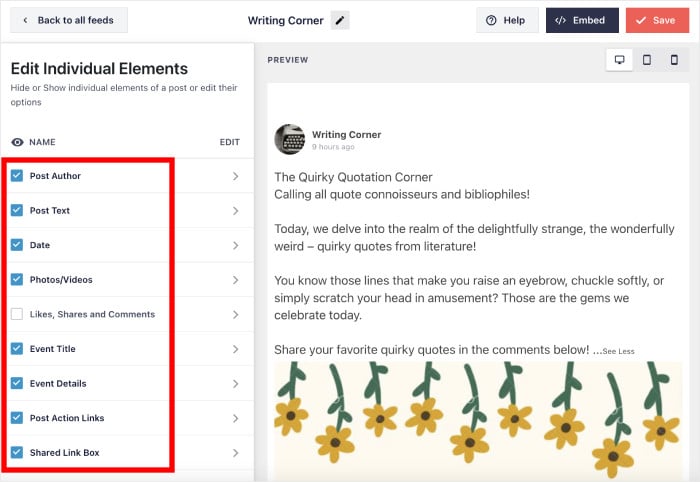
ここで各オプションをクリックして、さらにカスタマイズオプションを開くこともできます。最後に、投稿要素の編集が終わったら、保存をクリックして変更を保持します。
残りのカスタマイズオプションから、ヘッダータイプ、いいね!ボタン、フィードサイズ、投稿数、カバー写真の表示、投稿の余白などを編集することもできる。
Facebookフィードの編集が終わったら、「保存」ボタンをクリックするのを忘れずに。
投稿するたびに、Facebookのフィードを手動で再埋め込みするのが面倒ではありませんか?
無料版では、ページにフィードを表示できます。「Smash Balloon Facebook Feed Pro」を使えば、フィードが自動的に更新され、サイトのデザインに合わせてカスタマイズすることも可能です。14日間の返金保証付きですので、リスクなしで試してみてください。
フィードのカスタマイズ機能を有効にするステップ5:FacebookフィードをWordPressに追加する
Facebookフィードの選択とカスタマイズが終わったら、最後のステップはあなたのウェブサイトに埋め込むことです。
このプラグインはWordPressと完璧に連動するので、ウェブページや ウィジェット対応エリアに簡単に追加できます 。
以下、この2つの方法をチェックしてみよう:
WordPressのページや投稿にFacebookのフィードを追加する
まず、フィードカスタマイザーの右上にある埋め込み ボタンをクリックします。
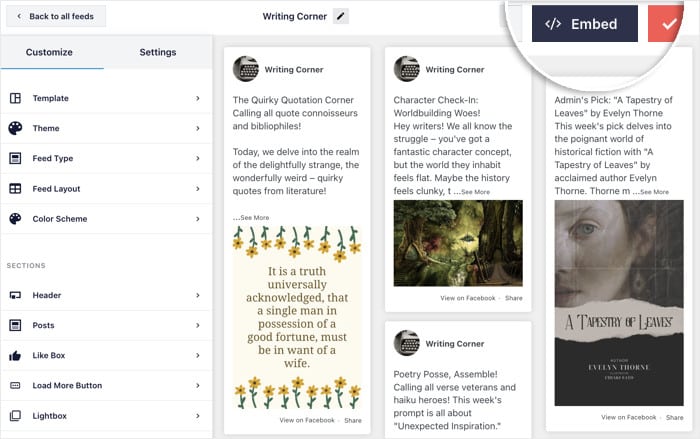
次に、Facebookフィードをページに追加するかウィジェットに追加するかを選択するポップアップが表示されます。ショートコードをコピーして、サイトの任意の場所に手動でフィードを追加することもできます。
続行するには、ここで「ページに追加」ボタンをクリックします。

Facebook Feed Proは、利用可能なWordPressページのリストを表示します。
ここで、Facebookフィードを表示したいページを選択し、追加ボタンをクリックします。

プラグインが選択したページにリダイレクトします。ここで、プラス(+)アイコンを クリックして、新しいWordPressコンテンツブロックを追加します。

そうしたら、検索フィールドに「facebook」と入力する。
次に、検索結果の Facebookフィードブロックをクリックすると、自動的にあなたのページに追加されます。

Facebookのフィードがページエディターに表示されます。自由にページの内容を編集してください。
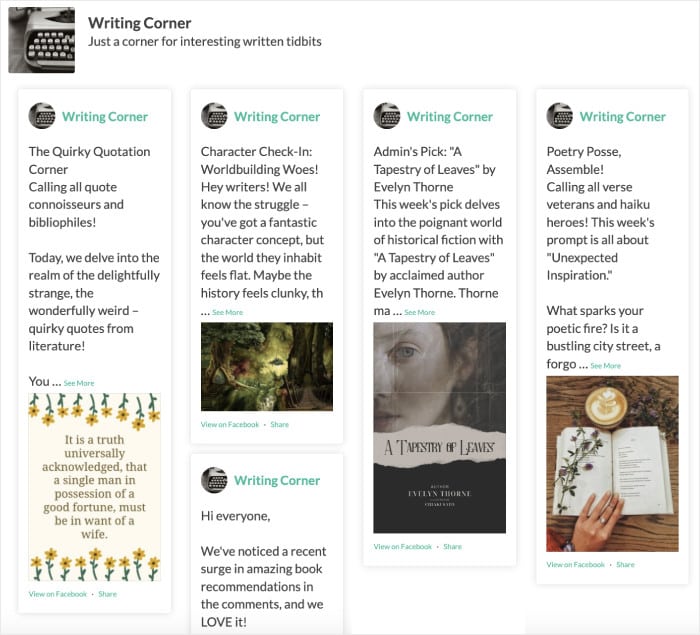
最後に、見た目に満足したら、「更新」をクリックして、この例のようにウェブページに反映させます:
WordPressのサイドバーにFacebookのフィードを追加する
Facebookのフィードウィジェットをサイドバーエリアに表示したい場合は?このプラグインはそのような場合にも役立ちます。
さらに、ビジュアル・カスタマイザーから直接それを始めることができます。
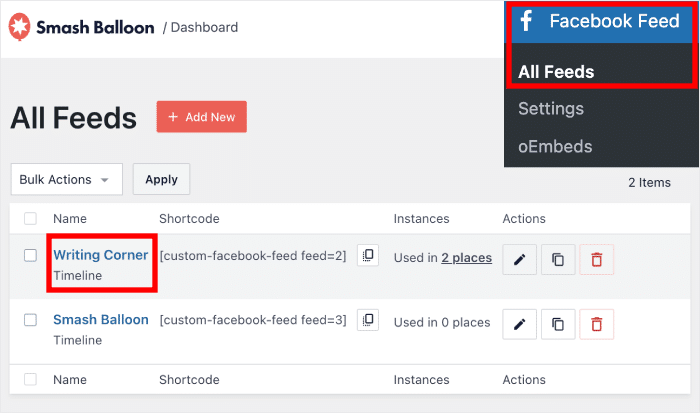
ビジュアルカスタマイザーでフィードが開かれていない場合は、WordPressダッシュボードからFacebookフィード " すべてのフィードメニューに移動します。
次に、埋め込みたいFacebookのフィードをクリックします。
これで、Facebookフィードのライブエディターが再び開くのが見えるだろう。
右上のEmbed ボタンをクリックしてください。
Facebookのフィードを埋め込む場所を尋ねるポップアップが表示されます。今回はサイドバーに表示させるので、「ウィジェットに追加」をクリックします。

次に、ウェブサイトのウィジェットページに移動します。ここでは、WordPressのすべてのウィジェットを追加、削除、管理することができます。
ここで、Facebookウィジェットを追加したい場所に応じて、サイドバーまたはフッターをクリックしてください。

まず、プラス(+)アイコンを クリックして、サイドバーまたはフッターに新しいウィジェットを追加します。
次に、オプションからFacebookフィードウィジェットを 選択します。

最後に「更新」をクリックすると、Facebookのフィードがウェブサイトのウィジェット対応エリアに追加されます。
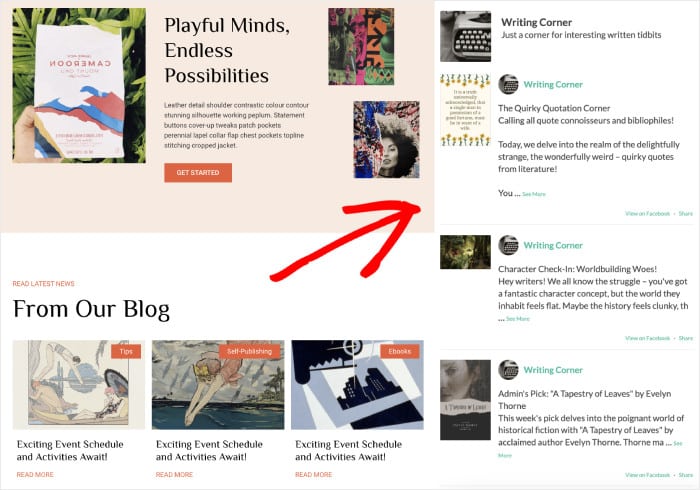
これで、あなたのウェブサイトにアクセスし、サイドバーやフッターエリアをチェックすると、このようにFacebookのフィードが表示されます:
WordPressのウェブサイトにFacebookのフィードを簡単に追加する方法がわかりました。しかも、JavaScriptやCSS、HTMLなどのコーディング言語を使う必要もありません。
このように、Facebook Feed Proは、記録的な速さであなたのウェブサイトにFacebookのフィードを追加することをこれまで以上に簡単にします。
Facebookフィードの埋め込みを始めたいですか?Facebook Feed Proを始めましょう!
WordPressのFacebookページ・プラグインを使うべきか?
FacebookのビジネスページのフィードをWordPressサイトに追加するには、2つの選択肢があります。FacebookのPageプラグインを使うこともできますが、いくつかの制限があります:
- カスタマイズの選択肢が限られている:Facebookのフィードに、あなたのウェブサイトのテーマが使っているスタイルを継承させたい場合、それは不可能だ。高価な開発者を雇ってコードを修正してもらわない限り。
- 基本タブのみ:Facebookフィードのタイムラインしか表示できません。どのFacebookの投稿を表示するかをコントロールするオプションはありません。
- 特に初心者にとっては圧倒的だ:共有ボタンから埋め込みコードを取得し、フィードの見え方をカスタマイズするために微調整する必要があるので、混乱してしまう。さらに、FacebookのフィードをWordPressに埋め込むためのコードも扱わなければならない。
最後に、リスクを冒してWordPressにFacebookのフィードを追加しようとすると、誤ってサイトを壊してしまう危険性がある。
一番不満なのは?あなたを助けてくれるサポートチームがいないことです。特に技術に詳しくない人には難しい。
あるいは、2番目のオプションはどうだろう?
Smash Balloon Facebook Feed Pro プラグインを使用して、WordPress ウェブサイトに Facebook フィードを表示する最も簡単な方法を選択します。
WordPressにFacebookフィードを追加する際のよくある質問
WordPressにFacebookのフィードを無料で追加することはできますか?
はい。「Smash Balloon Facebook Feed Pro」には無料版があり、WordPressのページ、投稿、またはウィジェットエリアにFacebookページのタイムラインを表示することができます。クレジットカードは不要です。イベント、アルバム、動画などのフィードタイプが必要な場合や、高度なレイアウトオプションをご希望の場合は、Pro版をご利用いただけます。
フィードを連携するには、Facebookの開発者アカウントが必要ですか?
いいえ。Smash Balloonは、シンプルなOAuthログインを通じてFacebookと連携します。「接続」をクリックし、Facebookアカウントでログインするだけです。APIキーの設定や開発者向けアプリ、コードの記述は一切必要ありません。
WordPressでは、Facebookのフィードは自動的に更新されますか?
はい。Facebookページを連携させると、新しい投稿が自動的にWordPressのフィードに表示されます。再度ログインしたり、手動で更新したりする必要はありません。
Facebookフィードを追加すると、WordPressサイトの表示速度は遅くなりますか?
Smash Balloonなら違います。このプラグインはフィードのコンテンツをキャッシュし、訪問者が実際にその部分までスクロールしたときにのみ読み込むため、ページの表示速度は低下しません。
1つのWordPressサイトで複数のFacebookページを表示することはできますか?
はい。複数のFacebookページを連携させ、それぞれに個別のフィードを作成することも、それらを統合することも可能です。この機能は無料版とPro版の両方で利用できます。
今すぐFacebookページのフィードをウェブサイトに追加しよう
このガイドで示したように、FacebookページをWordPressサイトに接続することは、聴衆を引き込むシンプルで強力な方法です。
私の経験では、Smash Balloon Facebook Feed Proを使用するのが最適です。わずか数分で、あなたのウェブサイトにFacebookページのライブフィードを表示することができます。
次に私がお勧めするのはこれだ:
- Facebook Feed Proを手に入れよう。(14日間の返金保証付きです。)
- ビジュアルビルダーを使ってFacebookページのフィードデザインを簡単にカスタマイズし、ブランドのスタイルに完璧にマッチさせることができます。
- 新しいFacebookページのフィードをページ、投稿、サイドバーウィジェットエリアにシームレスに埋め込むことができます。
変化のないFacebookのフィードに、訪問者を奪われ続けるのはやめましょう
14日間の返金保証付きである「Smash Balloon Facebook Feed Pro」は、一度だけ埋め込む静的なフィードに代わり、自動的に更新され、サイトのデザインに自動的に合わせて表示されるフィードを提供します。
ぜひご自身のサイトで試してみてくださいFacebook Feed Proを使ってFacebookページをウェブサイトに追加する方法について質問がありますか?下のコメントで教えてください。
Facebookページのウェブサイトへの追加に関するトップ・ポスト
- WordPressにFacebookページのイベントカレンダーを埋め込む方法
- Beaver BuilderでFacebookページフィードを追加する方法
- WordPressでFacebookページの投稿を自動的に埋め込む4つのステップ







