


 ソーシャルウォール
  フィード分析


Beaver BuilderにFacebookページのフィードを埋め込みたいですか?
Beaver Builderのサイトを盛り上げたいなら、Facebookページを埋め込むのが最適なソリューションです。
しかし、フェイスブックのコンテンツを直接埋め込むのは難しい。
朗報です。わずか数分でFacebookページを埋め込む方法をご紹介する簡単なガイドをまとめました。
見てみよう!
Beaver BuilderにFacebookページを埋め込む理由
ソーシャル・メディア・プラットフォームの第1位であるFacebookは、あなたのサイトのための魅力的なコンテンツを見つけるのに最適な場所です。
2023年第2四半期の時点で月間アクティブユーザー数が約30億人のフェイスブックは、世界で最も利用されているオンライン・ソーシャルネットワークである。
スタティスタ
ウェブサイトの訪問者を惹きつけたいのであれば、Facebookページからの関連投稿を表示することは素晴らしい解決策となる。
さらに、Facebookページを埋め込むことも有効だ:
- ウェブサイト訪問者をフォロワーに変え、ブランドのオンラインプレゼンスを高める
- ソーシャルプルーフ(社会的証明)を使って顧客の信頼を築くために、顧客があなたのビジネスについて肯定的に話している様子を見せる。
- Facebookページの魅力的な写真、アルバム、ビデオで人々の注目を集めましょう。
- Facebookからキーワードの豊富な新鮮なコンテンツを表示することで、ウェブサイトのSEOを強化します。
Beaver BuilderでFacebookページフィードを埋め込む方法
以下のチュートリアルに従うだけで、ビーバービルダーのウェブサイトにFacebookページを追加できます。
一番の利点は?コーディングは一切必要なく、数回クリックするだけでそれが可能なのだ。
ステップ1: Facebook Feed Proのインストールと有効化
最も簡単な方法は、最高のFacebookページフィードプラグインを使うことです:Facebook Feed Pro。

HTMLもCSSも埋め込みコードも必要ありません!
さらに、Facebookページのフィードは自動的にあなたのBeaver Builderサイトのデザインをコピーし、すぐに美しく表示されます。さらに、専門のサポートチームがいつでもあなたをサポートします。
まず、Facebook Feed Proを入手し、ビーバービルダーのウェブサイトにインストールして有効化します。
WordPressのプラグインをインストールする方法については、便利な初心者向けガイドがあるので、すぐに復習したい場合はそちらを参照してほしい。
ステップ2:Facebookページのフィードを作成する
次に、ダッシュボードからFacebookフィードメニューを開き、上部にある新規追加 ボタンをクリックします。

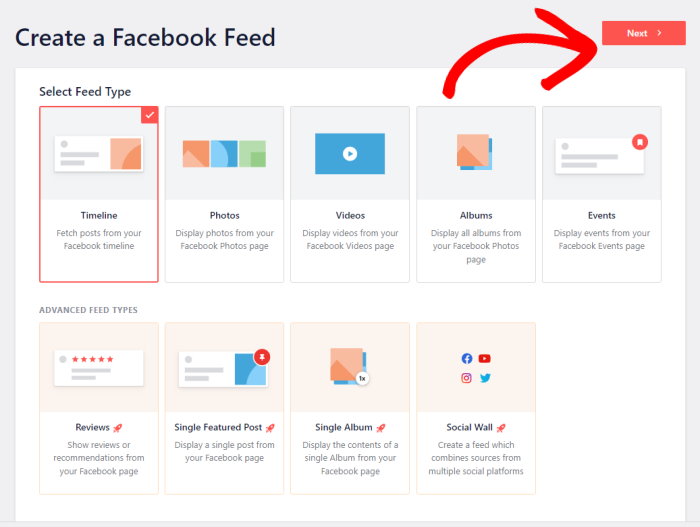
次に、あなたのウェブサイトに表示したいFacebookのフィードの種類を選択することができます。以下はそのオプションです:
- タイムライン
- 写真
- ビデオ
- アルバム
- イベント
- レビュー
- シングル特集記事
- シングル・アルバム
ここでは、「タイムライン」を選択します。そして、Nextボタンをクリックして次に進みます。
ステップ3:Facebookページとの接続
新しいFacebookフィードを作成したら、Facebookページに接続しましょう。
まずは、こちらの「新規追加」 ボタンをクリックしてください。

次に、Facebook Feed Proでは、ページと グループのどちらを接続するかを選択できます。
オプションを選択したら、Facebookに接続する ボタンをクリックします。

その後、Facebook Feed ProはFacebookにあなたを送り、そこで接続するページを選ぶことができる。
ポップアップでページを選択し、「次へ」をクリックするだけです。

今、プラグインはそのFacebookページへの読み取り専用アクセスを要求してくる。見てみると、これはFacebook Feed Proが私のアカウントやページに変更を加えることができないことを意味していることがわかった。
だから、プラグインの使用はまったく問題なかった。
あなたのフェイスブック・ページを接続するには、ここで完了ボタンを押すだけです。

その後、プラグインはあなたをあなたのウェブサイトに戻す。
新しいページをソースとして選択したら、Addをクリックします。
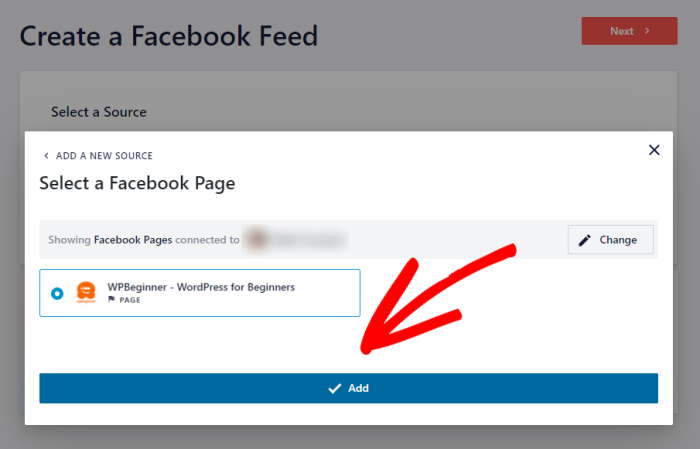
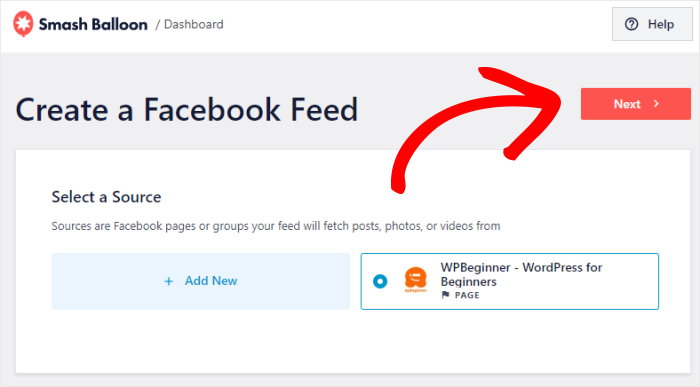
最後に、「次へ」ボタンをクリックして、あなたのページを新しく作成したFacebookフィードに接続します。
ステップ4:Facebookページのフィードをカスタマイズする
Facebook Feed Proはあなたのウェブサイトのデザインをコピーするので、新しいページフィードはすぐにあなたのBeaver Builderサイトにマッチします。さらに、Facebookページのフィードをさまざまな方法でカスタマイズできます。
まずは、フィードテーマ機能を使ってみましょう。フィードテーマを選択すると、アイコンやボタン、投稿のデザインなどをすぐに変更できます:
- デフォルト
- モダン
- ソーシャルウォール
- 概要
- オーバーラップ
お好みのデザインのテーマを選択し、「次へ」をクリックします。

すると、フィードテンプレートを選択するオプションが表示されます。いくつかのテストの後、私はそれぞれのテンプレートがあなたのフィード上のFacebookの投稿のレイアウトを変更することがわかりました。
ここでは、これらのオプションからお好みのテンプレートを選択するだけです:
- デフォルト
- シンプルな石積み
- ウィジェット
- 大型グリッド
- 最新アルバム
- ショーケース・カルーセル
- シンプルなカルーセル
次へ」ボタンをクリックすると、フィードが自動的にテンプレートをインポートします。

ビジュアル・カスタマイザーに新しいFacebookページのフィードが表示されます。
左側には、テンプレート、カラースキーム、ヘッダー、ロードモアボタンなどを変更するためのカスタマイズオプションが表示されます。
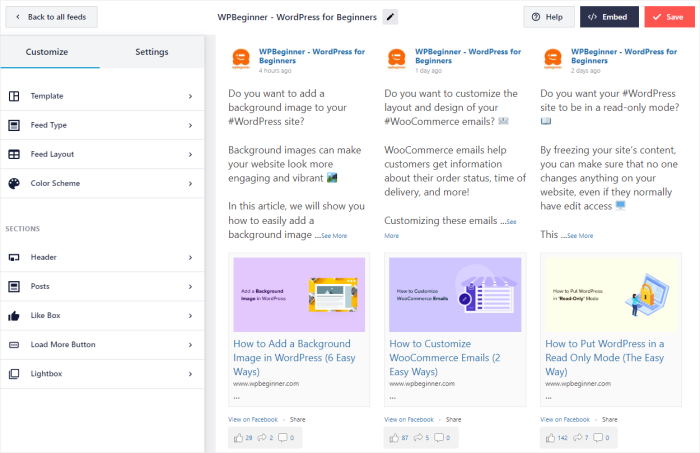
変更を加えると、右側のライブプレビューでリアルタイムに変更を確認することができます。
Beaver BuilderでFacebookの投稿を表示する方法を変更することから始めましょう。
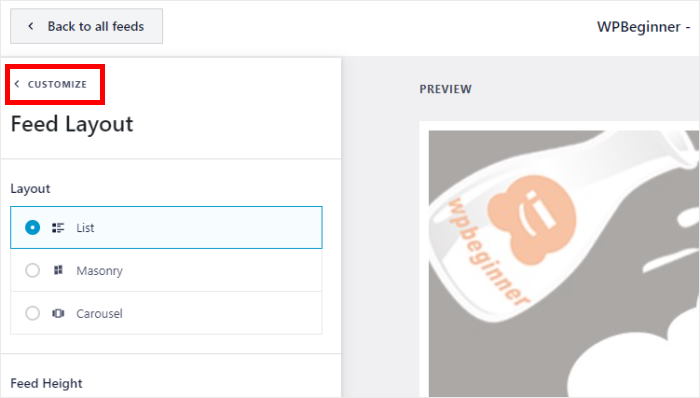
フィードレイアウトオプションを選択してください。
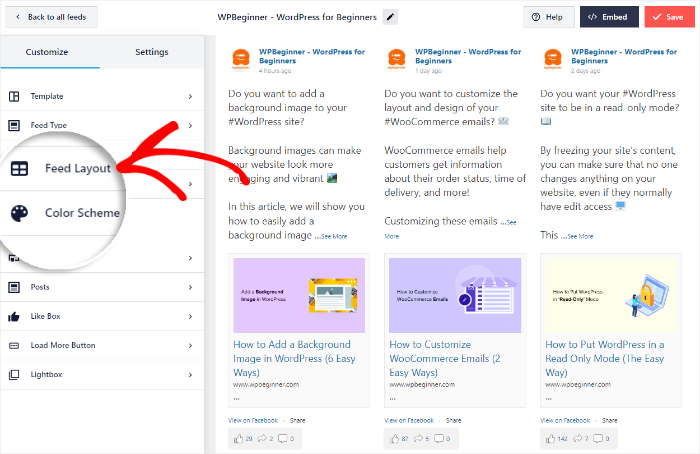
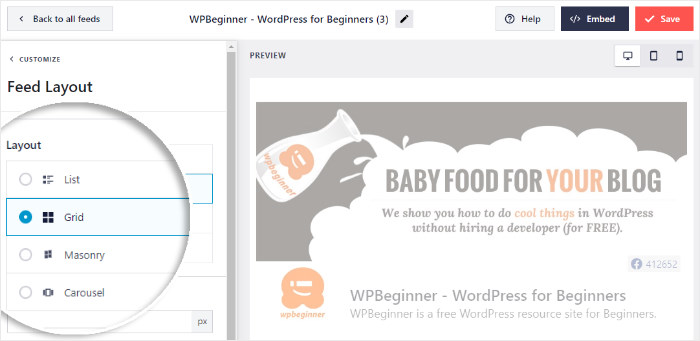
次に、4種類のレイアウトが表示されます:
- リスト
- グリッド
- 石工
- カルーセル
以下、それぞれのレイアウトについて詳しく見ていこう:
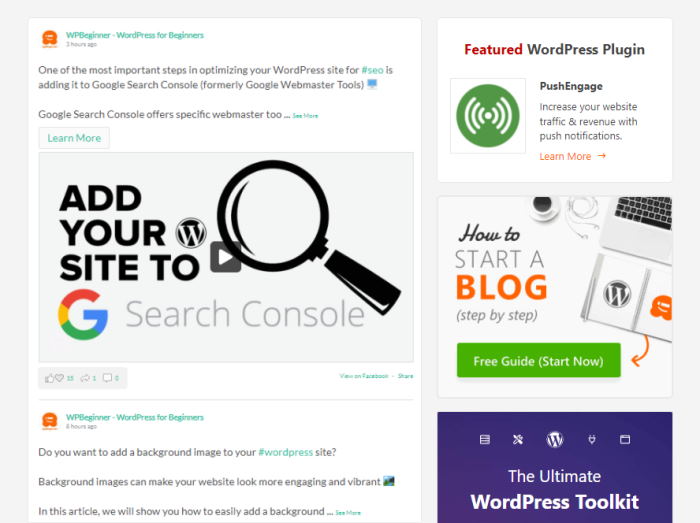
リストオプションを使用すると、サイト上でFacebookの投稿を1列に表示することができます。
フェイスブックのユーザーにはお馴染みであることに加え、フィードをより見やすくする素晴らしい方法だ。
次に、Facebookの投稿を行と列にきれいに埋め込む グリッドオプションがある。
これにより、大量のFacebookコンテンツを一度に表示し、ウェブサイトのエンゲージメントを高めることができる。

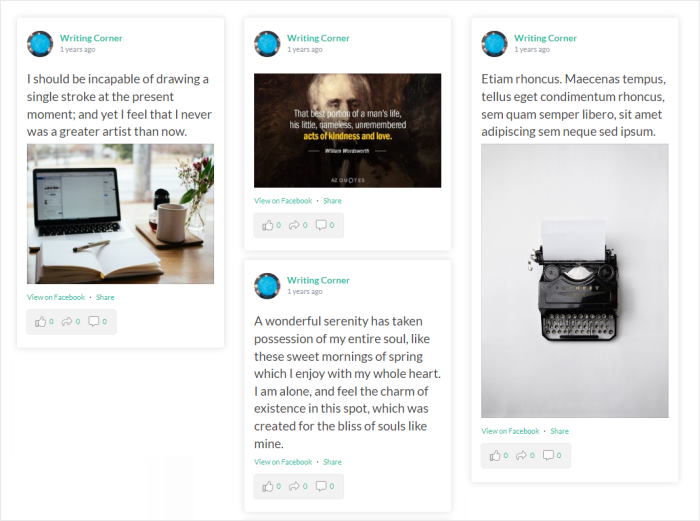
Facebook投稿のオリジナルの比率を維持したいですか?
その場合は石積みレイアウトを選択してください。さらに、これは投稿を複数のカラムで表示することもできます。
Facebookの投稿をスライドショーのカルーセルで表示するFacebookカルーセルオプションもある。
その結果、ビーバービルダーのサイトは訪問者にとってよりインタラクティブになります。

レイアウトを選択したら、Save ボタンをクリックします。
その後、左上のカスタマイズ ボタンを使って、Facebookページのフィードをカスタマイズし続けましょう。
このように、残りのカスタマイズオプションを使って、Facebookページのフィードをさらにカスタマイズできるようになる。
投稿要素、ヘッダー、カラースキーム、その他のボタン、フォント、スペーシングなどを変更できます。Facebookページのフィードに満足したら、保存をクリックすることを忘れないでください。
ステップ 5: Beaver BuilderにFacebookページフィードを埋め込む
Beaver BuilderサイトにFacebookページフィードを追加する準備はできましたか?
ビジュアルカスタマイザーから上部の埋め込み ボタンをクリックします。
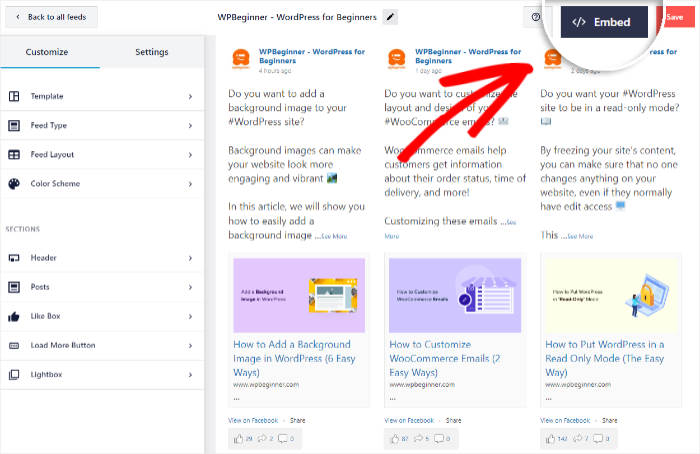
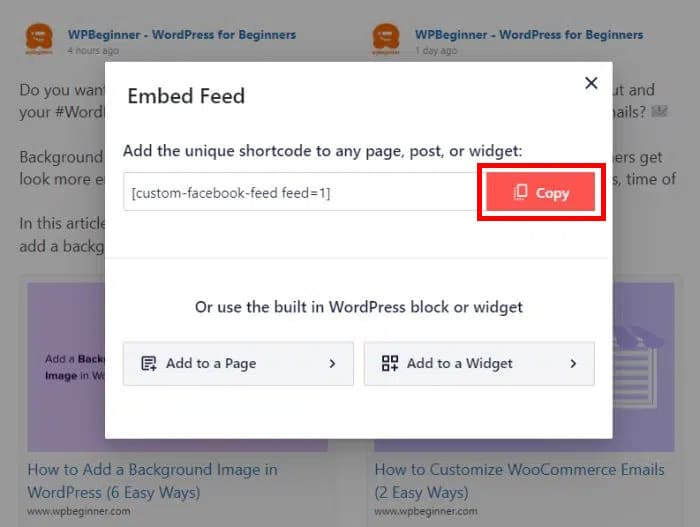
次に、Facebookページを埋め込むすべての方法がポップアップで表示されます。ページ、投稿、サイドバー、フッターにも埋め込むことができます。
とりあえず、ここにショートコードをコピーしておこう。
次に、ダッシュボードからページ " 新規追加 メニューを開き、新しいWordPressページを作成します。
ページを開いたら、Launch Beaver Builderボタンをクリックします。

左側にはBeaver Builderのページビルダーがリアルタイムプレビューで表示され、右側にはさまざまなモジュール、行、統合、アニメーション、テンプレートなどが表示されます。

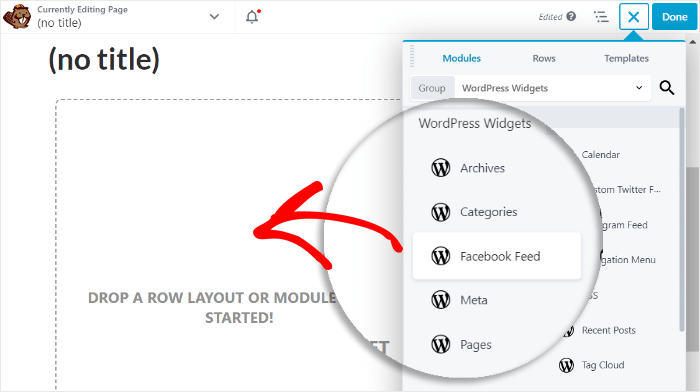
フィードを埋め込むには、まず、標準モジュールオプションをクリックしてドロップダウンメニューを開きます。
その後、WordPress Widgetsオプションを選択します。
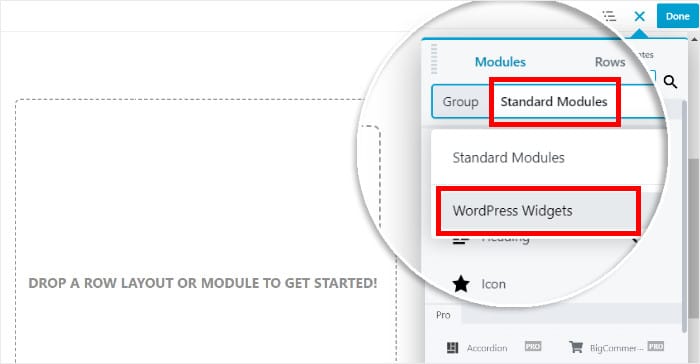
あとは、オプションからFacebookフィード・ウィジェットを探すだけだ。
見つけたら(私は数秒しかかからなかった!)、それをあなたのページにドラッグ & ドロップ できる。
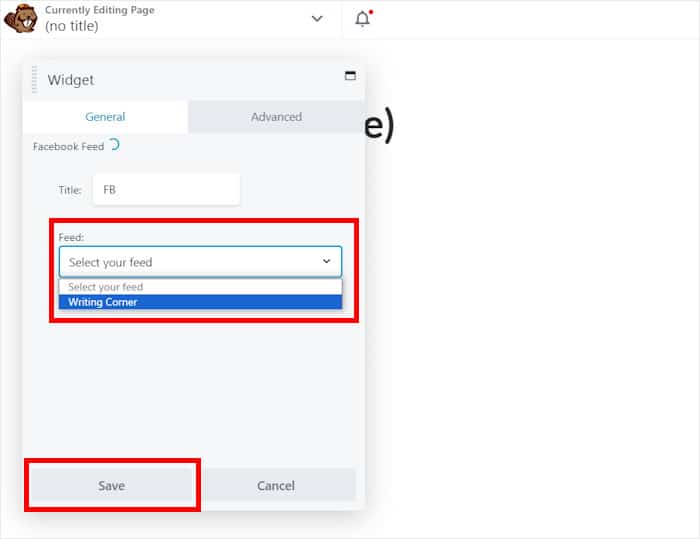
左側にこのモジュールの追加オプションが表示されます。ここでは、Facebookページフィードのタイトルを入力できます。
フィード」 オプションでは、「保存」をクリックする前に、ドロップダウンメニューを使ってFacebookページのフィードを選択することができます。
これで、「公開」 オプションを選択する前に、右上の「完了」ボタンをクリックすれば、ソーシャルフィードがあなたのウェブサイトで公開されます。
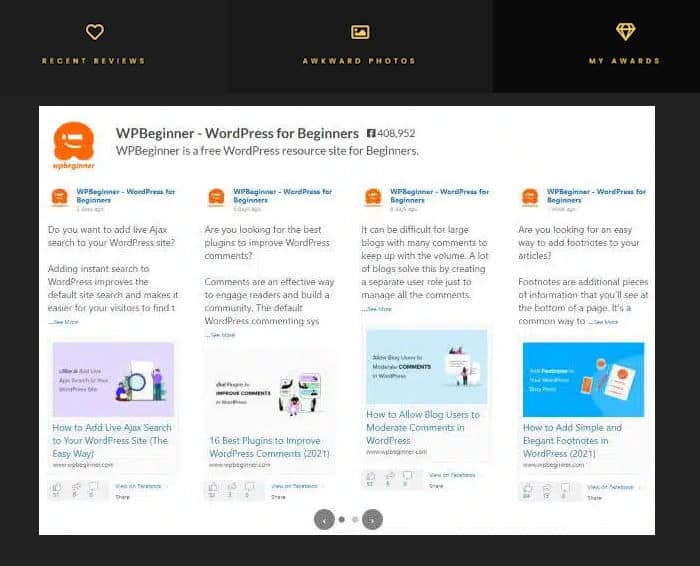
そうだ!
Beaver BuilderのウェブサイトにFacebookページのフィードを埋め込むことができます。このように、Facebook Feed Proを使えば、Facebookをサイトに統合するのがとても簡単になります。
わずか数分で、Facebookページの投稿を埋め込むことができ、訪問者を引き付け、フォロワーを増やし、ビジネスを成長させることができます。
今すぐFacebook Feed Proを入手して、あなたのウェブサイトにFacebookページを埋め込みましょう!
Beaver BuilderにInstagramフィードを追加する方法については、こちらのガイドをご覧ください。
ソーシャルメディア・マーケティングのヒントやコツについては、ツイッターや フェイスブックで私たちをフォローしてください。







