


 ソーシャルウォール
  フィード分析


Facebookのコンテンツを洗練された省スペースのスライダーで表示してみませんか?
Facebook Feed ProのようなツールでFacebookフィードのカルーセルを表示すると、サイトの鮮度を保ち、エンゲージメントを高め、ソーシャルメディアのフォロワー数を増やすことさえ可能です。
デフォルトでは、Facebookはウェブサイトにカルーセルを直接埋め込む簡単な方法を提供していません。
単体の投稿を埋め込むことは可能ですが、自動的に更新される動的なスライダーを作成するには、専用のツールが必要です。
代わりに、Facebook Feed Proを使用すれば、Facebookページを簡単に連携させ、カルーセルの外観をカスタマイズし、シンプルなWordPressブロックを使ってサイトに埋め込むことができます。
このチュートリアルでは、市場で最高のプラグインを使用して、WordPressにFacebookフィードカルーセルを追加する方法を詳しくご説明します。
なぜFacebookフィードカルーセルをサイトに埋め込むのか
技術的な手順に入る前に、なぜカルーセルが標準的なリストフィードよりも優れていることが多いのかを見てみましょう:
- スペースを節約:ホームページの縦方向のスペースを圧迫せずに、より多くのコンテンツを表示します。
- ユーザーエンゲージメント:カルーセルは、ユーザーがクリックやスワイプを行い、サイトに長く滞在するよう促すことができます。
- 視覚的魅力:ホームページ上でアルバムや商品展示を直接表示するのに最適です。
- 売上向上:顧客の好意的なレビューをカルーセル表示し、コンバージョン率と売上を向上させます。
- Facebookで成長:最高のFacebookコンテンツを表示し、訪問者をフォロワーに変えましょう。
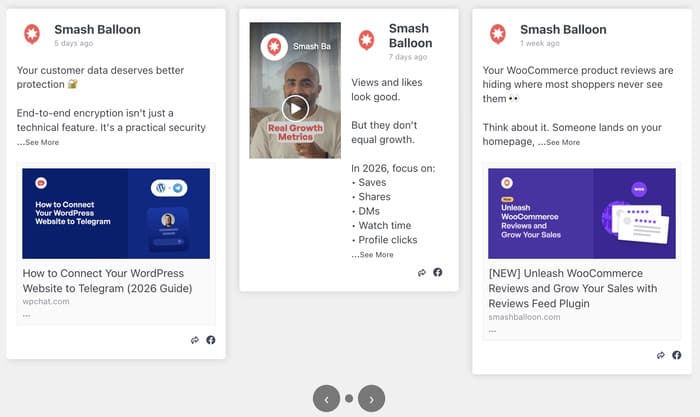
ウェブサイトにFacebookフィードカルーセルを追加する方法
WordPressにFacebookカルーセルを追加することは技術的には可能ですが、かなり難しく、いくつかの厄介な制限が伴います。
複雑なコードを扱うだけでなく、始めるだけでもFacebookにアプリ開発者として登録する必要がある。
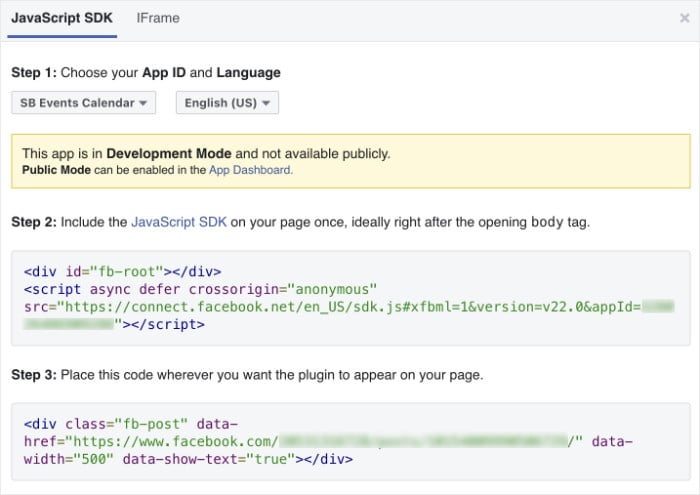
それに、自分でコードをいじらなければ、デザインを変えることはできない。そこに手を加えると、ウェブサイトが壊れてしまうことさえある。
WordPressのカルーセル作成に「Facebook Feed Pro」を使うべき理由は?
こうした手間をすべて省いてカルーセルを埋め込みたいのであれば、ほとんどのユーザーにとって「Facebook Feed Pro」がおすすめの選択肢です。

この作業に最適なツールである主な理由
- 組み込みのカルーセルレイアウト:カルーセルは、プラグイン内に標準で備わっているレイアウトオプションです。これを有効にするために、別途アドオンやショートコードビルダーを用意する必要はありません。
- ユーザーフレンドリー:3ステップのガイドフローがあるので、専門的な知識は必要なく、誰でもすぐに使い始めることができる。
- カスタマイズ可能:フィードテーマやテンプレートを選択し、美しいフィードデザインを素早くインポートできます。ライブカスタマイザーで詳細まで自由にカスタマイズ可能です。
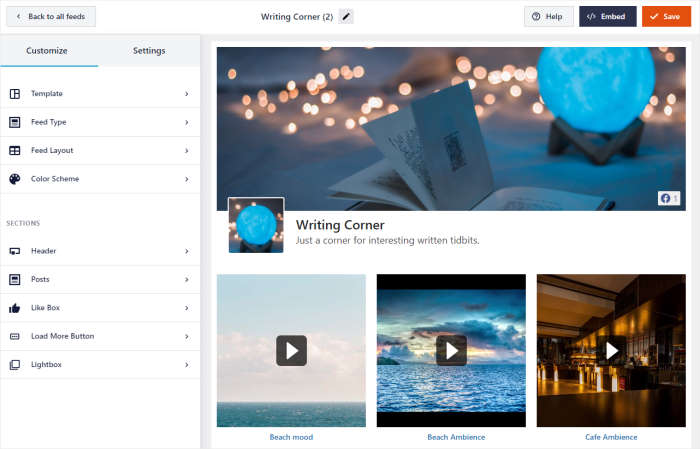
- さまざまなコンテンツタイプ:ページの投稿、写真、アルバム、レビューなどを取り込み、すべて同じカルーセルに表示できます。
- 軽量:Facebook Feed Proは最適化されており、スマートキャッシングも搭載しているので、カルーセルの読み込みが可能な限り速くなり、検索エンジンのランキングにも最適です。

ご覧の通り、このプラグインは5点満点中4.9点の評価を得ており、ユーザー数は25万人以上です。そのため、機能やカスタマーサポートに対して、ユーザーからは高い満足度が示されているようです。
このプラグインを試してみたい方は、こちらからFacebook Feed Proを入手できる。
WordPressにFacebookフィードのカルーセルを追加する方法
あなたのウェブサイトにFacebookのカルーセルを追加する準備はできましたか?以下に、その全プロセスをご紹介しますので、ぜひご覧ください:
ステップ1:Facebook Feed Proプラグインをインストールする
まず最初に、Facebook Feed Proプラグインを入手してください。それから、Carouselエクステンションもこちらからダウンロードできます。
両方のプラグインのダウンロードが完了したら、WordPressウェブサイトにインストールして有効化するだけです。
WordPressプラグインのインストール方法については、こちらの便利なガイドもご参照ください。
ステップ 2: カルーセル拡張機能を有効にする
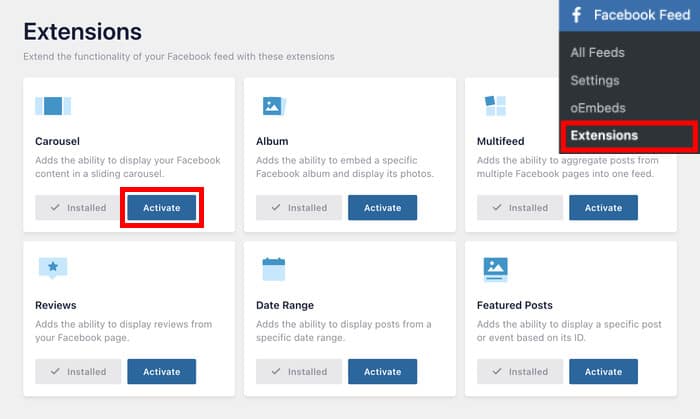
次のステップは、WordPressサイトのカルーセルアドオンを有効にすることです。これを行うには、まずダッシュボードからFacebookフィード " 拡張機能 メニューに行きます。
この新しいページで、カルーセルのセクションを探し、アクティベートボタンをクリックします。
ステップ3:新しいFacebookフィードを作成する
さあ、あなたのサイトに新しいFacebookフィードを作成しましょう。
まず、WordPressのダッシュボードから「Facebookフィード」→「すべてのフィード」メニュー に移動します。
「新規追加」ボタンを クリックしてください。
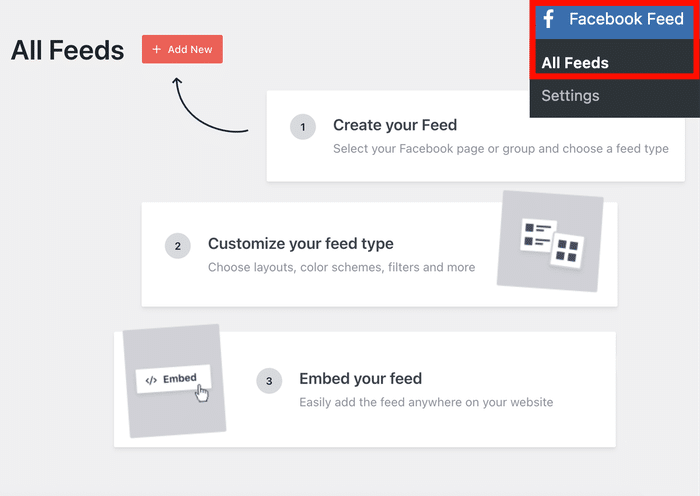
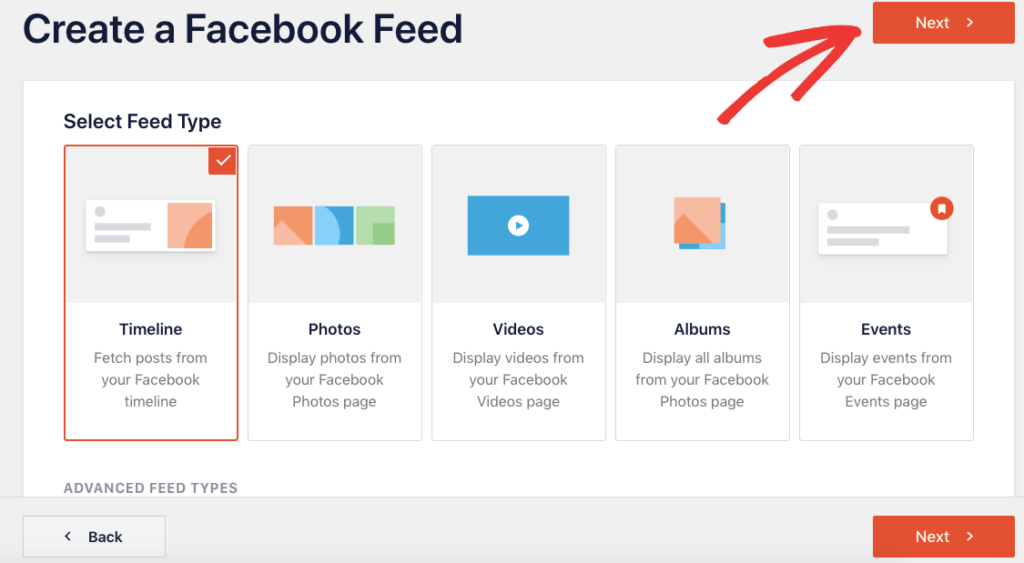
プラグインは、タイムラインフィード、写真フィード、アルバムフィード、レビューフィードなど、すべてのフィードの種類を表示します。
希望するフィードの種類を選択し、「次へ」をクリックしてください。
ステップ4:フィードをFacebookに接続する
新しいFacebookフィードができたら、次はそれをFacebookページにつなげましょう。
ポップアップ画面の「新規追加」ボタンを クリックしてください。

次に、Facebookページを接続するか、API Access Tokenを入力するかを選択できます。
すでにトークンをお持ちの場合は、ここでトークンを入力し、手動でアカウントに接続することができます。
そうでなければ、Facebookに接続ボタンをクリックするだけです。

その後、プラグインがFacebookに遷移しますので、接続したいFacebookアカウントを選択してください。
Continue ボタンをクリックして次に進みます。

このプラグインは、Facebookプロフィールへの読み取り専用アクセス権を要求します。
注:これにより、Facebook Feed Proはあなたの情報を閲覧できるようになりますが、変更を加えることはできません。つまり、このプラグインの使用は完全に安全です。
続行するには、ポップアップ画面の「追加」ボタンをクリックしてください。

そうすれば、このFacebookページをカルーセルフィードのソースとして選択できる。
そして「次へ」ボタンを押せば、ここで終了だ。

ステップ5:Facebookフィードのカルーセルをカスタマイズする
フィードをFacebookに接続した後、プラグインは、あなたがインポートすることができるさまざまな事前に設計されたテーマを提供します。
これらのテーマにはそれぞれ異なる外観が付属しており、ウェブサイト上での投稿の表示方法が変わります:
- デフォルト
- モダン
- ソーシャルウォール
- 概要
- オーバーラップ
テーマを選択し、「次へ 」をクリックして進みます 。
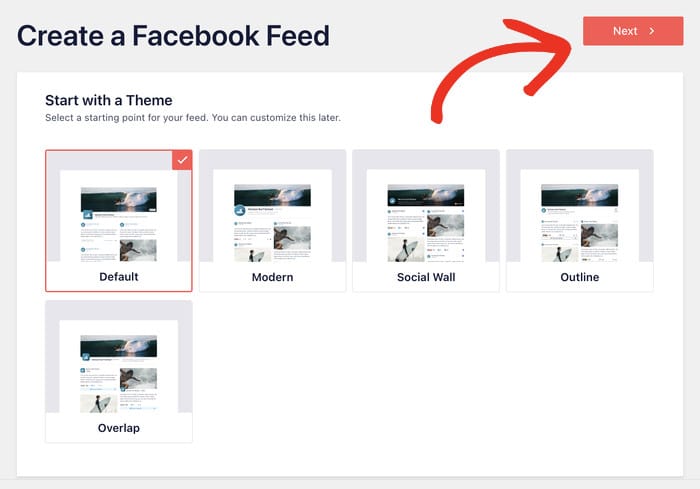
テーマをインポートしてフィードの外観を変更したら、フィードテンプレートを選択できます。
お好みのテンプレートを選んで、「次へ」をクリックしてください。
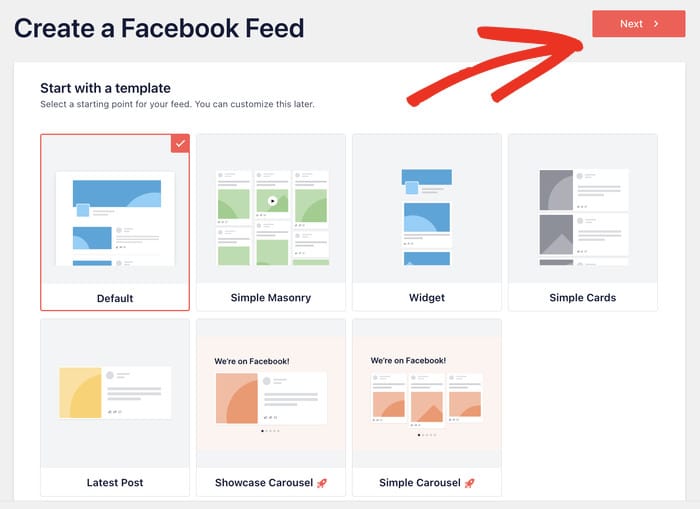
2つのカルーセルテンプレートから1つを選択することもできますが、この例ではデフォルトのテンプレートを使用します。
フィードテンプレートをインポートすると、ライブフィードエディタにフィードが表示されます。

Facebookフィードでカルーセルレイアウトを有効にする
ここでは、カルーセル・レイアウトを有効にする方法と、その他いくつかのカスタマイズ・オプションを変更する方法を紹介しよう。
カスタマイズを開始するには、左側のフィードレイアウトオプションをクリックします。

次に、カルーセルオプションを 選択して、Facebookフィードのカルーセルレイアウトを有効にします。
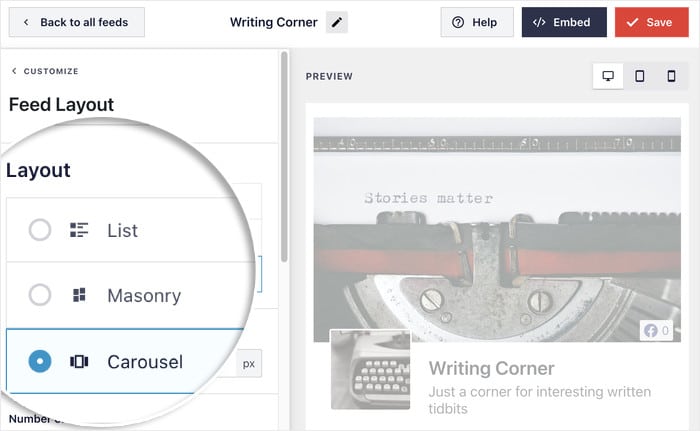
カルーセルレイアウトを選択すると、右側に新しいFacebookフィードカルーセルのリアルタイムプレビューが表示されます。
次に、左側にスクロールダウンして、デスクトップ・カラムと モバイル・カラムを変更するオプションを見つけることができます。
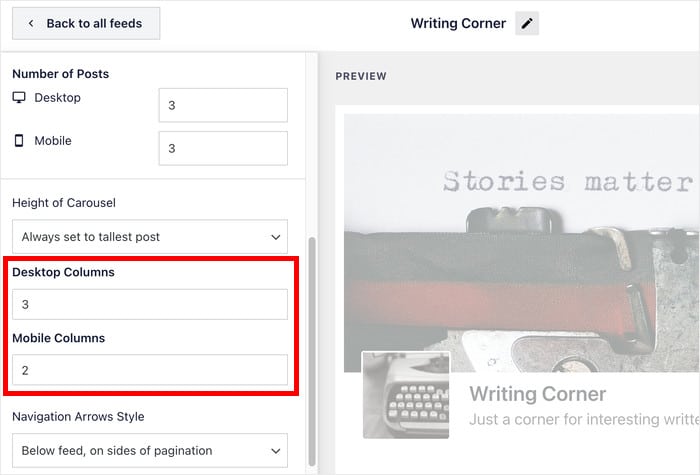
また、Facebookのカルーセルにナビゲーションの矢印やページネーションを表示することもできます。
Facebookのフィードに満足したら、変更を保存することを忘れないでください。
カスタマイズ ボタンをクリックすると、すべてのカスタマイズ・オプションが表示されます。

Facebookカルーセルフィードのカラースキームを設定する
メインのカスタマイズページから、カラースキームオプションを選択してください。
これで、わずか数回のクリックで新しいFacebookフィードの色を設定できます。

Facebook Feed Proプラグインでは、4つの異なるカラースキームから選ぶことができます:
- テーマから継承: サイトの色をコピーする
- 明るい:暗いフォントで明るい背景
- Dark:暗い背景と明るい文字色
- カスタム:手動ですべての色を選択する

お好みの配色を選択し、もう一度「保存」をクリックします。
ライブフィードエディタを使って、新しいFacebookフィードカルーセルをカスタマイズできます。これらのオプションを使用すると、フィードの種類、カバー写真のスタイル、投稿の要素、および大いに多くを設定することができます。
カスタマイズが完了したら、「保存」をクリックします。
ステップ6:Facebookフィードカルーセルをウェブサイトに埋め込む
このステップでは、新しいFacebookフィードカルーセルをサイトに掲載します。これには2つの方法があります:
- Facebookのフィードカルーセルをページに埋め込む
- Facebookのフィードカルーセルをサイドバーやフッターに埋め込む
Facebookフィードカルーセルをページに埋め込む
ライブフィードエディタを使って、簡単にFacebookのフィードをサイトページに埋め込むことができます。まず、上部の埋め込み ボタンをクリックします。

次に、Facebookフィードカルーセルを埋め込む場所を尋ねるポップアップが表示されます。手動でソーシャルメディアのフィードを埋め込みたい場合は、ショートコードをコピーすることもできます。
続行するには、「ページに追加」オプションを選択するだけです。

その後、ポップアップにWordPressページのリストが表示されます。
Facebookフィードのページを選び、「追加」 ボタンをクリックします。

そうすると、そのページがWordPress Gutenbergエディターで開かれます。
ここで小さなプラスアイコン(+ )をクリックして新しいブロックを追加する。

上部の検索バーで「facebook」を 検索してください。
次に、下の検索結果からカスタムFacebookフィードウィジェットを 選択します。

その後、「公開 」をクリックすれば、あなたのウェブサイトにFacebookのフィードカルーセルが追加されます!
今すぐウェブサイトを開いて、どのように見えるかをチェックすることができます。
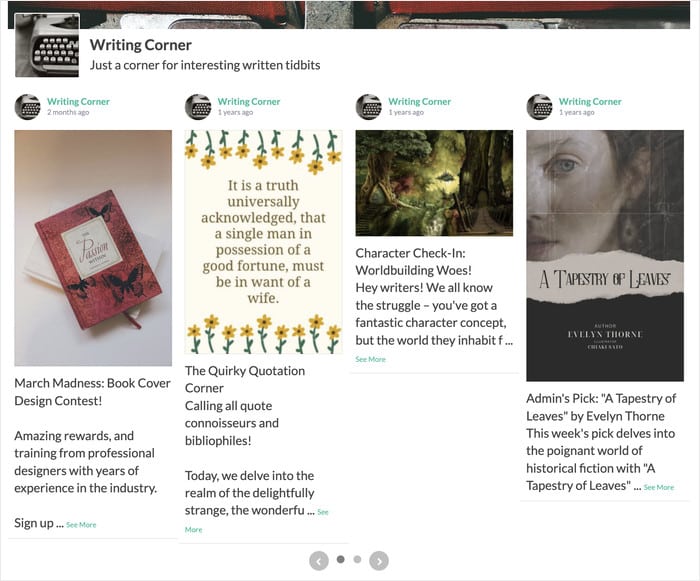
ご覧の通り、Facebook Feed Proを使えば、ページにフィードを表示するのは非常に簡単です。これは間違いなく市場で最高のWordPress Facebookプラグインです。
次に、このプラグインを使ってFacebookウィジェットをサイトに埋め込む方法を見てみましょう。
Facebookフィードカルーセルをサイドバーやフッターに埋め込む
ライブフィードエディタを使って、サイトのサイドバーやフッターに新しいカルーセルフィードを追加することもできます。
ライブフィードエディタをもう一度開くには、WordPressダッシュボードからFacebookフィード " すべてのフィードメニューに移動します。
そこには、あなたのフェイスブックのフィードがすべて表示されている。
続行するには、新しいフェイスブックのカルーセルフィードをクリックしてください。
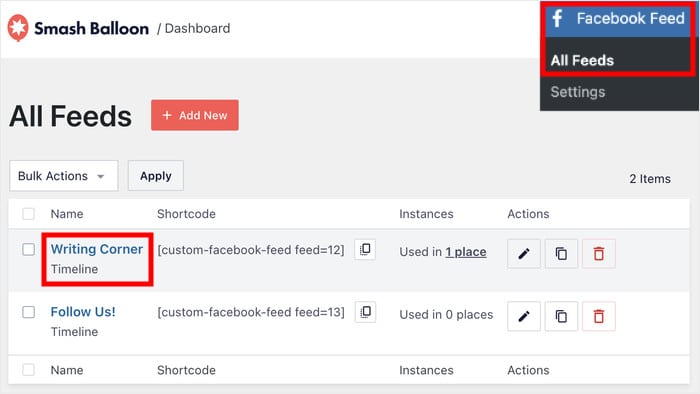
ライブフィードエディタに戻ります。Facebookフィードカルーセルの埋め込みを開始するには、先に進み、埋め込みをクリックします。
新しいポップアップでは、Facebookのフィードを埋め込む場所を選択できます。
ウィジェットに追加 ]オプションを選択します。

これをクリックすると、WordPressサイトのウィジェットページに移動します。ここで、カルーセルフィードをFacebookウィジェットとしてフッターやサイドバーに追加できます。
ここでサイドバーパネルを クリックして続ける。

しかし、Facebookのフィードをフッターに埋め込みたい場合は、代わりにフッターパネルを クリックしてください。
このチュートリアルでは、フッターオプションを使うことにする。

次に、プラスアイコン(+)をクリックして、パネルに新しいウィジェットを追加します。
最後に、Facebookのフィードを埋め込むために、すべてのオプションからカスタムFacebookフィードウィジェットを 選択します。

アップデートの ボタンをクリックするだけで、ここでの作業は完了する。
その後、サイトを開くと、サイドバーにFacebookのコンテンツが表示されたカルーセルが表示されます。
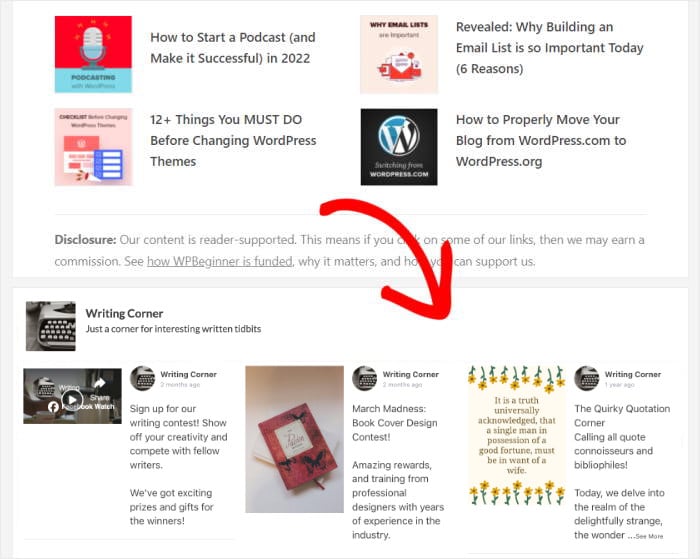
Facebookフィードのカルーセルを最大限に活用するためのヒント
Facebookのカルーセルが公開されたので、その効果をさらに高めるための簡単な方法をいくつかご紹介します:
- ソーシャルプルーフとしてレビューを表示する:フィードにFacebookのレビューを表示するように設定し、訪問者がサイト上で実際の顧客の声を閲覧できるようにしましょう。
- コンテンツの種類を組み合わせる: 1種類のコンテンツだけを表示するのではなく 、ページ記事、写真、レビューを同じカルーセルに組み合わせてみてください。これにより、訪問者にブランドをより多角的にアピールすることができます。
- ホームページやランディングページに埋め込みましょう:カルーセルが目立つ場所に配置すればするほど、その効果は高まります。アクセス数の多いページに配置することで、より多くの訪問者がコンテンツに関心を寄せるようになります。
- Facebookページを定期的に更新しましょう:カルーセルはFacebookページから直接コンテンツを取得するため、ページへの投稿頻度が高ければ高いほど、カルーセルの表示内容が新鮮なものになります。
まずは、エンゲージメントを高めるのに最適なFacebook投稿の種類について解説したガイドをご覧ください。
それで終わりだ!
さて、WordPressサイトにFacebookのフィードカルーセルを追加する方法はお分かりいただけただろうか。見ての通り、とても簡単だ。複雑なコードは必要なく、必要なのは適切なツールだけだ。
カルーセルに適した投稿を選べば、簡単に訪問者を惹きつけ、Facebookのフォロワーを増やすことができる。
Facebookのカルーセルを埋め込む準備はできましたか?今すぐFacebook Feed Proを始めましょう。
Instagramの魅力的なコンテンツをサイトに表示したいですか?このガイドに従って、Instagramのフィードをサイトに埋め込む方法を学びましょう。
よくある質問
投稿の代わりにカルーセルで写真を表示できますか?
はい。ステップ2でフィードを作成する際、「タイムライン」ではなく「写真」を選択してください。カルーセルレイアウトはフォトアルバムに最適です。
このプラグインはサイトの動作を遅くしますか?
いいえ。カスタムFacebookフィードプロはスマートなキャッシュ機構を採用しています。FacebookデータをWordPressデータベースに一時的に保存するため、ページ読み込みのたびにFacebookからデータを要求する必要がなく、サイトの高速性を維持します。
複数のFacebookページのフィードを組み合わせることはできますか?
はい。設定で複数のソースを追加して混合フィードを作成するか、異なるページごとに個別のフィードを作成し、サイトの異なる部分に埋め込むことができます。
Facebookのレビューをカルーセルで表示できますか?
はい、フィードタイプとして「レビュー」を選択するだけで、訪問者を顧客に変え売上を伸ばすための、顧客の好意的な声を集めたフィードをすぐに利用できます。
ソーシャルメディア・マーケティングのヒントとガイド
サイト上でソーシャルメディアの活用をさらに進めたい場合は、次のガイドをご覧ください:
- オンライン成長のための最高のソーシャルメディア分析ツール(エキスパート・ピック)
- WordPressの古い記事をFacebookに自動リポストする方法
- プロのマーケターが絶賛する最高のWordPressソーシャルメディアプラグイン
- 複数のTikTok動画を一度に埋め込む方法(コーディングゼロの方法)







