


 ソーシャルウォール
  フィード分析

サイトのトラフィックとエンゲージメントを増やしたいなら、古い記事をFacebookで共有するのは素晴らしい解決策だ。
しかし、それぞれの投稿を手作業でシェアするのは、その価値以上に手間がかかる。結果は素晴らしいが、時間と労力がかかりすぎる。
解決策は?
このガイドに従って、あなたの記事が自動的にフェイスブックにリポストされるように設定することができる。
WordPressの記事をFacebookにリポストする簡単な方法
各投稿を自分でFacebookに共有する代わりに、ソーシャル・スケジューリング・ツールに任せることができる。
いくつかのオプションがあるが、簡単にセットアップして使えるので、この記事ではClickSocialを使うことにする。

さらに、遊び感覚で使える便利な機能も満載だ:
- 最大のソーシャルメディア・プラットフォームでコンテンツを自動共有:Facebook、Instagram、Twitter/X。
- 豊富なフィルターで、WordPressのどのコンテンツがソーシャルメディアでシェアされるかをコントロールできる。
- ユーザーフレンドリーなエディターで、Facebook投稿の下書きをゼロから作成し、写真、ビデオ、WordPress投稿を追加できます。
- 役割分担を決め、チーム全体で取り組む。
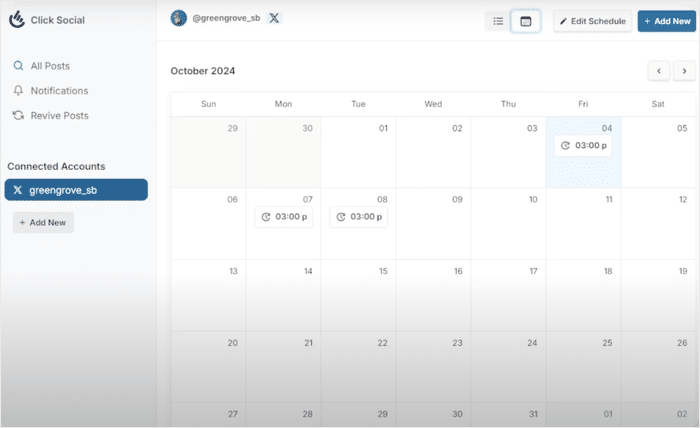
- 投稿カレンダーから、投稿予定、公開済みコンテンツ、下書きのすべてを追跡できます。
これらの機能を自分で試してみたい方は、こちらからClickSocialを始めることができます。
なぜ古いWordPressのコンテンツをFacebookで共有するのか?
- Facebookのフォロワーをウェブサイトに送ることで、より多くのトラフィックと潜在顧客を得ることができます。
- 古い記事のSEOを強化することで、Google検索で上位に表示され、より多くの人に届くようになります。
- 昔のセール、告知、イベントなどで好評だった記事を再利用。
- 余計な手間をかけずに、Facebookフォロワーに関連したコンテンツを流しましょう。
WordPressの古い記事をFacebookに自動リポストする方法
以下のステップ・バイ・ガイドに従って、WordPressのコンテンツをFacebookに自動共有することができます。
始めよう!
ステップ1: ClickSocialアカウントを作成する
まず、ブラウザでClickSocialのウェブサイトを開いてください。
ここから新しいアカウントにサインアップできます。

ClickSocialアカウントを取得したら、WordPressのウェブサイトに戻ってプラグインをインストールします。
ダッシュボードからプラグイン " 新しいプラグインを追加メニューを開き、"ClickSocial " プラグインを探してください。

検索結果にプラグインが表示されたら、「今すぐインストール」ボタンをクリックします。
それをクリックした後, あなたは、インストールに数秒待つことができますし、プラグインを有効にする .

ステップ2:ウェブサイトをClickSocialに接続する
APIキーを使用して、あなたのWordPressサイトをClickSocialに接続することができます。そうすれば、ClickSocialはあなたのためにコンテンツのリポストを始めることができる。
ClickSocial ダッシュボードから、API キーの生成 ボタンをクリックしてください。

ウェブサイトを接続すると、ここにリストされます。複数のサイトでClickSocialを使用している場合、これは本当に便利です。
とりあえず、新規追加 ボタンをクリックしてみよう。

そうすると新しいポップアップが開き、ウェブサイトの名前やラベルを入力することができます。
その後、APIキーの生成をクリックする。

その後、ポップアップにAPIキーが表示されます。このキーはかなり重要なので、安全に保管することを忘れずに。
続行するには、「コピー」をクリックし、WordPressサイトに戻る。

ウェブサイトの接続を完了するには、ダッシュボードに追加されたClickSocialメニューを開きます。
その後、マイアカウントのセットアップをクリックしてください。

最後に、先ほどのAPIキーを貼り付け、Connect ボタンをクリックする。

ステップ3:Facebookアカウントに接続する
Facebookアカウントに接続すれば、Facebookにコンテンツを再投稿したり、ウェブサイトから直接新しい投稿の下書きをすることもできる。
アカウント追加ボタンをクリックしてください。

ここで、接続したいソーシャルメディア・プラットフォームを選択するようポップアップが表示される。
ClickSocialのもう一つの利点は、すべてのプロセスがそれぞれのプラットフォームで同じであることです。
とりあえず、ここでフェイスブックをクリックしてみる。
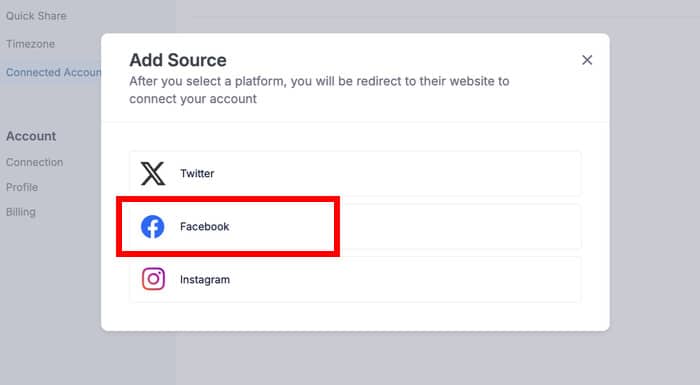
これでウェブブラウザにフェイスブックが表示されるはずです。
アカウントを選択し、Continue ボタンをクリックするだけです。

次に、Facebookに接続しているビジネスを選択します。
前回同様、ポップアップで「Continue」をクリックする。

その後、WordPressの記事をリポストしたいページを選択することができます。
続行」 ボタンで次に進む。

最後に「Got it」をクリックすれば、Facebookアカウントとの接続が完了する。
その後、ClickSocial はあなたの WordPress サイトに戻ります。

次のステップに進む前に、ウェブサイトのタイムゾーンとFacebookアカウントのタイムゾーンを選択することができます。
オプションを選択したら、「セットアップを終了する」をクリックします。

ステップ4:復活ポストの設定
ClickSocialには、Facebookで共有したい投稿を自動的に選択できる機能も付いている。
まずは、左側の「投稿を復活させる 」オプションを選択してください。
そして、「復活投稿の設定」をクリックする。

次に、フィルターを使って、フェイスブックのファンに向けて再投稿される記事をコントロールすることができる:
- 日付共有したい記事が公開された日付を選んでください。
- タグ:特定のタグを持つ記事を含める、または除外する
- 著者リポストしたい記事の著者を選択してください。
ここではシンプルにしているが、フィルターは自由に設定してほしい。
次に「Next」をクリックします。

ステップ5:投稿テンプレートの設定
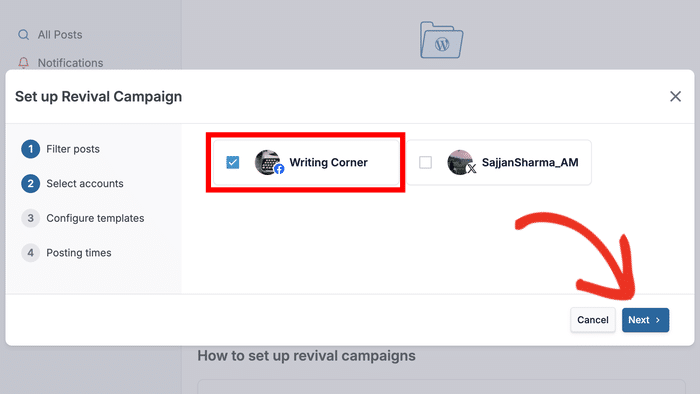
まず、ポップアップで使いたいFacebookアカウントを選ぶ。
先ほども言ったように、プロセスは各ソーシャルプラットフォームで同じなので、他のアカウントでも同じように使うことができる。
次に進むには、Nextボタンをクリックします。
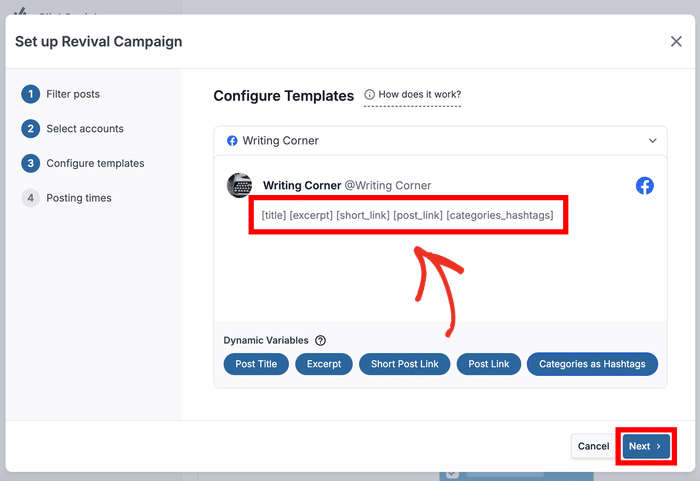
Facebookの投稿にDynamic Variablesを追加できるようになりました。これにより、共有されたWordPressの記事がFacebook上でどのように見えるかをコントロールすることができます。
各ダイナミック変数は、あなたのFacebook投稿に別の詳細を追加することができます:
- 投稿タイトル
- 抜粋
- ショートポストリンク
- ハッシュタグとしてのカテゴリー
使用する変数を選択し、Nextをクリックする。
ステップ6:投稿時間の選択
そうすると、WordPressの記事が再投稿される時間と曜日を選択できるポップアップが表示されます。
左のチェックリストで曜日を選んでください。
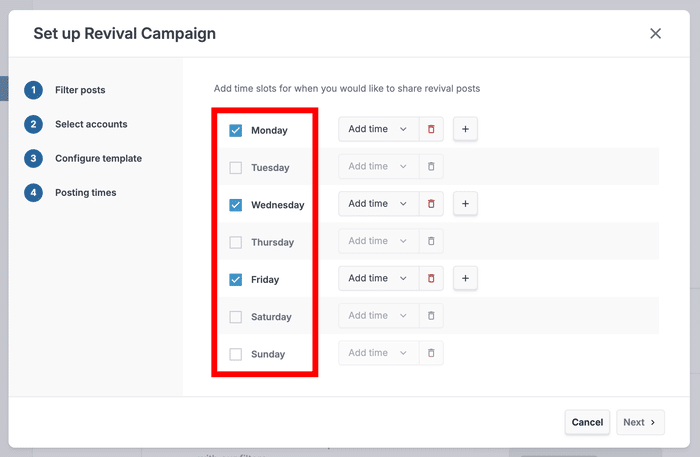
日数を選択したら、Add timeドロップダウンメニューで投稿時間を選択します。
また、プラス(+)アイコンを使って各日に新しいタイムスロットを追加したり、赤いゴミ箱アイコンを使ってスロットを削除することもできます。
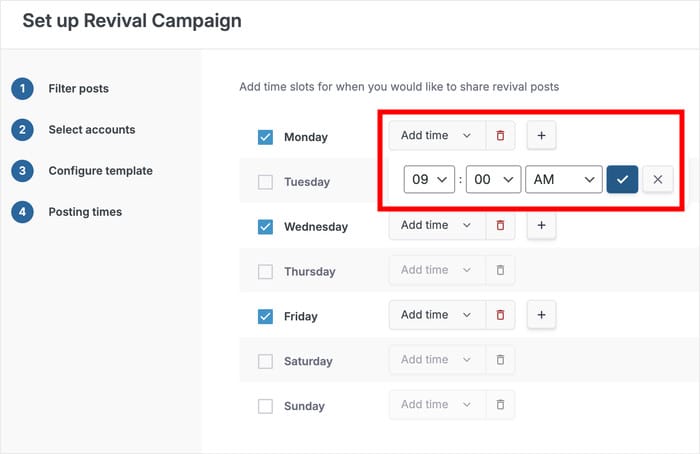
私はワードプレスの記事を週3回、午前9時に再投稿するシンプルなスケジュールを使っている。
スケジュールに問題がなければ、"Next "をクリックします。

このように、ClickSocialが残りを処理し、適切なタイミングで自動的にコンテンツを投稿します。
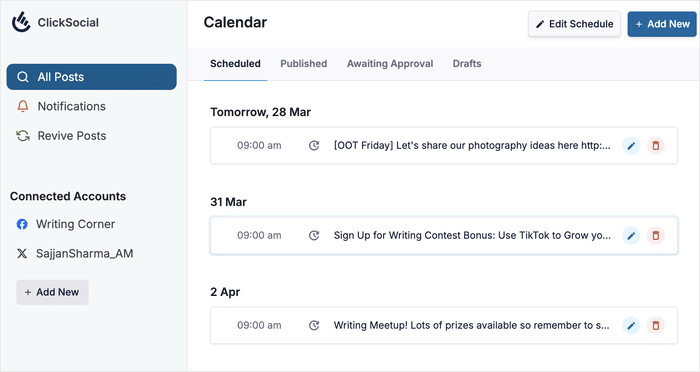
投稿カレンダーを使って、スケジュールしたコンテンツをチェックすることもできます。ボーナスとして、このソーシャルスケジューラはまた、あなたが自由にこれらの投稿を編集したり、スケジュールからそれらを削除することができます。
WordPressの記事をFacebookにリポストする最も簡単な方法はお分かりいただけただろう。このツールでできることは他にもたくさんあるので、自由に試してみて、あなたのブランドに合った方法を見つけてください。
これは、より多くのウェブサイトのトラフィックとエンゲージメントを探している人のための素晴らしいソリューションです。そして、最も良い部分は、あなたが一度それを設定し、プラグインがそれの魔法を働かせることができるということです。
WordPressを使ってオンラインプレゼンスをさらに高めたい方は、ソーシャルメディアのフィードをWordPressに埋め込むガイドをご覧ください。
ソーシャルメディア・マーケティングのヒントとガイド
- 複数のTikTok動画を一度に埋め込む方法(コーディングゼロの方法)
- インスタグラムのリールをスケジュールする方法:動画マーケティング担当者はこのハックが大好き
- TikTokはあなたの秘密兵器:中小企業のためのベストTikTokアイデア
- プロ・マーケターが愛用するWordPressソーシャルメディア・プラグイン・ベスト







