


 Muro social
  Feed Analytics

Si quieres aumentar el tráfico y la participación en tu sitio web, compartir tus artículos antiguos en Facebook puede ser una gran solución.
Pero compartir manualmente cada publicación es más engorroso de lo que vale. Los resultados son buenos, pero lleva mucho tiempo y esfuerzo.
¿La solución?
Puedes seguir esta guía y configurar tus artículos para que se reenvíen automáticamente a Facebook.
Cómo reenviar fácilmente artículos de WordPress a Facebook
En lugar de compartir tú mismo cada publicación en Facebook, puedes dejar que una herramienta de programación social lo haga por ti.
Aunque existen varias opciones, en este artículo utilizaré ClickSocial, ya que es fácil de configurar y utilizar.

Además, viene con un montón de funciones útiles con las que puedes jugar:
- Comparte contenidos automáticamente en las principales plataformas de redes sociales: Facebook, Instagram y Twitter/X.
- Un montón de filtros para que puedas controlar qué contenido de WordPress se compartirá en tus redes sociales.
- Editor fácil de usar con el que puedes redactar entradas de Facebook desde cero y añadir fotos, vídeos o entradas de WordPress.
- Implique a todo su equipo en el proceso asignando distintas funciones a diferentes personas y trabajen juntos.
- Realiza un seguimiento de todas tus publicaciones programadas, contenido publicado y borradores desde el calendario de publicaciones.
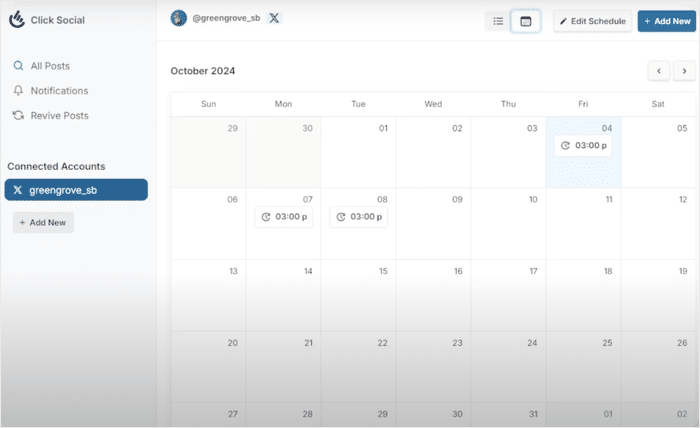
Si quieres probar todas estas funciones por ti mismo, puedes empezar a utilizar ClickSocial aquí.
¿Por qué compartir contenido antiguo de WordPress en Facebook?
- Envía seguidores de Facebook a tu sitio web para conseguir más tráfico y clientes potenciales.
- Impulsa el SEO de tus artículos antiguos para que se posicionen mejor en las búsquedas de Google y lleguen a más gente.
- Reutilice artículos que hayan funcionado bien para sus antiguas ventas, anuncios, eventos, etc.
- Atrae a tus seguidores de Facebook con un flujo de contenidos relevantes, sin ningún esfuerzo adicional.
Cómo reenviar automáticamente viejos artículos de WordPress a tu Facebook
Puedes seguir la siguiente guía paso a paso para empezar a compartir automáticamente tus contenidos de WordPress en Facebook en un abrir y cerrar de ojos.
Empecemos.
Paso 1: Crear una cuenta ClickSocial
Para empezar, abra el sitio web de ClickSocial en su navegador.
Desde aquí, puede registrarse para obtener una nueva cuenta.

Una vez que tenga su cuenta ClickSocial, vuelva a su sitio web WordPress para instalar el plugin.
Abra el menú Plugins " Añadir nuevo plugin desde su panel de control y busque el plugin "ClickSocial" .

Una vez que vea el plugin en los resultados de la búsqueda, haga clic en el botón Instalar ahora.
Después de hacer clic en él, puede esperar unos segundos a que se instale y, a continuación, activar el plugin.

Paso 2: Conecte su sitio web a ClickSocial
Ahora, puede utilizar una clave de API para conectar su sitio de WordPress a ClickSocial. De esta forma, ClickSocial puede empezar a reenviar contenido por ti.
En el panel de ClickSocial, haga clic en el botón Generar clave API .

Una vez que haya conectado su sitio web, aparecerá en esta lista. Puede resultar muy útil si utilizas ClickSocial con varios sitios.
De momento, hagamos clic en el botón Añadir nuevo .

Al hacerlo, se abre una nueva ventana emergente en la que puede introducir un nombre o etiqueta para su sitio web.
Una vez hecho esto, haga clic en Generar clave API.

Después de eso, la ventana emergente le mostrará la clave API. Esta clave es bastante importante, así que recuerda mantenerla a salvo.
Para continuar, haga clic en Copiar y vuelva a su sitio de WordPress.

Para terminar de conectar su sitio web, abra el menú ClickSocial que se ha añadido a su panel de control.
Una vez hecho esto, sólo tiene que hacer clic en Configurar mi cuenta.

Por último, pegue la clave API de antes y haga clic en el botón Conectar .

Paso 3: Conecta tu cuenta de Facebook
Una vez que conectes tu cuenta de Facebook, podrás volver a publicar contenidos en Facebook o incluso redactar nuevas entradas directamente desde tu sitio web.
Haga clic aquí en el botón Añadir cuenta para continuar.

Ahora, una ventana emergente te pedirá que elijas la plataforma de redes sociales a la que quieres conectarte.
Otro punto a favor de ClickSocial es que todo el proceso es el mismo para cada una de estas plataformas.
Por ahora, haré clic en Facebook aquí.
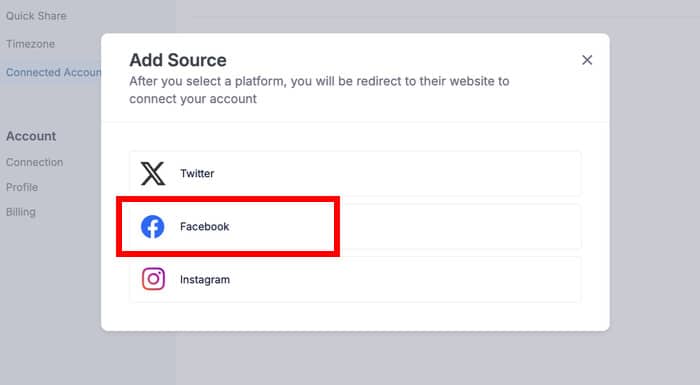
Ahora deberías ver Facebook en tu navegador.
Sólo tiene que elegir su cuenta y hacer clic en el botón Continuar .

A continuación, selecciona la empresa que has conectado a Facebook.
Como antes, haz clic en Continuar en la ventana emergente.

Una vez hecho esto, puede seleccionar la página en la que desea volver a publicar los artículos de WordPress.
Utilice el botón Continuar para seguir adelante.

Por último, puedes hacer clic en Lo tengo para terminar de conectar tu cuenta de Facebook.
Después de eso, ClickSocial le llevará de vuelta a su sitio de WordPress.

Antes de continuar con el siguiente paso, puedes elegir entre la zona horaria de tu sitio web y la zona horaria de tu cuenta de Facebook.
Después de elegir una opción, haga clic en Finalizar configuración.

Paso 4: Configurar puestos de reactivación
ClickSocial también incluye una función que te permite elegir las publicaciones que quieres compartir en Facebook automáticamente.
Para empezar, selecciona la opción Reactivar publicaciones de la izquierda.
A continuación, haga clic en Configurar puestos de reactivación.

A continuación, puedes utilizar los filtros para controlar los artículos que se reenviarán a tus fans en Facebook:
- Fecha: Elige cuándo se publicaron los artículos que quieres compartir
- Etiquetas: Incluir o excluir artículos con etiquetas específicas
- Autor: Seleccione los autores cuyos artículos desea volver a publicar
Voy a simplificar las cosas, pero puedes configurar los filtros como quieras.
A continuación, haga clic en Siguiente.

Paso 5: Configure su plantilla de entrada
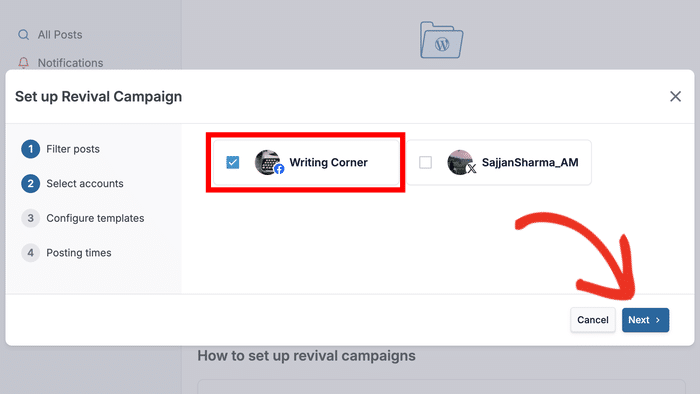
En primer lugar, utiliza la ventana emergente para elegir la cuenta de Facebook que deseas utilizar.
Como he dicho, el proceso es el mismo para cada plataforma social, así que también puedes utilizar cualquier otra cuenta.
Para continuar, pulse el botón Siguiente.
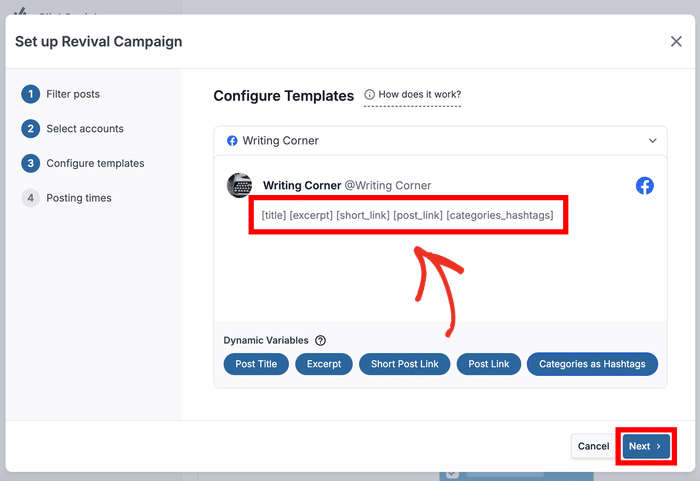
Ahora puedes añadir variables dinámicas a tus publicaciones de Facebook. Esto te permite controlar cómo se verá en Facebook tu artículo compartido en WordPress.
Cada variable dinámica puede añadir otro detalle a tu publicación de Facebook:
- Título del puesto
- Extracto
- Enlace corto
- Categorías como Hashtags
Seleccione las variables que desea utilizar y haga clic en Siguiente.
Paso 6: Elegir las horas de publicación
Una vez hecho esto, la ventana emergente le permite elegir la hora y el día en que se volverán a publicar sus artículos de WordPress.
Utilice las listas de la izquierda para seleccionar los días de la semana.
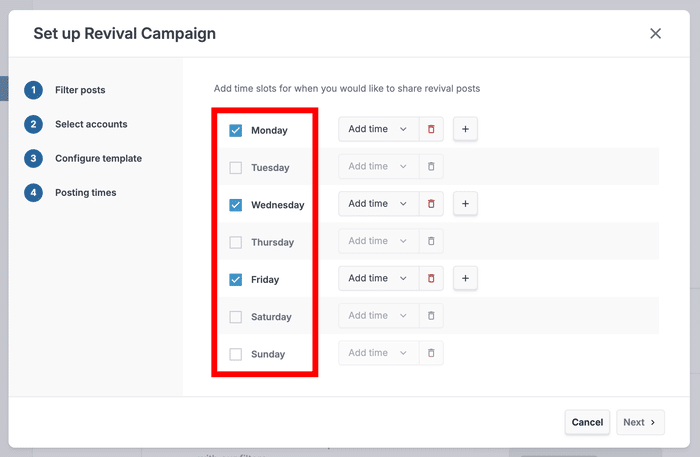
Una vez seleccionados los días, utilice el menú desplegable Añadir hora para elegir la hora de publicación.
También puede añadir nuevas franjas horarias para cada día utilizando el icono más (+), o eliminar una franja horaria utilizando el icono rojo de la papelera.
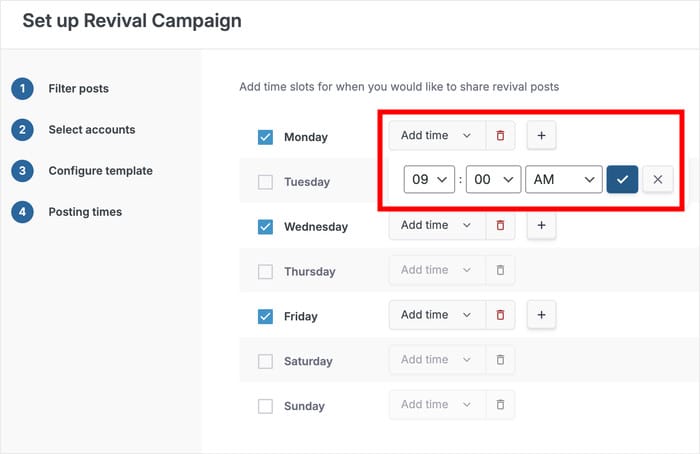
Utilizo un programa sencillo que vuelve a publicar mis artículos de WordPress tres veces a la semana a las 9:00 de la mañana.
Cuando estés satisfecho con tu horario, haz clic en Siguiente.

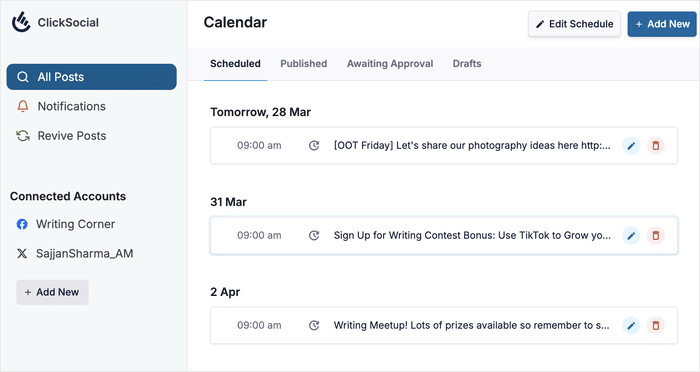
ClickSocial se encargará del resto y publicará automáticamente tus contenidos en el momento adecuado.
Incluso puedes utilizar el calendario de publicaciones para comprobar el contenido programado. Además, este programador social también te permite editar libremente estas publicaciones o eliminarlas de la programación.
Ahora ya conoces la forma más sencilla de volver a publicar artículos de WordPress en Facebook. Hay muchas más cosas que puedes hacer con esta herramienta, así que no dudes en experimentar y ver qué funciona para tu marca.
Es una gran solución para cualquiera que busque más tráfico y participación en su sitio web. Y lo mejor de todo es que puedes configurarlo una vez y dejar que el plugin haga su magia.
Para probarlo en su sitio web, puede registrarse en ClickSocial aquí.
Si quieres utilizar WordPress para potenciar tu presencia en Internet, consulta nuestra guía sobre la integración de feeds de redes sociales en WordPress.
Más consejos y guías sobre marketing en redes sociales
- Cómo incrustar varios vídeos de TikTok a la vez (método de codificación cero)
- Cómo programar Instagram Reels: A los vendedores de vídeo les encanta este truco
- TikTok es tu arma secreta: las mejores ideas de TikTok para pequeñas empresas
- Los mejores plugins de WordPress para redes sociales por los que juran los profesionales del marketing







