


 Muro social
  Feed Analytics

¿Listo para convertir tu Instagram en un motor de ventas?
En esta guía, te mostraremos cómo funciona Instagram Shopping, cómo configurarlo para tu cuenta de Instagram y cómo habilitar Instagram Shopping en tu sitio web con una herramienta sencilla.
Dado que Instagram es una plataforma ideal para el contenido visual, utilizar Instagram para mostrar tus productos puede ser una forma estupenda de aumentar las ventas.
Se trata de facilitar al máximo a tus clientes la consulta de tus productos y la compra de los mismos.
Nuestra guía te explicará todo lo que necesitas saber para empezar a vender a través de Instagram, incluso si no eres un experto en tecnología.
En este artículo:
¿Qué es Instagram Shopping?
Instagram Shopping es como convertir tu perfil de Instagram en tu propia tienda. Te permite vincular tu catálogo de productos y precios directamente a tu cuenta de Instagram.
Puedes etiquetar productos en tus publicaciones, historias y carretes, para que la gente pueda encontrar y comprar fácilmente tus cosas directamente en Instagram.
"Aproximadamente el 81% de los consumidores afirma que las redes sociales les obligan a realizar compras espontáneas varias veces al año o más, y el 28% realiza compras impulsivas una vez al mes".
- Índice Social Sprout 2025
Con Instagram Shopping, puedes añadir hasta 5 etiquetas de producto por imagen o hasta 20 productos si tienes un post con varias imágenes.
Por ejemplo, los usuarios que naveguen por tu cuenta de Instagram pueden ver tu publicación con un icono de Ver productos en ella.
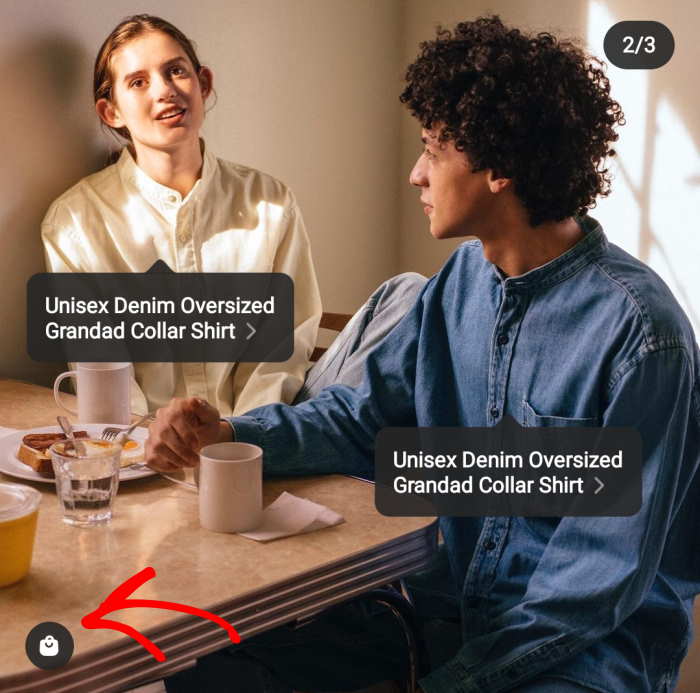
Una vez que tocan el icono, pueden ver el nombre del producto, la descripción y el precio de los productos etiquetados en los mensajes de compra.
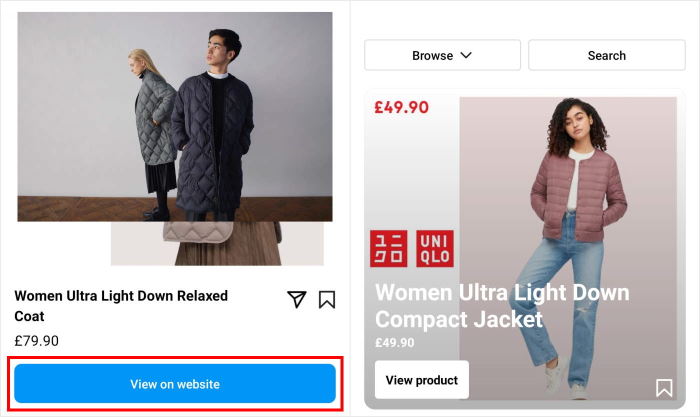
Si siguen pulsando, se les dirige a un enlace a tu tienda de Instagram, donde puedes mostrar todos tus productos.
A continuación, los visitantes pueden utilizar el botón Ver en el sitio web para ir a su sitio y explorar su tienda en línea.
2 métodos para configurar Instagram Shopping
¿Quieres saber cómo configurar las compras en Instagram? Puedes hacer posts de Instagram shoppable en:
1. Tu cuenta de Instagram: una vez que cumplas con los requisitos de Instagram y obtengas su aprobación, podrás vincular tus publicaciones de Instagram a las páginas de tus productos.
2. Tu propio sitio web: mediante un complemento, puedes configurar las compras de Instagram en tu sitio web para que los visitantes puedan hacer clic directamente en las publicaciones de Instagram de tus productos para realizar una compra.
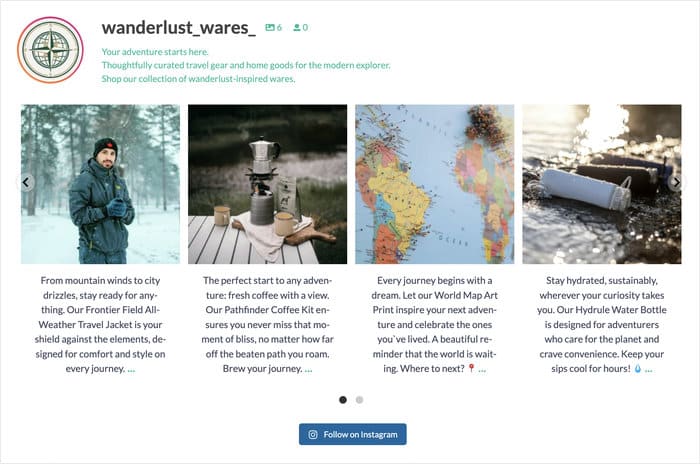
Con el segundo método, no es necesario tener un catálogo de Facebook, un catálogo de productos o incluso una página de empresa en Facebook para cumplir los estrictos requisitos de elegibilidad de Instagram.
Sólo necesitas tu sitio web WordPress, un plugin WordPress de confianza y tu cuenta de Instagram para poder empezar a ganar dinero con tus publicaciones shoppable en Instagram.
Veamos a continuación ambos métodos para habilitar las compras en Instagram:
Cómo activar Instagram Shopping en tu cuenta de Instagram
¿Listo para convertir tu cuenta de Instagram en una tienda online? Esto es lo que tienes que hacer para empezar:
Paso 1: Confirma que cumples los requisitos para comprar en Instagram.
Antes de empezar, es hora de comprobar si tu tienda cumple los requisitos para Instagram Shopping. Si tu tienda no cumple los requisitos, no te preocupes, a continuación te ofrecemos otra forma de habilitar Instagram Shopping.
Lista de verificación de requisitos para comprar en Instagram:
- Ubicación: Su empresa debe estar ubicada en un mercado compatible.
- Productos físicos: Debe vender productos físicos. (Los servicios generalmente no cumplen los requisitos).
- Cumplimiento de políticas: Debes cumplir con los requisitos de elegibilidad comercial de Meta.
- Propiedad del dominio: Debe ser propietario del dominio de comercio electrónico desde el que desea vender.
Paso 2: Prepara tu cuenta de Instagram
Una vez que hayas confirmado que puedes unirte a Instagram Shopping, puedes crear una cuenta empresarial para Instagram y empezar a prepararte para vender online.
- Ten una cuenta de Instagram de empresa donde quieras vender tus productos.
- Conecta la cuenta de Instagram de tu empresa a Facebook.
- Abre el Administrador de comercio en Facebook.
- En su Gestor de Comercio, haga clic en Añadir Productos.
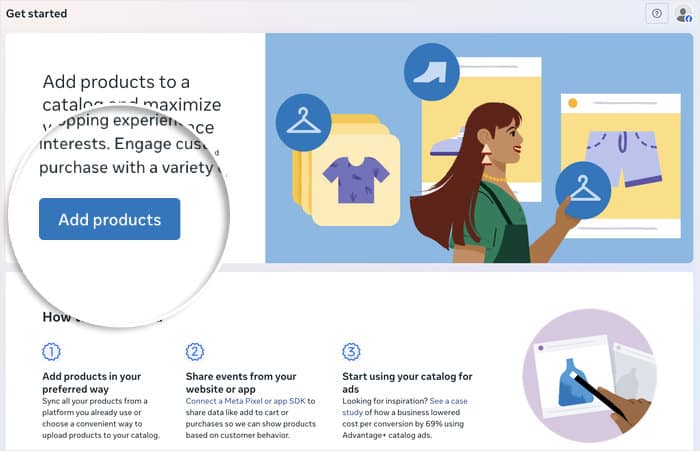
Paso 3: Suba su catálogo de productos
En este paso, puede configurar un catálogo de productos para utilizar Commerce Manager. Su catálogo de productos es la base de datos de todos los artículos que desea vender.
- Introduzca información sobre su catálogo de productos.
- Selecciona el perfil de Instagram asociado a tu tienda.
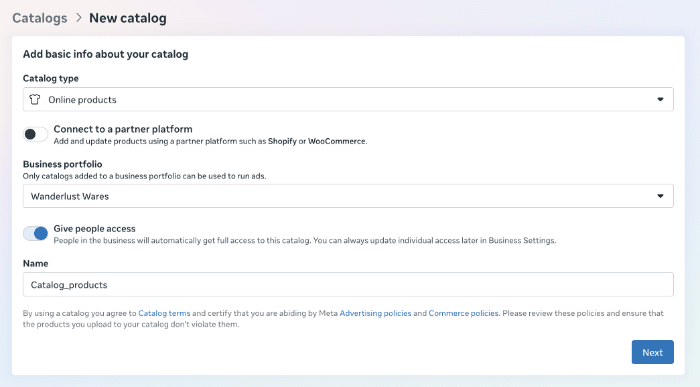
- Configure su perfil de envío, URL de pago y otra información relevante.
- Introduzca su URL de devolución donde los compradores pueden solicitar reembolsos.
- Introduzca su Política de Privacidad para que Meta pueda examinarla.
- Termine de introducir todos los datos y haga clic en Enviar para revisión.
Consejo de experto: Si no te aprueban para comprar en Instagram, puedes seguir usando el segundo método y vender productos en tu sitio web usando Instagram.
Paso 4: Activa Instagram Shopping
Una vez aprobada, debes activar las funciones en la aplicación para que tus visitantes puedan ver tu tienda de Instagram.
- Si tu cuenta de Instagram está aceptada para realizar compras, abre la aplicación de Instagram.
- En la esquina superior derecha de tu cuenta de empresa de Instagram, toca las 3 líneas.
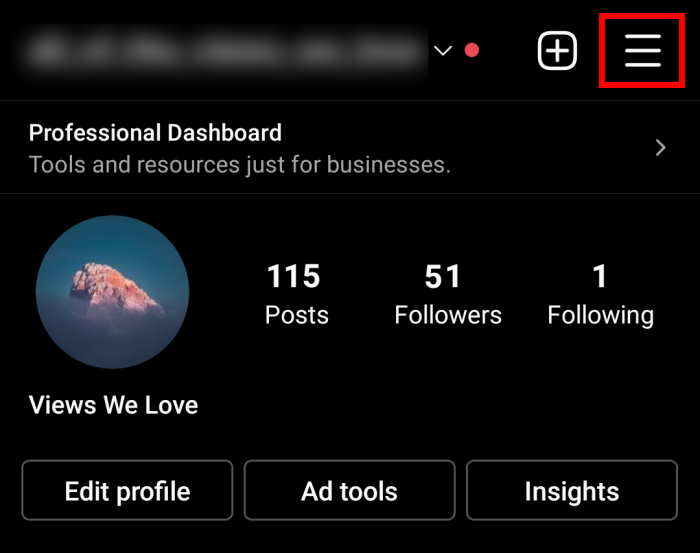
- Al hacer esto, podrás editar perfiles para Instagram. Ahora, pulsa en Ajustes y, a continuación, en Negocios para continuar.
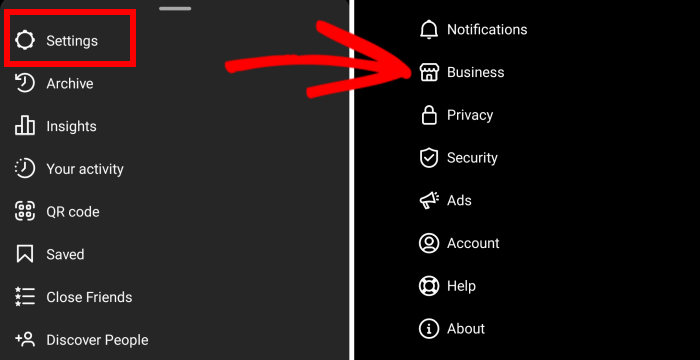
- A continuación, si tu cuenta está aprobada para compras en Instagram, toca Compras. Si tu cuenta no está aprobada, no verás esto.
- Pulsa Continuar para seleccionar un catálogo de productos y conectarlo a tu cuenta de empresa de Instagram.
- Por último, toca Hecho para activar las compras de Instagram para tu cuenta.
Paso 5: Etiqueta tus productos en Instagram
- Ve a tu perfil de empresa de Instagram. Crea una nueva publicación y añade una llamada a la acción en el pie de foto junto con la información del producto.
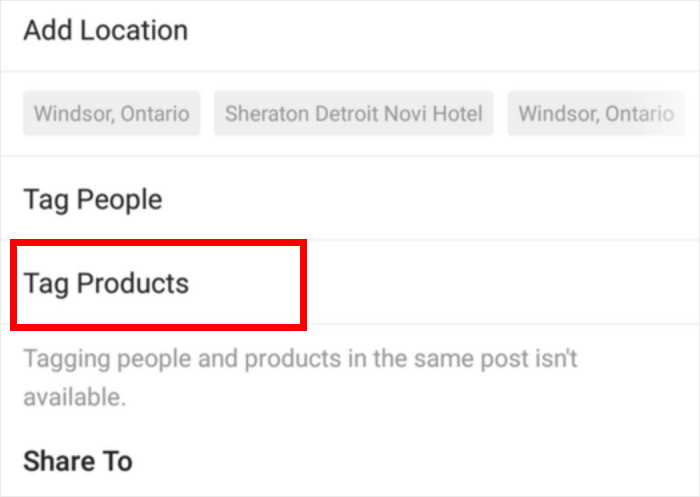
- A continuación, pulse sobre Etiquetar productos. Después de esto, toque en la sección de la foto donde desea colocar la etiqueta del producto.
- Busque el producto escribiendo su nombre en la barra de búsqueda. A continuación, selecciónalo.
- Toca Hecho y Compartir para publicarlo en tu cuenta de Instagram.
Entonces, puedes aumentar tus ventas cuando la gente vea estos anuncios de compras. Aunque tiene sus ventajas, este método también presenta algunas limitaciones molestas.
Ventajas y desventajas de usar Instagram Shopping en tu cuenta
Ahora que ya sabes cómo habilitar las compras en Instagram en tu cuenta, veamos las ventajas y los inconvenientes que puede aportar a tu negocio.
Ventajas de comprar en Instagram con tu cuenta
1. Experiencia de compra visual
Una vez que los usuarios de Instagram tocan los anuncios de compras de Instagram de tu producto, pueden ver su página de listado con los detalles y el precio.
Al volver a pulsar, se les redirige automáticamente a su sitio web, donde pueden comprar su producto y finalizar la transacción a través de la caja.
2. Dirígete a las personas que visitan tu perfil de Instagram
Cuando etiquetes un producto en una publicación, se incluirá en la pestaña Tienda de Instagram. También puedes poner tus publicaciones shoppable en tus historias de Instagram.
La gente puede hacer clic en Ver tienda para abrir tu tienda de Instagram directamente desde tu perfil y comprobar qué comprar.
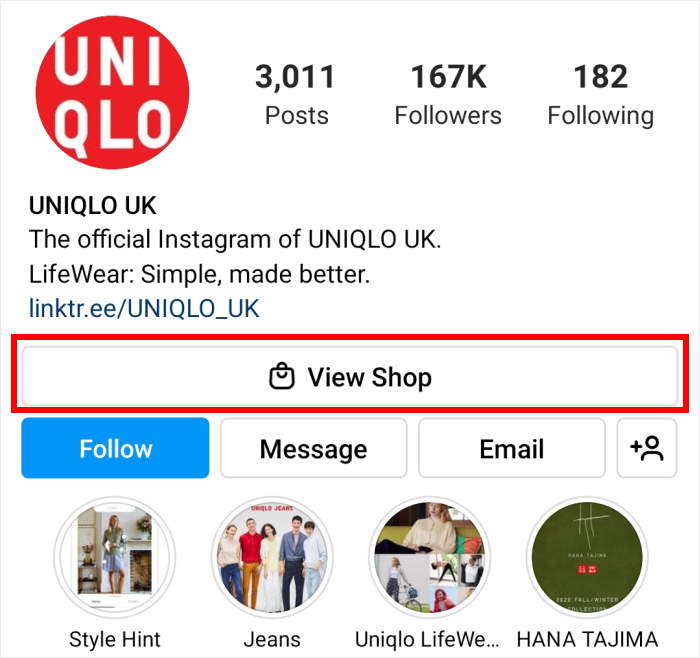
Dado que los usuarios de Instagram pasan el 85% de su tiempo explorando nuevos productos, pueden ver tus publicaciones shoppable mientras están en "modo compra".
3. Marketing de influencers
Para ayudarte a llegar al público de manera eficaz, puedes conectar con personas influyentes y pedirles que promocionen tus productos por ti.
Si estos influencers son tus afiliados, también estarán motivados para ayudar a tu marca.

Como resultado, puede utilizar la popularidad de estas personas influyentes para impulsar las ventas de su marca.
Tenemos una guía sobre cómo utilizar el marketing de afiliación en redes sociales que puede ayudarte a empezar.
Desventajas de comprar en Instagram con tu cuenta
1. Requisitos estrictos de Instagram:
No todos los negocios cumplen los requisitos para Instagram Shopping. Para activar Instagram Shopping, tu negocio debe cumplir los siguientes criterios:
- Tener la última versión de la aplicación Instagram.
- Conecte su sitio a una plataforma de comercio electrónico para poder vender productos.
- Convierte tu cuenta de Instagram en un perfil de empresa y añade la información pública de tu negocio.
- Ser administrador de una página de Facebook o de una cuenta de Facebook Business Manager.
- Disponga de un catálogo de productos elegibles conectado con una tienda de Facebook para su tienda en línea de Instagram.
- Pasar por el complejo proceso de verificación de dominios.
- Sigue todas las políticas de comercio de Instagram.
Incluso cumpliendo la normativa, la configuración puede resultar complicada, lo que a menudo supone un obstáculo importante para las pequeñas empresas.
2. Limitado a bienes físicos:
Instagram Shopping es exclusivamente para etiquetar y vender productos físicos. Los negocios basados en servicios o los que venden productos digitales no son elegibles actualmente.
Dado que sólo se pueden etiquetar productos físicos, no es aplicable a todos los vendedores. Es sobre todo para minoristas de productos.
3. Restricciones geográficas:
Tus negocios deben estar en los siguientes países si quieres que te revisen para crear una tienda en Instagram.
| Región | Países admitidos |
|---|---|
| Norteamérica | Canadá, Estados Unidos |
| América Latina | Brasil, México |
| Europa | Alemania, Dinamarca, España, Francia, Italia, Noruega, Países Bajos, Reino Unido, Suecia, Suiza y Ucrania. |
| Asia-Pacífico | Australia, India, Indonesia, Japón, Corea, Taiwán, Tailandia |
Si su empresa se encuentra fuera de estas regiones admitidas, no podrá activar el etiquetado de productos. Además, muchos de estos países pueden tener funciones limitadas.
4. Control de la plataforma y tasas:
Si no cumples sus requisitos, no puedes empezar a vender en Instagram , ya que tienen el control total.
Además, puede que te aprueben las compras en Instagram, pero si consideran que no has cumplido sus requisitos, pueden desactivar tu cuenta en cualquier momento, incluso después de que hayas montado una tienda en Instagram.
Además, también tendrás que hacer frente a las comisiones de la tienda de Instagram cuando vendas en su plataforma.
Consejo profesional: Los compradores suelen tener alguna pregunta rápida antes de comprar, como sobre tallas, envíos o disponibilidad de stock. WPChat añade un widget de chat a tu página web para que puedan enviarte mensajes al instante a través de Instagram desde tu sitio web.
Cómo configurar Instagram Shopping en tu sitio web (método alternativo)
¿Quieres tener un control total sobre tus publicaciones de Instagram shoppable? Puedes configurar un feed shoppable directamente en tu sitio web de WordPress.
De esta forma, puedes mostrar tu contenido de Instagram y enlazarlo directamente a tus páginas de producto sin necesidad de pasar por el aro de Instagram.
Utilizaremos el plugin Instagram Feed Pro para esta configuración debido a su facilidad de uso y sus potentes funciones.

Con este plugin, puedes crear, personalizar e incrustar feeds de Instagram en unos pocos clics, sin necesidad de codificación.
Es tan sencillo que no necesitas molestarte con gestores de anuncios o de comercio para empezar a hacer crecer tus ventas.
Su almacenamiento inteligente en caché mejora la velocidad del sitio, incluso si muestras toneladas de fotos y vídeos, lo que también contribuye a mejorar el SEO.
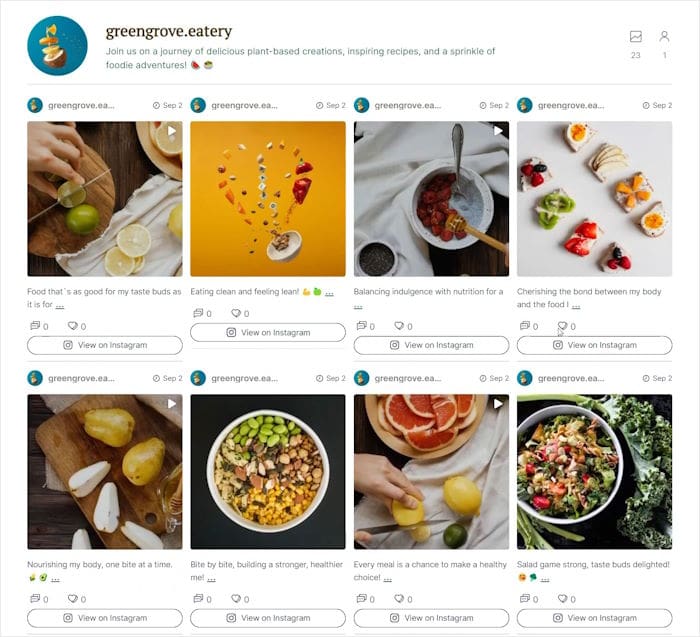
¿Quieres convencer a tu público objetivo para que te compre? Puedes mostrar contenido generado por usuarios reales de Instagram.
Con más de 1.000.000 de usuarios activos y una valoración de 4,9/5 estrellas, el plugin Instagram Feed es la principal opción de los usuarios de WordPress para incrustar contenido de Instagram.
¿Estás listo para mostrar publicaciones de Instagram shoppable en tu sitio web? Sigue esta guía paso a paso:
Paso 1: Instalar el plugin Instagram Feed
Para empezar, puedes conseguir tu copia de Instagram Feed Pro aquí descargándola en tu ordenador.
A continuación, cargue el plugin en su sitio web WordPress y actívelo.
Si no está seguro de cómo hacerlo, consulte este tutorial paso a paso sobre cómo instalar un plugin de WordPress en su sitio web.
Paso 2: Crear un nuevo feed de Instagram
Ahora puedes utilizar el plugin Instagram Feed Pro para crear un nuevo feed para tu sitio.
En primer lugar, ve al menú "Todas las fuentes" de tu panel de control.
A continuación, haz clic en Añadir nuevo para crear tu feed de Instagram.

Después de eso, Instagram Feed Pro le pedirá que elija su tipo de alimentación.
Aquí, selecciona la opción Línea de tiempo del usuario para mostrar tus propias publicaciones de Instagram y, a continuación, haz clic en el botón Siguiente .

Paso 3: Conecta tu feed a Instagram
Si quieres mostrar contenido de Instagram utilizando tu feed, puedes conectarlo a tu cuenta de Instagram aquí.
Para empezar, haga clic en el botón Añadir fuente.

Hay 2 tipos de conexiones Instagram que puedes elegir: Básico o Avanzado.
Una conexión básica te permite mostrar libremente fotos o vídeos de Instagram de tu perfil. Pero si quieres mostrar hashtags, menciones o publicaciones shoppable, puedes utilizar la conexión avanzada.
Para continuar, seleccione el tipo de conexión Business Advanced y haga clic en Conectar.

Una vez hecho esto, puedes abrir Facebook para terminar de conectar tu cuenta.
Para ello, haz clic en el botón Conectar con Facebook.

Ahora, puedes conceder a Instagram Feed Pro acceso de solo lectura a tu cuenta de Facebook. Con ese acceso, podrá ver tu contenido de Instagram, pero no podrá realizar ningún cambio.
Como resultado, Smash Balloon es completamente seguro.
Para ello, haga clic en el botón Continuar .

Una vez hecho esto, el plugin te enviará de vuelta a tu sitio web de WordPress. Verás una ventana emergente con las páginas de Instagram disponibles a las que puedes conectarte.
Elige tu página de empresa de Instagram y haz clic en Añadir.
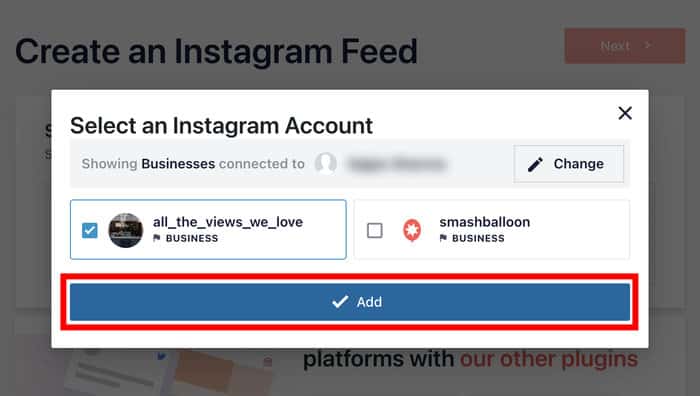
Por último, puedes terminar de conectar tu cuenta de Instagram haciendo clic en el botón Siguiente .
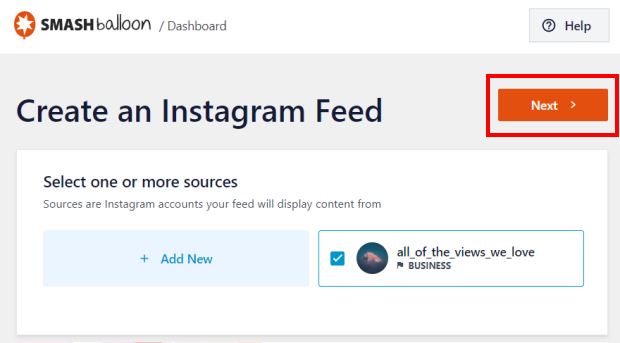
Así de fácil, Instagram Feed Pro creará automáticamente un feed de Instagram que copiará perfectamente el diseño de tu página web.
Además, también puedes importar un tema predefinido para tu feed de Instagram. De esta forma, puedes tener al instante un feed de Instagram con un bonito diseño.
Sólo tienes que seleccionar el tema que prefieras y hacer clic en Siguiente.

Haz que todas las fotos de tu feed sean clicables para poder comprar
Smash Balloon Instagram Feed Pro permite a los visitantes acceder directamente a tus productos sin salir de tu página web. Pruébalo sin compromiso con nuestra garantía de devolución del dinero de 14 días.
Hacer que mi feed sea comprablePaso 4: Activar Instagram Shopping
Ahora puedes ver tu feed de Instagram recién creado en el editor de feeds en vivo. Desde aquí, puedes habilitar la vista de tienda de Instagram en tu sitio web utilizando este feed de Instagram.
En la parte izquierda de la pantalla, tienes opciones para personalizar el diseño de tu feed, la combinación de colores, el estilo de la cabecera, el estilo de los botones y mucho más.
Siempre que realices algún cambio, podrás ver cómo queda tu feed de Instagram utilizando la vista previa en directo de la derecha.

Para activar las compras en Instagram, primero, ve a la opción Configuración en la parte superior y luego haz clic en Shoppable Feed.
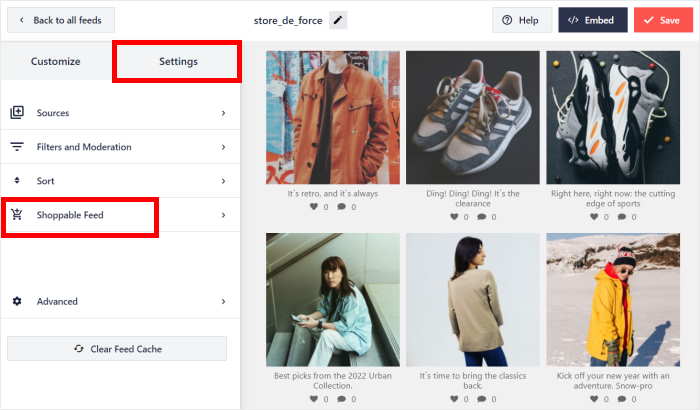
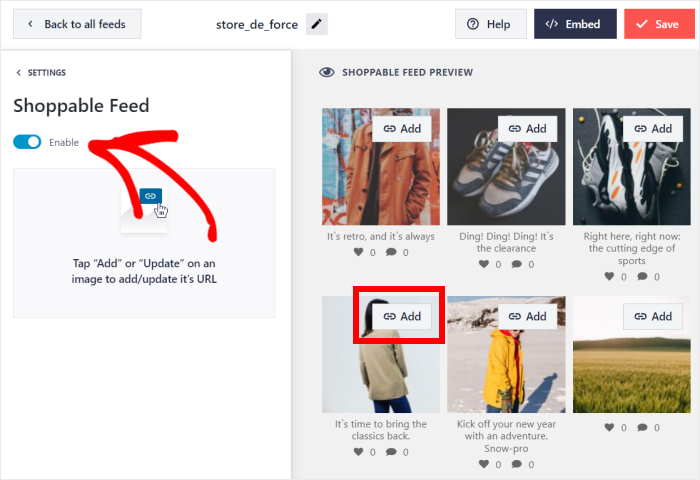
A continuación, haz clic en Activar para activar las compras de Instagram para este feed.
Ahora puedes conectar tus publicaciones de Instagram a las páginas de detalles de tus productos, para que la gente pueda ir a comprarte.
¿Quieres ver cómo hacerlo? Solo tienes que hacer clic en el botón Añadir en la parte superior de cualquier publicación de Instagram.
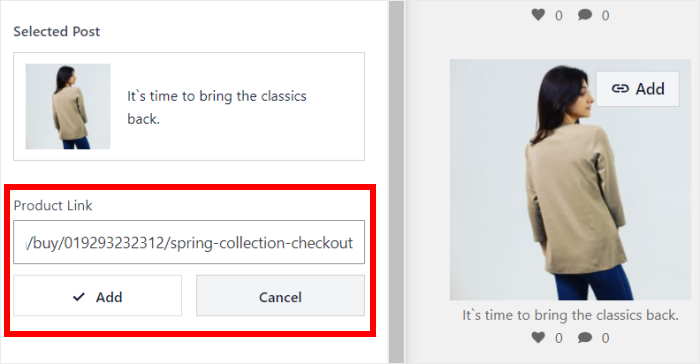
A la izquierda, introduzca su URL en el campo Enlace del producto y haga clic en Añadir.
Ahora tus visitantes pueden hacer clic en tu publicación de Instagram para abrir esta URL.
Ahora haga clic en el botón Guardar para confirmar los cambios.
Así de fácil, puedes conectar cada una de tus publicaciones de Instagram a un enlace. Cuando hayas terminado de añadir los enlaces, haz clic en el botón Guardar para confirmar los cambios.
Paso 5: Personaliza tu feed de Instagram Shoppable
Con el resto de opciones del editor de feeds en directo, puedes personalizar fácilmente el diseño de tu feed de Instagram.
Para empezar, haz clic en la opción Personalizar de la parte superior para volver a las opciones principales.
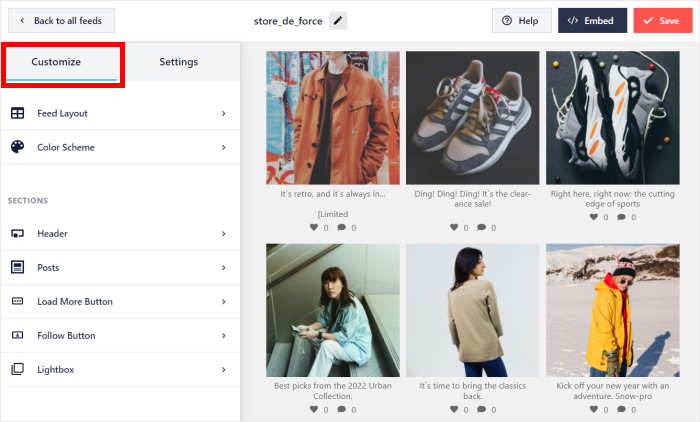
Después de eso, puede hacer clic en Diseño de la fuente y cambiar el diseño general de su fuente de Instagram shoppable.

Tienes 4 diseños de feed de Instagram diferentes que puedes usar: Grid, Carousel, Masonry y Highlight.

En primer lugar, tenemos el diseño de cuadrícula que muestra tus publicaciones de Instagram en cuadrados ordenados. De esta manera, puedes tener toneladas de contenido de Instagram en tu página a la vez.

A continuación, está la plantilla de diseño Carrusel , que utiliza un bonito deslizador de Instagram para mostrar tus fotos y vídeos.
Basta con echar un vistazo a este carrusel de Instagram que hice rápidamente usando este plugin:

También puedes elegir el diseño Masonry y mostrar tus publicaciones en diferentes columnas. Además, este diseño también mantiene las proporciones originales de tus publicaciones de Instagram.

¿Quieres centrar toda la atención en tus publicaciones de Instagram? Entonces elige el diseño Destacado, que elimina los me gusta y los comentarios de tu feed de Instagram.
También puedes hacer que determinadas publicaciones sean más visibles con este diseño, por lo que es una forma estupenda de destacar tus mejores fotos de productos.

Selecciona tu tipo de feed de Instagram entre estas opciones y, a continuación, haz clic en el botón Guardar para confirmar los cambios.
Para personalizar el resto de tu feed de Instagram, haz clic en el pequeño botón Personalizar de la parte superior.

Una vez que vuelvas a las opciones principales, podrás personalizar el feed de aún más formas.
Personalmente, me gusta cambiar los colores de mis feeds de Instagram antes de incrustarlos. Puedes hacer clic en Combinación de colores para empezar a hacerlo.

Desde aquí, puedes cambiar fácilmente los colores de tu feed eligiendo entre 4 esquemas de color:
- Heredar del Tema: Copie automáticamente los colores de su sitio web
- Claro: Utilice un color claro para el fondo y un color oscuro para la fuente.
- Oscuro: Elige un fondo más oscuro y una fuente clara para tu feed de Instagram
- Personalizados: Elige tú mismo los colores de tu feed de Instagram

Después de seleccionar la combinación de colores que prefiera, vuelva a hacer clic en Guardar .
Con este editor de feeds en directo, ahora puedes personalizar el estilo de la cabecera, el tamaño del feed, los botones, el estilo de la lightbox y mucho más con unos simples clics, sin necesidad de tocar ni una sola línea de código.
No olvides hacer clic en Guardar una vez que hayas terminado con la personalización.
Paso 6: Inserta tu feed de Instagram en tu sitio web
Dado que Instagram Feed Pro funciona a la perfección con WordPress, es muy fácil mostrar tu feed de Instagram con productos que se pueden comprar en tu sitio web.
Para incrustar este feed de Instagram, puedes elegir entre 2 métodos:
- Insertar el feed de Instagram shoppable en una página
- Insertar el feed de Instagram shoppable en una barra lateral o pie de página
Incrustar feed de Instagram en una página
Desde el editor de feeds en directo, puedes incrustar directamente tu feed de Instagram en unos pocos clics.
En primer lugar, haz clic en el botón Incrustar de la parte superior.

Ahora, verás una ventana emergente que te pregunta dónde quieres incrustar tu feed de Instagram shoppable.
En las opciones, haga clic en el botón Añadir a una página .

Una vez hecho esto, Instagram Feed Pro te mostrará una lista de tus páginas de WordPress.
Seleccione la página en la que desea incrustar su feed de Instagram shoppable y, a continuación, haga clic en Añadir.

Después de eso, el plugin te redirigirá a esa página de WordPress para que puedas incrustar tu feed de Instagram.
En la página, añada un nuevo bloque de contenido haciendo clic en el pequeño icono de signo más (+).

A continuación, escribe "Instagram" en la barra de búsqueda y selecciona el bloque Instagram Feed de los resultados.

Por último, haz clic en «Actualizar» paraintegrar el feed de Instagram con opción de compra en tu página de WordPress. Incluso puedes abrir tu sitio web para comprobar cómo queda ahora.
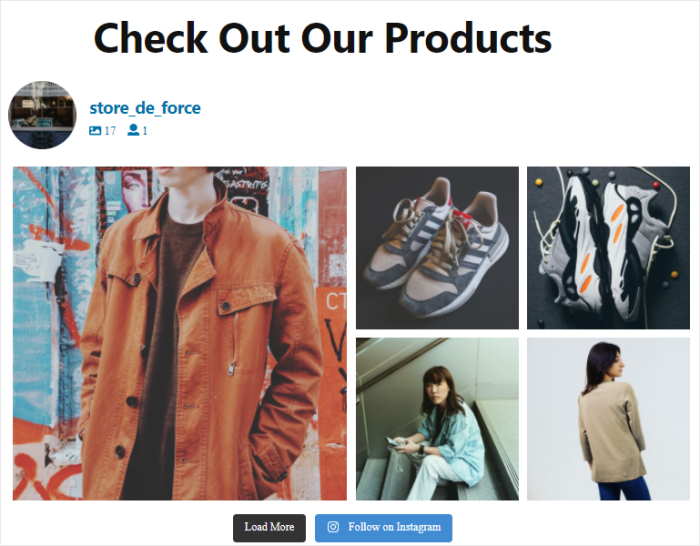
Vamos a echar un vistazo a la siguiente manera de incrustar shoppable Instagram feeds en su sitio web de WordPress.
Insertar feed de Instagram en una barra lateral o pie de página
También puedes añadir un feed de Instagram shoppable como widget en la barra lateral o el pie de página de tu sitio web.
Para ello, utiliza tu panel de control de WordPress para abrir el menú Instagram Feed " All Feeds .
En esta página podrás ver todos los feeds de Instagram que has creado. Solo tienes que hacer clic en el feed de Instagram shoppable de antes para continuar.
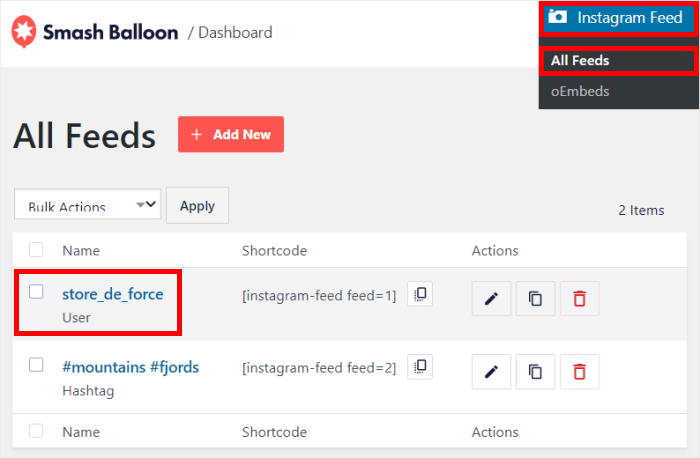
Al hacerlo, se abrirá de nuevo el editor de retransmisiones en directo. Para continuar, haz clic en el botón Incrustar de la parte superior.
Una vez más, verás una ventana emergente en la que puedes establecer la ubicación de tu feed de Instagram shoppable.
Esta vez, haga clic en el botón Añadir a un widget.

Instagram Feed Pro abrirá ahora la página de Widgets de tu sitio WordPress. Desde aquí puedes añadir, eliminar y gestionar todos tus widgets.
Para continuar, haga clic en el panel Sidebar .

Si quieres incrustar tu feed de Instagram en el pie de página, haz clic en el panel Pie de página .
Por ahora, usaremos la barra lateral para mostrarte cómo incrustar tu widget shoppable de Instagram.

En el panel, añade un nuevo widget haciendo clic en el icono más (+) y, a continuación, selecciona el widget Instagram Feed .

Por último, haz clic en Actualizar para que tu feed de Instagram shoppable se active en tu sitio web.
Ya puedes abrir tu sitio web y echar un vistazo a tu tienda de Instagram en WordPress.
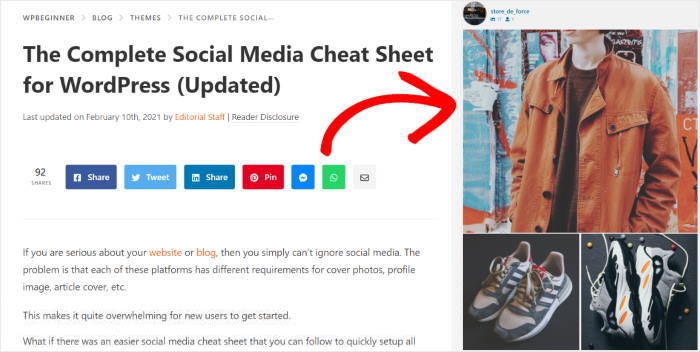
Bueno, ¡ahí lo tienen!
Acabas de aprender lo sencillo que es configurar las compras de Instagram, ya sea directamente en tu cuenta de Instagram o utilizando un elegante feed shoppable en tu propio sitio web.
Ahora puedes conectar fácilmente tu sitio web con tu tienda de Instagram y conseguir que esos productos vuelen de las estanterías virtuales.
¿Listo para aumentar tus ventas con las compras en Instagram? Empieza hoy mismo con Instagram Feed Pro.
¿Quieres mostrar un feed de Instagram en tu sitio web utilizando los hashtags de tu marca? Echa un vistazo a este post sobre cómo añadir un feed de hashtags de Instagram a WordPress.
Preguntas frecuentes
¿Existe una función de tienda en Instagram?
Sí, Instagram permite a los usuarios comprar y vender artículos. Es más, incluso puedes crear feeds de Instagram que se puedan comprar en tu sitio web para que tus visitantes puedan comprar desde allí.
¿Cómo se accede a las compras por Instagram?
Hay algunas cosas que tienes que hacer antes de poder comprar en Instagram: 1) Actualizar a la última versión de Instagram 2) Conectar tu sitio a una plataforma de comercio electrónico 3) Convertir a un perfil de Instagram de negocios y convertirse en el administrador 4) Crear un catálogo de productos que sea apto para las compras de Instagram 5) Conecta tu catálogo a una tienda de Facebook 6) Verifica tu dominio 7) Sigue todas las políticas de comercio de Instagram
¿Cómo puedo activar las compras en Instagram?
Una vez que hayas cumplido todos los requisitos, podrás habilitar las compras en Instagram. Lamentablemente, puedes crear una tienda si eres de un país elegible. Además, solo puedes vender productos físicos, e Instagram controlará lo que vendes. Como alternativa, puedes utilizar el plugin Instagram Feed Pro para crear directamente feeds de Instagram en los que se pueda comprar e incrustarlos en tu sitio web.
¿Vendes en más de una plataforma? El paquete All Access incluye Instagram Feed Pro y todos los demás plugins de Smash Balloon, incluido Reviews Feed Pro para mostrar las reseñas de los clientes junto a tus productos.
Olvídate de los requisitos de elegibilidad que frenan el desarrollo de Instagram Shopping en tu país
Smash Balloon Instagram Feed Pro añade un feed con función de compra a tu página web, independientemente de si cumples los requisitos para utilizar Instagram Shopping. Cuenta con una garantía de devolución del dinero de 14 días.
Configurar mi feed de productosMás guías y tutoriales de marketing en Instagram
- Cómo incrustar feeds en directo de Instagram y subir de nivel tu sitio web
- Las mejores herramientas de enlace en la biografía de Instagram para aumentar tus seguidores
- Tipos de publicaciones en Instagram que han demostrado aumentar tus ventas
- Cómo usar Instagram para tu negocio (consejos de expertos que funcionan)








Hola Calindra,
Estaremos encantados de ayudarle.
Si tienes una licencia de Smash Balloon, tienes acceso a nuestro soporte prioritario por correo electrónico, así que por favor envía un ticket de soporte aquí para que podamos ayudarte: https://smashballoon.com/instagram-feed/support/
Gracias.
Buen post