


 Muro social
  Feed Analytics

Todos los propietarios de marcas con los que he hablado saben que el contenido generado por los usuarios es oro puro. Las fotos de los clientes generan confianza más rápido que cualquier imagen publicitaria cuidadosamente retocada.
Pero la pregunta que me hacen una y otra vez es siempre la misma: ¿cómo se pueden aprovechar realmente todas esas publicaciones etiquetadas y fotos con hashtags sin tener que pasarse los fines de semana haciendo capturas de pantalla en Instagram?
Así que me puse a investigar qué es lo que funciona. Tras probar un montón de herramientas en diferentes sitios web, di con una configuración que extrae automáticamente el contenido generado por los usuarios, mantiene todo actualizado y cumple con las normas de la plataforma.
Puedes crear una galería de contenido generado por los usuarios que se actualiza automáticamente en tu sitio de WordPress en unos 5 minutos.
Te explicaré cómo recopilar publicaciones por hashtag o etiqueta, moderar lo que se publica, elegir el diseño adecuado y colocar la galería donde resulte más eficaz para generar conversiones.
- ¿Puedo crear una galería de contenido generado por los usuarios en mi sitio web de WordPress?
- ¿Qué es una galería de contenido generado por los usuarios y por qué es mejor que un muro de fotos estático?
- Lo que necesitas antes de empezar
- Cómo configurar tu galería de contenido generado por los usuarios en WordPress (paso a paso)
- Opciones de diseño y cuándo utilizar cada una
- Cómo moderar y seleccionar el contenido de tu galería de contenido generado por los usuarios
- Dónde colocar tu galería de contenido generado por los usuarios para lograr el máximo impacto
- Cómo incluir más contenido generado por los usuarios en tu galería
- Empieza hoy mismo a crear tu galería de contenido generado por los usuarios
¿Puedo crear una galería de contenido generado por los usuarios en mi sitio web de WordPress?
Sí, y no necesitas a un desarrollador para hacerlo. Instagram Feed Pro te permite crear una galería de contenido generado por los usuarios (UGC) que se actualiza automáticamente en unos 10 minutos, recopilando las fotos de los clientes a través de un feed de hashtags o de publicaciones etiquetadas.
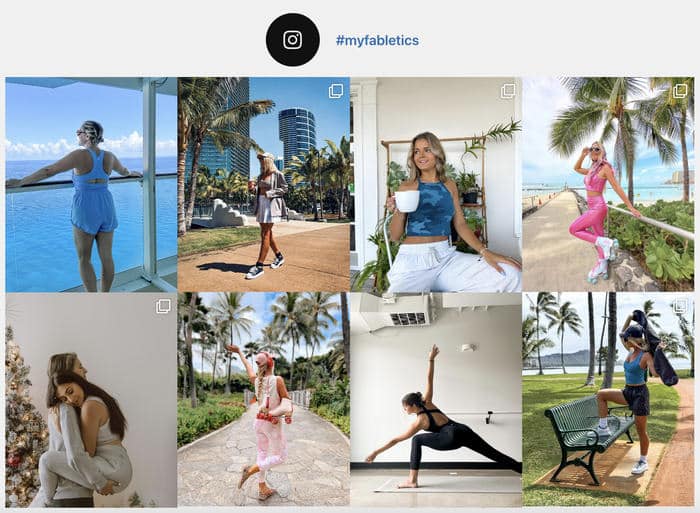
Ambas opciones utilizan la API oficial de Instagram, por lo que los nombres de los creadores y los enlaces a las publicaciones se incluyen automáticamente.
Esto es lo que incluye el paquete:
- Flujos de hashtags que recopilan todas las publicaciones públicas etiquetadas con el hashtag de tu marca
- Feeds de publicaciones etiquetadas que muestran las fotos en las que los clientes han etiquetado tu cuenta
- Atribución automática con los nombres de usuario de los autores y enlaces a la publicación original
- Funciones de moderación que te permiten ocultar publicaciones concretas o aprobar el contenido antes de que se publique
- Opciones de visualización de códigos cortos, bloques y widgets para cualquier página, entrada o barra lateral
- Diseños personalizables, incluyendo estilos de cuadrícula, mosaico, carrusel y destacados
- Diseño adaptado a dispositivos móviles que se ajusta a cualquier tamaño de pantalla sin necesidad de configuraciones adicionales
La galería se actualiza automáticamente a medida que se añade nuevo contenido etiquetado, por lo que no tendrás que estar pidiendo permiso a los clientes ni copiando y pegando las URL de las imágenes cada vez que alguien publique algo sobre tu marca.
¿Qué es una galería de contenido generado por los usuarios y por qué es mejor que un muro de fotos estático?
Una galería de contenido generado por los usuarios es una sección de tu sitio web que muestra contenido creado por los clientes, como fotos, vídeos y reseñas, que se importa automáticamente desde las redes sociales.
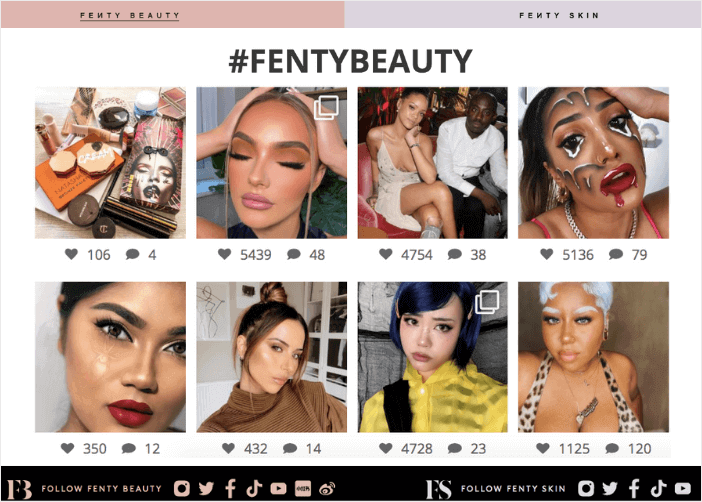
En lugar de seleccionar las imágenes manualmente, la galería se actualiza cada vez que un cliente etiqueta a tu marca o utiliza tu hashtag.
Contar con una galería de contenido generado por los usuarios (UGC) bien seleccionada puede resultar muy rentable para una empresa.
Según el Índice de Experiencia del Consumidor de Bazaarvoice (2022), interactuar con el contenido generado por los usuarios, incluidas las reseñas, puede aumentar los ingresos por visitante en un 162 % y elevar el valor medio de los pedidos en torno a un 13 %.

Compáralo con un muro de fotos estático. Subes unas cuantas imágenes una sola vez y, a partir de ahí, el muro se queda congelado mientras tus clientes siguen publicando contenido sobre ti en Instagram.
Cada actualización supone otra ronda de capturas de pantalla, ediciones y subidas.
Una galería de contenido generado por los usuarios funciona como una forma de prueba social que se actualiza automáticamente. Una vez vinculada a un hashtag o a un feed de publicaciones etiquetadas, el nuevo contenido de los clientes se añade a la galería de forma automática, lo que te ahorra tiempo y esfuerzo.
Lo que necesitas antes de empezar
Antes de crear la galería, asegúrate de tener estos cinco elementos listos. Cada uno de ellos te ahorra un paso que, de otro modo, tendrías que volver a dar más adelante.
- Hashtag de marca: es el criterio que utiliza la galería para filtrar, así que elige uno breve, específico para tu marca y fácil de escribir. Puedes utilizar uno que tus clientes ya usen o crear uno nuevo.
- Cuenta empresarial o de creador: las cuentas personales no pueden acceder a los datos de los hashtags ni de las publicaciones etiquetadas, por lo que tendrás que cambiar el tipo de cuenta si aún no lo has hecho.
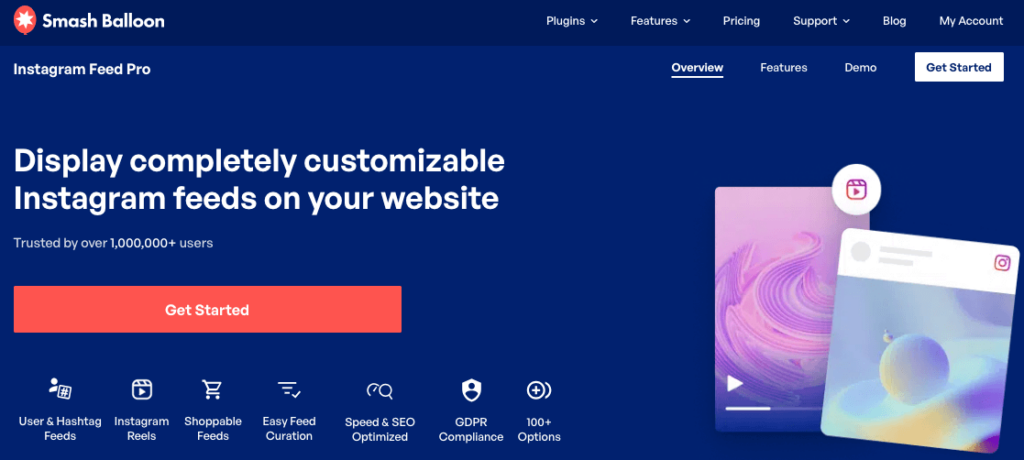
- Plugin Instagram Feed Pro: Este es el plugin que conecta tu cuenta de Instagram, recopila los feeds de hashtags y publicaciones etiquetadas, y se encarga de su visualización en tus páginas.
- Ubicación de visualización: puede ser un bloque de la página de inicio, una página de producto o una página específica de «Comunidad». Una vez creado el feed, pegarás aquí un código corto o un bloque.
- Política sobre contenido generado por los usuarios: incluir una breve nota en tu sitio web en la que se explique cómo se presenta el contenido de los clientes ayuda a definir las expectativas y facilita la comunicación futura (opcional, pero recomendable).
Nota: La obtención de contenido a través de la API oficial de Instagram, que utiliza Instagram Feed Pro, cumple con los términos y condiciones de Instagram y mantiene la atribución del autor en cada publicación.
Hacer capturas de pantalla manuales de las publicaciones y volver a subirlas no cumple con las normas, además de que elimina los créditos del autor.
Como buena práctica, yo seguiría dejando un comentario en la publicación original para pedir permiso antes de destacar a un creador, aunque la conexión a la API ya te cubra las espaldas.
Cómo configurar tu galería de contenido generado por los usuarios en WordPress (paso a paso)
Este es el proceso de seis pasos que sigo para crear una galería de contenido generado por los usuarios (UGC) desde cero. Una vez que tengas lista tu cuenta de Instagram, todo el proceso se completa en unos 5 minutos.
Paso 1: Instalar y activar Instagram Feed Pro
En primer lugar, descárgate aquí una copia de Instagram Feed Pro.
Este es el complemento que gestiona la conexión a la API, el diseño y la moderación todo en un solo lugar, por lo que no tendrás que ir encajando herramientas independientes.
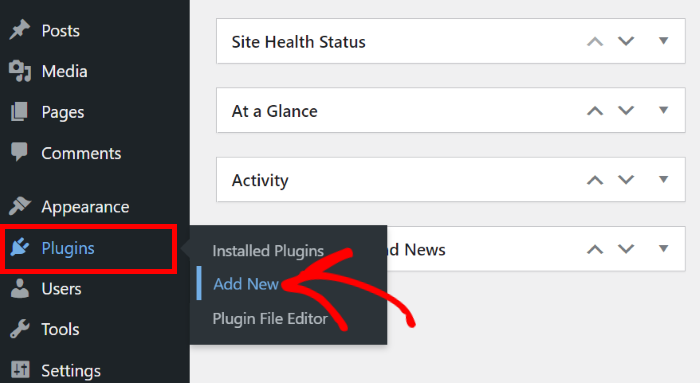
Ve a «Plugins» » «Añadir nuevo » e instala el plugin en tu sitio web.
Paso 2: Crea un nuevo feed y elige la fuente
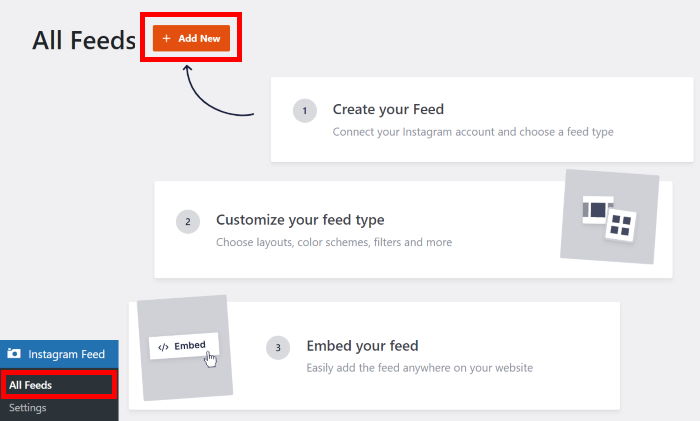
Para crear un feed, ve a «Feed de Instagram » » «Todos los feeds » en tu panel de control y haz clic en «Añadir nuevo».
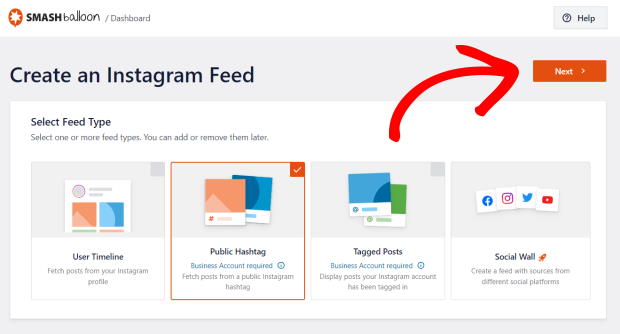
De entre los tipos de fuentes disponibles, hay dos opciones que son importantes para el contenido generado por los usuarios (UGC):
- «Hashtag Feed» recopila todas las publicaciones públicas que utilicen la etiqueta de tu marca
- La función «Publicaciones etiquetadas» muestra las publicaciones en las que los clientes han etiquetado tu cuenta.
Yo empezaría con un feed de hashtags para llegar a un público más amplio y utilizaría las publicaciones etiquetadas cuando quieras tener un control más preciso sobre lo que se muestra.
Selecciona el tipo de fuente y haz clic en «Siguiente».
Paso 3: Conecta tu cuenta de Instagram para empresas o de creador
La conexión oficial es la que permite acceder a los feeds de hashtags y publicaciones etiquetadas, y garantiza que la galería cumpla con los términos de Instagram.
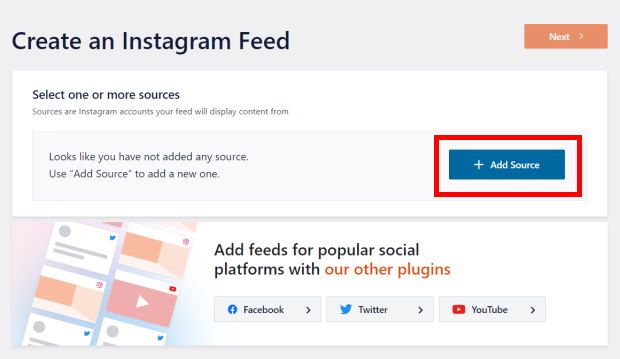
En primer lugar, haz clic en el botón «Añadir fuente ».
En las opciones, selecciona el tipo de feed «Business Advanced » y haz clic en «Conectar».
Una conexión avanzada te permite extraer hashtags y menciones, lo cual es ideal para una galería de contenido generado por los usuarios.
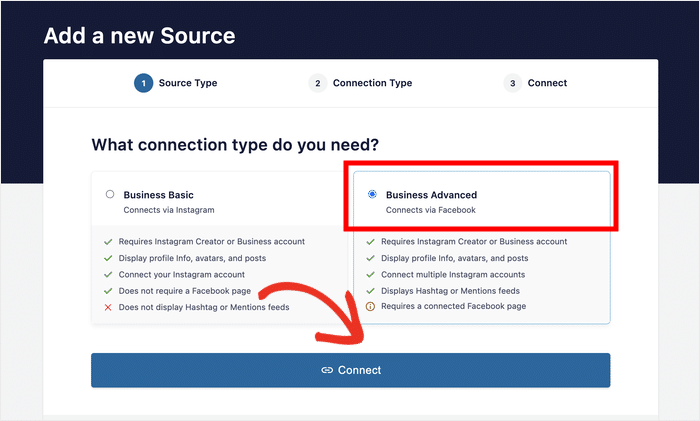
Si solo quieres integrar tu perfil de Instagram, basta con una conexión básica. Por ahora, utilizaremos un tipo de conexión avanzada.
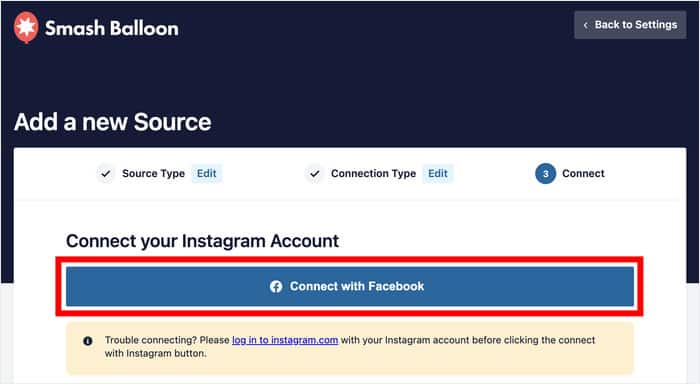
En la página siguiente, selecciona la opción «Conectar con Facebook » para continuar.
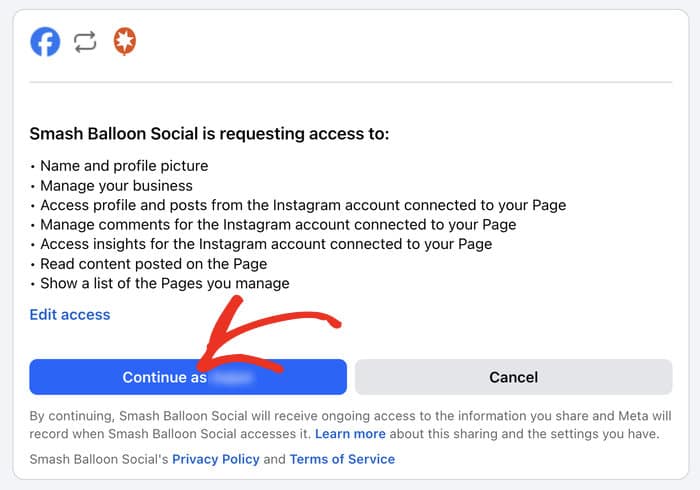
En Facebook, confirma que deseas conceder a Instagram Feed Pro acceso de solo lectura a tu cuenta.
Esto solo permite que el complemento vea el contenido de Instagram, por lo que es totalmente seguro.
Una vez que selecciones «Continuar», se te redirigirá a tu sitio web.
Selecciona las cuentas que quieras conectar en la ventana emergente y haz clic en el botón «Añadir ».
Puedes vincular otras cuentas ahora mismo para ahorrarte tiempo más adelante.
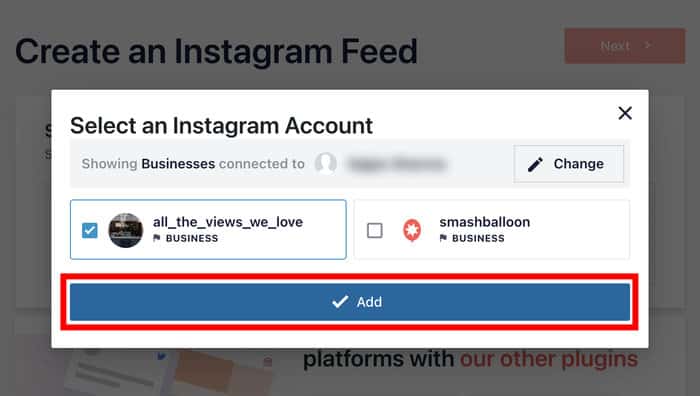
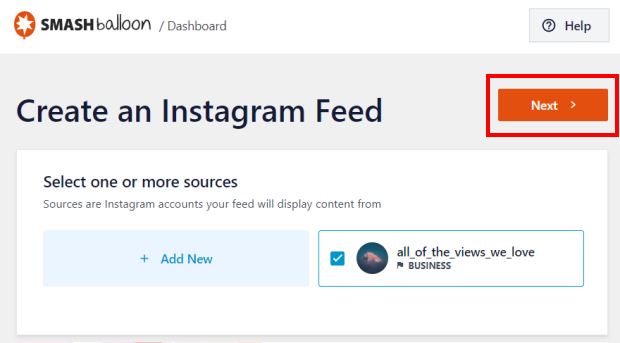
Por último, selecciona tu cuenta como origen y haz clic en el botón «Siguiente ».
Paso 4: Introduce tu hashtag de marca
Este es el filtro que determina qué se muestra en la galería, por lo que marca la pauta de todo.
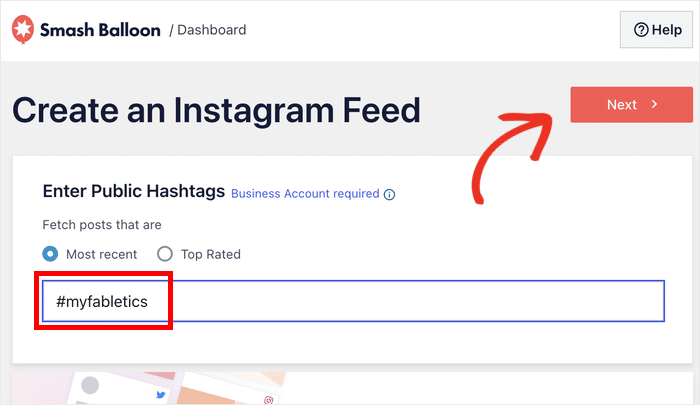
Empieza con un hashtag específico relacionado con tu marca, en lugar de uno genérico, o acabarás teniendo contenido que no tiene nada que ver con tu marca.
Introduce tu hashtag de marca en el campo y haz clic en «Siguiente».
También puedes elegir entre mostrar las publicaciones más recientes o las mejor valoradas que incluyan esta etiqueta.
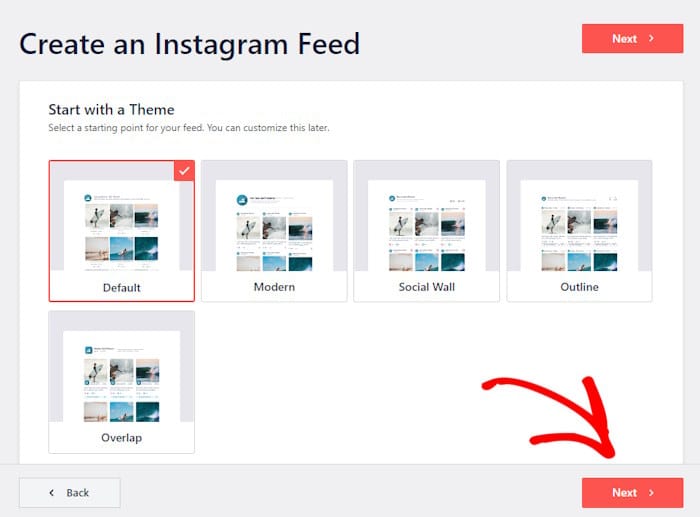
Una vez seleccionado un hashtag, puedes elegir un tema y una plantilla para tu nueva galería de contenido generado por los usuarios.
Elige el diseño que más te guste (no te preocupes, puedes cambiarlo más adelante) y haz clic en «Siguiente».
Paso 5: Elige el diseño de tu galería de contenido generado por los usuarios
Ahora verás el editor en tiempo real, donde se lleva a cabo la personalización.
Es muy sencillo: selecciona las opciones del panel de la izquierda y verás una vista previa en tiempo real a la derecha.
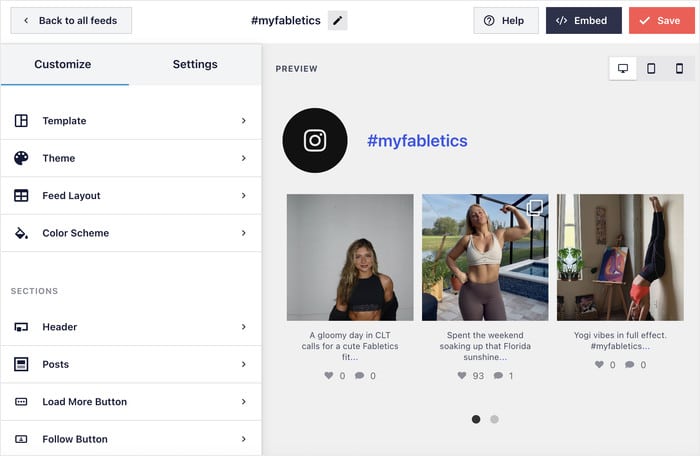
En primer lugar, selecciona «Diseño» en el panel de personalización de la izquierda.
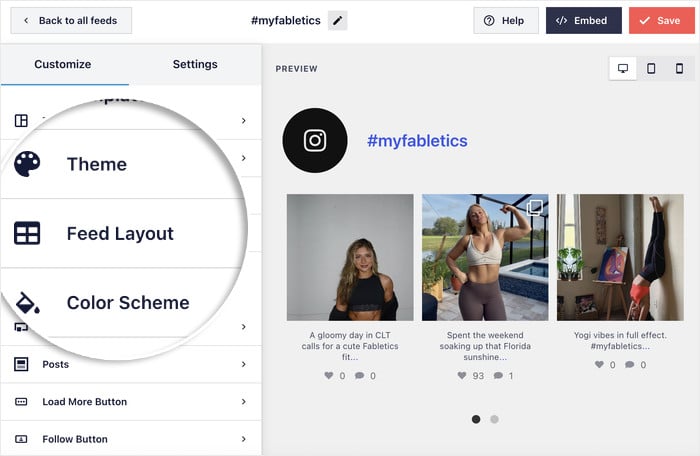
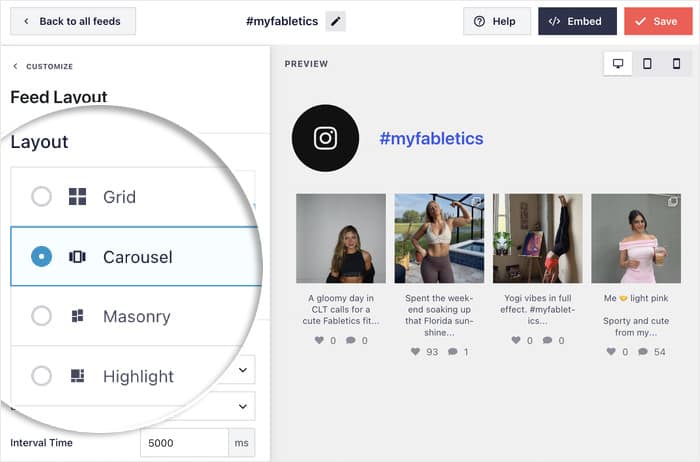
Elige entre cuadrícula, carrusel, diseño en mosaico o destacado, según el estilo que desees y la ubicación de la galería en tu sitio web.
En la siguiente sección explicaré qué diseño se adapta a cada caso de uso.
A continuación, desplázate hacia abajo por la parte izquierda y ve a la sección «Número de publicaciones ».
Desde aquí, selecciona el número de entradas que se mostrarán a los usuarios de ordenador y a los de dispositivos móviles.
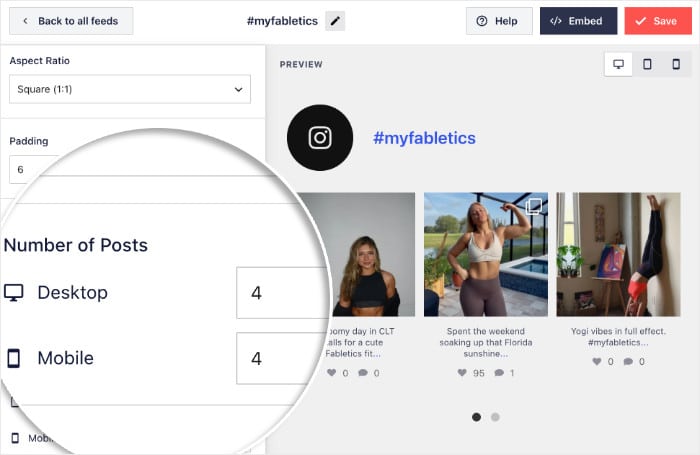
El número ideal depende del tipo de feed que tengas. Si quieres destacar algunas publicaciones importantes, opta por entre 3 y 6. Para mostrar una gran cantidad de contenido generado por los usuarios de una sola vez, entre 8 y 12 puede ser una buena opción.
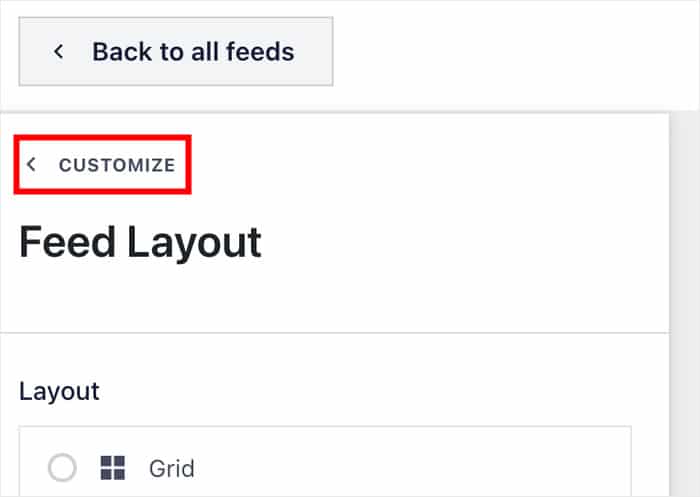
A continuación, guarda los cambios y haz clic en el botón «Personalizar» para volver al editor principal.
A continuación, puedes ajustar los colores, el espaciado, los efectos al pasar el cursor y el encabezado para que la galería se adapte al diseño que tienes en mente.
Esto es lo que hace que el feed parezca parte de tu marca, en lugar de una simple publicación genérica de Instagram.
Paso 6: Añade el feed de contenido generado por los usuarios a tu sitio web
En el editor hay un práctico botón «Incrustar» que te permite empezar a añadir el feed de contenido generado por los usuarios a tu sitio web.
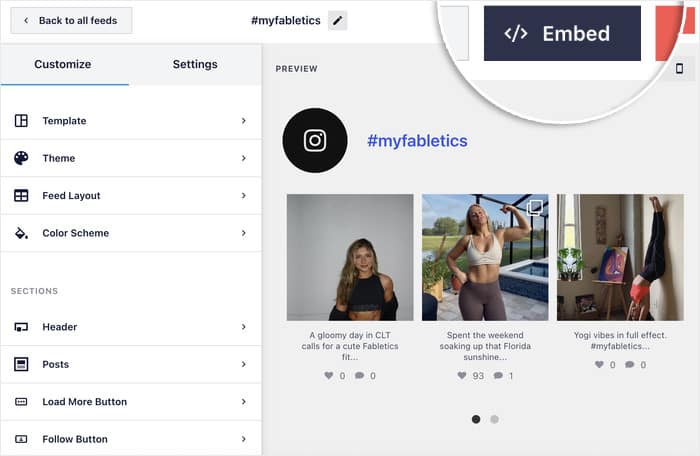
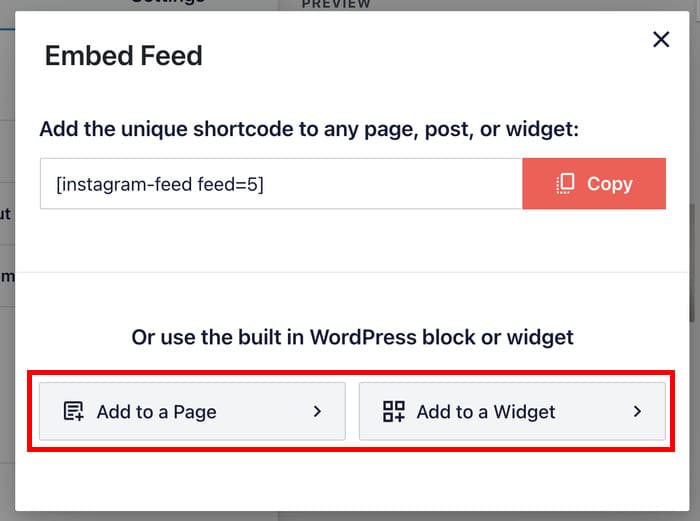
Tienes dos opciones: insertar el feed en una página o mostrarlo como un widget en la barra lateral o en el pie de página.
Elijas la opción que elijas, puedes utilizar un sencillo bloque de Gutenberg para insertar el feed.
Para mostrar el contenido generado por los usuarios en una página, selecciona la opción «Añadir a una página » en la ventana emergente.
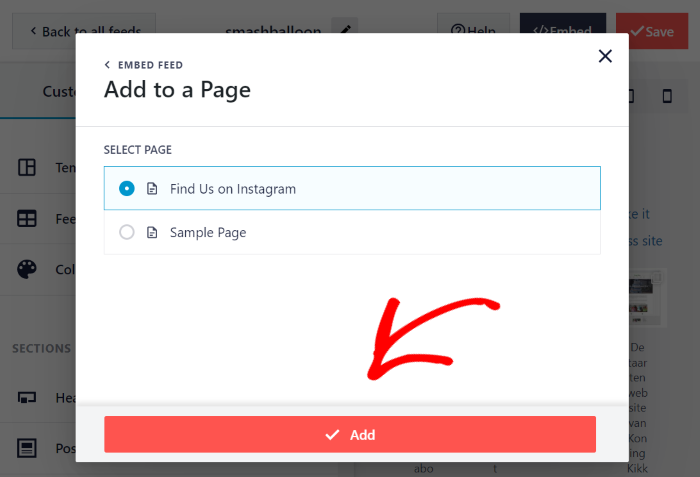
A continuación, elige una página de entre las opciones disponibles y haz clic en «Añadir».
Ten en cuenta que aquí solo se muestran las páginas publicadas, por lo que tus borradores no aparecerán en la lista hasta que los publiques.
Una vez que estés en la página (o en la página «Widgets» de tu sitio web, si has elegido la otra opción), añade un bloque de contenido.
Por último, selecciona el bloque «Feed de Instagram » y ya está todo listo.
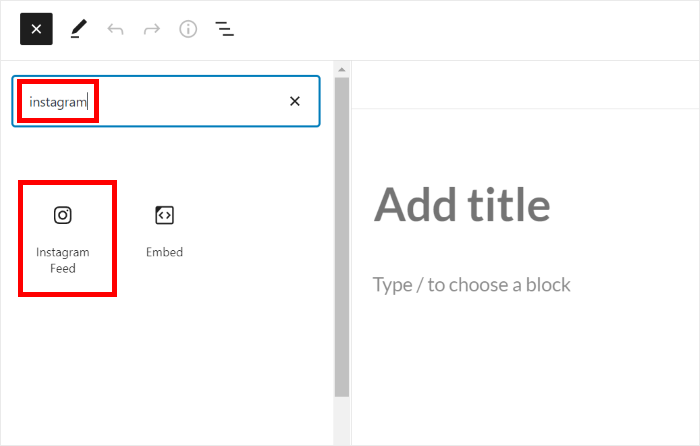
El plugin se encarga del resto, y tendrás una galería de contenido generado por los usuarios que se actualiza automáticamente y que extrae el contenido directamente de Instagram.
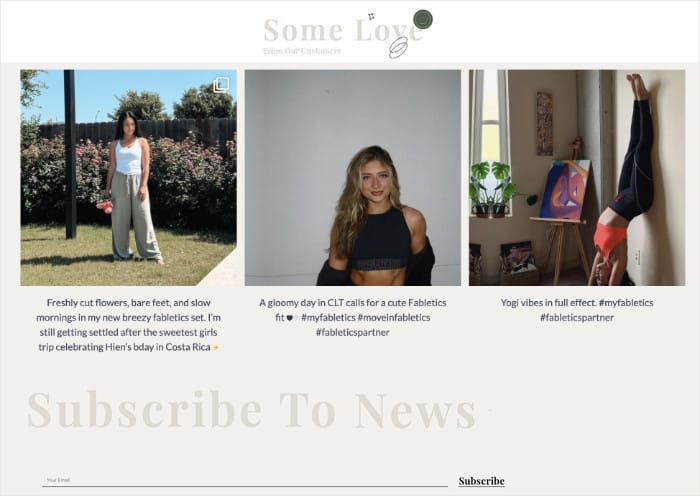
Opciones de diseño y cuándo utilizar cada una
El diseño que elijas determinará el aspecto que tendrá tu galería de contenido generado por los usuarios en la página y cómo encajará en el espacio que la rodea.
A continuación te ofrecemos un breve resumen de las cuatro opciones de diseño de Instagram Feed Pro y en qué destaca cada una.
| Diseño | Lo mejor para | Por qué funciona |
|---|---|---|
| Rejilla | Sitios de comercio electrónico con gran cantidad de productos | Un ritmo visual limpio y coherente que no reste protagonismo a las imágenes del producto |
| Carrusel | Barras laterales, páginas de productos y secciones de la página de inicio | Ahorra espacio; muestra la prueba social sin restar protagonismo al diseño |
| Albañilería | Estilo de vida, hostelería y marcas de creadores | Mantiene las proporciones originales de la imagen para conseguir un estilo editorial al estilo de Pinterest que se adapta con naturalidad a fotos de distintos tamaños |
| Destaque | Secciones destacadas y narración centrada en las imágenes | Elimina los «Me gusta» y los resúmenes de los comentarios, y amplía determinadas imágenes, centrando toda la atención en los propios elementos visuales |
Todos los diseños de Instagram Feed Pro son totalmente adaptables, por lo que la galería se ajusta automáticamente a teléfonos y tabletas sin necesidad de ninguna configuración adicional.
Esto significa que puedes elegir el diseño que mejor se adapte a tu marca sin tener que preocuparte por crear una versión específica para móviles ni por utilizar CSS personalizado, y tu galería se verá impecable en cualquier pantalla que utilicen tus clientes.
Cómo moderar y seleccionar el contenido de tu galería de contenido generado por los usuarios
Importar automáticamente el contenido de los clientes es estupendo, pero sigues queriendo tener voz y voto sobre lo que realmente aparece en tu sitio web.
Instagram Feed Pro te ofrece tres controles que te permiten mantener tu galería acorde con la imagen de marca sin tener que volver al trabajo manual.
1. Cola de moderación
En lugar de permitir que todas las publicaciones etiquetadas se publiquen en cuanto se suben, puedes activar la aprobación previa y revisar cada publicación antes de que aparezca en la galería.
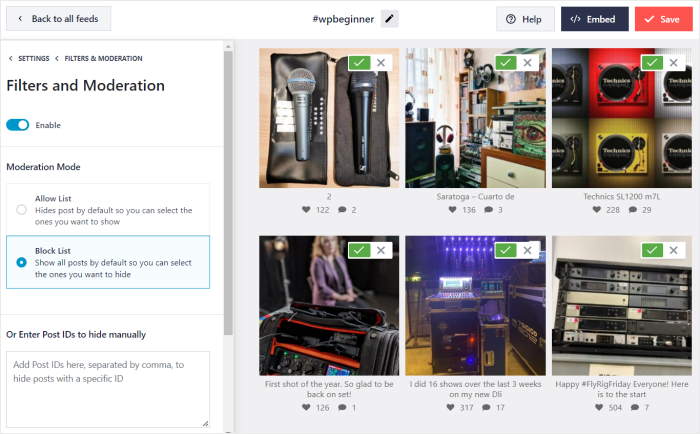
Esto resuelve el problema de las fotos de otras marcas sin tener que optar por un enfoque radical. Sigues disfrutando de las ventajas de la importación automática, pero no se publica nada en tu sitio web hasta que tú des el visto bueno.
2. Durabilidad automática
Dado que la galería se actualiza a través de la API de Instagram, las publicaciones eliminadas desaparecen de tu galería automáticamente.
Si un cliente elimina su foto o cambia su nombre de usuario, el feed se actualiza para reflejar los cambios. Por lo tanto, no te encontrarás con:
- Imágenes dañadas en tu página de inicio
- 404 espacios en blanco donde antes había fotos
- Contenido obsoleto de cuentas desactivadas
Esa es una de las principales razones por las que las galerías de capturas de pantalla creadas manualmente acaban quedando obsoletas.
3. Filtrado
Puedes bloquear publicaciones concretas para que nunca aparezcan, de modo que el contenido ajeno a la marca no se muestre en el feed. Estos son los criterios que puedes utilizar para filtrar:
- Mostrar solo palabras clave para seleccionar reseñas que mencionen una palabra concreta.
- Oculta palabras clave para ocultar las publicaciones que mencionen determinadas palabras o frases que no quieras que aparezcan en tu feed.
- Selecciona el tipo de publicación para decidir si quieres mostrar fotos de Instagram, Reels o ambos.
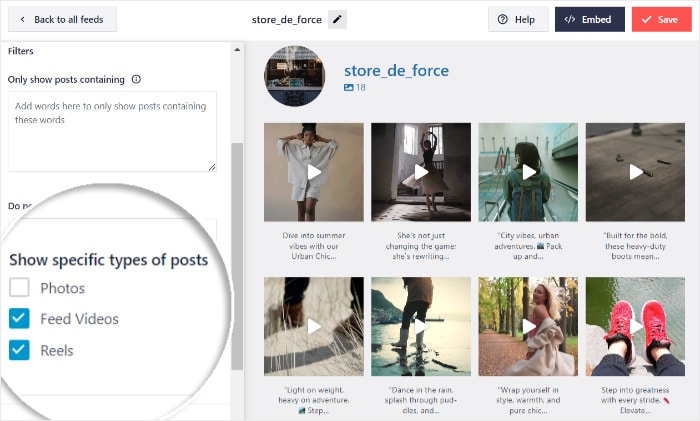
Configura estos filtros una sola vez durante la instalación y la galería los aplicará a cada nueva publicación que se incorpore al feed, de modo que la curación de contenidos se realiza de forma automática tras la configuración inicial.
Dónde colocar tu galería de contenido generado por los usuarios para lograr el máximo impacto
Una galería de contenido generado por los usuarios (UGC) resulta más eficaz cuando aparece allí donde realmente se toman las decisiones de compra. A continuación, te presentamos cuatro ubicaciones que siempre dan buenos resultados, y la razón por la que cada una de ellas genera conversiones.
Página de inicio, parte superior de la página
Los visitantes que llegan por primera vez deciden en cuestión de segundos si confían en tu marca, y las fotos reales de clientes lo consiguen más rápido que cualquier texto.
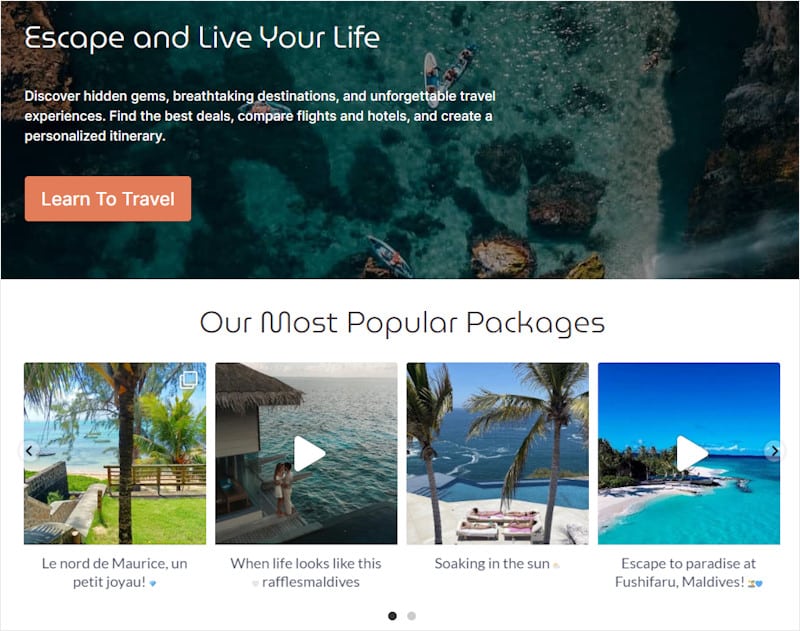
Una cuadrícula de publicaciones etiquetadas en la parte superior de la página transmite la imagen de una marca activa y apreciada desde el momento en que se carga la página. Yo la acompañaría con un titular breve, como «De nuestra comunidad», para que los visitantes sepan de inmediato a qué se enfrentan.
Páginas de productos, junto al botón «Añadir al carrito»
Las páginas de productos son donde más surgen las dudas, y ahí es precisamente donde el contenido generado por los usuarios (UGC) llena ese vacío.
Ver el producto en manos de un cliente real o en su propia casa ayuda a los compradores a imaginárselo en su vida cotidiana, y esa es la pieza que falta y que las fotos de estudio, por muy pulidas que sean, no pueden aportar.
Un carrusel compacto cerca del botón de compra funciona bien en este caso, ya que aporta pruebas sin desplazar la acción del carrito por debajo de la línea de flotación.
Una página específica titulada «Comunidad» o «Opiniones de los clientes»
Una página independiente da a la galería el espacio que necesita y la convierte en un lugar en el que los clientes desean aparecer.
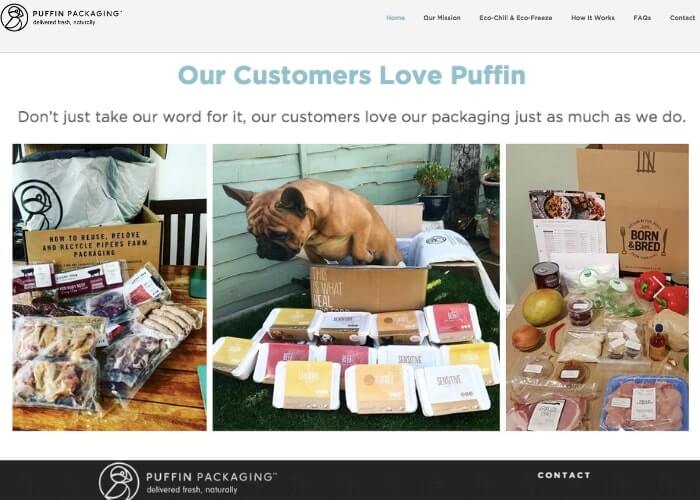
Además, cuenta con su propia URL indexable, por lo que obtienes valor de SEO de una página que contiene principalmente contenido nuevo y relevante.
Es una opción ideal para marcas que cuentan con seguidores comprometidos y muchas fotos etiquetadas que mostrar.
Página «Acerca de»
Tu página «Acerca de» es donde reside la historia de la marca, y una galería de contenido generado por los usuarios convierte esa historia de un monólogo en un coro.
Las fotos reales de los clientes respaldan lo que dices de ti mismo con testimonios de las personas a las que atiendes.
Esta estrategia funciona especialmente bien para empresas de servicios, creadores y marcas del sector hostelero, en las que el «ambiente» es parte del atractivo.
Un consejo de experto para que ahorres tiempo: con Instagram Feed Pro, puedes insertar el mismo feed en varios sitios sin tener que volver a crearlo cada vez.
Cómo incluir más contenido generado por los usuarios en tu galería
La mejor galería de contenido generado por los usuarios del mundo solo funciona si los clientes te etiquetan en primer lugar.
La buena noticia es que conseguir más publicaciones etiquetadas no es cuestión de suerte ni de que se vuelva viral, sino de hacer que tu hashtag sea imposible de pasar por alto y de dar a los clientes una razón clara para utilizarlo.
Estas son las estrategias que consiguen convertir sistemáticamente a los clientes pasivos en colaboradores activos.
- Imprímelo en el embalaje: incluye el hashtag en las tarjetas de presentación, las tarjetas de agradecimiento y las etiquetas de los productos, para que los clientes lo vean en cuanto abran la caja, cuando la emoción por la compra está en su punto álgido y las ganas de compartir son más fuertes.
- Añádelo a los correos electrónicos transaccionales: incluye el hashtag en los correos electrónicos de confirmación de pedido, envío y entrega, donde las tasas de apertura son elevadas y los clientes ya están sacando sus teléfonos para hacer un seguimiento del paquete.
- Inclúyelo en las firmas de correo electrónico del personal: añade el hashtag y una invitación de una línea a la firma de correo electrónico de todos los miembros del equipo que tratan directamente con los clientes, de modo que cada respuesta de atención al cliente, cada seguimiento de ventas y cada correo electrónico de la cuenta sirva también como un recordatorio sutil para que te etiqueten.
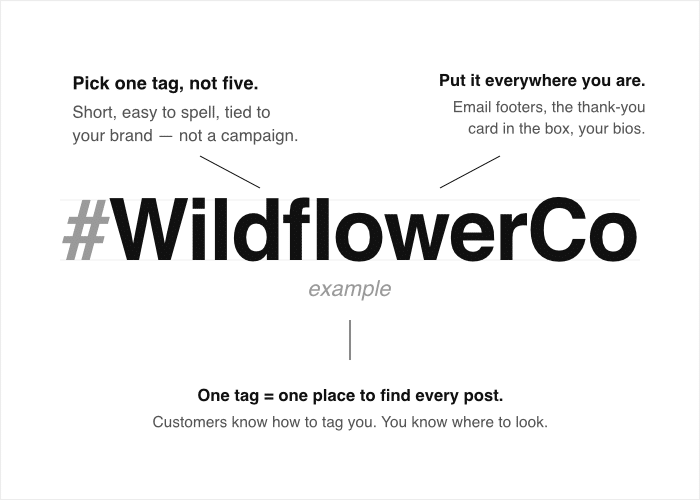
- Fíjalo en tu perfil de Instagram: añade el hashtag a tu biografía de Instagram, guarda un destacado de Stories específico en el que se explique cómo aparecer en la sección de destacados y fija una publicación que muestre ejemplos anteriores, para que cualquiera que visite tu perfil sepa exactamente qué hacer.
- Destaca públicamente a los principales colaboradores: destaca a los creadores más destacados en los boletines informativos, en la galería de la página de inicio y en tus propias historias, para que los clientes vean que hay personas reales que reciben atención real por etiquetar, lo cual es la señal social que convierte a los observadores pasivos en colaboradores.
- Lanza una campaña discreta: vincula el hashtag a un tema de temporada, al lanzamiento de un producto o a la selección mensual de un «cliente destacado», para que haya un motivo nuevo por el que publicar, en lugar de una petición genérica y atemporal que se ignora fácilmente.
- Responde a todas las menciones: comenta, reacciona o comparte cuando un cliente te mencione, aunque al final no publiques la foto en tu página web, porque ese pequeño gesto de reconocimiento hace que la próxima mención merezca la pena.
Dar visibilidad pública a los creadores es el principal factor que impulsa la generación de contenido generado por los usuarios, ya que convierte una simple etiqueta puntual en un comportamiento comunitario que la gente quiere repetir.
En cuanto un cliente ve su foto en tu página de inicio, los demás empiezan a etiquetarse también sin que tú se lo pidas, y la galería, en esencia, se alimenta a sí misma.
Nota: Muchas marcas buscan contenido generado por los usuarios (UGC) más allá de Instagram, como vídeos de TikTok y reseñas de Google. El plugin Social Wall Pro permite recopilar contenido generado por los usuarios de las plataformas más importantes (Instagram, Facebook, Twitter/X, YouTube, TikTok y los principales sitios de reseñas) en un mismo muro.
Preguntas frecuentes
¿Necesito el permiso de los clientes antes de publicar sus entradas de Instagram?
Lo más recomendable es comentar en la publicación original para pedir permiso antes de compartirla, y publicar una breve política sobre contenido generado por los usuarios en la que se considere que el uso de tu hashtag de marca implica un consentimiento implícito, de modo que los colaboradores sepan de antemano en qué consiste el acuerdo.
¿Se estropeará mi galería si alguien borra su publicación o cambia su nombre de usuario?
No, tu galería no se estropeará si un creador borra su publicación o cambia su nombre de usuario. Instagram Feed Pro se alimenta en tiempo real de la API de Instagram, por lo que las publicaciones borradas desaparecen del feed en la siguiente actualización y los cambios de nombre de usuario se actualizan automáticamente.
¿Puedo filtrar las fotos que no sean de la marca o que sean inapropiadas antes de que se publiquen?
Sí, puedes filtrar las fotos que no se ajusten a la imagen de marca o que sean inapropiadas antes de que aparezcan en tu sitio web. Si activas la función de moderación de Instagram Feed Pro, podrás aprobar cada publicación manualmente antes de que se publique en la galería, y también podrás bloquear nombres de usuario específicos o palabras clave en los pies de foto para que el spam y el contenido que no se ajuste a la imagen de marca nunca lleguen a aparecer.
¿Puedo ver las publicaciones de personas que no me etiquetan?
Sí, siempre que una publicación utilice el hashtag de tu marca en una cuenta pública, Instagram Feed Pro puede incluirla en la galería, aunque el autor nunca haya mencionado tu nombre de usuario.
¿Una galería de contenido generado por los usuarios que se actualiza automáticamente ralentizará mi sitio de WordPress?
Una galería de contenido generado por los usuarios (UGC) que se actualiza automáticamente no ralentizará tu sitio de WordPress si está bien diseñada, como es el caso de Instagram Feed Pro. Esta herramienta almacena en caché los datos del feed de forma local y carga las imágenes de forma diferida, por lo que la galería no realiza una llamada a la API en tiempo real con cada visita, y el resto de la página se carga tan rápido como siempre.
Empieza hoy mismo a crear tu galería de contenido generado por los usuarios
Una galería de contenido generado por los usuarios es el elemento que más confianza inspira en tu sitio web, y la única forma sostenible de crearla es mediante un proceso automatizado, basado en una API y debidamente moderado.
Las capturas de pantalla manuales y las publicaciones puntuales nunca podrán competir con una marca a la que los clientes etiquetan activamente, y te exponen a problemas relacionados con los derechos de autor y la durabilidad que un feed en directo evita por completo.
La buena noticia es que no tienes que esperar. Esto es lo que puedes hacer hoy mismo para poner en marcha tu galería de contenido generado por los usuarios:
- Crea tu galería con Instagram Feed Pro: conecta tu cuenta de Instagram, configura un feed por hashtag o por etiquetas y añádelo a tu página de inicio, a las páginas de productos o a la página «Acerca de» mediante un código corto.
- Elige la ubicación adecuada: decide si tu galería debe aparecer en la página de inicio para generar una prueba social inmediata, en las páginas de productos para aumentar las conversiones, en una página dedicada a la comunidad para mejorar el posicionamiento en buscadores, o en tu página «Acerca de» para respaldar la historia de la marca.
- Promociona el hashtag de tu marca: imprímelo en los envases, inclúyelo en los correos electrónicos comerciales, añádelo a las firmas de los correos del personal y fíjalo en tu biografía de Instagram para que los clientes lo vean.
- Destaca a tus principales colaboradores: destaca a los creadores más destacados en los boletines informativos, en la galería de tu página de inicio y en tus propias historias, para que les merezca la pena etiquetarte.
- Responde a todas las menciones: comenta, reacciona o comparte la publicación cuando un cliente te mencione, incluso si la foto no llega a aparecer en tu página web.
- Ve más allá de Instagram (opcional): si también quieres incluir vídeos de TikTok y reseñas de Google en el mismo muro, hazte con el paquete Smash Balloon All Access y reúne todas las fuentes en una sola galería.
Con Instagram Feed Pro, los feeds de hashtags y etiquetas pueden estar activos en tu sitio web antes de la hora del almuerzo, mostrando fotos reales de clientes que se actualizarán automáticamente a partir de ese momento.
Consigue Instagram Feed Pro y crea tu galería de contenido generado por los usuarios hoy mismo.







