


 Parede social
  Análise de feeds

Todos os proprietários de marcas com quem falei sabem que o conteúdo gerado pelos utilizadores vale ouro. As fotos dos clientes criam confiança mais rapidamente do que qualquer imagem de marketing bem trabalhada.
Mas a pergunta que me fazem constantemente é sempre a mesma: como é que se aproveita mesmo todas essas publicações marcadas e fotos com hashtags sem passar os fins de semana a fazer capturas de ecrã no Instagram?
Por isso, investiguei o que funciona. Depois de testar várias ferramentas em diferentes sites, acabei por optar por uma configuração que extrai automaticamente o conteúdo gerado pelo utilizador, mantém tudo atualizado e cumpre as regras da plataforma.
Pode criar uma galeria de conteúdo gerado pelo utilizador (UGC) com atualização automática no seu site WordPress em cerca de 5 minutos.
Vou explicar como recolher publicações por hashtag ou etiqueta, moderar o que é publicado, escolher o layout adequado e posicionar a galeria no local onde terá maior impacto nas conversões.
- Posso criar uma galeria de conteúdo gerado pelo utilizador no meu site WordPress?
- O que é uma galeria de conteúdo gerado pelo utilizador e por que é que é melhor do que uma parede de fotos estática
- O que precisa antes de começar
- Como configurar a sua galeria de conteúdo gerado pelo utilizador no WordPress (passo a passo)
- Opções de layout e quando utilizar cada uma
- Como moderar e selecionar o conteúdo da sua galeria de conteúdo gerado pelo utilizador
- Onde colocar a sua galeria de conteúdo gerado pelo utilizador para obter o máximo impacto
- Como incluir mais conteúdo gerado pelos utilizadores na sua galeria
- Comece hoje mesmo a criar a sua galeria de conteúdo gerado pelo utilizador
Posso criar uma galeria de conteúdo gerado pelo utilizador no meu site WordPress?
Sim, e não precisa de um programador para o fazer. O Instagram Feed Pro permite-lhe criar uma galeria de conteúdo gerado pelo utilizador (UGC) que se atualiza automaticamente em cerca de 10 minutos, importando as fotos dos clientes através de um feed de hashtags ou de um feed de publicações com tags.
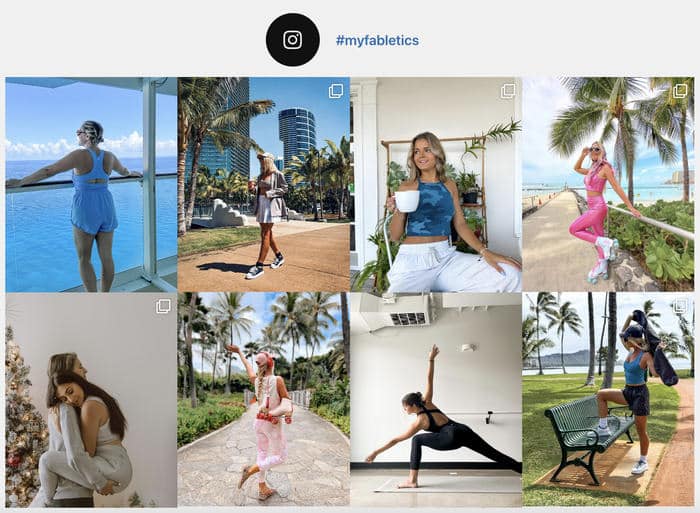
Ambas as opções utilizam a API oficial do Instagram, pelo que os nomes dos criadores e os links das publicações permanecem associados automaticamente.
Eis o que vem incluído na embalagem:
- Feeds de hashtags que reúnem todas as publicações públicas marcadas com a hashtag da sua marca
- Feeds de publicações marcadas que mostram fotos nas quais os clientes marcaram a sua conta
- Atribuição automática com os nomes de utilizador dos criadores e links para a publicação original
- Funções de moderação que permitem ocultar publicações específicas ou aprovar conteúdos antes da sua publicação
- Opções de exibição de códigos de atalho, blocos e widgets para qualquer página, publicação ou barra lateral
- Layouts personalizáveis, incluindo estilos em grelha, masonry, carrossel e de destaque
- Design responsivo para dispositivos móveis que se adapta a qualquer tamanho de ecrã sem necessidade de configuração adicional
A galeria atualiza-se automaticamente à medida que surgem novos conteúdos marcados, pelo que não precisa de pedir autorização aos clientes nem de copiar e colar URLs de imagens sempre que alguém publica algo sobre a sua marca.
O que é uma galeria de conteúdo gerado pelo utilizador e por que é que é melhor do que uma parede de fotos estática
Uma galeria de conteúdo gerado pelo utilizador (UGC) é uma secção do seu site que apresenta conteúdo criado pelos clientes, como fotografias, vídeos e comentários, importado automaticamente de plataformas sociais.
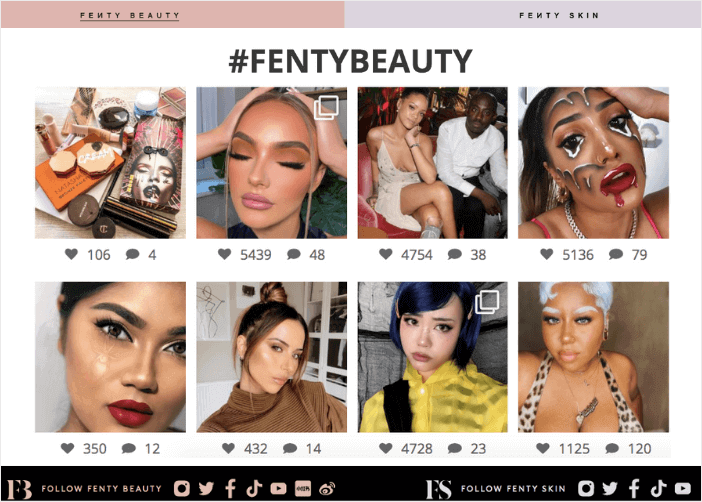
Em vez de selecionar manualmente as imagens, a galeria atualiza-se sempre que um cliente identifica a sua marca ou utiliza a sua hashtag.
Ter uma galeria de conteúdo gerado pelo utilizador (UGC) bem organizada pode trazer grandes benefícios para uma empresa.
De acordo com o Índice de Experiência do Consumidor da Bazaarvoice (2022), a interação com conteúdos gerados pelos utilizadores, incluindo avaliações, pode aumentar a receita por visitante em 162% e elevar o valor médio das encomendas em cerca de 13%.

Compare isso com um mural de fotos estático. Carregas algumas imagens uma vez e, depois, o mural fica estático enquanto os teus clientes continuam a publicar sobre ti no Instagram.
Cada atualização implica mais uma ronda de capturas de ecrã, edições e uploads.
Uma galeria de conteúdo gerado pelo utilizador funciona como uma forma de prova social que se atualiza automaticamente. Assim que estiver ligada a uma hashtag ou a um feed de publicações com etiquetas, o novo conteúdo dos clientes é adicionado automaticamente à galeria, poupando-lhe tempo e esforço.
O que precisa antes de começar
Antes de criar a galeria, certifique-se de que tem estes cinco aspetos em ordem. Cada um deles elimina um passo que, de outra forma, teria de voltar atrás mais tarde.
- Hashtag da marca: é nisto que a galeria se baseia para filtrar os resultados, por isso escolha algo curto, específico da sua marca e fácil de escrever. Pode usar um que os seus clientes já utilizem ou lançar um novo.
- Conta Empresarial ou de Criador: as contas pessoais não têm acesso aos dados de hashtags e publicações com menções, pelo que terá de alterar o tipo de conta, caso ainda não o tenha feito.
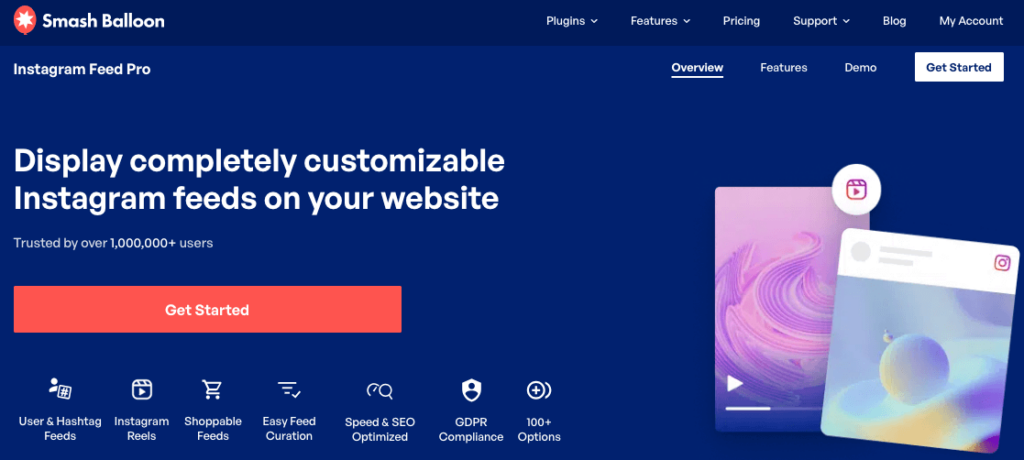
- Plugin Instagram Feed Pro: Este é o plugin que liga a sua conta do Instagram, recolhe feeds de hashtags e publicações marcadas e gere a apresentação nas suas páginas.
- Local de exibição: pode ser um bloco na página inicial, uma página de produto ou uma página dedicada à «Comunidade». Basta colar aqui um código de atalho ou um bloco assim que o feed estiver criado.
- Política de Conteúdo Gerado pelo Utilizador: Uma breve nota no seu site a explicar como apresenta o conteúdo dos clientes ajuda a definir as expectativas e facilita a divulgação futura (opcional, mas recomendado).
Nota: A obtenção de conteúdos através da API oficial do Instagram, utilizada pelo Instagram Feed Pro, está em conformidade com os termos do Instagram e mantém a atribuição ao criador associada a cada publicação.
Fazer capturas de ecrã manuais das publicações e voltar a carregá-las não está em conformidade e retira os créditos do criador.
Como boa prática, eu continuaria a comentar na publicação original a pedir autorização antes de destacar um criador, mesmo que a ligação à API, por si só, já te proteja.
Como configurar a sua galeria de conteúdo gerado pelo utilizador no WordPress (passo a passo)
Eis o processo de seis passos que sigo quando crio uma galeria de conteúdo gerado pelo utilizador (UGC) do zero. O processo todo demora cerca de 5 minutos, assim que a tua conta do Instagram estiver pronta.
Passo 1: Instalar e ativar o Instagram Feed Pro
Primeiro, descarregue o Instagram Feed Pro aqui.
Este é o plugin que gere a ligação à API, o layout e a moderação num único local, para que não tenha de combinar várias ferramentas separadas.
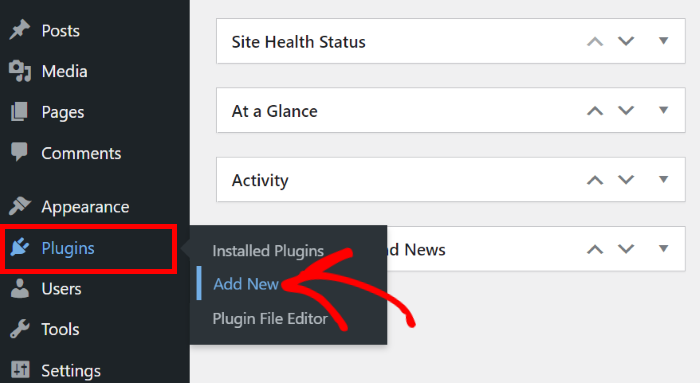
Vá a Plugins » Adicionar novo e instale o plugin no seu site.
Passo 2: Criar um novo feed e escolher a fonte
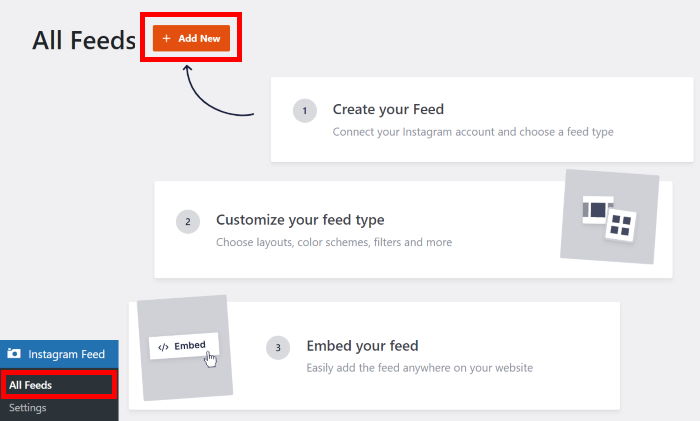
Para criar um feed, aceda a Feed do Instagram » Todos os feeds no seu painel de controlo e clique em Adicionar novo.
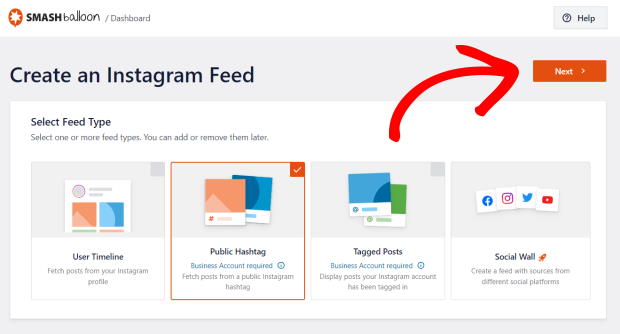
Entre os tipos de feed disponíveis, duas opções são relevantes para o UGC:
- O «Hashtag Feed» reúne todas as publicações públicas que utilizem a hashtag da sua marca
- A funcionalidade «Publicações com menções» mostra as publicações em que os clientes mencionaram a sua conta.
Eu começaria por um feed de hashtags para alcançar um público mais vasto e usaria publicações com etiquetas quando quiseres um controlo mais rigoroso sobre o que aparece.
Selecione o tipo de feed e clique em «Seguinte».
Passo 3: Liga a tua conta empresarial ou de criador do Instagram
A ligação oficial é o que permite aceder aos feeds de hashtags e publicações com menções e garante que a galeria cumpre os termos do Instagram.
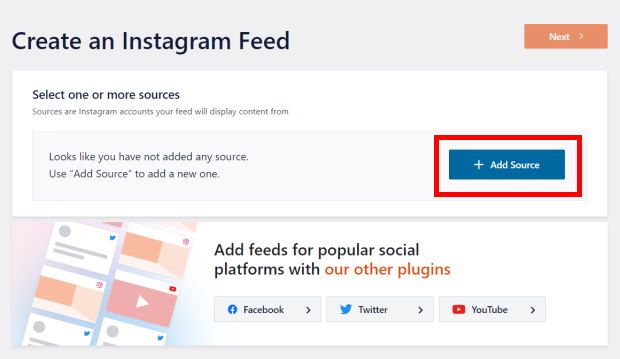
Primeiro, clique no botão «Adicionar fonte ».
Nas opções, selecione o tipo de feed «Business Advanced » e clique em «Ligar».
Uma integração avançada permite-lhe extrair hashtags e menções, o que é ideal para uma galeria de conteúdo gerado pelo utilizador.
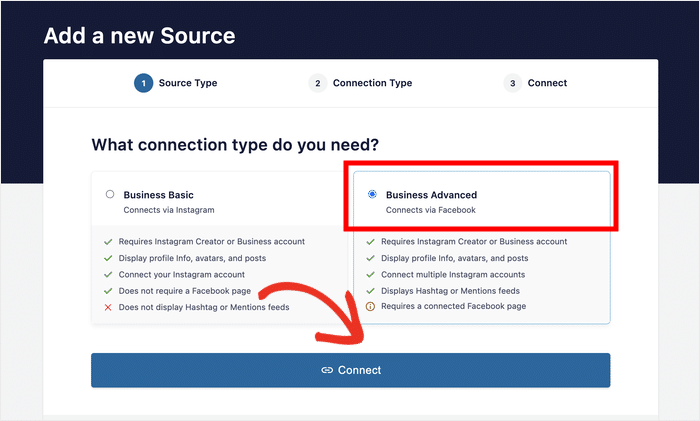
Se pretender apenas incorporar o seu perfil do Instagram, basta uma ligação básica. Por enquanto, vamos utilizar um tipo de ligação avançada.
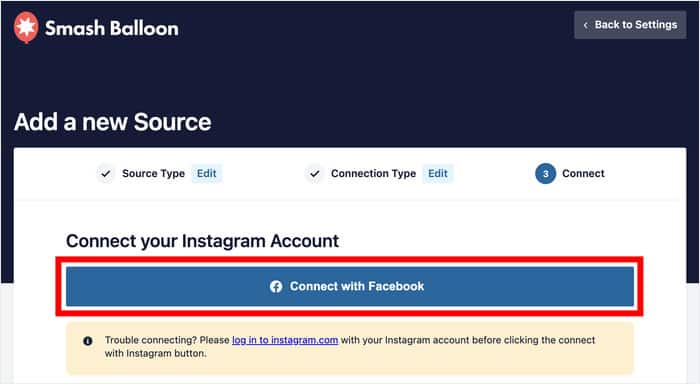
Na página seguinte, selecione a opção «Ligar ao Facebook » para continuar.
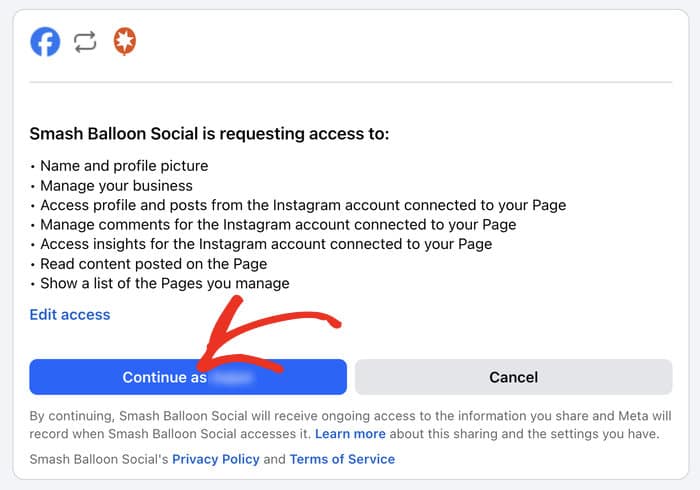
No Facebook, confirme que deseja conceder ao Instagram Feed Pro acesso de leitura à sua conta.
Isto permite apenas que o plugin visualize o conteúdo do Instagram, pelo que é totalmente seguro.
Assim que clicar em «Continuar», será redirecionado para o seu site.
Selecione as contas que pretende ligar na janela pop-up e clique no botão «Adicionar ».
Pode ligar outras contas agora mesmo para poupar tempo mais tarde.
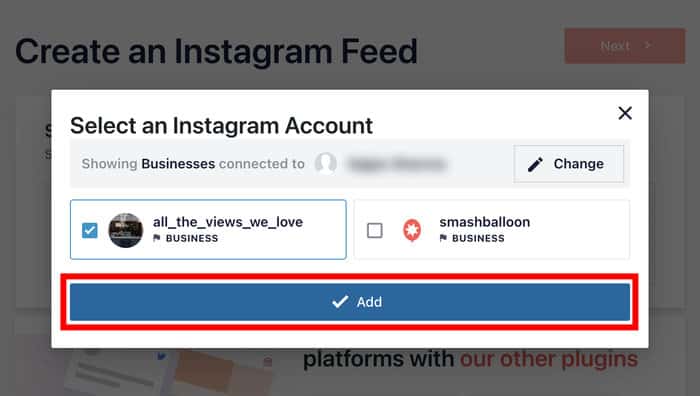
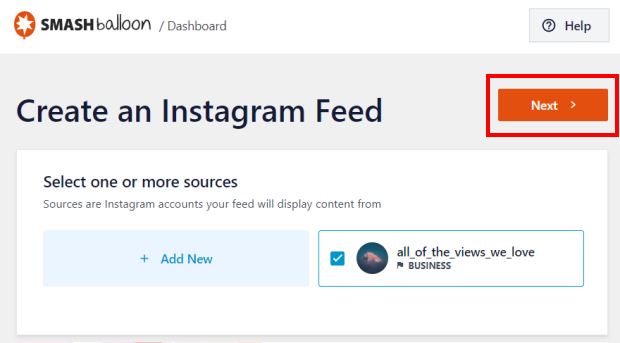
Por fim, selecione a sua conta como fonte e clique no botão «Seguinte ».
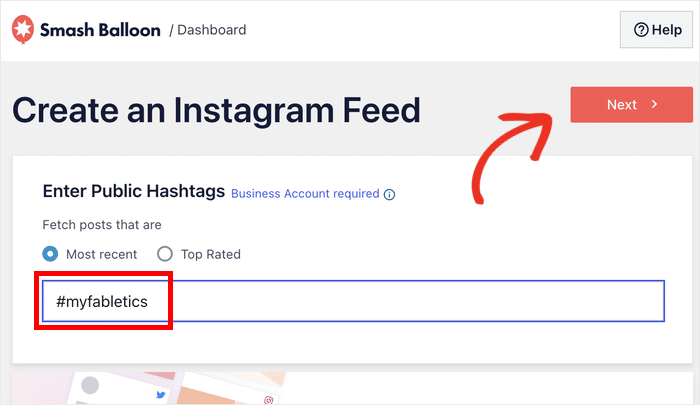
Passo 4: Introduza a sua hashtag de marca
Este é o filtro que determina o que aparece na galeria, pelo que define o tom de tudo.
Comece por utilizar uma hashtag específica relacionada com a sua marca, em vez de uma genérica, ou acabará por ter conteúdo que não tem nada a ver com a marca no meio.
Introduza a sua hashtag de marca no campo e clique em «Seguinte».
Também pode optar por ver as publicações mais recentes ou as publicações mais bem classificadas que incluem esta hashtag.
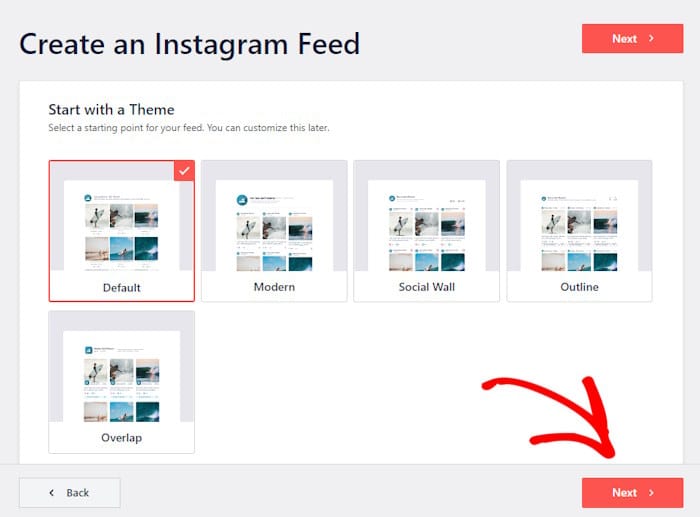
Depois de selecionar uma hashtag, pode escolher um tema e um modelo para a sua nova galeria de conteúdo gerado pelo utilizador.
Basta escolher um design de que goste (não se preocupe, pode alterá-lo mais tarde) e clicar em «Seguinte».
Passo 5: Escolha o layout da sua galeria de conteúdo gerado pelo utilizador
Agora, irá ver o editor em tempo real onde se realiza a personalização.
É bastante simples: selecione as opções no painel da esquerda e verá uma pré-visualização em tempo real à direita.
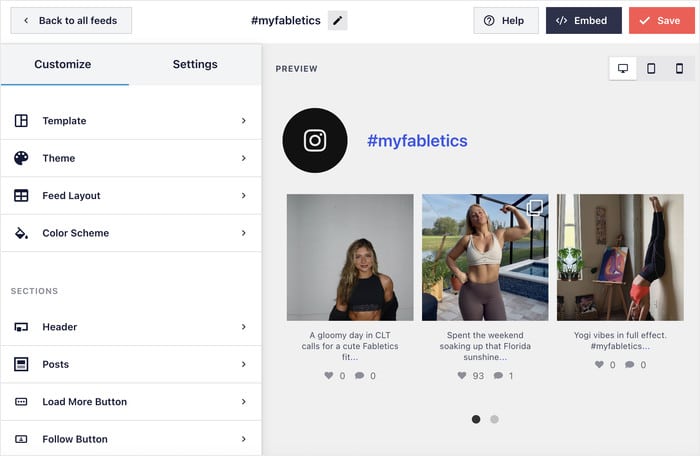
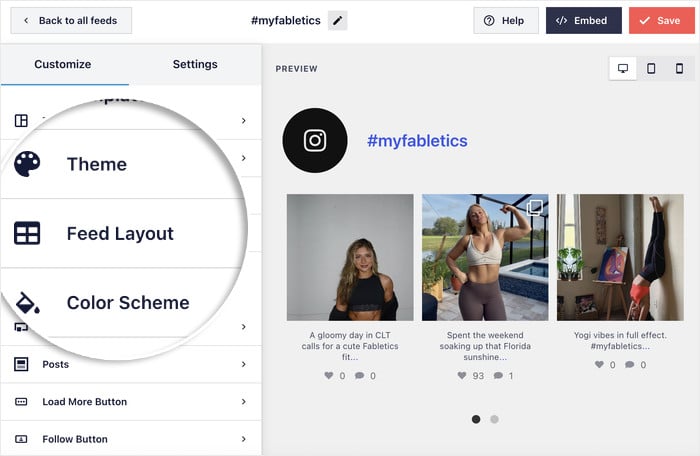
Primeiro, selecione «Layout» no painel de personalização à esquerda.
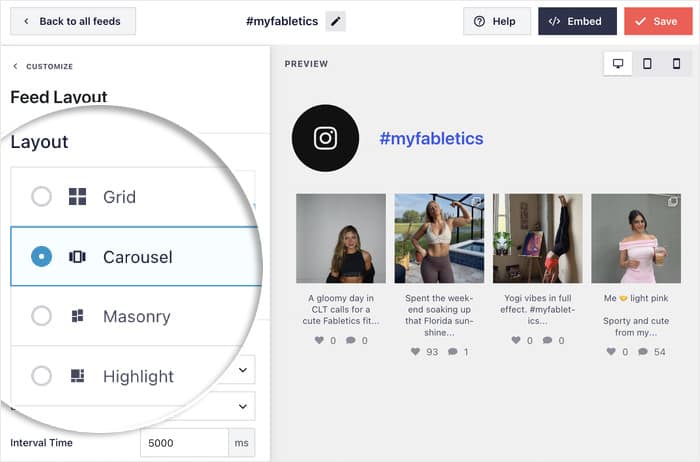
Escolha entre grelha, carrossel, disposição em blocos ou destaque, consoante o aspeto que pretende e o local onde a galeria será apresentada no seu site.
Na próxima secção, vou explicar qual o layout mais adequado para cada caso de utilização.
Em seguida, desça a página à esquerda e aceda à secção «Número de publicações ».
A partir daqui, selecione o número de publicações visíveis para os utilizadores de computador e para os utilizadores de dispositivos móveis.
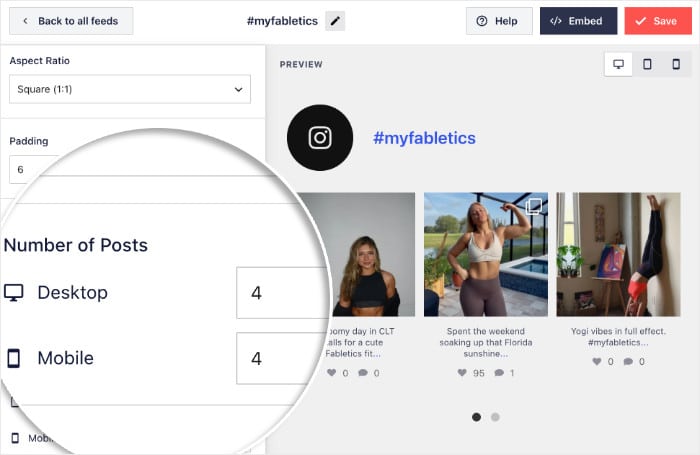
O número ideal depende do tipo de feed que tiver. Se quiser destacar algumas publicações importantes, opte por 3 a 6. Para mostrar uma grande quantidade de conteúdo gerado pelo utilizador de uma só vez, 8 a 12 pode ser uma boa opção.
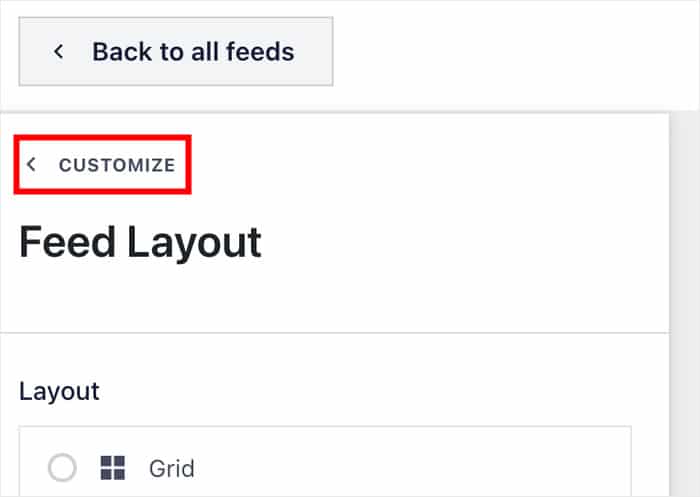
Depois disso, guarde as alterações e clique no botão «Personalizar» para voltar ao editor principal.
Em seguida, pode ajustar as cores, o espaçamento, os efeitos ao passar o cursor e o cabeçalho, para que a galeria fique de acordo com o design que tem em mente.
É isso que faz com que o feed pareça parte integrante da sua marca, em vez de uma simples incorporação genérica do Instagram.
Passo 6: Adicione o feed de conteúdo gerado pelo utilizador ao seu site
Existe um prático botão «Incorporar» no editor que lhe permite começar a adicionar o feed de conteúdo gerado pelo utilizador ao seu site.
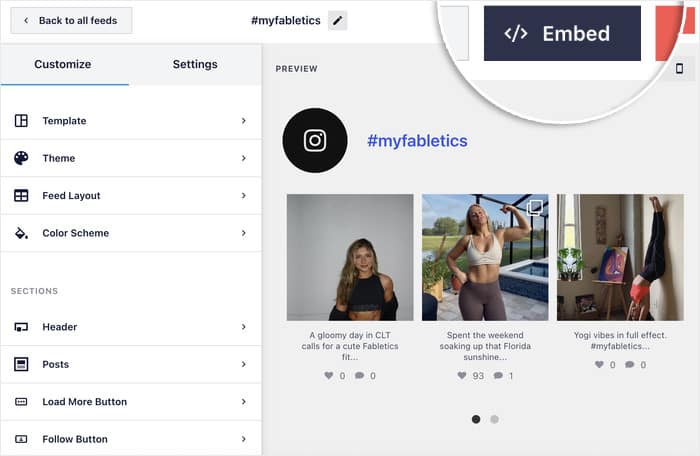
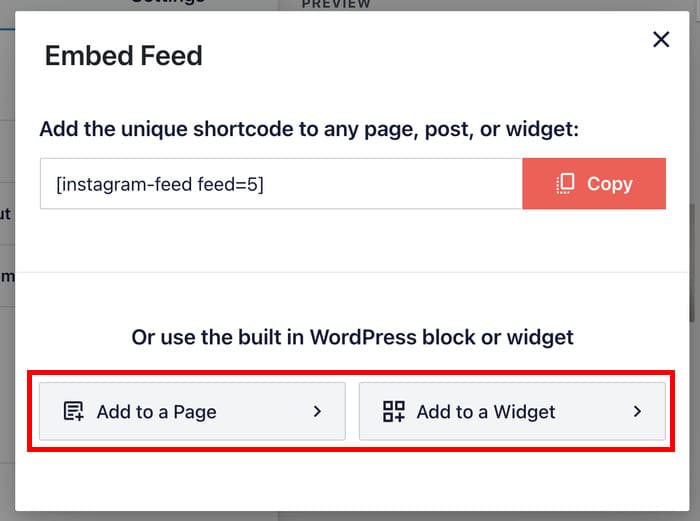
Tem duas opções: inserir o feed numa página ou exibi-lo como um widget na barra lateral ou no rodapé.
Independentemente da opção que escolher, pode utilizar um simples bloco do Gutenberg para incorporar o feed.
Para apresentar o conteúdo UGC numa página, selecione a opção «Adicionar a uma página» na janela pop-up.
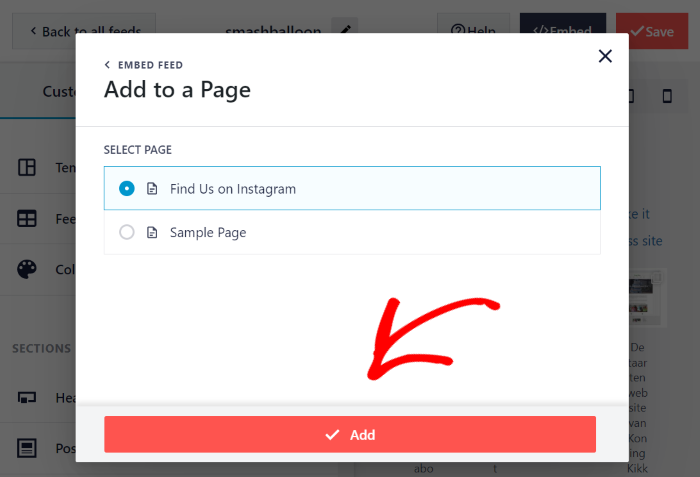
Em seguida, escolha uma página entre as opções disponíveis e clique em «Adicionar».
Tenha em atenção que aqui só são visíveis as páginas publicadas; por isso, os seus rascunhos não aparecerão na lista até que os publique.
Quando estiver na página (ou na página «Widgets» do seu site, caso tenha escolhido a outra opção), adicione um bloco de conteúdo.
Por fim, seleciona o bloco «Feed do Instagram » e já está tudo pronto.
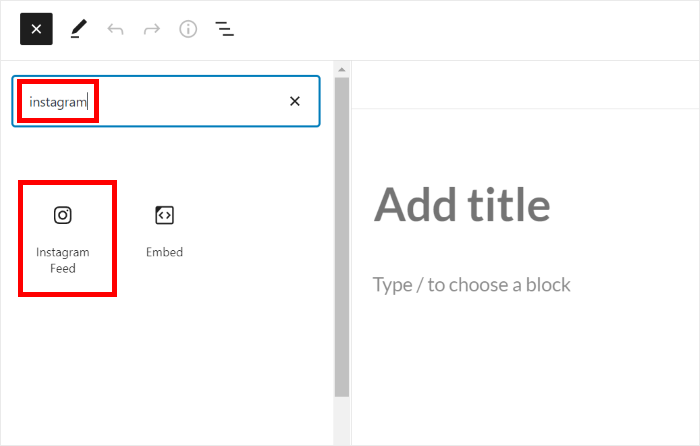
O plugin trata do resto, e terá uma galeria de conteúdo gerado pelo utilizador (UGC) que se atualiza automaticamente e obtém o conteúdo diretamente do Instagram.
Opções de layout e quando utilizar cada uma
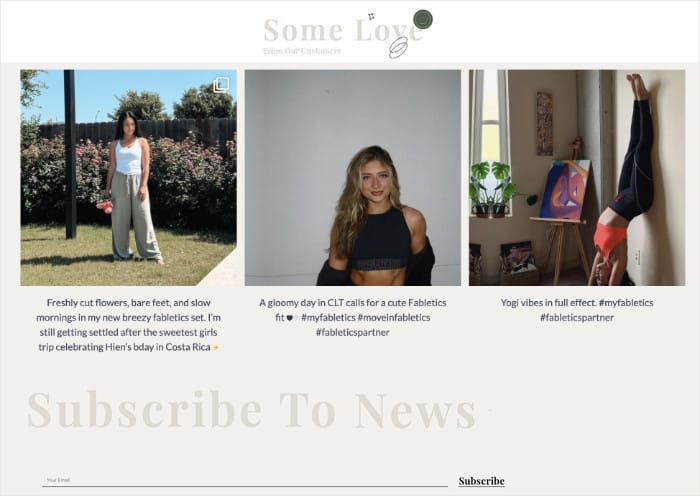
O layout que escolher determina o aspeto da sua galeria de conteúdo gerado pelo utilizador na página e a forma como esta se adapta ao espaço à sua volta.
Aqui está uma breve descrição das quatro opções de layout do Instagram Feed Pro e em que cada uma se destaca.
| Disposição | Melhor para | Por que funciona |
|---|---|---|
| Grelha | Sites de comércio eletrónico com grande variedade de produtos | Um ritmo visual limpo e consistente que não entra em conflito com as imagens do produto |
| Carrossel | Barras laterais, páginas de produtos e faixas na página inicial | Ocupa pouco espaço; apresenta provas sociais sem dominar o layout |
| Alvenaria | Marcas de estilo de vida, hotelaria e criadores | Mantém as proporções originais da imagem, conferindo um estilo editorial ao estilo do Pinterest que adapta naturalmente as diferentes dimensões das fotografias |
| Destaque | Secções em destaque e narrativa centrada nas imagens | Remove as contagens de gostos e os resumos dos comentários e amplia imagens específicas, colocando toda a atenção nos próprios elementos visuais |
Cada layout do Instagram Feed Pro é totalmente responsivo, pelo que a galeria se adapta automaticamente a telemóveis e tablets sem necessidade de qualquer configuração adicional.
Isso significa que pode escolher o layout que melhor se adequa à sua marca sem se preocupar com uma versão móvel separada ou CSS personalizado, e a sua galeria terá um aspeto elegante em todos os ecrãs que os seus clientes utilizarem.
Como moderar e selecionar o conteúdo da sua galeria de conteúdo gerado pelo utilizador
Importar automaticamente o conteúdo dos clientes é ótimo, mas ainda assim queres ter uma palavra a dizer sobre o que realmente aparece no teu site.
O Instagram Feed Pro oferece-lhe três funcionalidades que mantêm a sua galeria em linha com a identidade da marca, sem o obrigar a voltar ao trabalho manual.
1. Fila de moderação
Em vez de permitir que todas as publicações com etiquetas sejam publicadas assim que forem postadas, pode ativar a pré-aprovação e rever cada publicação antes de esta aparecer na galeria.
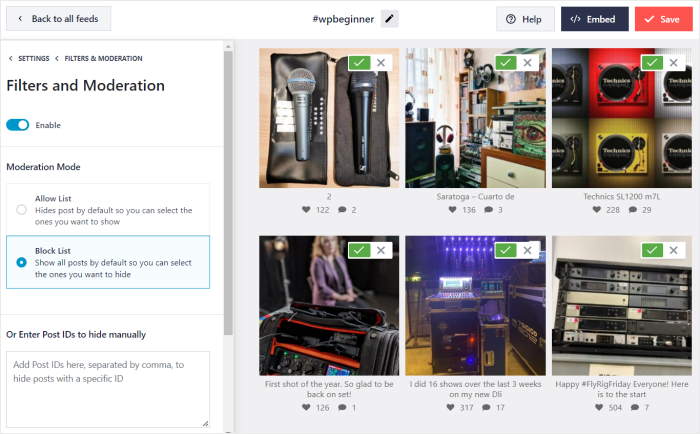
Isto resolve o problema das fotos de origem desconhecida sem ter de optar por uma solução radical. Continua a usufruir das vantagens da importação automática, mas nada é publicado no seu site até que dê luz verde.
2. Durabilidade automática
Como a galeria é atualizada através da API do Instagram, as publicações eliminadas desaparecem automaticamente da sua galeria.
Se um cliente remover a sua fotografia ou alterar o seu nome de utilizador, o feed atualiza-se em conformidade. Consequentemente, não irá ficar com:
- Imagens danificadas na sua página inicial
- 404 espaços vazios onde antes havia fotos
- Conteúdo obsoleto de contas desativadas
Essa é uma das principais razões pelas quais as galerias de capturas de ecrã criadas manualmente acabam por ficar desatualizadas.
3. Filtragem
Podes impedir que determinadas publicações apareçam, para que o conteúdo que não se enquadra na imagem da marca fique fora do feed. Eis os critérios que podes utilizar para filtrar:
- Mostrar apenas palavras-chave para selecionar comentários que mencionem uma palavra específica.
- Ocultar palavras-chave para ocultar publicações que mencionem determinadas palavras ou frases que não deseja ver no seu feed.
- Tipo de publicação para definir se pretende mostrar fotos do Instagram, Reels ou ambos.
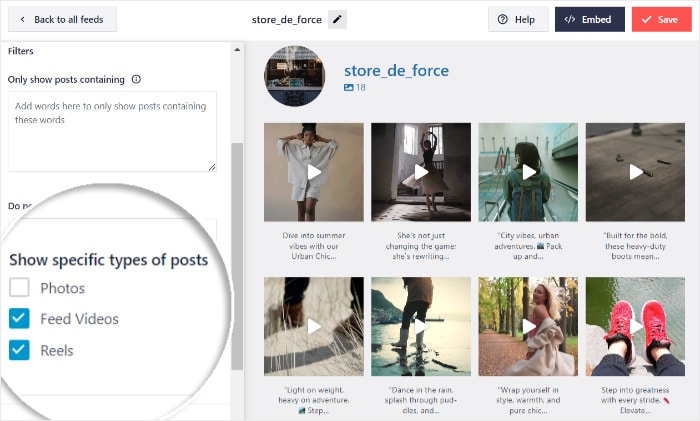
Defina estes filtros uma vez durante a configuração e a galeria irá aplicá-los a todas as novas publicações que o feed recolher, pelo que a curadoria passa a ser automática após a configuração inicial.
Onde colocar a sua galeria de conteúdo gerado pelo utilizador para obter o máximo impacto
Uma galeria de conteúdo gerado pelo utilizador tem maior impacto quando aparece nos locais onde as decisões de compra são efetivamente tomadas. Aqui estão quatro locais de exibição que se revelam sempre eficazes, e a razão pela qual cada um deles gera conversões.
Página inicial, parte superior da página
Os visitantes que chegam pela primeira vez decidem se confiam na sua marca em poucos segundos, e as fotos reais de clientes conseguem isso mais rapidamente do que qualquer texto.
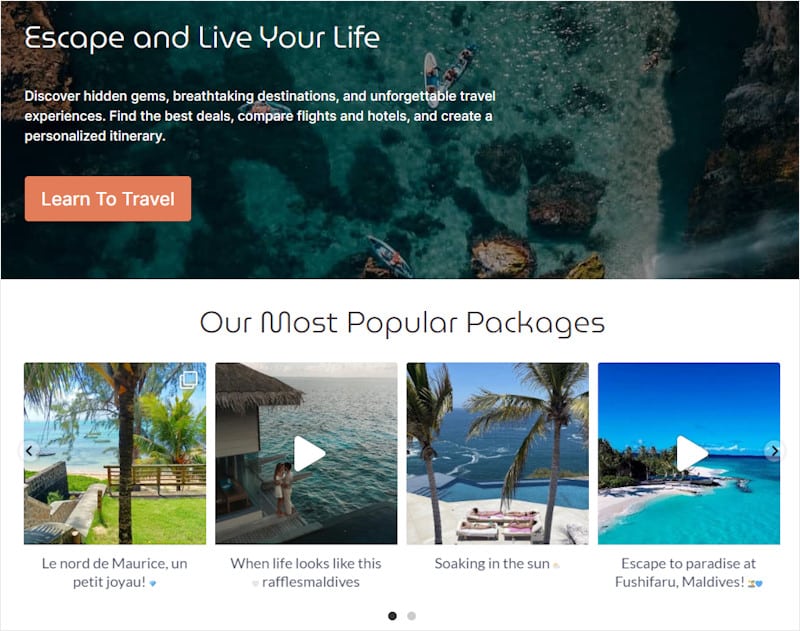
Uma grelha de publicações marcadas na parte superior da página transmite a imagem de uma marca ativa e apreciada logo que a página é carregada. Eu combinaria isso com um título curto, como «Da nossa comunidade», para que os visitantes saibam imediatamente o que estão a ver.
Páginas de produtos, junto à opção «Adicionar ao carrinho»
É nas páginas de produtos que as dúvidas atingem o seu auge, e é precisamente aí que o conteúdo gerado pelo utilizador (UGC) preenche essa lacuna.
Ver o produto nas mãos ou na casa de um cliente real ajuda os compradores a imaginá-lo nas suas próprias vidas, o que é a peça que faltava e que as fotografias de estúdio, por mais bem trabalhadas que sejam, não conseguem substituir.
Um carrossel compacto junto ao botão de compra funciona bem neste caso, pois apresenta exemplos de sucesso sem empurrar a ação do carrinho para abaixo da linha de visualização.
Uma página dedicada à «Comunidade» ou «Na opinião dos clientes»
Uma página independente dá à galeria espaço para respirar e transforma-a num destino onde os clientes desejam ativamente estar em destaque.
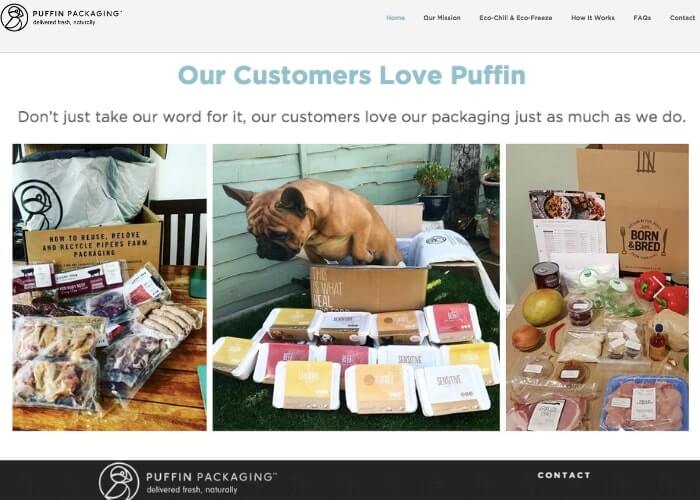
Além disso, recebe o seu próprio URL indexável, pelo que beneficia do valor de SEO de uma página que contém, na sua maioria, conteúdo recente e relevante.
Esta é uma excelente opção para marcas com seguidores engajados e muitas fotos marcadas para mostrar.
Página «Sobre»
A sua página «Sobre nós» é onde a história da marca ganha vida, e uma galeria de conteúdo gerado pelo utilizador transforma essa história de um monólogo num coro.
As fotos reais dos clientes comprovam o que diz sobre si mesmo, com testemunhos das pessoas a quem presta serviços.
Esta estratégia funciona especialmente bem para empresas de serviços, criadores de conteúdo e marcas do setor hoteleiro, onde o «ambiente» faz parte do argumento de venda.
Dica profissional para poupar tempo: com o Instagram Feed Pro, pode inserir o mesmo feed em vários locais sem ter de o recriar de cada vez.
Como incluir mais conteúdo gerado pelos utilizadores na sua galeria
A melhor galeria de conteúdo gerado pelo utilizador do mundo só funciona se os clientes o marcarem nas suas publicações.
A boa notícia é que conseguir mais publicações com a sua hashtag não tem a ver com sorte nem com se tornar viral; tem a ver com tornar a sua hashtag impossível de ignorar e dar aos clientes uma razão clara para a utilizarem.
Eis as estratégias que transformam consistentemente clientes passivos em colaboradores ativos.
- Imprima na embalagem: inclua a hashtag nos folhetos de unboxing, nos cartões de agradecimento e nas etiquetas dos produtos, para que os clientes a vejam assim que abrirem a caixa, quando a emoção pela compra está no auge e a vontade de partilhar é mais forte.
- Inclua-a nos e-mails transacionais: inclua a hashtag nos e-mails de confirmação de encomenda, envio e entrega, onde as taxas de abertura são elevadas e os clientes já estão a pegar nos seus telemóveis para acompanhar a encomenda.
- Inclua nas assinaturas de e-mail dos colaboradores: coloque a hashtag e um convite de uma linha na assinatura de e-mail de todos os membros da equipa que lidam diretamente com os clientes, para que cada resposta de apoio, acompanhamento de vendas e e-mail de conta sirva também como um lembrete discreto para que o marquem.
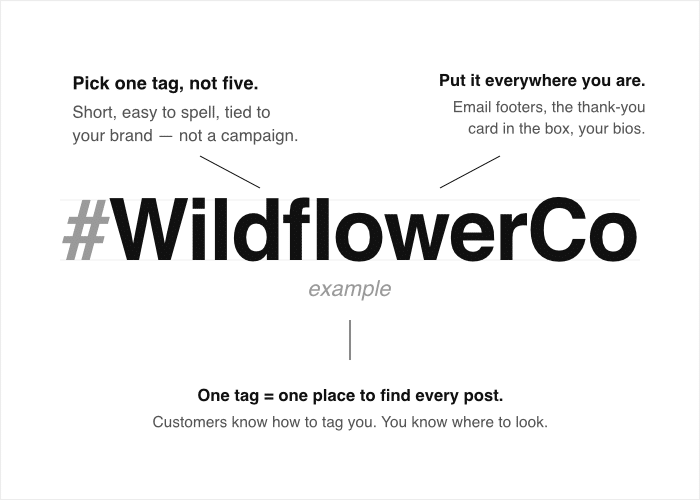
- Fixa isto no teu perfil do Instagram: adiciona a hashtag à tua biografia do Instagram, guarda um destaque de Stories dedicado que explique como aparecer na secção de destaques e fixa uma publicação que mostre destaques anteriores, para que quem visitar o teu perfil saiba exatamente o que fazer.
- Destaque publicamente os principais colaboradores: Destaque os criadores de conteúdo de destaque em newsletters, na galeria da página inicial e nas suas próprias Stories, para que os clientes vejam pessoas reais a receberem atenção real por serem mencionadas, o que constitui o sinal social que transforma os observadores em colaboradores.
- Faça uma campanha mais leve: associe a hashtag a um tema sazonal, ao lançamento de um produto ou à seleção mensal de um «cliente em destaque», para que haja um motivo novo para publicar, em vez de um pedido vago e recorrente que é facilmente ignorado.
- Responda a todas as menções: comente, reaja ou partilhe quando um cliente o mencionar, mesmo que não venha a publicar a foto no seu site, porque esse pequeno gesto de reconhecimento faz com que a próxima menção valha a pena.
A divulgação pública dos criadores é o principal fator que impulsiona o aumento do conteúdo gerado pelo utilizador, pois transforma uma simples menção pontual num comportamento comunitário que as pessoas desejam repetir.
Assim que um cliente vir a sua foto na sua página inicial, outros começam também a marcar fotos sem que você tenha de pedir, e a galeria acaba por alimentar-se a si própria.
Nota: Muitas marcas procuram conteúdo gerado pelo utilizador (UGC) proveniente de outras plataformas além do Instagram, como vídeos do TikTok e avaliações do Google. O plugin Social Wall Pro permite reunir conteúdo gerado pelo utilizador das principais plataformas (Instagram, Facebook, Twitter/X, YouTube, TikTok e todos os principais sites de avaliações) num único painel.
Perguntas mais frequentes
Preciso de pedir autorização aos clientes antes de publicar as suas publicações do Instagram?
A melhor prática consiste em comentar a publicação original a pedir autorização antes de a destacar e publicar uma breve política de conteúdo gerado pelo utilizador (UGC) que considere a sua hashtag de marca como um consentimento implícito, para que os colaboradores saibam desde o início quais são as regras.
A minha galeria vai ficar desorganizada se alguém apagar a sua publicação ou alterar o nome de utilizador?
Não, a sua galeria não ficará danificada se um criador apagar a sua publicação ou alterar o seu nome de utilizador. O Instagram Feed Pro obtém os dados em tempo real através da API do Instagram, pelo que as publicações apagadas desaparecem do feed na próxima atualização e as alterações ao nome de utilizador são atualizadas automaticamente.
Posso filtrar fotos que não estejam de acordo com a marca ou que sejam inadequadas antes de serem publicadas?
Sim, pode filtrar fotos inadequadas ou que não estejam de acordo com a imagem da marca antes mesmo de estas aparecerem no seu site. Se ativar a funcionalidade de moderação do Instagram Feed Pro, poderá aprovar cada publicação manualmente antes de esta ser publicada na galeria, e também poderá bloquear nomes de utilizador específicos ou palavras-chave nas legendas, para que o spam e o conteúdo inadequado nunca cheguem a ser exibidos.
Posso ver as publicações de pessoas que não me marcam?
Sim, desde que uma publicação utilize a hashtag da sua marca numa conta pública, o Instagram Feed Pro pode incluí-la na galeria, mesmo que o autor nunca tenha mencionado o seu nome de utilizador.
Uma galeria de conteúdo gerado pelo utilizador (UGC) com atualização automática irá tornar o meu site WordPress mais lento?
Uma galeria de conteúdo gerado pelo utilizador (UGC) com atualização automática não irá tornar o seu site WordPress mais lento quando for criada da forma correta, como é o caso do Instagram Feed Pro. Esta ferramenta armazena os dados do feed em cache localmente e carrega as imagens de forma diferida, pelo que a galeria não efetua uma chamada à API em tempo real a cada visita, permitindo que o resto da sua página carregue tão rapidamente como sempre.
Comece hoje mesmo a criar a sua galeria de conteúdo gerado pelo utilizador
Uma galeria de conteúdo gerado pelo utilizador (UGC) é o espaço de maior confiança no seu site, e a única forma sustentável de a criar é através de um processo automatizado, baseado em API e devidamente moderado.
As capturas de ecrã manuais e as publicações pontuais nunca conseguirão acompanhar o ritmo de uma marca que os clientes estão a marcar ativamente, além de que o expõem a problemas relacionados com direitos de autor e durabilidade que um feed em tempo real evita por completo.
A boa notícia é que não precisa de esperar. Eis o que pode fazer hoje mesmo para dar início à sua galeria de UGC:
- Crie a sua galeria com o Instagram Feed Pro: ligue a sua conta do Instagram, configure um feed por hashtag ou por menções e insira-o na sua página inicial, nas páginas de produtos ou na página «Sobre» através de um código de atalho.
- Escolha a localização certa: decida se a sua galeria deve ficar na página inicial para proporcionar uma prova social imediata, nas páginas de produtos para aumentar as conversões, numa página dedicada à comunidade para otimizar o SEO ou na sua página «Sobre nós» para reforçar a história da marca.
- Divulgue a hashtag da sua marca: imprima-a nas embalagens, inclua-a nos e-mails de transação, coloque-a nas assinaturas de e-mail dos funcionários e fixe-a na sua biografia do Instagram para que os clientes a vejam de facto.
- Destaque os seus principais colaboradores: destaque os criadores mais notáveis nas newsletters, na galeria da sua página inicial e nas suas próprias Stories, para que valha a pena marcar as pessoas.
- Responda a todas as menções: comente, reaja ou partilhe quando um cliente o mencionar, mesmo que a foto não venha a ser publicada no seu site.
- Vá além do Instagram (opcional): se também quiser incluir vídeos do TikTok e avaliações do Google no mesmo painel, adquira o pacote Smash Balloon All Access e reúna todas as fontes numa única galeria.
Com o Instagram Feed Pro, os feeds de hashtags e de pessoas mencionadas podem estar no ar no seu site ainda antes do almoço, apresentando fotos reais de clientes que se atualizam automaticamente a partir de agora.
Adquira o Instagram Feed Pro e crie a sua galeria de conteúdo gerado pelo utilizador ainda hoje.







