


 ソーシャルウォール
  フィード分析

私が話を聞いたブランドオーナーは皆、ユーザー生成コンテンツが宝物であることを理解しています。顧客が撮影した写真は、どんなに洗練されたマーケティング写真よりも、より早く信頼を築くことができます。
でも、いつも聞かれる質問はいつも同じです。「週末をインスタグラムのスクリーンショットに費やすことなく、タグ付けされた投稿やハッシュタグ付きの写真を実際にどう活用すればいいの?」
そこで、何が効果的かを探ってみました。さまざまなサイトで数多くのツールを試した結果、ユーザー生成コンテンツ(UGC)を自動的に取得し、常に最新の状態に保ちつつ、プラットフォームのルールにも準拠できる仕組みにたどり着きました。
WordPressサイトで、自動更新されるUGCギャラリーを約5分で作成できます。
ハッシュタグやタグを使って投稿を取り込む方法、公開前の投稿を審査する方法、適切なレイアウトの選び方、そしてコンバージョンに最も効果的な場所にギャラリーを配置する方法について、順を追って説明します。
WordPressのウェブサイトにUGCギャラリーを作成することはできますか?
その通りです。しかも、開発者の手を借りる必要はありません。「Instagram Feed Pro」を使えば、ハッシュタグフィードやタグ付き投稿フィードから顧客の写真を取得し、約10分で自動更新されるUGCギャラリーを作成できます。
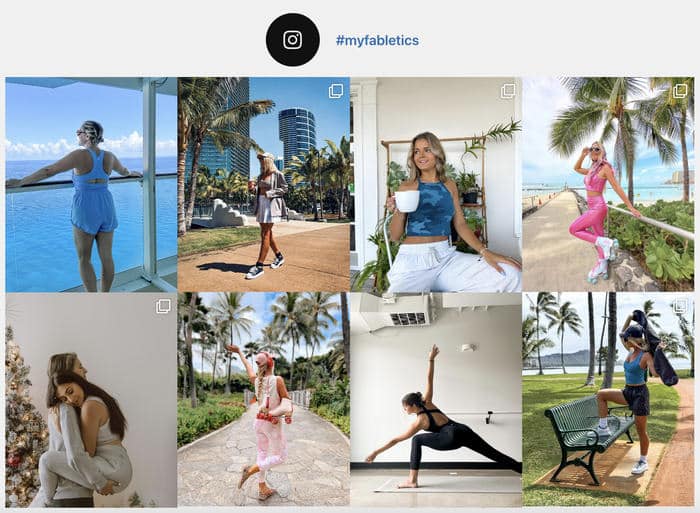
どちらの方法もInstagramの公式APIを使用しているため、クリエイター名や投稿へのリンクは自動的に保持されます。
箱から取り出せば、以下のものが含まれています:
- 自社ブランドのハッシュタグが付いたすべての公開投稿を表示するハッシュタグフィード
- 顧客があなたのアカウントにタグ付けした写真を表示する「タグ付き投稿」フィード
- 作成者のユーザー名と元の投稿へのリンクを含む自動クレジット表示
- モデレーション機能により、特定の投稿を非表示にしたり、公開前にコンテンツを承認したりできます
- ページ、投稿、サイドバーにおけるショートコード、ブロック、ウィジェットの表示オプション
- グリッド、メゾニー、カルーセル、ハイライトスタイルなど、カスタマイズ可能なレイアウト
- 特別な設定なしで、あらゆる画面サイズに対応するレスポンシブデザイン
タグ付けされた新しいコンテンツが投稿されるたびにギャラリーは自動的に更新されるため、顧客に許可を求める手間や、ブランドに関する投稿があるたびに画像のURLをコピー&ペーストする手間が省けます。
UGCギャラリーとは何か、そしてなぜ静的なフォトウォールよりも優れているのか
UGCギャラリーとは、ソーシャルプラットフォームから自動的に取り込まれた、写真、動画、レビューなどのユーザー作成コンテンツを表示するサイト内のセクションのことです。
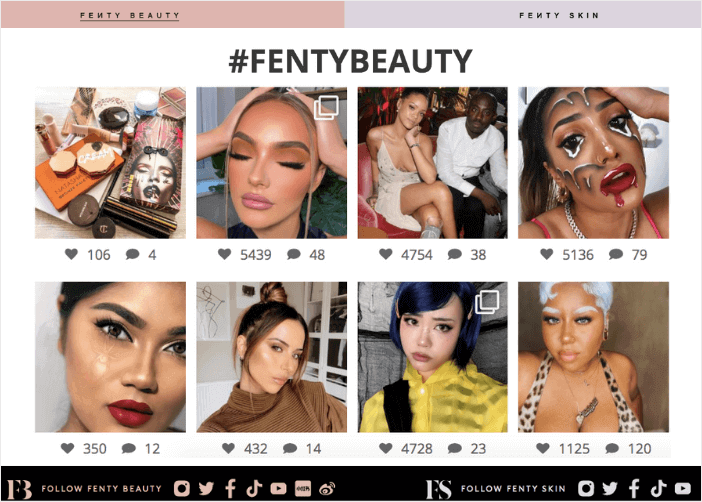
画像を手作業で選ぶ代わりに、顧客があなたのブランドをタグ付けしたり、ハッシュタグを使用したりするたびに、ギャラリーが自動的に更新されます。
厳選されたUGCギャラリーを用意することは、ビジネスにとって非常に大きな成果をもたらす可能性があります。
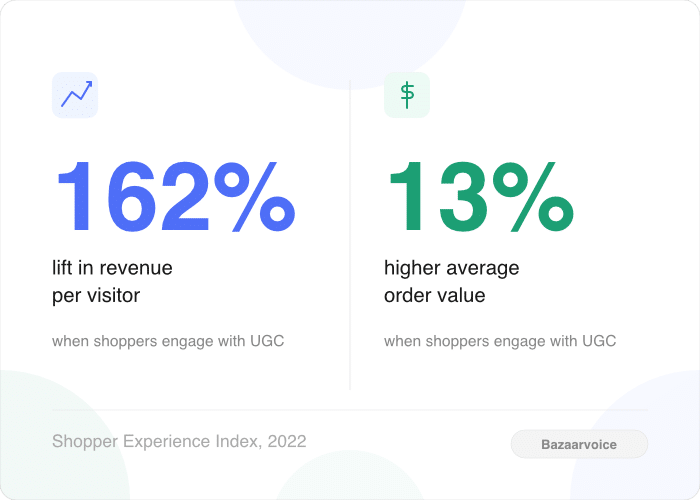
Bazaarvoiceの「ショッパー・エクスペリエンス・インデックス(2022年)」によると、レビューを含むUGCを活用することで、訪問者1人あたりの収益を162%増加させ、平均注文額を約13%押し上げることができる。
これを静的なフォトウォールと比較してみましょう。一度に数枚の画像をアップロードするだけで、その後はウォールが固定されたままになり、その間も顧客はInstagramであなたのことを投稿し続けています。
アップデートが行われるたびに、スクリーンショットの撮影、編集、アップロードという作業がまた一通り必要になります。
UGCギャラリーは、自動的に更新される「ソーシャルプルーフ」として機能します。ハッシュタグやタグ付き投稿のフィードと連携させれば、新しいユーザー投稿が自動的にギャラリーに追加されるため、手間や時間を節約できます。
始める前に必要なもの
ギャラリーを作成する前に、以下の5つの準備を整えておきましょう。それぞれを済ませておけば、後でやり直さなければならない手間を省くことができます。
- ブランドハッシュタグ:ギャラリーの検索フィルターとして使用されるため、短く、自社ブランドにふさわしく、スペルが簡単なものを選びましょう。顧客がすでに使用しているハッシュタグを利用してもよいですし、新しいものを考案しても構いません。
- ビジネスアカウントまたはクリエイターアカウント:個人アカウントではハッシュタグやタグ付けされた投稿のデータにアクセスできないため、まだアカウントの種類を変更していない場合は、変更する必要があります。
- Instagram Feed Pro プラグイン:このプラグインは、Instagramアカウントと連携し、ハッシュタグやタグ付けされた投稿のフィードを取得して、ページ上での表示を管理します。
- 表示場所:ホームページのブロック、商品ページ、または専用の「コミュニティ」ページなど、どこでも構いません。フィードの作成が完了したら、ここにショートコードまたはブロックを貼り付けてください。
- UGCポリシー:サイト上に、ユーザー投稿コンテンツをどのように掲載するかを説明する短い文章を掲載することで、利用者の期待値を明確にし、今後の連絡を円滑に進めることができます(任意ですが、推奨されます)。
注:Instagram Feed Proが利用している公式Instagram APIを通じてコンテンツを取得することは、Instagramの利用規約に準拠しており、すべての投稿に作成者のクレジット情報が付与されたままになります。
投稿を手動でスクリーンショットして再アップロードすることは規約違反であり、作成者のクレジットも削除されてしまいます。
API接続そのもので法的な問題はないとはいえ、ベストプラクティスとして、クリエイターを目立つ形で紹介する前には、やはり元の投稿にコメントを残して許可を求めるようにしています。
WordPressでUGCギャラリーを設定する方法(ステップバイステップ)
UGCギャラリーをゼロから作成する際、私が実践している6つの手順をご紹介します。Instagramアカウントの準備が整っていれば、全体で約5分で完了します。
ステップ1:Instagram Feed Proのインストールと有効化
まずは、こちらから「Instagram Feed Pro」を入手してください。
このプラグインは、API接続、レイアウト、モデレーションを一元的に管理するため、個別のツールを組み合わせる必要がありません。
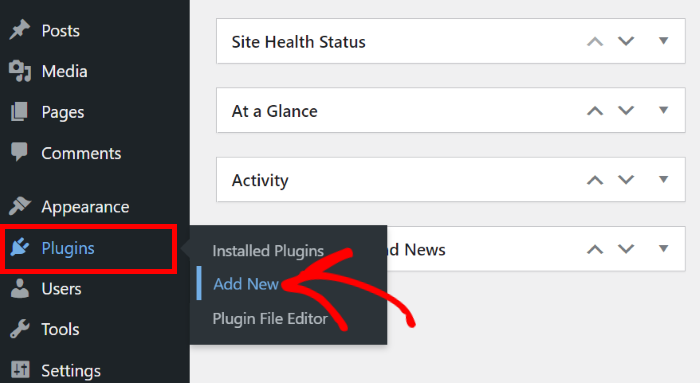
「プラグイン」→「新規追加」に移動し、ウェブサイトにプラグインをインストールしてください。
ステップ2:新しいフィードを作成し、ソースを選択する
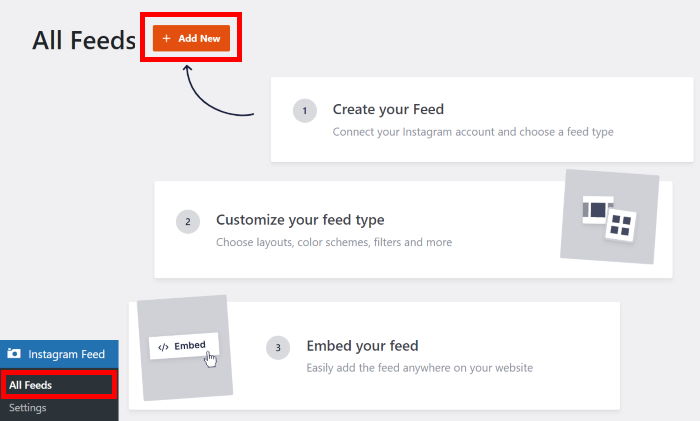
フィードを作成するには、ダッシュボードから「 Instagramフィード 」>「すべてのフィード」に移動し、「新規追加」をクリックしてください。
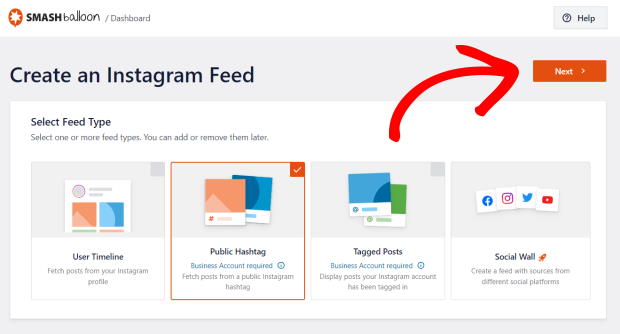
利用可能なフィードの種類の中で、UGCに関しては以下の2つのオプションが重要です:
- 「ハッシュタグフィード」は 、貴社のブランドタグが付いた公開投稿をすべて表示します
- 「タグ付けされた投稿」では、顧客があなたのアカウントにタグ付けした投稿が表示されます。
まずはリーチを広げるためにハッシュタグフィードから始め、表示内容をより細かく制御したい場合はタグ付き投稿を活用するとよいでしょう。
フィードの種類を選択し、「次へ」をクリックしてください。
ステップ3:Instagramのビジネスアカウントまたはクリエイターアカウントを連携する
公式アカウントとの連携を行うことで、ハッシュタグやタグ付けされた投稿のフィードが利用可能になり、ギャラリーがInstagramの利用規約に準拠した状態を維持できます。
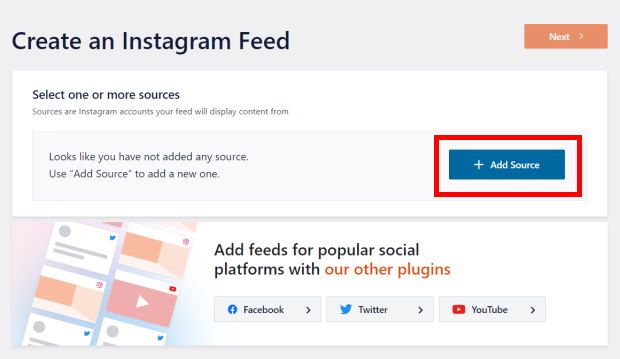
まず、「ソースを追加」ボタンを クリックしてください。
オプションから「Business Advanced」フィード タイプを選択し、「接続」をクリックします。
高度な連携機能を使えば、ハッシュタグやメンションを取得できるため、UGCギャラリーに最適です。
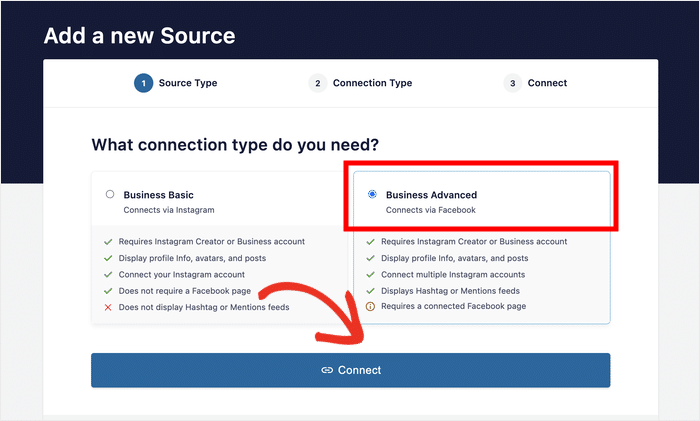
Instagramのプロフィールを埋め込むだけなら、基本的な接続設定で十分です。ここでは、ひとまず「詳細設定」の接続タイプを使用します。
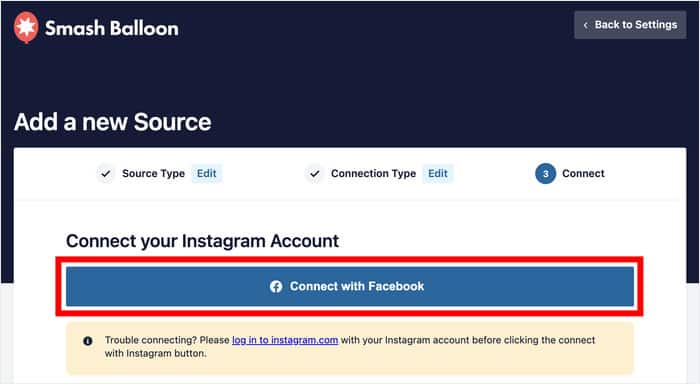
次のページで、「Facebookでログイン」を選択して、手続きを続けてください。
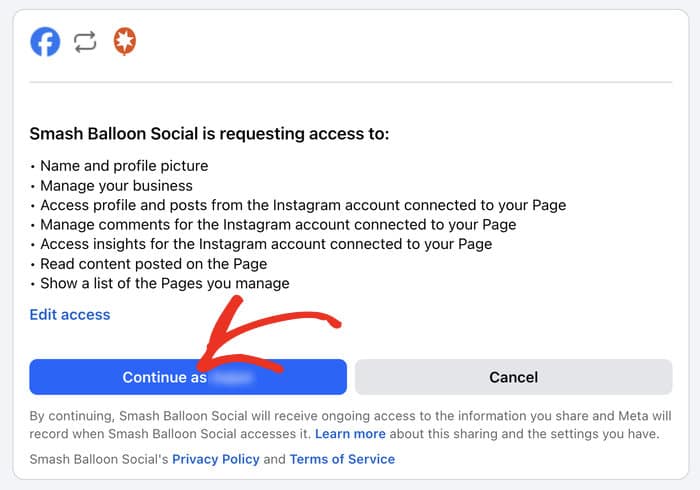
Facebookで、Instagram Feed Proにアカウントへの読み取り専用アクセス権を付与することを確認してください。
この機能はプラグインがInstagramのコンテンツを表示できるようにするだけなので、完全に安全です。
「続行 」を選択すると、 ウェブサイトへ移動します 。
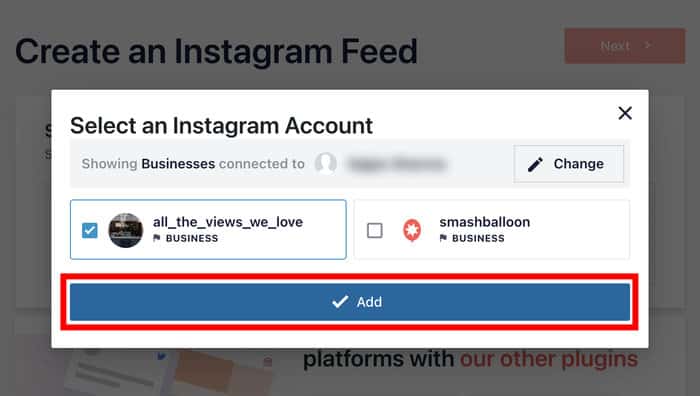
ポップアップ画面で接続したいアカウントを選択し、「追加」ボタンを クリックしてください。
今すぐ他のアカウントを連携しておけば、後で手間が省けます。
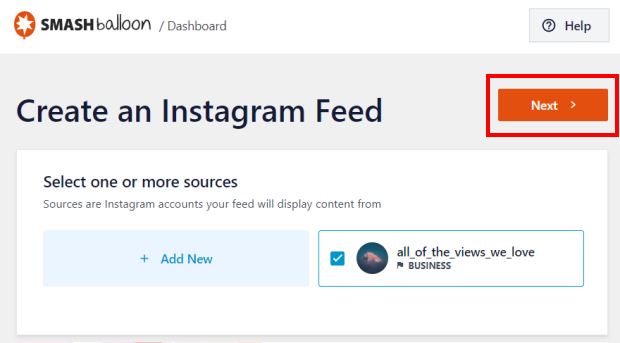
最後に、ソースとしてアカウントを選択し、「次へ」ボタンをクリックしてください。
ステップ4:独自のハッシュタグを入力してください
これはギャラリーに何を表示するかを決定するフィルターであり、全体の方向性を決めるものです。
一般的なハッシュタグではなく、自社ブランドに特化した特定のハッシュタグから始めるようにしましょう。そうしないと、ブランドイメージにそぐわないコンテンツが混ざってしまうことになります。
入力欄にブランドハッシュタグを入力し、「次へ」をクリックしてください。
このハッシュタグが付いた投稿の中から、「最新の投稿」または「高評価の投稿」を表示するように選択することもできます。
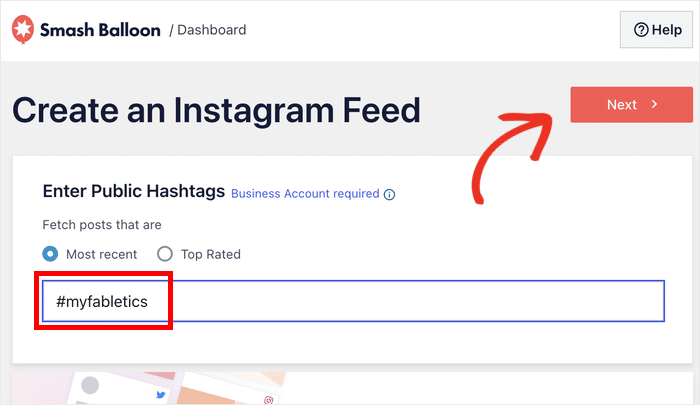
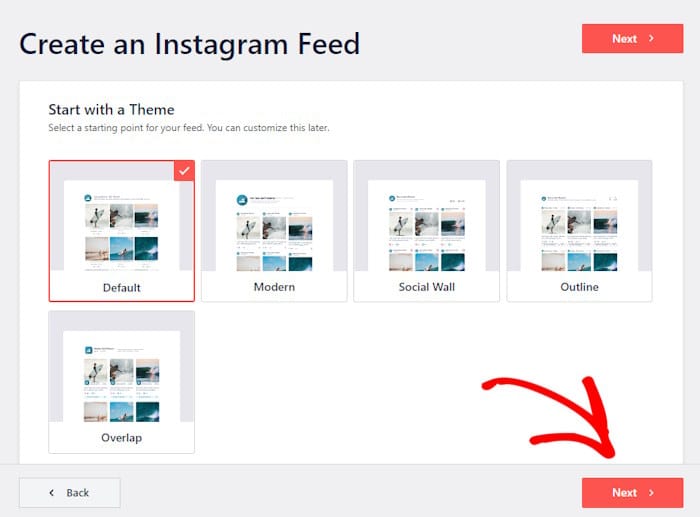
ハッシュタグを選択した後、新しいUGCギャラリーのテーマとテンプレートを選択できます。
お好きなデザインを選んでください(後で変更できるのでご安心ください)。その後、「次へ」をクリックしてください。
ステップ5:UGCギャラリーのレイアウトを選択する
これで、カスタマイズを行うライブエディタが表示されます。
やり方はとても簡単です。左側のパネルからオプションを選択すると、右側にリアルタイムのプレビューが表示されます。
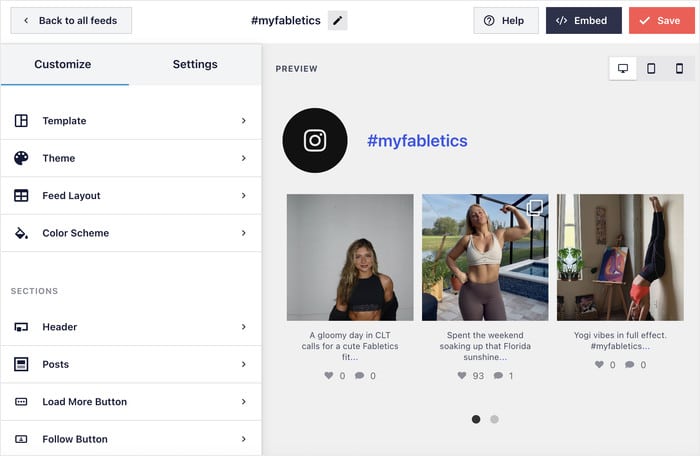
まず、左側のカスタマイズパネルから「レイアウト」を選択します。
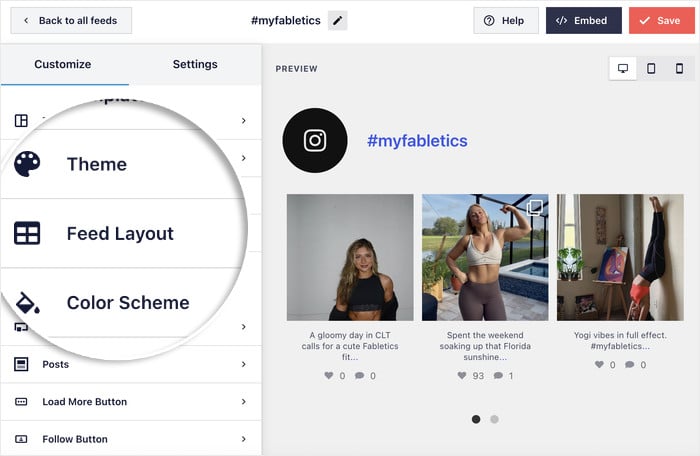
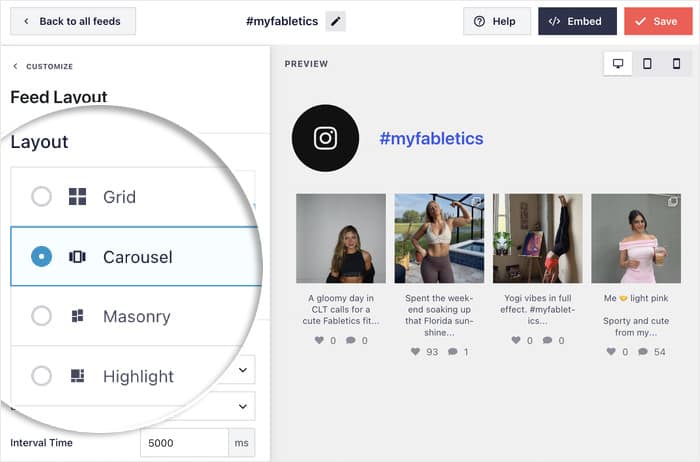
サイトのデザインやギャラリーの配置場所に合わせて、グリッド、カルーセル、メゾニー、ハイライトの中から選択してください。
次のセクションでは、どのレイアウトがどのユースケースに適しているかを詳しく解説します。
次に、左側の画面を下にスクロールして、「投稿数」のセクションに移動してください。
ここで、デスクトップユーザーとモバイルユーザーに表示される投稿の数を選択してください。
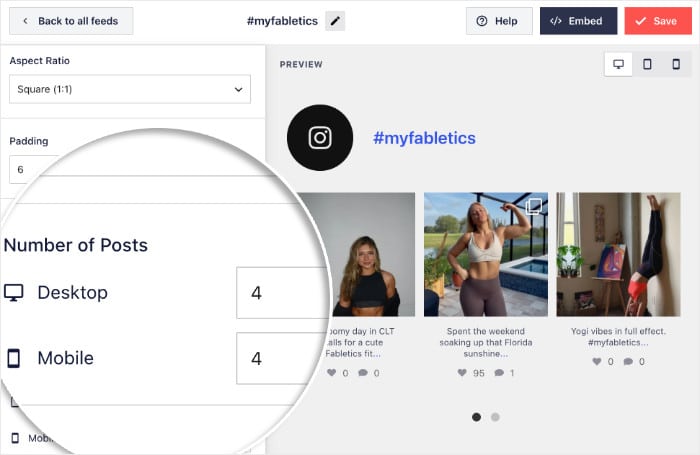
理想的な数は、フィードの種類によって異なります。重要な投稿をいくつか目立たせたい場合は、3~6件程度にしましょう。一方、大量のユーザー生成コンテンツ(UGC)を一気に表示したい場合は、8~12件が適しています。
その後、変更を保存し、「カスタマイズ」ボタンをクリックしてメインエディタに戻ってください。
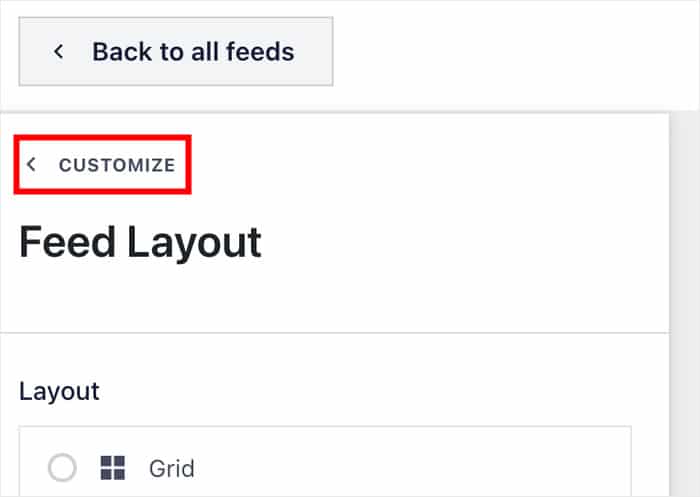
次に、色や余白、ホバー効果、ヘッダーなどを調整して、ギャラリーを思い描いているデザインに合わせることができます。
これこそが、このフィードを単なるありふれたInstagramの埋め込みではなく、ブランドの一部のように感じさせる理由です。
ステップ6:UGCフィードをウェブサイトに追加する
エディタには便利な「埋め込み」ボタンがあり、これを使えばUGCフィードをウェブサイトに追加することができます。
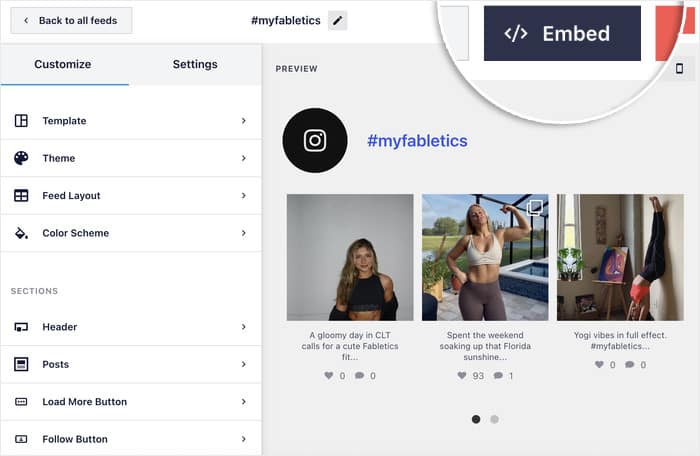
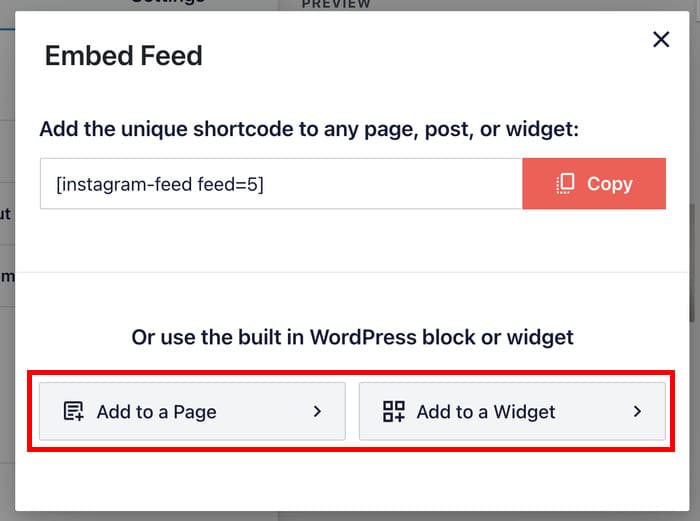
2つの選択肢があります。ページ内にフィードを表示するか、サイドバーやフッターにウィジェットとして表示するかです。
どちらのオプションを選んでも、シンプルなGutenbergブロックを使ってフィードを埋め込むことができます。
ページにUGCコンテンツを表示するには、ポップアップ画面で「ページに追加」オプションを選択してください。
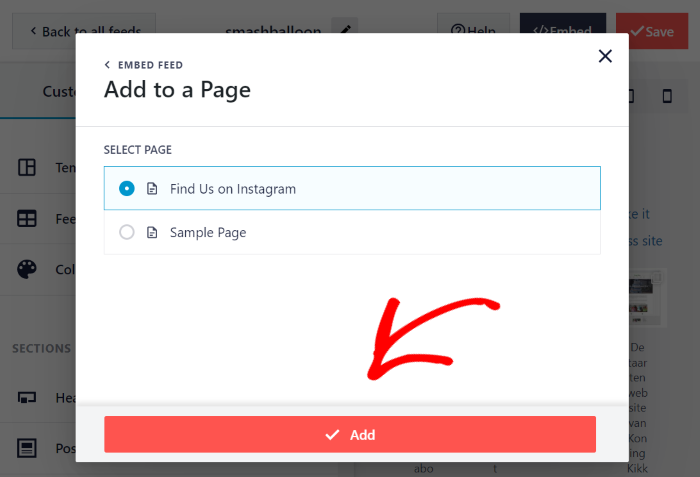
次に、表示されている選択肢からページを選び、「追加」をクリックしてください。
なお、ここでは公開済みのページのみが表示されます。そのため、下書きは公開するまで一覧に表示されません。
そのページ(あるいは、別のオプションを選択した場合はサイトの「ウィジェット」ページ)に移動したら、コンテンツブロックを追加してください。
最後に、「Instagramフィード」ブロックを選択すれば、準備完了です。
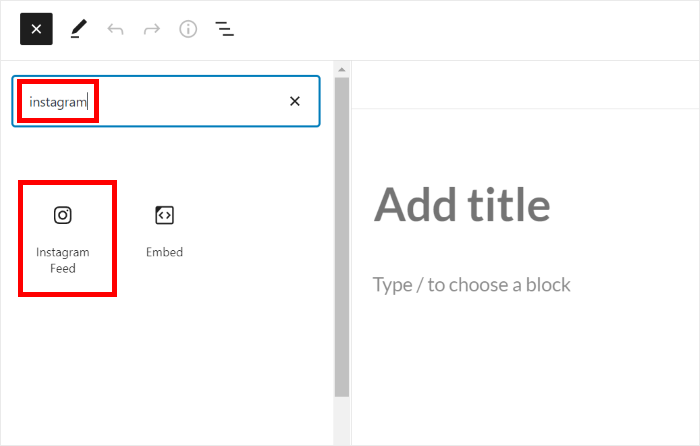
あとはプラグインがすべて処理してくれるので、Instagramから直接コンテンツを取得して自動的に更新されるUGCギャラリーが完成します。
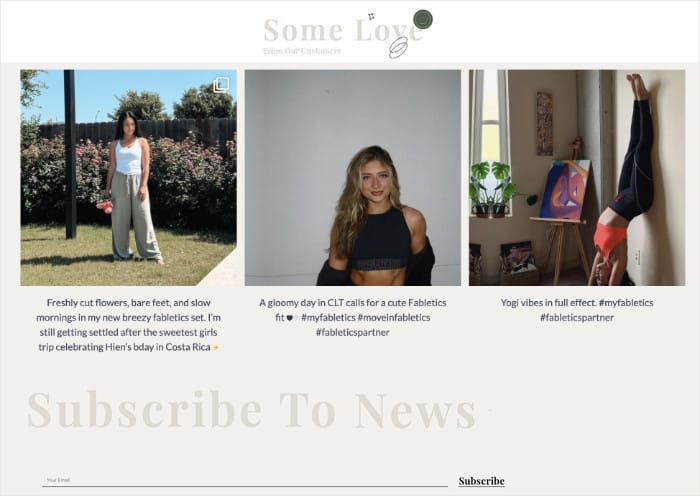
レイアウトのオプションとそれぞれの使用場面
選択したレイアウトによって、ページ上のUGCギャラリーの印象や、周囲のスペースとの調和の度合いが決まります。
Instagram Feed Proの4つのレイアウトオプションと、それぞれの特長を簡単にご紹介します。
| レイアウト | 最適 | なぜ効果があるのか |
|---|---|---|
| グリッド | 商品点数の多いECサイト | 製品画像と競合しない、すっきりとした統一感のある視覚的なリズム |
| カルーセル | サイドバー、商品ページ、トップページのストリップ | スペースを有効活用でき、レイアウトを圧迫することなくソーシャルプルーフをアピールできる |
| 石工 | ライフスタイル、ホスピタリティ、クリエイターブランド | 元の画像のアスペクト比を維持し、Pinterest風の編集的な雰囲気を演出。異なるサイズの写真を自然に配置します |
| ハイライト | ヒーローセクションと画像を主体としたストーリーテリング | 「いいね」やコメントの要約を非表示にし、特定の画像を拡大表示することで、ビジュアルそのものに全神経を集中させます |
Instagram Feed Proの各レイアウトは完全にレスポンシブ対応となっているため、スマートフォンやタブレットでも特別な設定なしでギャラリーが自動的に最適化されます。
つまり、モバイル向けの別々の構築やカスタムCSSを気にすることなく、ブランドに最適なレイアウトを選択でき、お客様が使用するあらゆる画面でギャラリーが洗練された印象を与えます。
UGCギャラリーの管理とキュレーションの方法
顧客のコンテンツを自動的に取り込むのは素晴らしいことですが、サイトに実際に表示される内容については、やはり自分たちで決定権を持ちたいものです。
Instagram Feed Proには、手作業に戻ることなく、ギャラリーのブランドイメージを統一するための3つの機能があります。
1. モデレーションキュー
タグ付けされた投稿を投稿された瞬間に公開するのではなく、事前承認機能を有効にして、ギャラリーに表示される前に各投稿を確認することができます。
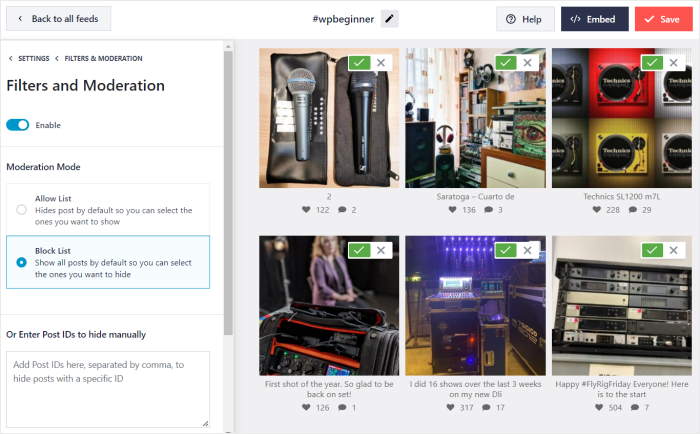
これにより、極端な対応をとることなく、ブランドイメージにそぐわない写真が掲載されるという懸念を解消できます。自動取得の利点はそのままに、あなたが承認するまでは何もサイトに公開されません。
2. 自動耐久性
ギャラリーはInstagram APIを通じて更新されるため、削除された投稿は自動的にギャラリーから消えます。
顧客が写真を削除したりユーザー名を変更したりすると、フィードもそれに合わせて更新されます。その結果、次のような状態になることはありません:
- ホームページに表示されない画像
- かつて写真があった404箇所のプレースホルダー
- 停止されたアカウントの古いコンテンツ
それが、手動で作成したスクリーンショットギャラリーが古くなってしまう最大の理由の一つです。
3. フィルタリング
特定の投稿が一切表示されないようにブロックできるため、ブランドイメージにそぐわないコンテンツがフィードに表示されるのを防げます。フィルタリングの対象となる項目は以下の通りです:
- 特定の単語が含まれるレビューを選択するには、キーワードのみを表示してください。
- 「キーワードを非表示」に設定すると、フィードに表示したくない特定の単語やフレーズが含まれる投稿を非表示にできます。
- Instagramの写真、リール、またはその両方を表示するかどうかを設定するための投稿タイプです。
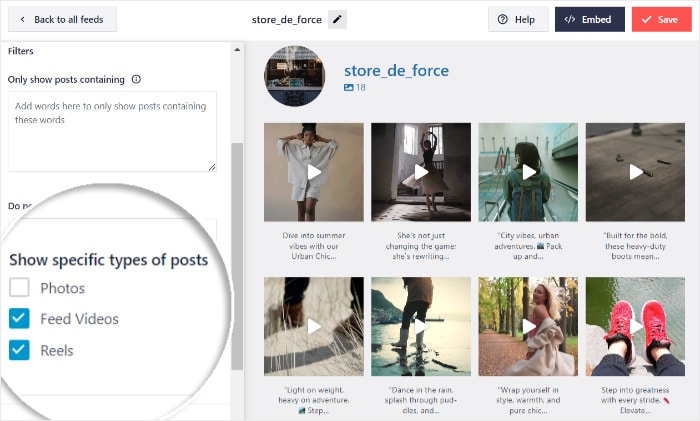
セットアップ時にこれらのフィルターを設定すれば、ギャラリーはフィードが取り込む新しい投稿すべてにそれらを適用するため、初期設定後は手動での管理が不要になります。
UGCギャラリーを最大限の効果を発揮させる配置場所
UGCギャラリーは、実際に購入の意思決定が行われる場所で表示されるときに最大の効果を発揮します。ここでは、常に確かな成果を上げている4つの配置場所と、それぞれがコンバージョンにつながる理由をご紹介します。
ホームページ、スクロールせずに見える範囲
初めてサイトを訪れた人は、ほんの数秒であなたのブランドを信頼するかどうかを判断します。そして、実際の顧客の写真こそが、どんな文章よりも早くその判断を促すのです。
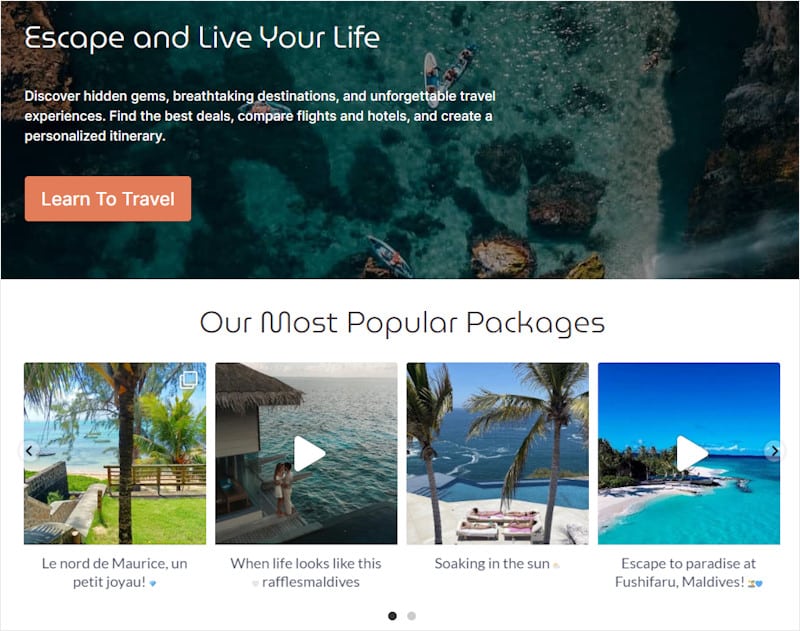
ページの上部(スクロールせずに見える範囲)にタグ付けされた投稿をグリッド形式で表示することで、ページが読み込まれた瞬間に、そのブランドが活発で人気があることが伝わります。訪問者が一目で何を見ているのか分かるよう、「コミュニティから」といった短い見出しを添えるのが良いでしょう。
商品ページ、「カートに入れる」付近
商品ページは顧客の不安が最も高まる場所ですが、まさにそこでUGCがそのギャップを埋めてくれるのです。
実際の顧客が商品を手にして使っていたり、自宅に置いている様子を見ることで、買い物客は自分の生活の中でその商品をどう活用できるかを具体的にイメージできるようになります。これは、洗練されたスタジオ写真では補えない重要な要素なのです。
「購入」ボタンの近くにコンパクトなカルーセルを表示するのは、画面の下部までスクロールせずに済むようにしつつ、購入の決め手となる情報を提供できるため、この場面では効果的です。
専用の「コミュニティ」または「お客様の声」ページ
独立したページを設けることで、ギャラリーに余裕が生まれ、顧客が積極的に掲載を希望するような魅力的な場所へと変えることができます。
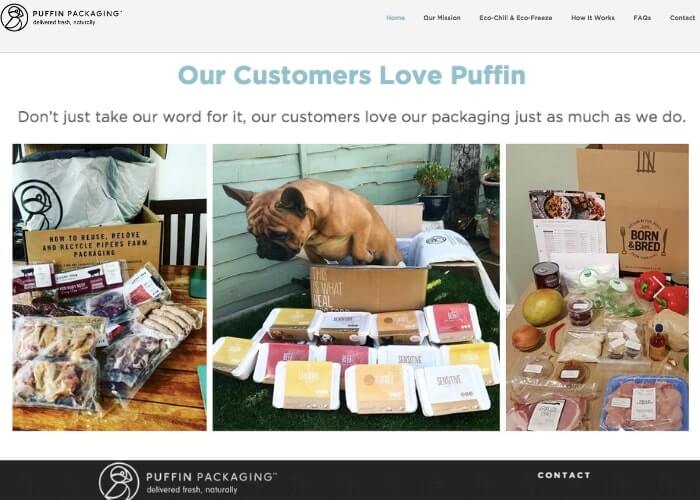
また、独自のインデックス登録可能なURLが割り当てられるため、新鮮でテーマに沿ったコンテンツが中心のページからSEO上のメリットを得ることができます。
これは、熱心なフォロワーを抱え、自慢できるタグ付けされた写真がたくさんあるブランドに最適です。
「About」ページ
「About」ページはブランドのストーリーが紡がれる場所であり、UGCギャラリーはそのストーリーを独白から合唱へと変えるのです。
実際の顧客の写真があれば、自社の主張を、実際にサービスを受けた人々からの証拠として裏付けることができます。
この配置は、特に「雰囲気」そのものが売りとなるサービス業、クリエイター、ホスピタリティブランドに効果的です。
時間を節約するためのプロのコツ: Instagram FeedProを使えば 、フィードを毎回作り直すことなく、同じフィードを複数の場所に配置できます。
ギャラリーにユーザー生成コンテンツ(UGC)を増やす方法
世界最高のUGCギャラリーも、そもそも顧客があなたをタグ付けしてくれなければ意味がありません。
良いニュースは、タグ付けされた投稿を増やすことは、運やバズるかどうかではなく、そのハッシュタグを見逃せないものにし、顧客にそれを使う明確な理由を与えることにあるということです。
ここでは、普段は目立たない顧客を、積極的に関わる顧客へと変えるための効果的な手法をご紹介します。
- パッケージに印刷する:開封時のインサート、お礼状、商品タグなどにハッシュタグを記載しましょう。そうすれば、顧客が箱を開けた瞬間――購入への興奮が最高潮に達し、シェアしたいという衝動が最も強くなるその瞬間に、ハッシュタグを目にすることができます。
- トランザクションメールに追加する:開封率が高く、顧客がすでにスマートフォンで荷物の追跡を行っている注文確認メール、発送通知メール、配達通知メールにハッシュタグを記載しましょう。
- スタッフのメール署名に追加しましょう:顧客対応を行う全メンバーのメール署名にハッシュタグと1行の案内文を記載してください。そうすれば、サポートの返信、営業のフォローアップ、アカウント関連のメールなど、あらゆる連絡が、あなたをタグ付けするようさりげなく促す役割も果たすようになります。
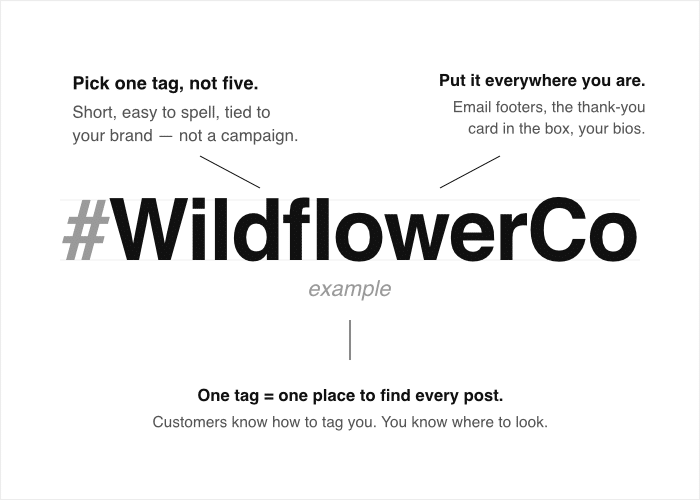
- Instagramプロフィールにピン留めする:Instagramのプロフィール欄にハッシュタグを追加し、特集される方法を説明した専用のストーリーハイライトを保存し、過去の特集を紹介する投稿をピン留めしましょう。そうすれば、プロフィールを訪れた人が何をすればよいかすぐにわかります。
- 「トップ投稿者」を公に紹介する:ニュースレターやホームページのギャラリー、自社のストーリーなどで、特に活躍しているクリエイターを特集しましょう。そうすることで、タグ付けに対して実際に注目を集めている「生身の人物」を顧客に見せることができます。これは、閲覧者だけを閲覧者に留まらせず、投稿者へと変えるための重要なソーシャルシグナルとなります。
- さりげないキャンペーンを展開する:ハッシュタグを季節のテーマや新製品の発売、あるいは毎月の「今月の注目顧客」の選出などと結びつけることで、曖昧で常套句的な呼びかけ(すぐに無視されがちなもの)ではなく、投稿する新たなきっかけを提供しましょう。
- すべてのタグに返信する:顧客からタグ付けされたら、たとえその写真をサイトに掲載しない場合でも、コメントやリアクション、リポストをしましょう。ほんの少しの反応を示すだけで、次回のタグ付けも「やってよかった」と思ってもらえるからです。
クリエイターを公に紹介することは、UGCを増やす最大の要因です。なぜなら、それによって単発のタグ付けが、人々が繰り返し行いたくなるようなコミュニティの行動へと変わるからです。
ある顧客がホームページに自分の写真が掲載されているのを見れば、他の顧客もあなたから頼まれることなくタグ付けを始め、ギャラリーはそれ自体で新たな顧客を呼び込む仕組みとなるのです。
注:多くのブランドは、Instagram以外のプラットフォーム(TikTokの動画やGoogleレビューなど)からのUGCも求めています。「Social Wall Pro」プラグインを使えば、主要なプラットフォーム(Instagram、Facebook、Twitter/X、YouTube、TikTok、および主要なレビューサイトすべて)からUGCを取得し、1つのウォールにまとめて表示することができます。
よくある質問
顧客のInstagram投稿を紹介する前に、顧客の許可を得る必要がありますか?
ベストプラクティスとしては、投稿を特集する前に元の投稿にコメントして許可を求めること、そして、自社のブランドハッシュタグの使用を暗黙の同意とみなすという短いUGCポリシーを公開し、投稿者が事前にルールを把握できるようにすることです。
誰かが投稿を削除したり、ユーザー名を変更したりすると、私のギャラリーは壊れてしまいますか?
いいえ、クリエイターが投稿を削除したりユーザー名を変更したりしても、ギャラリーが壊れることはありません。Instagram Feed ProはInstagram APIからリアルタイムでデータを取得しているため、削除された投稿は次回の更新時にフィードから自動的に除外され、ユーザー名の変更も自動的に反映されます。
公開前に、ブランドに合わない写真や不適切な写真を除外することはできますか?
はい、ブランドイメージに合わない写真や不適切な写真を、サイトに表示される前にフィルタリングすることができます。Instagram Feed Proのモデレーション機能を有効にすれば、各投稿がギャラリーに公開される前に手動で承認することが可能です。また、特定のユーザー名やキャプションのキーワードをブロックすることで、スパムやブランドイメージに合わないコンテンツが掲載されるのを防ぐことができます。
自分をタグ付けしていない人の投稿も表示できますか?
はい、公開アカウントの投稿に貴社のブランドハッシュタグが含まれていれば、投稿者が貴社のユーザー名を明記していなくても、Instagram Feed Proはその投稿をギャラリーに含めることができます。
自動更新されるUGCギャラリーは、WordPressサイトの動作を遅くしますか?
Instagram Feed Proのように適切な方法で構築されていれば、自動更新されるUGCギャラリーによってWordPressサイトの表示速度が低下することはありません。このツールはフィードデータをローカルにキャッシュし、画像を遅延読み込みするため、ギャラリーは訪問のたびにAPIへのリアルタイム呼び出しを行いません。その結果、ページの他の部分はこれまで通り高速に読み込まれます。
今すぐUGCギャラリーの作成を始めましょう
UGCギャラリーは、ウェブサイト上で最も信頼性の高いコンテンツであり、それを構築する唯一の持続可能な方法は、自動化され、APIを活用し、適切に管理されたものである。
手動でのスクリーンショットやその場限りの埋め込みでは、顧客が積極的にタグ付けしているブランドの動向には到底追いつけません。また、それらは権利や持続性に関する問題を引き起こす恐れがありますが、ライブフィードであればそうした問題を完全に回避できます。
朗報です。もう待つ必要はありません。UGCギャラリーを立ち上げるために、今日からできることは以下の通りです:
- 「Instagram Feed Pro」でギャラリーを作成しましょう:Instagramアカウントを連携し、ハッシュタグやタグ付けされたフィードを設定して、ショートコードを使ってホームページ、商品ページ、または「About」ページに配置できます。
- 適切な配置場所を選ぶ:ギャラリーを、即座にソーシャルプルーフとして機能させるためにトップページに配置するか、コンバージョン率を向上させるために商品ページに配置するか、SEO効果を高めるために専用のコミュニティページに配置するか、あるいはブランドストーリーを裏付けるために「会社概要」ページに配置するか、決定しましょう。
- ブランドハッシュタグを積極的に宣伝しましょう。パッケージに印刷したり、取引関連のメールに記載したり、スタッフのメール署名に追加したり、Instagramのプロフィールに固定したりして、顧客の目に確実に留まるようにしましょう。
- 主要な投稿者を特集しましょう:ニュースレターやホームページのギャラリー、自社のストーリーズなどで優秀なクリエイターをフィーチャーし、タグ付けをする価値があると感じてもらえるようにしましょう。
- すべてのタグに返信する:顧客からタグ付けされた際は、たとえその写真が最終的にサイトに掲載されなかったとしても、コメントや「いいね」、リポストをしてください。
- Instagram以外にも展開する(任意):TikTokの動画やGoogleのレビューも同じウォールに表示したい場合は、「Smash Balloon All Access」バンドルを利用し、すべてのソースを1つのギャラリーにまとめてください。
「Instagram Feed Pro」を使えば、ハッシュタグやタグ付けされたフィードを昼食前までにサイトに公開でき、それ以降は自動的に更新される実際の顧客の写真を表示させることができます。
今すぐ「Instagram Feed Pro」を入手して、UGCギャラリーを作成しましょう。







