


 Muro sociale
  Analisi dei feed

Tutti i titolari di marchi con cui ho parlato sanno bene che i contenuti generati dagli utenti sono una miniera d'oro. Le foto scattate dai clienti contribuiscono a creare fiducia più rapidamente di qualsiasi immagine pubblicitaria curata nei minimi dettagli.
Ma la domanda che mi viene posta continuamente è sempre la stessa: come si fa a sfruttare davvero tutti quei post taggati e quelle foto con hashtag senza passare i fine settimana a fare screenshot su Instagram?
Così ho cercato di capire cosa funzionasse davvero. Dopo aver testato numerosi strumenti su diversi siti, ho trovato una soluzione che recupera automaticamente i contenuti generati dagli utenti, mantiene tutto aggiornato e rispetta le regole della piattaforma.
Puoi creare una galleria di contenuti generati dagli utenti (UGC) che si aggiorna automaticamente sul tuo sito WordPress in circa 5 minuti.
Ti spiegherò come importare i post in base agli hashtag o ai tag, moderare i contenuti da pubblicare, scegliere il layout più adatto e posizionare la galleria nel punto in cui avrà il maggiore impatto sulle conversioni.
- Posso creare una galleria di contenuti generati dagli utenti sul mio sito WordPress?
- Che cos'è una galleria UGC e perché è migliore di una bacheca fotografica statica
- Cosa ti serve prima di iniziare
- Come creare una galleria di contenuti generati dagli utenti in WordPress (passo dopo passo)
- Opzioni di layout e quando utilizzarle
- Come moderare e curare la tua galleria di contenuti generati dagli utenti
- Dove posizionare la tua galleria di contenuti generati dagli utenti per ottenere il massimo effetto
- Come aumentare la quantità di contenuti generati dagli utenti nella tua galleria
- Inizia oggi stesso a creare la tua galleria di contenuti generati dagli utenti
Posso creare una galleria di contenuti generati dagli utenti sul mio sito WordPress?
Sì, e non serve uno sviluppatore per farlo. Instagram Feed Pro ti permette di creare una galleria di contenuti generati dagli utenti (UGC) che si aggiorna automaticamente in circa 10 minuti, importando le foto dei clienti tramite un feed di hashtag o un feed di post taggati.
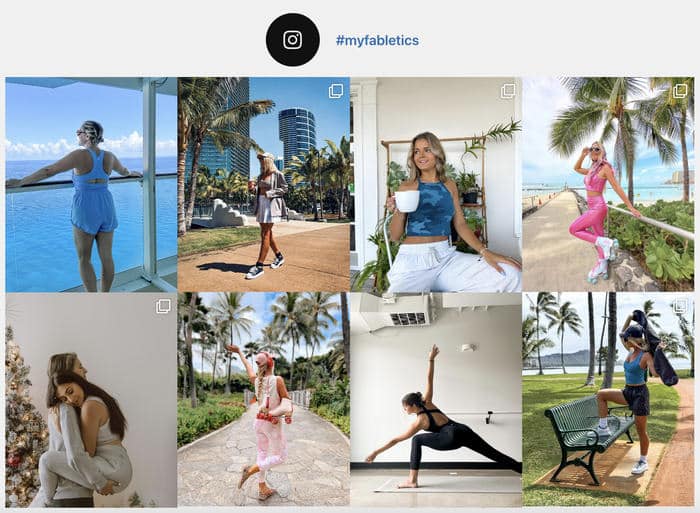
Entrambe le opzioni utilizzano l'API ufficiale di Instagram, quindi i nomi degli autori e i link ai post vengono allegati automaticamente.
Ecco cosa troverai nella confezione:
- Feed degli hashtag che raccolgono tutti i post pubblici contrassegnati con l'hashtag del tuo marchio
- Feed dei post taggati che mostrano le foto in cui i clienti hanno taggato il tuo account
- Attribuzione automatica con i nomi utente degli autori e i link al post originale
- Funzioni di moderazione che ti consentono di nascondere determinati post o di approvare i contenuti prima della loro pubblicazione
- Opzioni di visualizzazione di shortcode, blocchi e widget per qualsiasi pagina, articolo o barra laterale
- Layout personalizzabili, tra cui griglia, masonry, carosello e stili in evidenza
- Design ottimizzato per dispositivi mobili che si adatta a schermi di qualsiasi dimensione senza necessità di configurazioni aggiuntive
La galleria si aggiorna automaticamente man mano che vengono pubblicati nuovi contenuti taggati, così non dovrai più chiedere il permesso ai clienti o copiare e incollare gli URL delle immagini ogni volta che qualcuno pubblica un post sul tuo marchio.
Che cos'è una galleria UGC e perché è migliore di una bacheca fotografica statica
Una galleria UGC è una sezione del tuo sito che mostra contenuti creati dagli utenti, come foto, video e recensioni, importati automaticamente dalle piattaforme social.
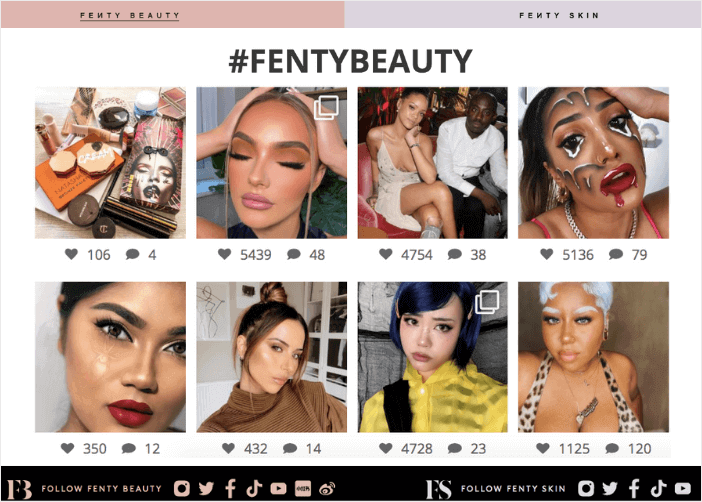
Invece di selezionare manualmente le immagini, la galleria si aggiorna automaticamente ogni volta che un cliente taggherà il tuo marchio o utilizzerà il tuo hashtag.
Avere una galleria di contenuti generati dagli utenti (UGC) ben curata può rivelarsi davvero vantaggioso per un'azienda.
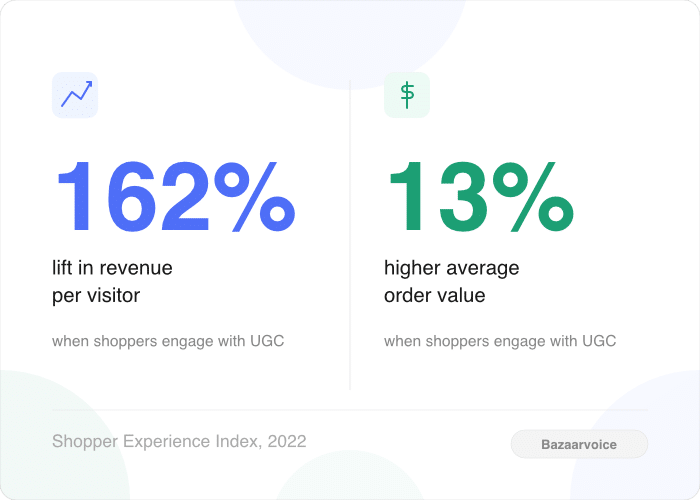
Secondo il Bazaarvoice Shopper Experience Index (2022), l'utilizzo di contenuti generati dagli utenti (UGC), comprese le recensioni, può aumentare il fatturato per visitatore del 162% e incrementare il valore medio degli ordini di circa il 13%.
Confrontalo con una bacheca fotografica statica. Carichi una manciata di immagini una volta sola, poi la bacheca rimane immutata mentre i tuoi clienti continuano a pubblicare post su di te su Instagram.
Ogni aggiornamento comporta una nuova serie di screenshot, modifiche e caricamenti.
Una galleria di contenuti generati dagli utenti (UGC) funge da forma di "prova sociale" che si aggiorna automaticamente. Una volta collegata a un hashtag o al feed dei post taggati, i nuovi contenuti dei clienti vengono aggiunti automaticamente alla galleria, facendoti risparmiare tempo e fatica.
Cosa ti serve prima di iniziare
Prima di creare la galleria, assicurati di aver sistemato queste cinque cose. Ognuna di esse ti evita di dover tornare indietro in un secondo momento.
- Hashtag del marchio: è questo il criterio di filtraggio della galleria, quindi scegli qualcosa di breve, specifico per il tuo marchio e facile da scrivere. Puoi utilizzare uno che i tuoi clienti già usano oppure crearne uno nuovo.
- Account aziendale o per creatori: gli account personali non possono accedere ai dati relativi agli hashtag e ai post taggati, quindi dovrai cambiare il tipo di account se non l'hai già fatto.
- Plugin Instagram Feed Pro: questo plugin collega il tuo account Instagram, recupera i feed degli hashtag e dei post taggati e gestisce la visualizzazione sulle tue pagine.
- Posizione di visualizzazione: va bene un blocco della home page, una pagina di prodotto o una pagina dedicata alla "Community". Una volta creato il feed, dovrai incollare qui uno shortcode o un blocco.
- Politica sui contenuti generati dagli utenti: una breve nota sul tuo sito che spieghi come vengono presentati i contenuti dei clienti aiuta a definire le aspettative e facilita le future attività di comunicazione (facoltativo, ma consigliato).
Nota: il recupero dei contenuti tramite l'API ufficiale di Instagram, utilizzata da Instagram Feed Pro, è conforme ai termini di servizio di Instagram e mantiene l'attribuzione dell'autore associata a ogni post.
Fare screenshot manuali dei post e ricaricarli non è conforme alle norme e comporta la rimozione dei crediti dell'autore.
Per buona prassi, consiglierei comunque di lasciare un commento sul post originale per chiedere il permesso prima di mettere in evidenza un creatore, anche se la connessione API in sé ti tutela.
Come creare una galleria di contenuti generati dagli utenti in WordPress (passo dopo passo)
Ecco la procedura in sei passaggi che seguo quando creo una galleria UGC partendo da zero. Una volta che il tuo account Instagram è pronto, ci vogliono circa 5 minuti per completare l'operazione.
Passo 1: Installare e attivare Instagram Feed Pro
Per prima cosa, scarica una copia di Instagram Feed Pro qui.
Questo plugin gestisce in un unico posto la connessione API, il layout e la moderazione, così non dovrai ricorrere a una serie di strumenti separati.
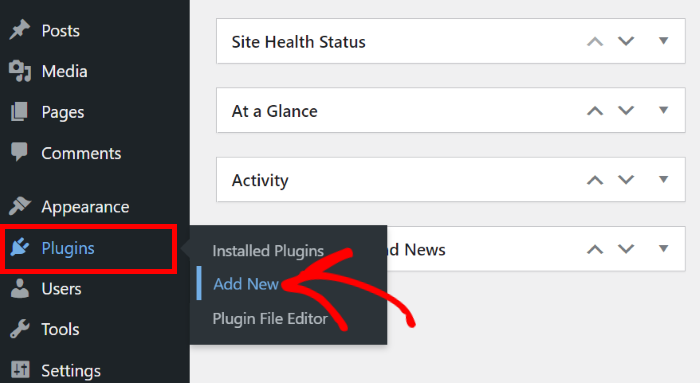
Vai su Plugin » Aggiungi nuovo e installa il plugin sul tuo sito web.
Passaggio 2: Crea un nuovo feed e scegli la fonte
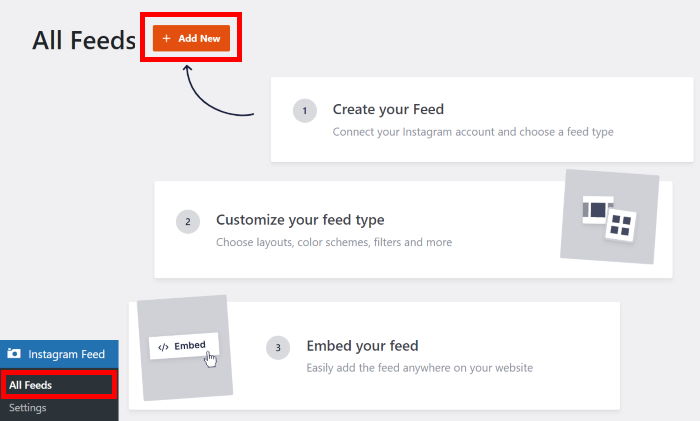
Per creare un feed, vai su Feed Instagram » Tutti i feed dalla tua dashboard e clicca su Aggiungi nuovo.
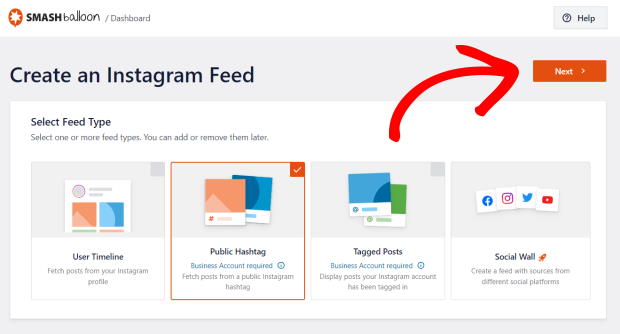
Tra i tipi di feed disponibili, due opzioni sono rilevanti per i contenuti generati dagli utenti (UGC):
- "Hashtag Feed" raccoglie tutti i post pubblici che utilizzano l'hashtag del tuo marchio
- La funzione "Post taggati" mostra i post in cui i clienti hanno taggato il tuo account.
Io inizierei con un feed basato sugli hashtag per raggiungere un pubblico più ampio e utilizzerei i post taggati quando desideri un controllo più preciso sui contenuti visualizzati.
Seleziona il tipo di feed e clicca su Avanti.
Passaggio 3: collega il tuo account Instagram Business o Creator
Il collegamento ufficiale è ciò che sblocca i feed degli hashtag e dei post taggati e garantisce la conformità della galleria ai termini di Instagram.
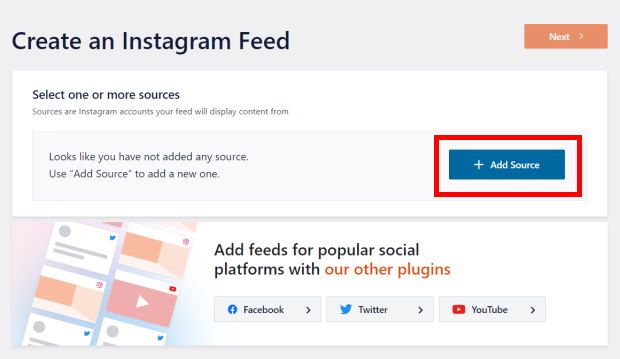
Per prima cosa, clicca sul pulsante "Aggiungi fonte ".
Dalle opzioni, seleziona il tipo di feed "Business Advanced " e clicca su " Connetti".
Una connessione avanzata ti permette di recuperare hashtag e menzioni, il che è perfetto per una galleria di contenuti generati dagli utenti.
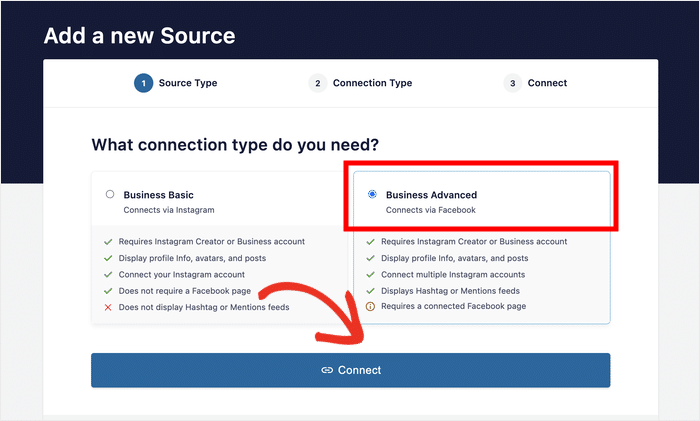
Se vuoi semplicemente incorporare il tuo profilo Instagram, è sufficiente una connessione di base. Per ora, useremo un tipo di connessione avanzata.
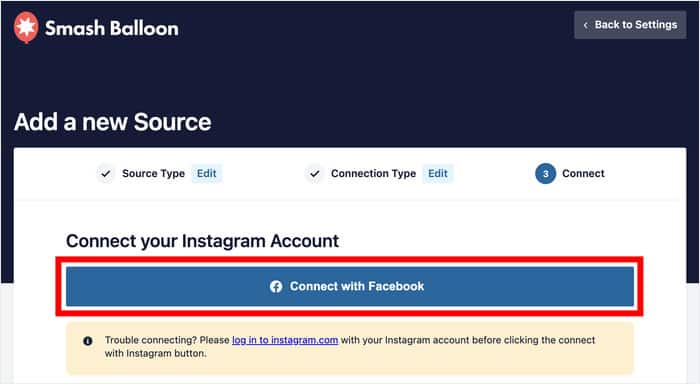
Nella pagina successiva, seleziona l'opzione " Connettiti con Facebook " per continuare.
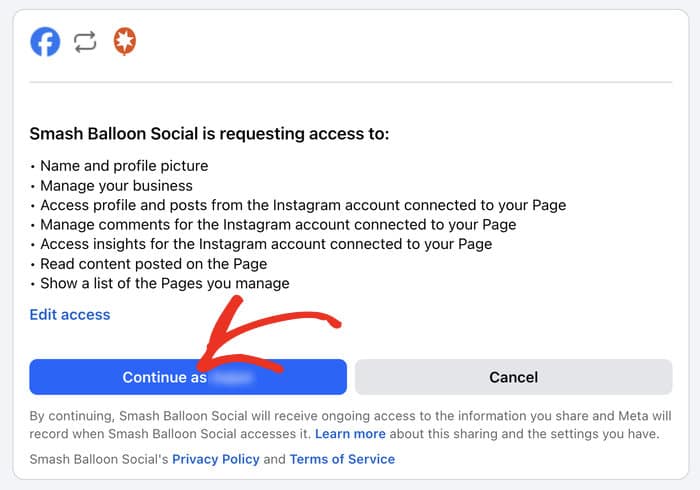
Su Facebook, conferma che desideri concedere a Instagram Feed Pro l'accesso in sola lettura al tuo account.
Questo permette al plugin di visualizzare solo i contenuti su Instagram, quindi è assolutamente sicuro.
Una volta che avrai cliccato su " Continua", verrai reindirizzato al tuo sito web.
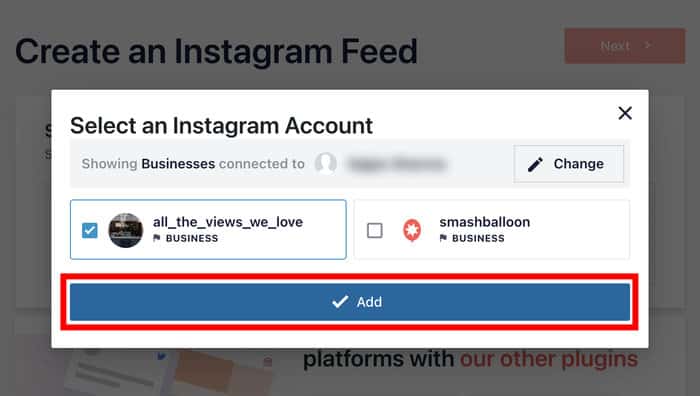
Seleziona gli account che desideri collegare nella finestra pop-up e clicca sul pulsante "Aggiungi ".
Puoi collegare altri account fin da ora per risparmiare tempo in seguito.
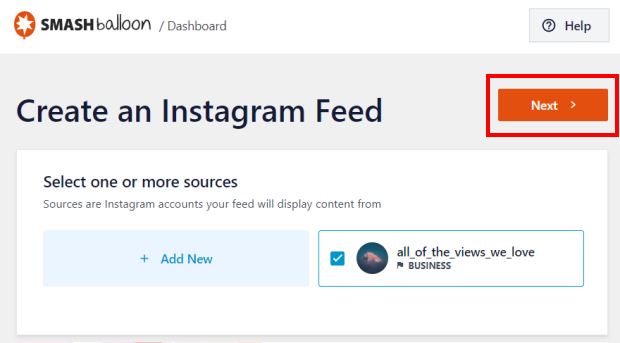
Infine, seleziona il tuo account come origine e clicca sul pulsante Avanti.
Passaggio 4: inserisci il tuo hashtag personalizzato
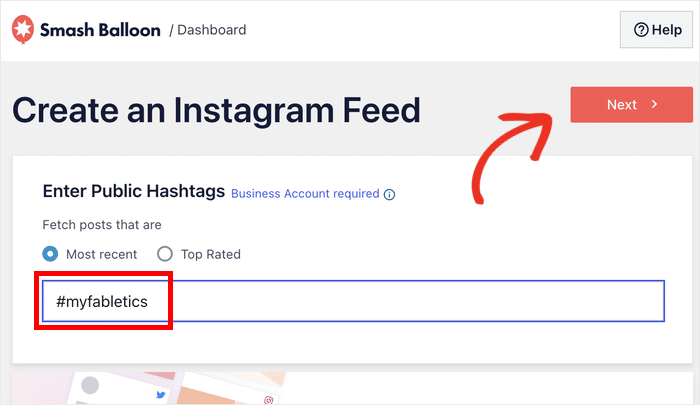
Questo è il filtro che determina cosa viene visualizzato nella galleria, quindi definisce lo stile generale dell'intera raccolta.
Inizia con un hashtag specifico legato al tuo marchio, piuttosto che con uno generico, altrimenti finirai per avere contenuti non in linea con il tuo marchio.
Inserisci il tuo hashtag personalizzato nel campo e clicca su Avanti.
Puoi anche scegliere se visualizzare i post più recenti o quelli più apprezzati che contengono questo hashtag.
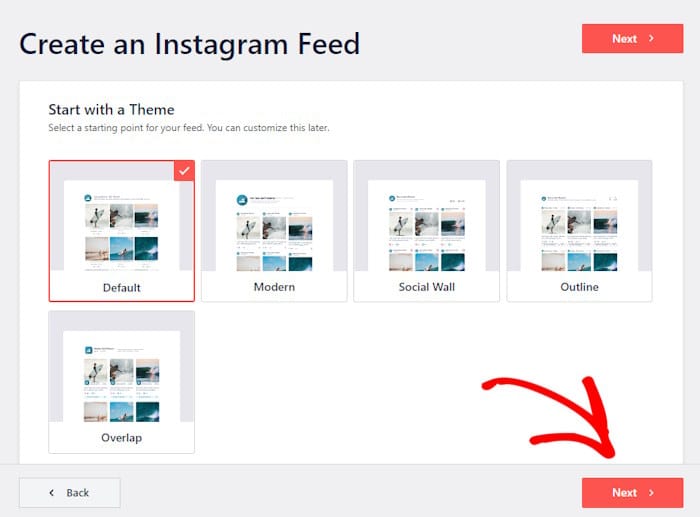
Dopo aver selezionato un hashtag, puoi scegliere un tema e un modello per la tua nuova galleria UGC.
Scegli semplicemente un tema che ti piace (non preoccuparti, potrai cambiarlo in seguito) e clicca su Avanti.
Passaggio 5: Scegli il layout della tua galleria UGC
Ora vedrai l'editor in tempo reale in cui avviene la personalizzazione.
È piuttosto semplice: seleziona le opzioni dal pannello di sinistra e vedrai un'anteprima in tempo reale sulla destra.
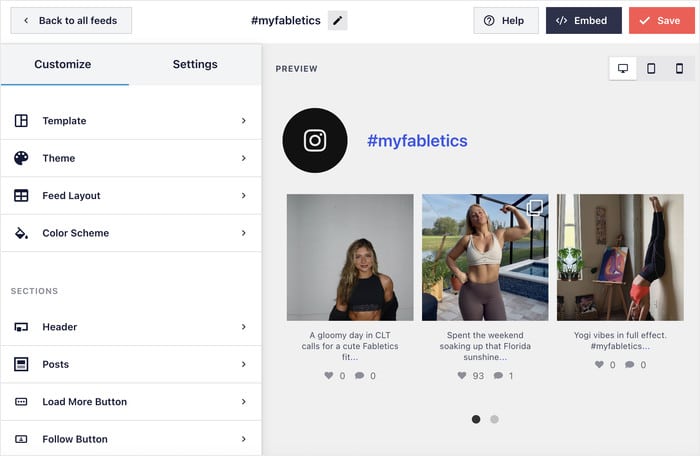
Per prima cosa, seleziona "Layout " dal pannello di personalizzazione a sinistra.
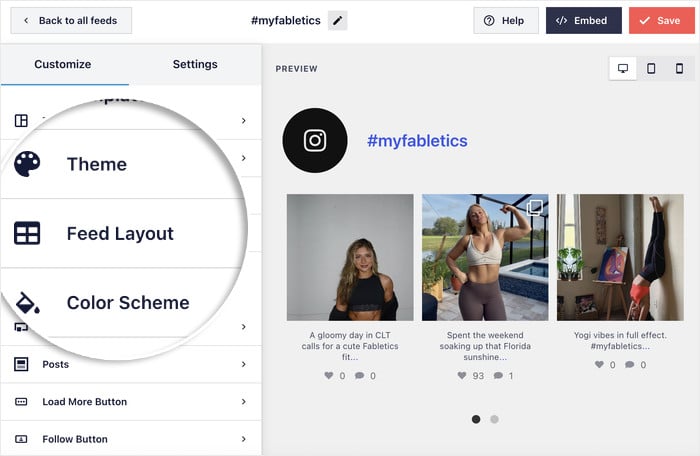
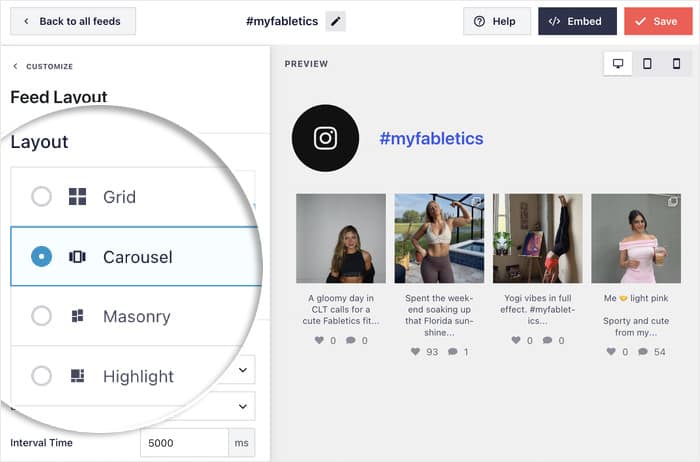
Scegli tra griglia, carosello, layout a blocchi o evidenziazione in base allo stile che desideri e alla posizione in cui verrà inserita la galleria sul tuo sito.
Nella prossima sezione spiegherò quale layout è più adatto a ciascun caso d'uso.
Poi, scorri verso il basso sulla sinistra e vai alla sezione " Numero di post ".
Da qui, seleziona il numero di post visibili per gli utenti desktop e per quelli mobili.
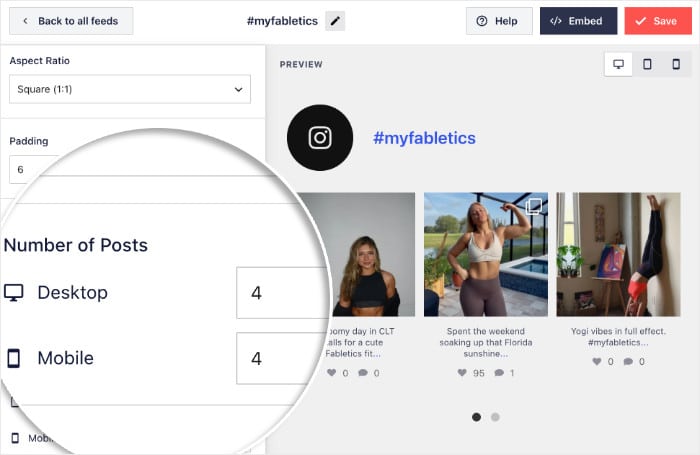
Il numero ideale dipende dal tipo di feed che hai. Se vuoi mettere in evidenza alcuni post importanti, opta per 3-6. Se invece vuoi mostrare una grande quantità di contenuti generati dagli utenti (UGC) in una sola volta, 8-12 possono andare bene.
A questo punto, salva le modifiche, quindi fai clic sul pulsante " Personalizza " per tornare all'editor principale.
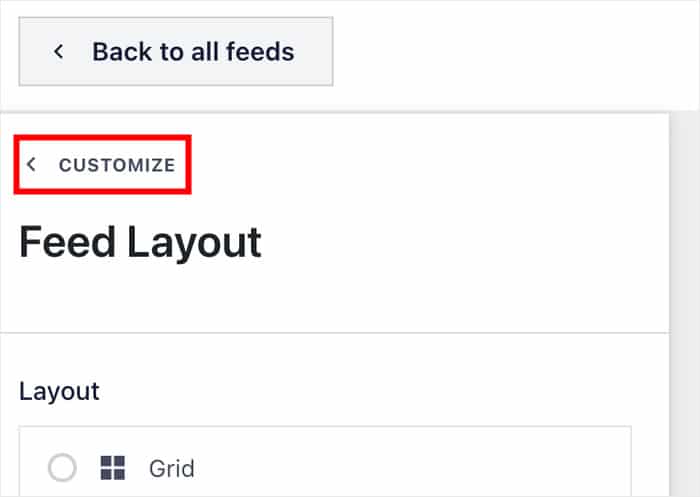
Successivamente, puoi modificare i colori, la spaziatura, gli effetti al passaggio del mouse e l'intestazione, in modo che la galleria rispecchi il design che hai in mente.
È proprio questo che fa sì che il feed sembri parte integrante del tuo marchio, anziché un semplice post generico incorporato da Instagram.
Passaggio 6: Aggiungi il feed UGC al tuo sito web
Nell'editor è presente un pratico pulsante "Incorpora " che ti permette di iniziare ad aggiungere il feed UGC al tuo sito web.
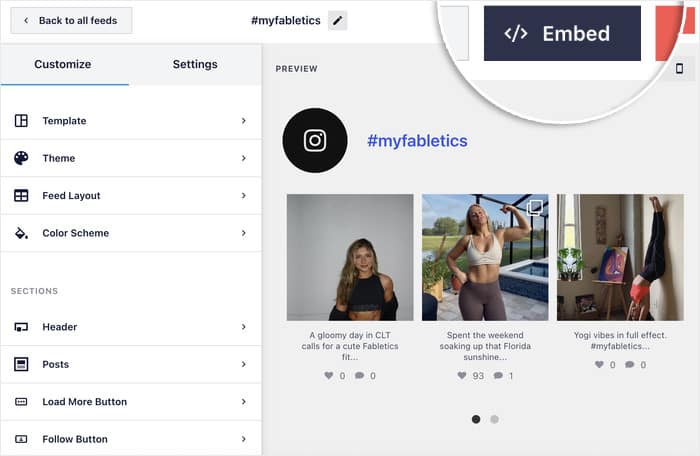
Hai due opzioni: inserire il feed in una pagina oppure visualizzarlo come widget nella barra laterale o nel piè di pagina.
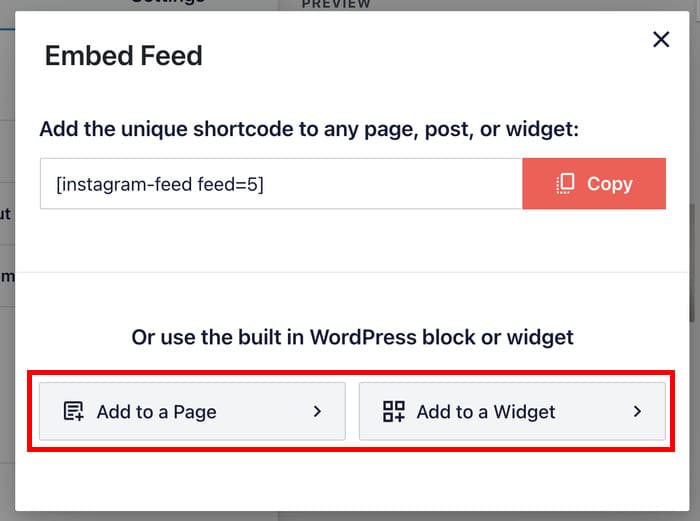
A prescindere dall'opzione che scegli, puoi utilizzare un semplice blocco Gutenberg per incorporare il feed.
Per visualizzare i contenuti generati dagli utenti (UGC) su una pagina, seleziona l'opzione " Aggiungi a una pagina " nella finestra pop-up.
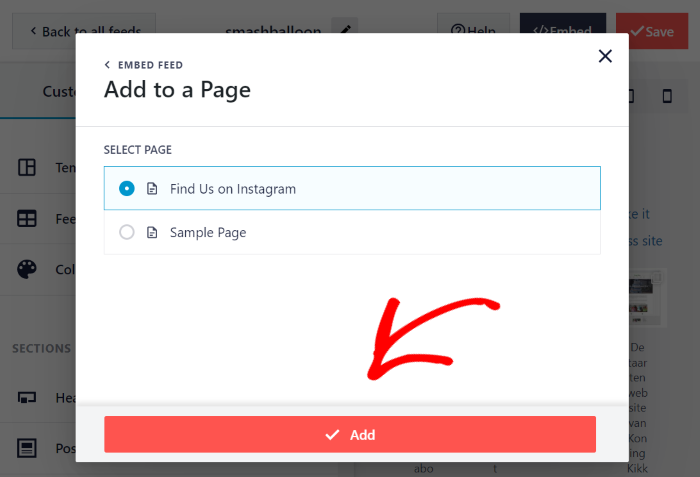
Quindi, scegli una pagina tra quelle disponibili e clicca su "Aggiungi".
Tieni presente che qui sono visibili solo le pagine pubblicate, quindi le bozze non appariranno nell'elenco finché non le pubblicherai.
Una volta che ti trovi sulla pagina (o nella pagina "Widget" del tuo sito, se hai scelto l'altra opzione), aggiungi un blocco di contenuto.
Infine, seleziona il blocco " Feed di Instagram " e il gioco è fatto.
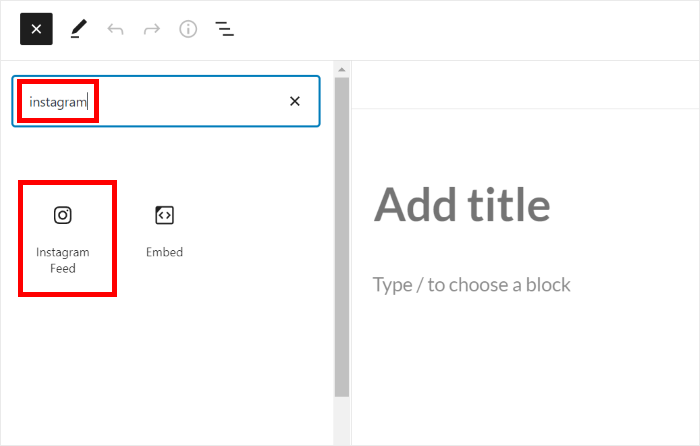
Il plugin si occuperà del resto e avrai una galleria di contenuti generati dagli utenti che si aggiorna automaticamente, attingendo i contenuti direttamente da Instagram.
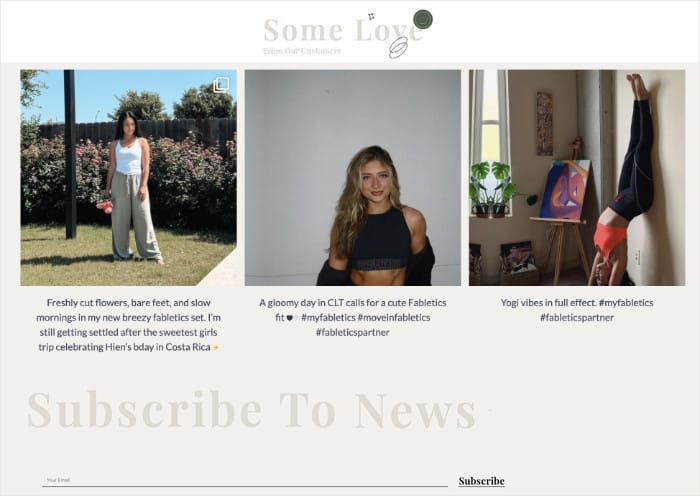
Opzioni di layout e quando utilizzarle
Il layout che scegli determina l'aspetto della tua galleria UGC sulla pagina e il modo in cui si integra con lo spazio circostante.
Ecco una breve panoramica delle quattro opzioni di layout disponibili in Instagram Feed Pro e dei punti di forza di ciascuna.
| Layout | Il migliore per | Perché funziona |
|---|---|---|
| Griglia | Siti di e-commerce con un'ampia gamma di prodotti | Un ritmo visivo pulito e coerente che non entra in contrasto con le immagini del prodotto |
| Carosello | Barre laterali, pagine dei prodotti e bande sulla home page | Occupa poco spazio; mette in evidenza le recensioni positive senza sovrastare il layout |
| Muratura | Stile di vita, ospitalità e marchi creativi | Mantiene le proporzioni originali delle immagini, creando un effetto editoriale in stile Pinterest che gestisce in modo naturale le diverse dimensioni delle foto |
| In evidenza | Sezioni "Hero" e narrazione incentrata sulle immagini | Elimina i "Mi piace" e i riassunti dei commenti e ingrandisce determinate immagini, concentrando tutta l'attenzione sugli elementi visivi stessi |
Ogni layout di Instagram Feed Pro è completamente reattivo, quindi la galleria si adatta automaticamente a telefoni e tablet senza bisogno di ulteriori configurazioni.
Ciò significa che potrai scegliere il layout più adatto al tuo marchio senza doverti preoccupare di una versione mobile separata o di CSS personalizzati, e la tua galleria apparirà perfetta su qualsiasi schermo utilizzino i tuoi clienti.
Come moderare e curare la tua galleria di contenuti generati dagli utenti
L'importazione automatica dei contenuti dei clienti è ottima, ma è comunque importante avere voce in capitolo su ciò che viene effettivamente pubblicato sul proprio sito.
Instagram Feed Pro ti offre tre funzioni che ti consentono di mantenere la tua galleria in linea con l'immagine del marchio senza costringerti a ricorrere al lavoro manuale.
1. Coda di moderazione
Invece di lasciare che ogni post taggato venga pubblicato immediatamente dopo la sua pubblicazione, puoi attivare la funzione di approvazione preventiva e controllare ogni post prima che appaia nella galleria.
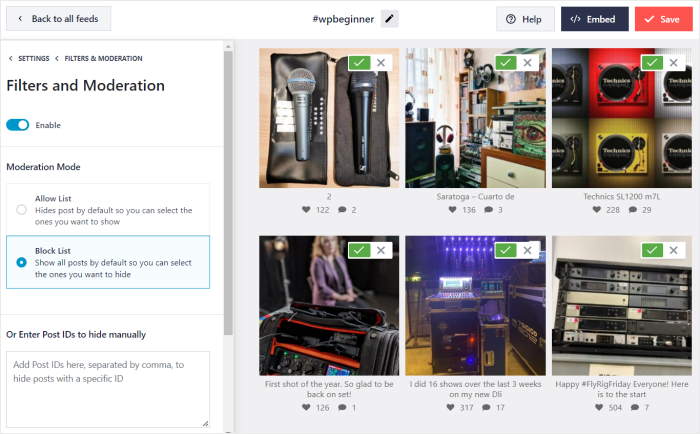
In questo modo si risolve il problema delle foto non ufficiali senza dover ricorrere a soluzioni drastiche. Continui a godere dei vantaggi dell'importazione automatica, ma nulla viene pubblicato sul tuo sito finché non dai il via libera.
2. Durata automatica
Poiché la galleria si aggiorna tramite l'API di Instagram, i post eliminati scompaiono automaticamente dalla galleria.
Se un cliente rimuove la propria foto o modifica il proprio nome utente, il feed si aggiorna di conseguenza. Di conseguenza, non ti ritroverai con:
- Immagini danneggiate presenti sulla tua home page
- 404 spazi vuoti dove prima c'erano le foto
- Contenuti obsoleti provenienti da account disattivati
Questo è uno dei motivi principali per cui le gallerie di screenshot create manualmente finiscono per diventare obsolete.
3. Filtraggio
Puoi impedire che determinati post vengano visualizzati, in modo che i contenuti non pertinenti al marchio non compaiano nel feed. Ecco i criteri in base ai quali puoi applicare i filtri:
- Mostra solo le parole chiave per selezionare le recensioni che contengono una parola specifica.
- Nascondi parole chiave per nascondere i post che contengono determinate parole o frasi che non desideri vedere nel tuo feed.
- Seleziona il tipo di post per decidere se visualizzare le foto di Instagram, i Reels o entrambi.
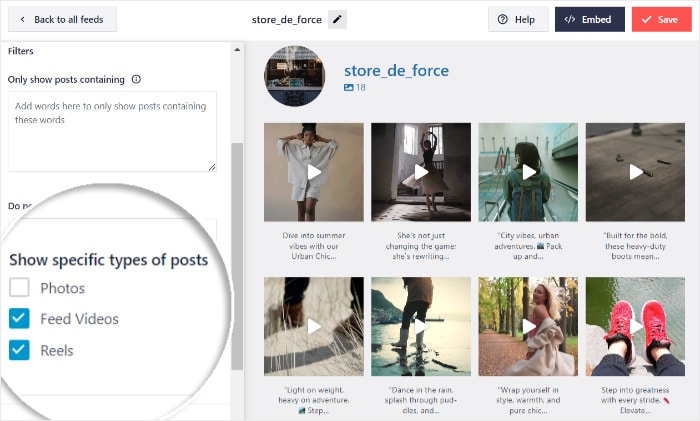
Imposta questi filtri una volta sola durante la configurazione e la galleria li applicherà a ogni nuovo post importato dal feed, così la selezione dei contenuti non richiederà alcun intervento manuale dopo la configurazione iniziale.
Dove posizionare la tua galleria di contenuti generati dagli utenti per ottenere il massimo effetto
Una galleria di contenuti generati dagli utenti (UGC) dà il meglio di sé quando viene visualizzata proprio dove vengono prese le decisioni di acquisto. Ecco quattro posizionamenti che danno sempre ottimi risultati e il motivo per cui ciascuno di essi porta a una conversione.
Homepage, Parte visibile della pagina
Chi visita il tuo sito per la prima volta decide in pochi secondi se fidarsi del tuo marchio, e le foto reali dei clienti lo fanno più rapidamente di qualsiasi testo.
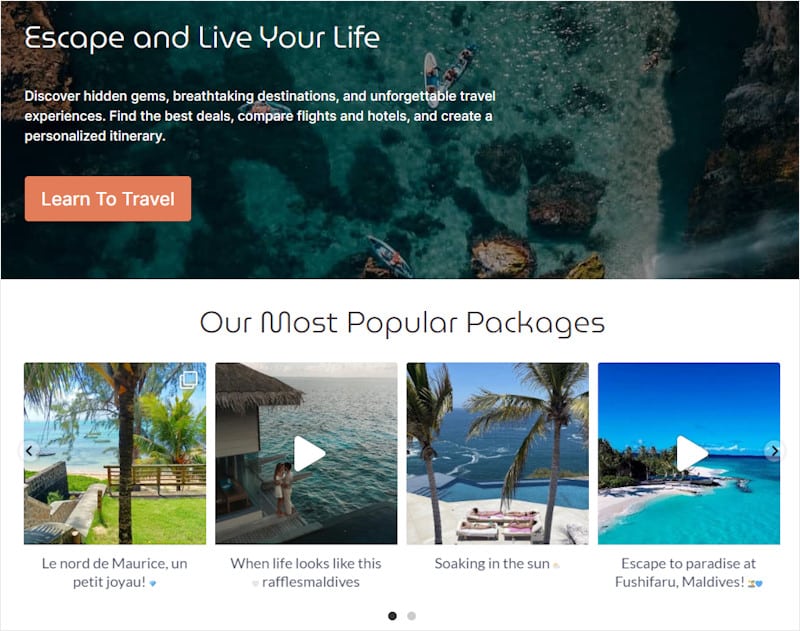
Una griglia di post contrassegnati nella parte superiore della pagina trasmette l'immagine di un marchio attivo e apprezzato non appena la pagina viene caricata. La abbinerò a un breve titolo del tipo «Dalla nostra community», in modo che i visitatori capiscano subito di cosa si tratta.
Pagine dei prodotti, vicino al pulsante "Aggiungi al carrello"
È nelle pagine dei prodotti che i dubbi raggiungono il culmine, ed è proprio lì che i contenuti generati dagli utenti colmano il divario.
Vedere il prodotto nelle mani o a casa di un cliente reale aiuta gli acquirenti a immaginarlo nella propria vita quotidiana: è proprio questo il tassello mancante che le raffinate foto in studio non riescono a colmare.
In questo caso, un carosello compatto posizionato vicino al pulsante "Acquista" funziona bene perché fornisce ulteriori prove senza spingere l'azione relativa al carrello sotto la linea di scorrimento.
Una pagina dedicata alla "Comunità" o alla sezione "Cosa dicono i clienti"
Una pagina dedicata offre alla galleria lo spazio necessario per esprimersi al meglio e la trasforma in una destinazione in cui i clienti desiderano attivamente essere presenti.
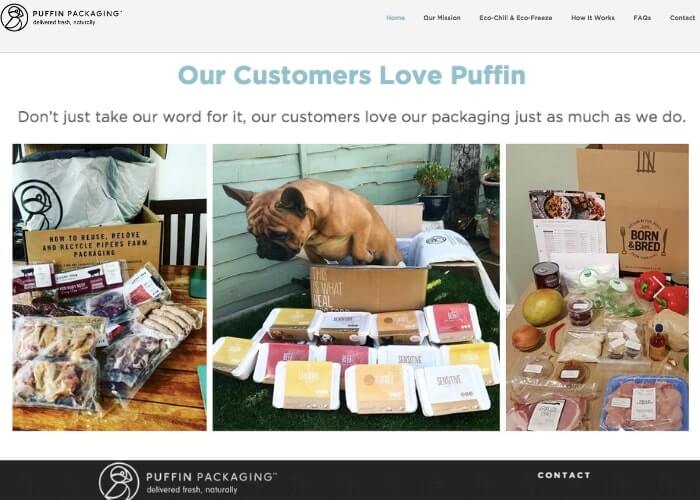
Inoltre, ottiene un proprio URL indicizzabile, consentendoti così di trarre vantaggio dal punto di vista SEO da una pagina che contiene principalmente contenuti aggiornati e pertinenti all'argomento.
È una soluzione perfetta per i marchi che vantano un pubblico fedele e tantissime foto taggate da mostrare.
Pagina "Chi siamo"
La pagina "Chi siamo" è il luogo in cui prende vita la storia del marchio, e una galleria di contenuti generati dagli utenti trasforma quella storia da un monologo a un coro.
Le foto reali dei clienti confermano ciò che dici di te stesso, fornendo una testimonianza concreta da parte delle persone che servi.
Questa strategia funziona particolarmente bene per le aziende del settore dei servizi, i creatori di contenuti e i marchi del settore alberghiero e della ristorazione, dove l’atmosfera è parte integrante dell’offerta.
Un consiglio da esperti per risparmiare tempo: con Instagram Feed Pro puoi inserire lo stesso feed in più posizioni senza doverlo ricreare ogni volta.
Come aumentare la quantità di contenuti generati dagli utenti nella tua galleria
La migliore galleria di contenuti generati dagli utenti al mondo funziona solo se i clienti ti taggano.
La buona notizia è che per ottenere più post con hashtag non basta la fortuna o diventare virali: bisogna rendere il proprio hashtag impossibile da ignorare e dare ai clienti un motivo chiaro per utilizzarlo.
Ecco le strategie che trasformano sistematicamente i clienti passivi in collaboratori attivi.
- Stampalo sulla confezione: aggiungi l'hashtag agli inserti dell'unboxing, ai biglietti di ringraziamento e alle etichette dei prodotti, in modo che i clienti lo vedano non appena aprono la scatola, quando l'entusiasmo per l'acquisto è al culmine e la voglia di condividere è più forte.
- Aggiungilo alle e-mail transazionali: inserisci l'hashtag nelle e-mail di conferma dell'ordine, di spedizione e di consegna, dove i tassi di apertura sono elevati e i clienti stanno già tirando fuori il cellulare per tracciare il pacco.
- Inseriscilo nelle firme delle e-mail del personale: aggiungi l'hashtag e un breve invito nella firma e-mail di ogni membro del team a contatto con i clienti, in modo che ogni risposta dell'assistenza, ogni follow-up commerciale e ogni e-mail relativa all'account funga anche da gentile sollecito a taggarti.
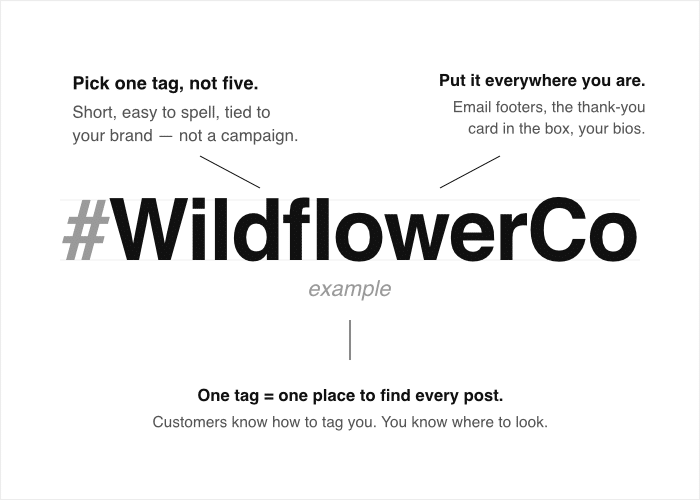
- Aggiungilo al tuo profilo Instagram: inserisci l'hashtag nella tua biografia, salva una Storia in evidenza dedicata che spieghi come essere selezionati e aggiungi in evidenza un post che mostri le selezioni passate, così chiunque visiti il tuo profilo saprà esattamente cosa fare.
- Metti in evidenza i principali contributori: metti in risalto i creatori più in vista nelle newsletter, nella galleria della homepage e nelle tue Storie, in modo che i clienti vedano persone reali ricevere attenzione concreta per i tag che inseriscono; questo è il segnale sociale che trasforma i semplici osservatori in contributori.
- Lancia una campagna leggera: collega l'hashtag a un tema stagionale, al lancio di un prodotto o alla selezione mensile del "cliente del mese", in modo da offrire un motivo nuovo per pubblicare un post, invece di un generico invito sempre valido che rischia facilmente di passare inosservato.
- Rispondi a ogni tag: commenta, metti un "mi piace" o ripubblica quando un cliente ti tagga, anche se poi non pubblichi la foto sul tuo sito, perché quel piccolo gesto di riconoscimento fa sì che il prossimo tag valga la pena.
Dare visibilità ai creatori è il fattore principale che stimola la produzione di contenuti generati dagli utenti, poiché trasforma un semplice tag occasionale in un comportamento collettivo che le persone desiderano ripetere.
Non appena un cliente vede la propria foto sulla tua homepage, anche gli altri iniziano a taggarsi senza che tu debba chiederglielo, e la galleria finisce per alimentarsi da sola.
Nota: molti marchi desiderano contenuti generati dagli utenti (UGC) provenienti da piattaforme diverse da Instagram, come i video di TikTok e le recensioni su Google. Il plugin Social Wall Pro è in grado di raccogliere i contenuti generati dagli utenti provenienti dalle principali piattaforme (Instagram, Facebook, Twitter/X, YouTube, TikTok e tutti i principali siti di recensioni) e di visualizzarli in un'unica bacheca.
Domande frequenti
Devo chiedere il permesso ai clienti prima di ripubblicare i loro post su Instagram?
La pratica migliore consiste nel lasciare un commento sul post originale per chiedere il permesso prima di ripubblicarlo, e nel pubblicare una breve informativa sugli UGC in cui si specifichi che l'uso dell'hashtag del proprio marchio equivale a un consenso implicito, in modo che chi contribuisce sia informato fin dall'inizio.
La mia galleria smetterà di funzionare se qualcuno cancella il proprio post o cambia il proprio nome utente?
No, la tua galleria non subirà alcun cambiamento se un autore cancella il proprio post o modifica il proprio nome utente. Instagram Feed Pro attinge in tempo reale dall'API di Instagram, quindi i post cancellati vengono rimossi dal feed al successivo aggiornamento e le modifiche al nome utente vengono aggiornate automaticamente.
Posso filtrare le foto non pertinenti o inappropriate prima che vengano pubblicate?
Sì, puoi filtrare le foto non in linea con il tuo marchio o inappropriate prima ancora che vengano pubblicate sul tuo sito. Se attivi la funzione di moderazione di Instagram Feed Pro, potrai approvare manualmente ogni post prima che venga pubblicato nella galleria e potrai anche bloccare nomi utente specifici o parole chiave nelle didascalie, in modo che lo spam e i contenuti non in linea con il tuo marchio non vengano mai visualizzati.
Posso visualizzare i post di persone che non mi taggano?
Sì, purché un post utilizzi l'hashtag del tuo marchio su un account pubblico, Instagram Feed Pro può includerlo nella galleria anche se l'autore non ha mai menzionato il tuo nome utente.
Una galleria di contenuti generati dagli utenti (UGC) con aggiornamento automatico rallenterà il mio sito WordPress?
Una galleria UGC con aggiornamento automatico non rallenterà il tuo sito WordPress se realizzata nel modo giusto, come nel caso di Instagram Feed Pro. Questo strumento memorizza i dati del feed nella cache locale e carica le immagini in modo differito, quindi la galleria non effettua una richiesta API in tempo reale ad ogni visita e il resto della pagina si carica con la stessa rapidità di sempre.
Inizia oggi stesso a creare la tua galleria di contenuti generati dagli utenti
Una galleria di contenuti generati dagli utenti (UGC) è la sezione più affidabile del tuo sito web, e l'unico modo sostenibile per crearla è un sistema automatizzato, basato su API e adeguatamente moderato.
Gli screenshot manuali e gli inserimenti sporadici non potranno mai tenere il passo con un marchio che i clienti taggano attivamente, oltre a esporti a problemi legati ai diritti d'autore e alla durata che un feed in tempo reale evita del tutto.
La buona notizia è che non devi aspettare. Ecco cosa puoi fare oggi stesso per dare il via alla tua galleria di contenuti generati dagli utenti:
- Crea la tua galleria con Instagram Feed Pro: collega il tuo account Instagram, imposta un feed basato su hashtag o tag e inseriscilo nella tua home page, nelle pagine dei prodotti o nella pagina "Chi siamo" tramite uno shortcode.
- Scegli la posizione giusta: decidi se inserire la tua galleria nella home page per ottenere un effetto di social proof immediato, nelle pagine dei prodotti per aumentare le conversioni, in una pagina dedicata alla community per migliorare il posizionamento sui motori di ricerca, oppure nella pagina "Chi siamo" per rafforzare la storia del marchio.
- Promuovi l'hashtag del tuo marchio: stampalo sulle confezioni, inseriscilo nelle e-mail commerciali, aggiungilo alle firme delle e-mail del personale e inseriscilo nella tua biografia su Instagram, in modo che i clienti lo vedano davvero.
- Metti in evidenza i tuoi migliori collaboratori: dai risalto ai creatori più in vista nelle newsletter, nella galleria della tua homepage e nelle tue Storie, in modo che taggarli valga davvero la pena.
- Rispondi a ogni tag: commenta, metti un "mi piace" o ripubblica quando un cliente ti tagga, anche se la foto non viene inserita nella selezione finale del tuo sito.
- Vai oltre Instagram (facoltativo): se vuoi includere anche i video di TikTok e le recensioni di Google nella stessa bacheca, acquista il pacchetto Smash Balloon All Access e riunisci tutte le fonti in un'unica galleria.
Con Instagram Feed Pro, i feed degli hashtag e dei tag potranno essere online sul tuo sito già prima di pranzo, mostrando le foto reali dei clienti che d'ora in poi si aggiorneranno automaticamente.
Scarica Instagram Feed Pro e crea oggi stesso la tua galleria di contenuti generati dagli utenti.







