


 Soziale Wand
  Feed-Analytik

Jeder Markeninhaber, mit dem ich gesprochen habe, weiß, dass nutzergenerierte Inhalte Gold wert sind. Fotos von Kunden schaffen schneller Vertrauen als jede noch so professionell inszenierte Marketingaufnahme.
Aber die Frage, die mir immer wieder gestellt wird, ist immer dieselbe: Wie nutzt man all diese getaggten Beiträge und Hashtag-Fotos eigentlich, ohne seine Wochenenden damit zu verbringen, Screenshots von Instagram zu machen?
Also habe ich mich damit beschäftigt, was funktioniert. Nachdem ich zahlreiche Tools auf verschiedenen Websites getestet hatte, bin ich bei einer Lösung gelandet, die UGC-Inhalte automatisch abruft, alles auf dem neuesten Stand hält und die Plattformregeln einhält.
In etwa 5 Minuten können Sie auf Ihrer WordPress-Seite eine sich selbst aktualisierende UGC-Galerie einrichten.
Ich werde Ihnen zeigen, wie Sie Beiträge anhand von Hashtags oder Tags einbinden, die Veröffentlichung moderieren, das passende Layout auswählen und die Galerie dort platzieren, wo sie den größten Beitrag zur Konversionsrate leistet.
- Kann ich auf meiner WordPress-Website eine UGC-Galerie erstellen?
- Was ist eine UGC-Galerie und warum ist sie besser als eine statische Fotowand?
- Was Sie vor dem Start benötigen
- So richten Sie Ihre UGC-Galerie in WordPress ein (Schritt für Schritt)
- Layout-Optionen und wann welche verwendet werden sollte
- So moderieren und kuratieren Sie Ihre UGC-Galerie
- Wo Sie Ihre UGC-Galerie platzieren sollten, um die größtmögliche Wirkung zu erzielen
- So bringst du mehr nutzergenerierte Inhalte in deine Galerie
- Erstellen Sie noch heute Ihre UGC-Galerie
Kann ich auf meiner WordPress-Website eine UGC-Galerie erstellen?
Ja, und dafür brauchst du keinen Entwickler. Mit Instagram Feed Pro kannst du in etwa 10 Minuten eine sich selbst aktualisierende UGC-Galerie erstellen, indem du Kundenfotos über einen Hashtag-Feed oder einen Feed mit getaggten Beiträgen einbindest.
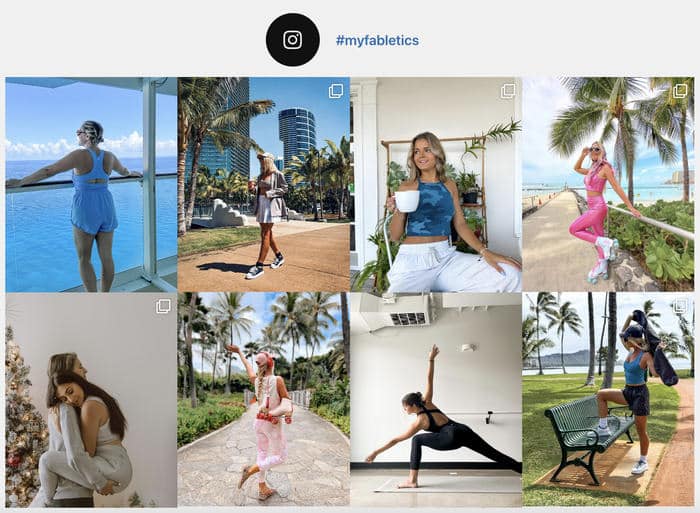
Beide Optionen nutzen die offizielle Instagram-API, sodass die Namen der Urheber und die Links zu den Beiträgen automatisch beibehalten werden.
Das ist im Lieferumfang enthalten:
- Hashtag-Feeds, die alle öffentlichen Beiträge anzeigen, die mit Ihrem Marken-Hashtag versehen sind
- Feeds mit getaggten Beiträgen, in denen Fotos angezeigt werden, in denen Kunden Ihren Account getaggt haben
- Automatische Quellenangabe mit den Benutzernamen der Urheber und Links zum Originalbeitrag
- Moderationsfunktionen, mit denen Sie bestimmte Beiträge ausblenden oder Inhalte vor der Veröffentlichung freigeben können
- Anzeigeoptionen für Shortcodes, Blöcke und Widgets für jede Seite, jeden Beitrag oder jede Seitenleiste
- Anpassbare Layouts, darunter Raster-, Masonry-, Karussell- und Highlight-Stile
- Responsives Design, das sich ohne zusätzliche Einrichtung an jede Bildschirmgröße anpasst
Die Galerie aktualisiert sich automatisch, sobald neue markierte Inhalte hinzukommen. So musst du nicht jedes Mal Kunden um Erlaubnis bitten oder Bild-URLs kopieren und einfügen, wenn jemand etwas über deine Marke postet.
Was ist eine UGC-Galerie und warum ist sie besser als eine statische Fotowand?
Eine UGC-Galerie ist ein Bereich Ihrer Website, in dem von Kunden erstellte Inhalte wie Fotos, Videos und Bewertungen angezeigt werden, die automatisch von sozialen Plattformen abgerufen werden.
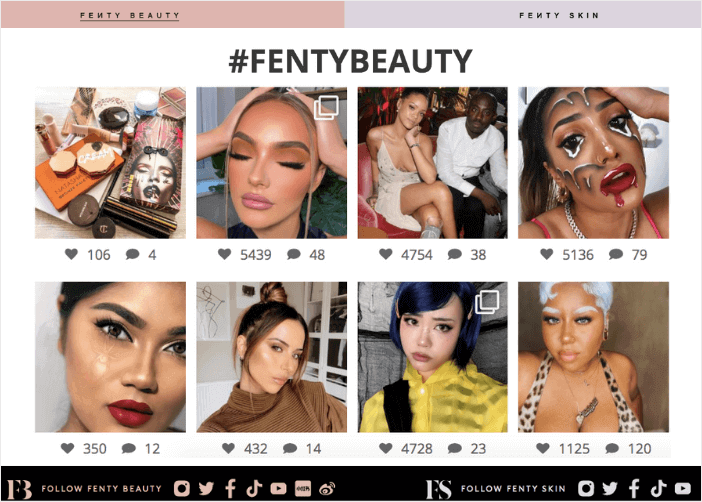
Anstatt Bilder manuell auszuwählen, aktualisiert sich die Galerie jedes Mal, wenn ein Kunde Ihre Marke markiert oder Ihren Hashtag verwendet.
Eine gut zusammengestellte UGC-Galerie kann sich für ein Unternehmen wirklich auszahlen.
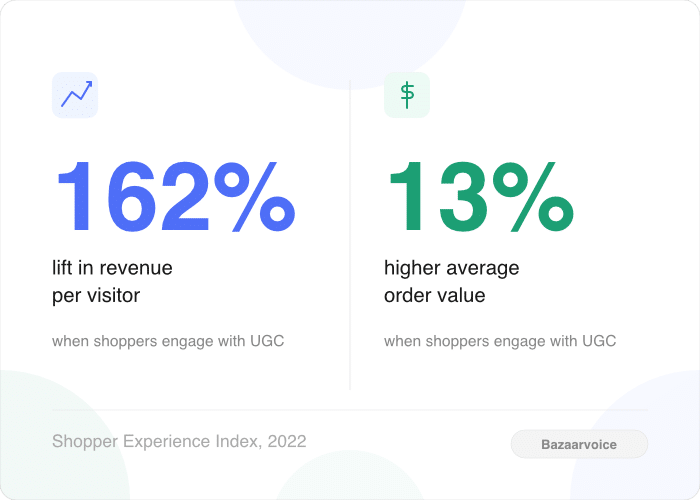
Laut dem Bazaarvoice Shopper Experience Index (2022) kann die Einbindung von nutzergenerierten Inhalten, darunter auch Bewertungen, den Umsatz pro Besucher um 162 % steigern und den durchschnittlichen Bestellwert um rund 13 % erhöhen .
Vergleichen Sie das einmal mit einer statischen Fotowand. Sie laden einmalig eine Handvoll Bilder hoch, und dann bleibt die Wand unverändert, während Ihre Kunden weiterhin Beiträge über Sie auf Instagram veröffentlichen.
Jedes Update bedeutet eine weitere Runde mit Screenshots, Bearbeitungen und Uploads.
Eine UGC-Galerie fungiert als sich selbst aktualisierende Form des Social Proof. Sobald sie mit einem Hashtag oder einem Feed mit getaggten Beiträgen verknüpft ist, werden neue Kundeninhalte automatisch zur Galerie hinzugefügt, was Ihnen Zeit und Mühe spart.
Was Sie vor dem Start benötigen
Bevor du die Galerie erstellst, solltest du diese fünf Dinge vorbereiten. Jeder dieser Schritte erspart dir einen Arbeitsschritt, den du sonst später nachholen müsstest.
- Marken-Hashtag: Nach diesem Hashtag filtert die Galerie die Beiträge. Wähle daher einen kurzen, markenspezifischen und leicht zu buchstabierenden Hashtag. Du kannst einen Hashtag verwenden, den deine Kunden bereits nutzen, oder einen neuen einführen.
- Business- oder Creator-Konto: Mit einem privaten Konto hast du keinen Zugriff auf Daten zu Hashtags und getaggten Beiträgen. Du musst also deinen Kontotyp ändern, falls du das noch nicht getan hast.
- Instagram Feed Pro Plugin: Dies ist das Plugin, das dein Instagram-Konto verbindet, Feeds mit Hashtags und getaggten Beiträgen abruft und die Anzeige auf deinen Seiten übernimmt.
- Anzeigeort: Ein Block auf der Startseite, eine Produktseite oder eine eigene „Community“-Seite – alles ist möglich. Sobald der Feed erstellt ist, fügen Sie hier einen Shortcode oder einen Block ein.
- Richtlinien zu nutzergenerierten Inhalten: Ein kurzer Hinweis auf Ihrer Website, in dem erklärt wird, wie Sie Kundeninhalte präsentieren, schafft klare Erwartungen und erleichtert die zukünftige Kontaktaufnahme (optional, wird jedoch empfohlen).
Hinweis: Das Abrufen von Inhalten über die offizielle Instagram-API, die von Instagram Feed Pro genutzt wird, entspricht den Nutzungsbedingungen von Instagram und sorgt dafür, dass die Urheberangabe bei jedem Beitrag erhalten bleibt.
Das manuelle Erstellen von Screenshots von Beiträgen und deren erneutes Hochladen entspricht nicht den Richtlinien und führt dazu, dass die Nennung des Urhebers verloren geht.
Als bewährte Vorgehensweise würde ich dennoch im Originalbeitrag um Erlaubnis bitten, bevor ich einen Urheber besonders hervorhebe, auch wenn die API-Verbindung an sich bereits Rechtssicherheit bietet.
So richten Sie Ihre UGC-Galerie in WordPress ein (Schritt für Schritt)
Hier ist der sechsstufige Prozess, den ich befolge, wenn ich eine UGC-Galerie von Grund auf neu einrichte. Sobald dein Instagram-Konto eingerichtet ist, dauert das Ganze nur etwa 5 Minuten.
Schritt 1: Installieren und Aktivieren von Instagram Feed Pro
Lade dir zunächst hier eine Kopie von Instagram Feed Pro herunter.
Dieses Plugin vereint die API-Verbindung, das Layout und die Moderation an einem Ort, sodass Sie nicht verschiedene Tools miteinander kombinieren müssen.
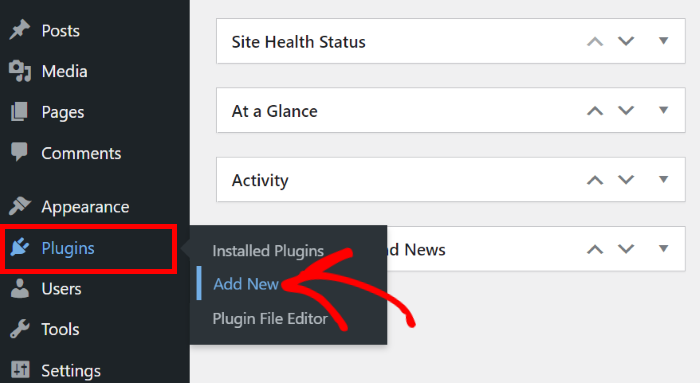
Gehen Sie zu „Plugins“ » „Neu hinzufügen“ und installieren Sie das Plugin auf Ihrer Website.
Schritt 2: Erstellen Sie einen neuen Feed und wählen Sie Ihre Quelle aus
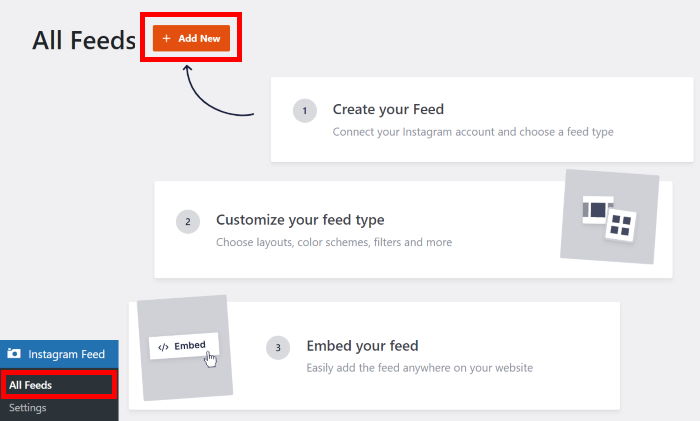
Um einen Feed zu erstellen, gehe in deinem Dashboard zu „Instagram-Feed“ » „Alle Feeds “ und klicke auf „Neu hinzufügen“.
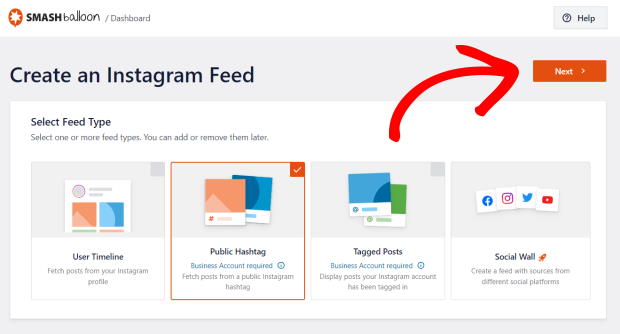
Von den verfügbaren Feed-Typen sind für UGC zwei Optionen von Bedeutung:
- „Hashtag-Feed“ zeigt alle öffentlichen Beiträge an , die Ihren Marken-Hashtag enthalten
- „Getaggte Beiträge“ zeigt Beiträge an, in denen Kunden deinen Account getaggt haben.
Ich würde mit einem Hashtag-Feed beginnen, um eine größere Reichweite zu erzielen, und Beiträge mit Tags verwenden, wenn du genauere Kontrolle darüber haben möchtest, was angezeigt wird.
Wählen Sie den Feed-Typ aus und klicken Sie auf „Weiter“.
Schritt 3: Verbinde dein Instagram-Business- oder Creator-Konto
Durch die offizielle Verbindung werden die Feeds für Hashtags und getaggte Beiträge freigeschaltet und die Galerie bleibt im Einklang mit den Nutzungsbedingungen von Instagram.
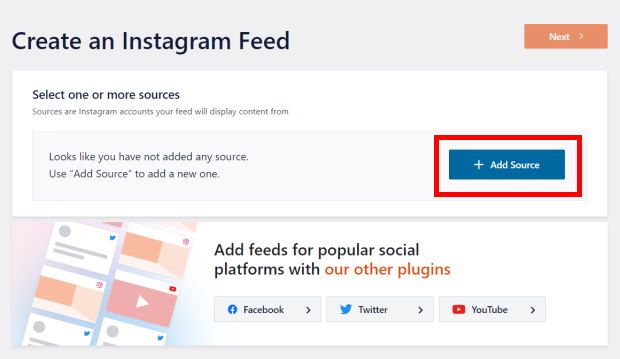
Klicken Sie zunächst auf die Schaltfläche „Quelle hinzufügen “.
Wählen Sie in den Optionen den Feed -Typ „Business Advanced “ aus und klicken Sie auf „Verbinden“.
Mit einer erweiterten Anbindung kannst du Hashtags und Erwähnungen abrufen – ideal für eine UGC-Galerie.
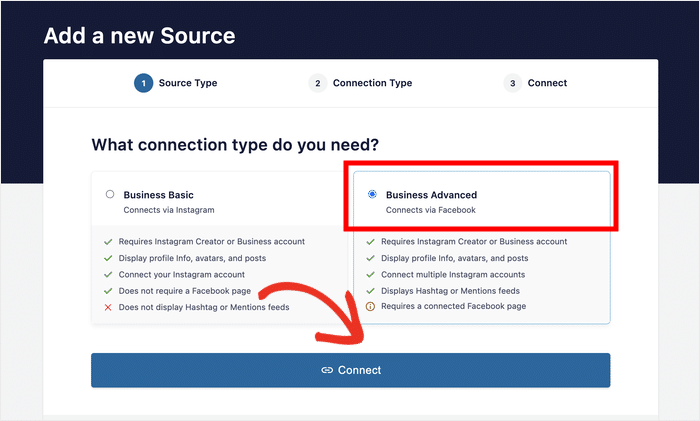
Wenn du lediglich dein Instagram-Profil einbinden möchtest, reicht eine einfache Verbindung aus. Vorerst verwenden wir jedoch eine erweiterte Verbindungsart.
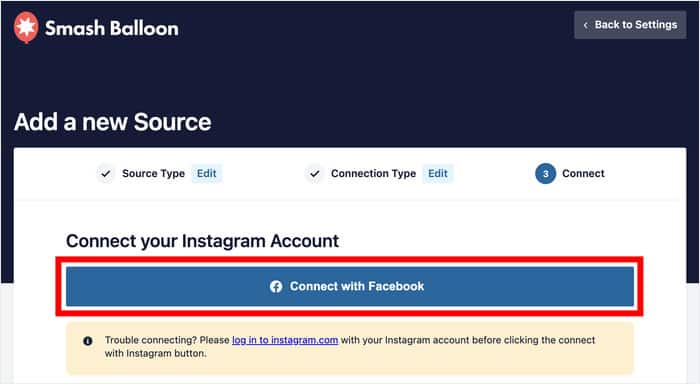
Wählen Sie auf der nächsten Seite die Option „Mit Facebook verbinden“, um fortzufahren.
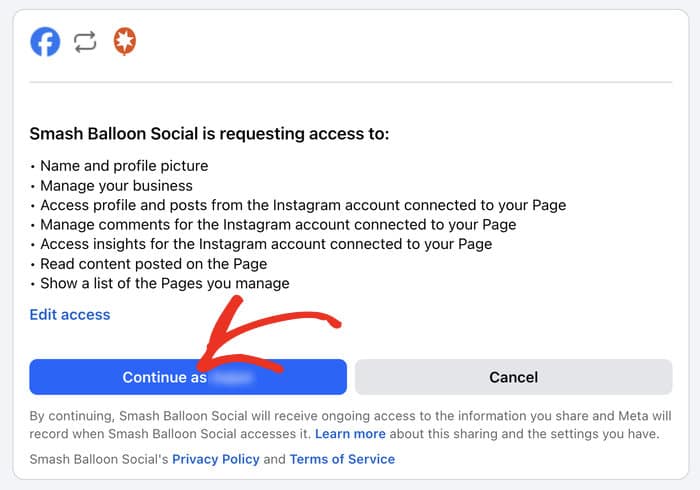
Bestätige auf Facebook, dass du „Instagram Feed Pro“ Lesezugriff auf dein Konto gewähren möchtest.
Dadurch kann das Plugin lediglich Inhalte auf Instagram anzeigen, es ist also absolut sicher.
Sobald Sie auf „Weiter“ klicken , werden Sie zu Ihrer Website weitergeleitet.
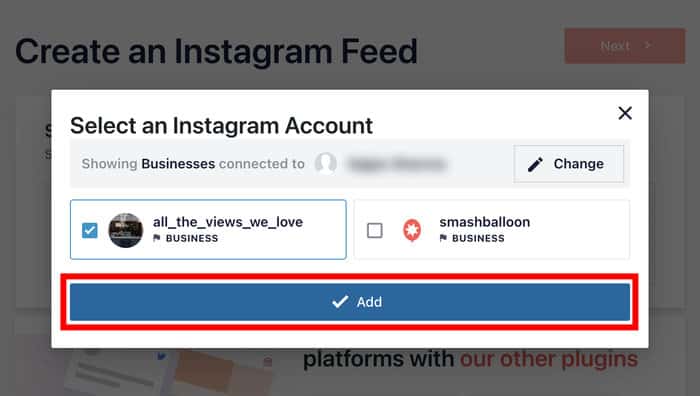
Wählen Sie im Popup-Fenster die Konten aus, die Sie verbinden möchten, und klicken Sie auf die Schaltfläche „Hinzufügen “.
Sie können jetzt schon weitere Konten verknüpfen, um später Zeit zu sparen.
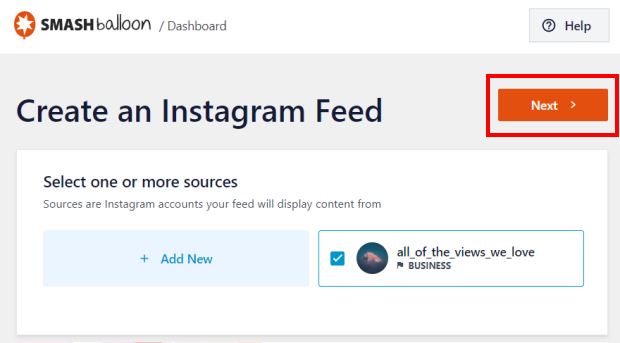
Wählen Sie abschließend Ihr Konto als Quelle aus und klicken Sie auf die Schaltfläche „Weiter “.
Schritt 4: Gib deinen Marken-Hashtag ein
Dieser Filter bestimmt, was in der Galerie angezeigt wird, und gibt somit den Ton für alles an.
Beginnen Sie mit einem spezifischen Hashtag, der zu Ihrer Marke passt, anstatt mit einem allgemeinen – sonst landen am Ende Inhalte in Ihrem Feed, die nicht zu Ihrer Marke passen.
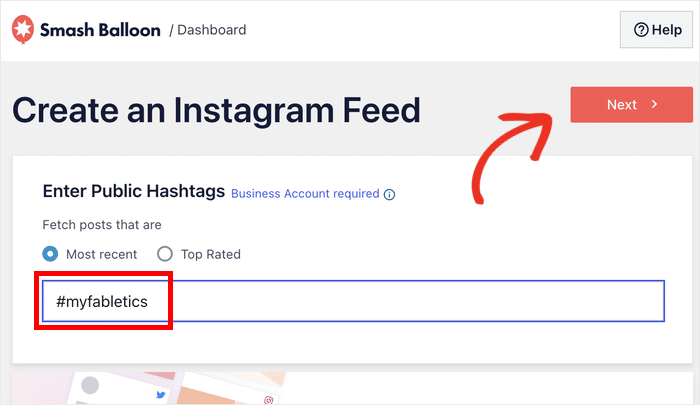
Geben Sie Ihren Marken-Hashtag in das Feld ein und klicken Sie auf „Weiter“.
Du kannst außerdem wählen, ob du die neuesten Beiträge oder die am besten bewerteten Beiträge mit diesem Hashtag anzeigen möchtest.
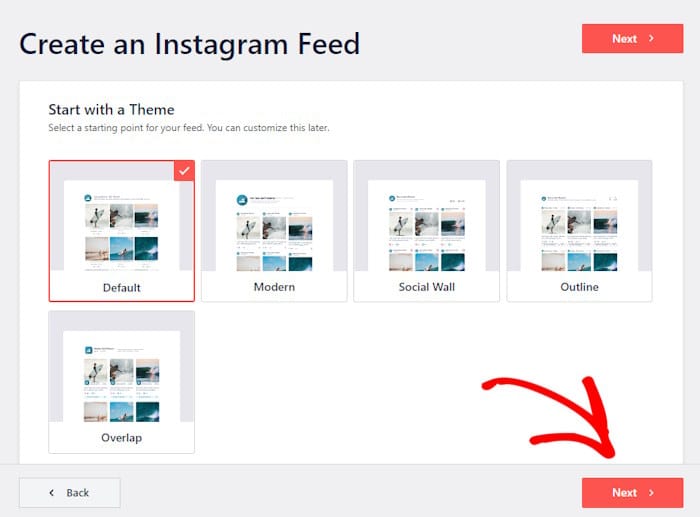
Nachdem du einen Hashtag ausgewählt hast, kannst du ein Thema und eine Vorlage für deine neue UGC-Galerie auswählen.
Such dir einfach ein Design aus, das dir gefällt (keine Sorge, du kannst es später noch ändern), und klicke auf „Weiter“.
Schritt 5: Wählen Sie das Layout Ihrer UGC-Galerie
Nun sehen Sie den Live-Editor, in dem die Anpassungen vorgenommen werden.
Es ist ganz einfach: Wählen Sie die Optionen im linken Bereich aus, und Sie erhalten rechts eine Live-Vorschau.
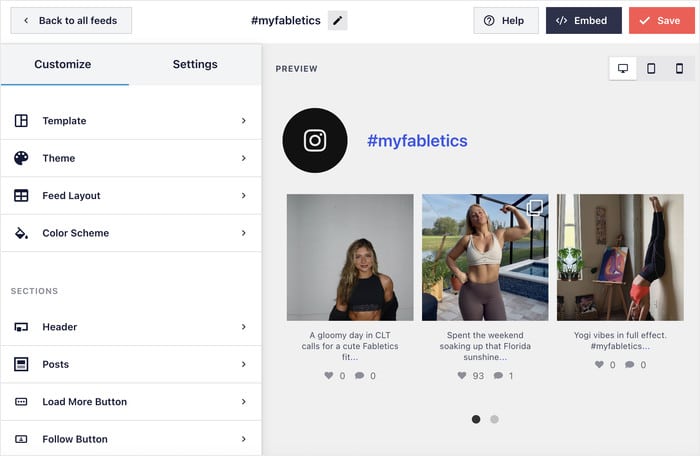
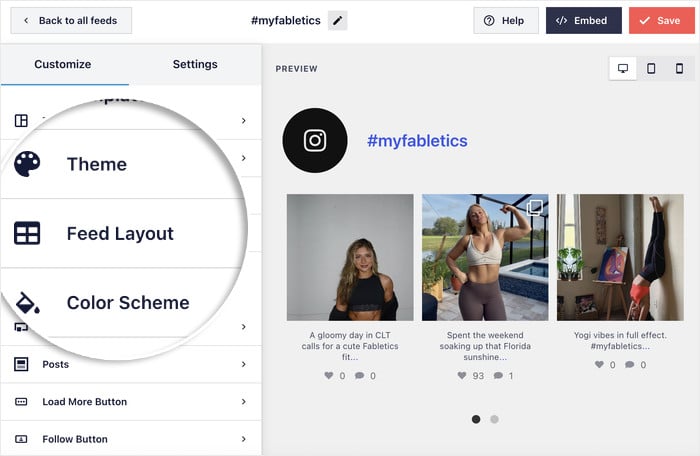
Wählen Sie zunächst im Anpassungsbereich auf der linken Seite die Option „Layout“ aus.
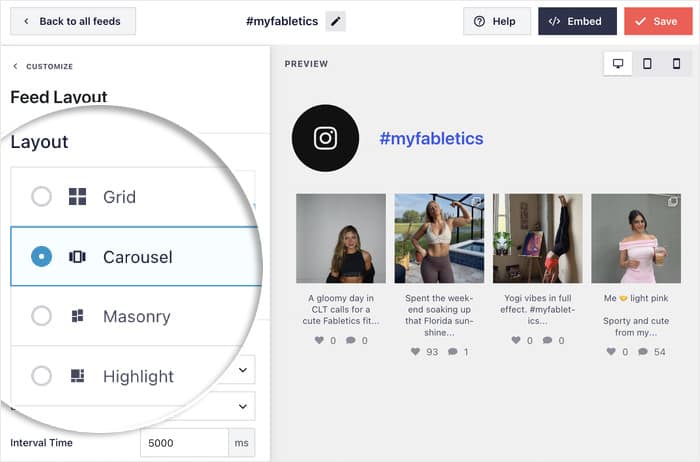
Wählen Sie je nach gewünschtem Erscheinungsbild und dem Ort, an dem die Galerie auf Ihrer Website platziert werden soll, zwischen den Layouts „Raster“, „Karussell“, „Masonry“ oder „Highlight“ aus.
Im nächsten Abschnitt werde ich erläutern, welches Layout für welchen Anwendungsfall geeignet ist.
Scrolle anschließend auf der linken Seite nach unten und gehe zum Abschnitt „Anzahl der Beiträge “.
Wählen Sie hier die Anzahl der Beiträge aus, die für Desktop- und Mobilnutzer angezeigt werden sollen.
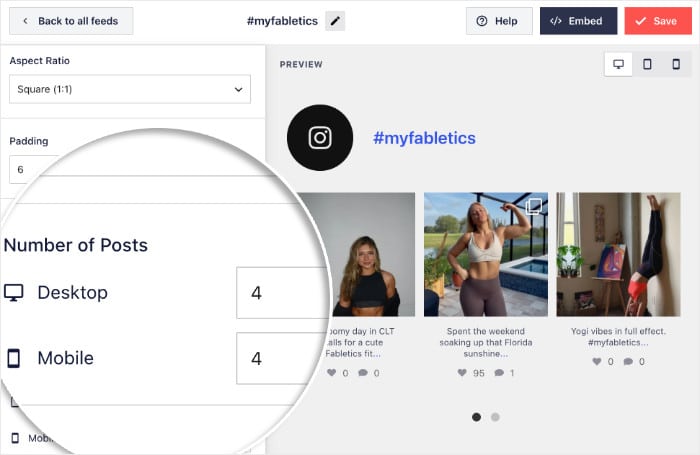
Die ideale Anzahl hängt von der Art Ihres Feeds ab. Wenn Sie einige wichtige Beiträge hervorheben möchten, sollten Sie sich hier für 3 bis 6 entscheiden. Um eine Vielzahl von UGC-Inhalten auf einmal zu zeigen, können 8 bis 12 Beiträge sinnvoll sein.
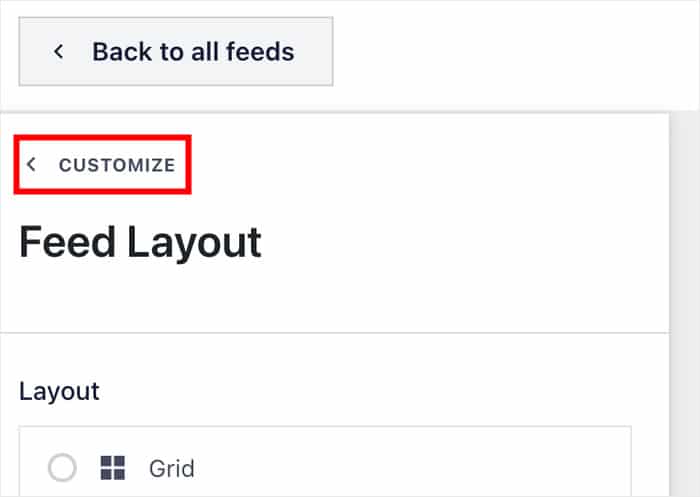
Speichern Sie anschließend Ihre Änderungen und klicken Sie auf die Schaltfläche „Anpassen“, um zum Haupteditor zurückzukehren.
Anschließend kannst du Farben, Abstände, Hover-Effekte und die Kopfzeile anpassen, damit die Galerie genau deinem Design entspricht.
Genau das sorgt dafür, dass sich der Feed wie ein Teil deiner Marke anfühlt und nicht wie eine gewöhnliche Instagram-Einbindung.
Schritt 6: Fügen Sie den UGC-Feed zu Ihrer Website hinzu
Im Editor gibt es eine praktische Schaltfläche „Einbetten“, über die du den UGC-Feed auf deiner Website einbinden kannst.
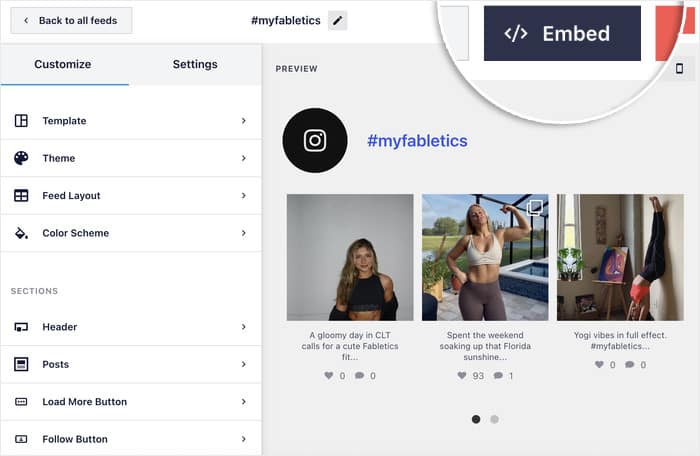
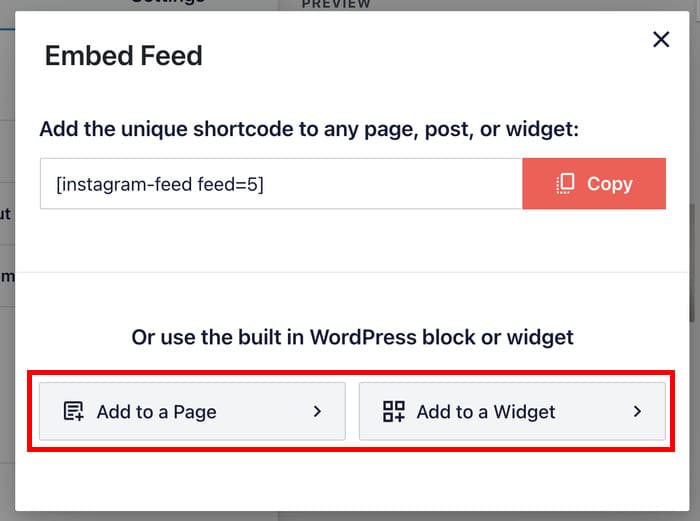
Sie haben zwei Möglichkeiten: Sie können den Feed auf einer Seite einbinden oder ihn als Widget in Ihrer Seitenleiste oder Fußzeile anzeigen.
Egal, für welche Option du dich entscheidest, du kannst den Feed mit einem einfachen Gutenberg-Block einbetten.
Um den UGC-Inhalt auf einer Seite anzuzeigen, wählen Sie im Popup-Fenster die Option „Zu einer Seite hinzufügen“ aus.
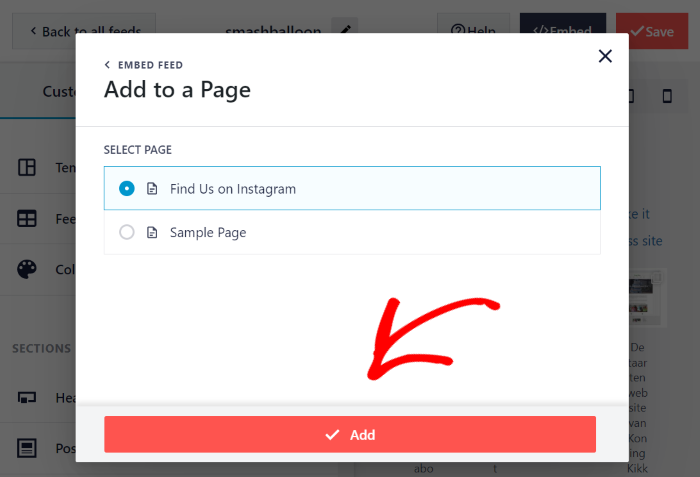
Wählen Sie als Nächstes eine Seite aus den verfügbaren Optionen aus und klicken Sie auf „Hinzufügen“.
Bitte beachten Sie, dass hier nur veröffentlichte Seiten angezeigt werden; Ihre Entwürfe werden daher erst aufgeführt, wenn Sie sie veröffentlichen.
Sobald Sie sich auf der Seite befinden (oder auf der Widget-Seite Ihrer Website, falls Sie sich für die andere Option entschieden haben), fügen Sie einen Inhaltsblock hinzu.
Wähle zum Schluss den Instagram-Feed-Block aus, und schon bist du startklar.
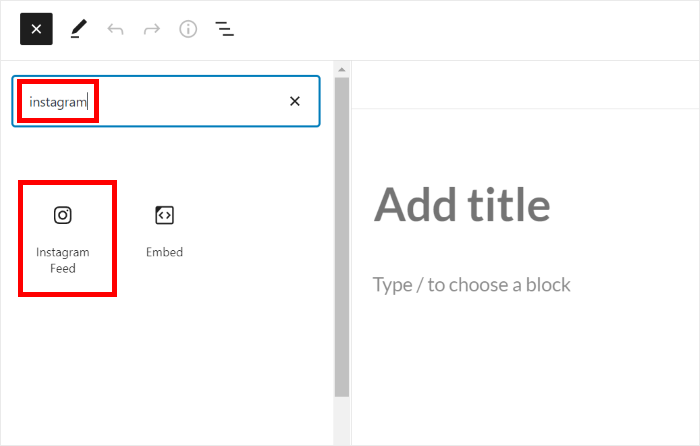
Das Plugin erledigt den Rest, und schon hast du eine sich automatisch aktualisierende UGC-Galerie, die Inhalte direkt von Instagram bezieht.
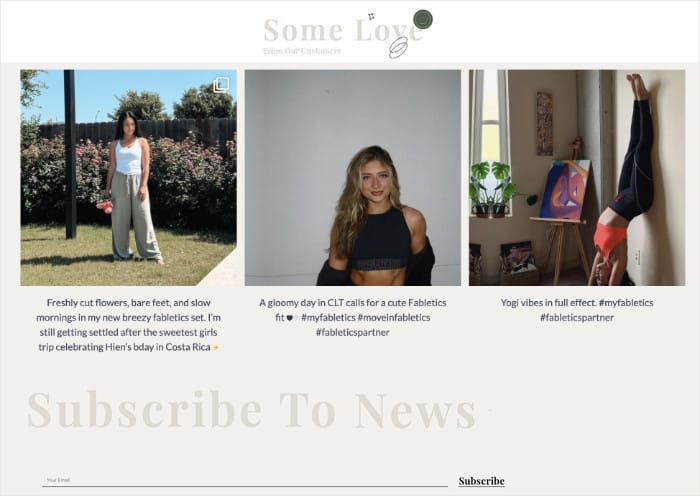
Layout-Optionen und wann welche verwendet werden sollte
Das von Ihnen gewählte Layout bestimmt, wie sich Ihre UGC-Galerie auf der Seite anfühlt und wie gut sie sich in den umgebenden Raum einfügt.
Hier ist eine kurze Übersicht über die vier Layout-Optionen in Instagram Feed Pro und ihre jeweiligen Stärken.
| Layout | Am besten für | Warum es funktioniert |
|---|---|---|
| Raster | E-Commerce-Websites mit großem Produktangebot | Ein klarer, einheitlicher visueller Rhythmus, der nicht mit den Produktbildern konkurriert |
| Karussell | Seitenleisten, Produktseiten und Banner auf der Startseite | Platzsparend; vermittelt soziale Akzeptanz, ohne das Layout zu dominieren |
| Gemäuer | Lifestyle-, Gastronomie- und Kreativmarken | Behält die ursprünglichen Bildproportionen bei und sorgt so für einen redaktionellen Look im Pinterest-Stil, der unterschiedliche Bildgrößen auf natürliche Weise integriert |
| Highlight | Hero-Bereiche und bildorientiertes Storytelling | Entfernt Likes und Kommentarübersichten und vergrößert bestimmte Bilder, wodurch der Fokus ganz auf die Bilder selbst gerichtet wird |
Jedes Layout in Instagram Feed Pro ist vollständig responsiv, sodass sich die Galerie auf Smartphones und Tablets ohne zusätzliche Einstellungen automatisch anpasst.
Das bedeutet, dass Sie das Layout wählen können, das am besten zu Ihrer Marke passt, ohne sich Gedanken über eine separate mobile Version oder benutzerdefiniertes CSS machen zu müssen, und Ihre Galerie wird auf jedem Bildschirm, den Ihre Kunden nutzen, professionell aussehen.
So moderieren und kuratieren Sie Ihre UGC-Galerie
Das automatische Einbinden von Kundeninhalten ist zwar toll, aber Sie möchten natürlich trotzdem mitbestimmen, was tatsächlich auf Ihrer Website angezeigt wird.
Instagram Feed Pro bietet dir drei Funktionen, mit denen du sicherstellen kannst, dass deine Galerie dem Markenimage entspricht, ohne dass du wieder manuell eingreifen musst.
1. Moderationswarteschlange
Anstatt jeden mit einem Tag versehenen Beitrag sofort nach der Veröffentlichung freizugeben, können Sie die Vorabfreigabe aktivieren und jeden Beitrag prüfen, bevor er in der Galerie erscheint.
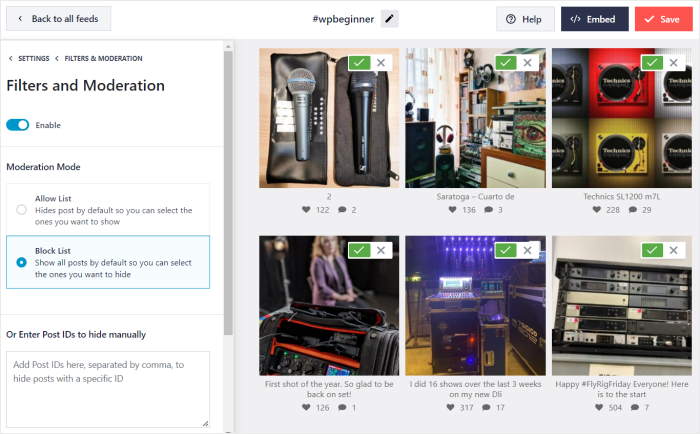
Damit ist das Problem mit Fotos von Drittanbietern gelöst, ohne dass man sich auf eine Alles-oder-nichts-Lösung festlegen muss. Du profitierst weiterhin von der automatischen Einbindung, aber es wird nichts auf deiner Website veröffentlicht, bevor du nicht grünes Licht gegeben hast.
2. Automatische Haltbarkeit
Da die Galerie über die Instagram-API aktualisiert wird, verschwinden gelöschte Beiträge von selbst aus deiner Galerie.
Wenn ein Kunde sein Foto entfernt oder seinen Benutzernamen ändert, wird der Feed entsprechend aktualisiert. Dadurch kommt es nicht zu folgendem Ergebnis:
- Defekte Bilder auf Ihrer Startseite
- 404 Platzhalter an Stellen, an denen früher Fotos waren
- Veraltete Inhalte von deaktivierten Konten
Das ist einer der Hauptgründe, warum manuell erstellte Screenshot-Galerien schnell veralten.
3. Filtern
Sie können bestimmte Beiträge so blockieren, dass sie gar nicht erst angezeigt werden, sodass markenfremde Inhalte aus dem Feed ferngehalten werden. Hier sind die Filterkriterien, die Sie nutzen können:
- Nur Stichwörter anzeigen, um Bewertungen auszuwählen, in denen ein bestimmtes Wort vorkommt.
- Verbergen Sie Schlüsselwörter, um Beiträge auszublenden, die bestimmte Wörter oder Ausdrücke enthalten, die Sie nicht in Ihrem Feed sehen möchten.
- Beitragstyp, um festzulegen, ob Sie Instagram-Fotos, Reels oder beides anzeigen möchten.
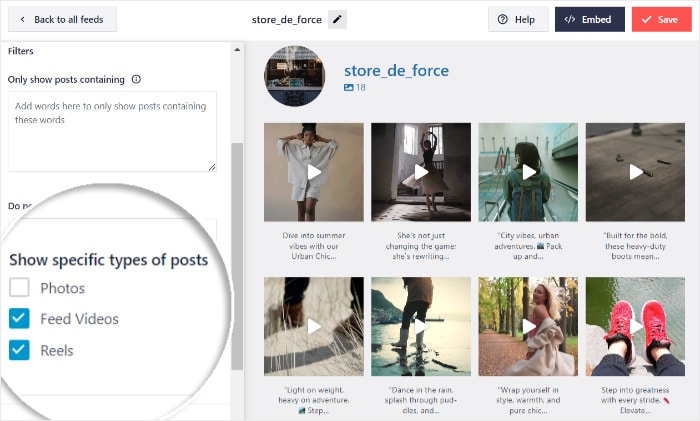
Stellen Sie diese Filter einmalig bei der Einrichtung ein, und die Galerie wendet sie auf jeden neuen Beitrag an, den der Feed abruft, sodass die Kuratierung nach der anfänglichen Konfiguration automatisch erfolgt.
Wo Sie Ihre UGC-Galerie platzieren sollten, um die größtmögliche Wirkung zu erzielen
Eine UGC-Galerie ist am effektivsten, wenn sie dort erscheint, wo Kaufentscheidungen tatsächlich getroffen werden. Hier sind vier Platzierungen, die sich durchweg bewähren, und der Grund, warum jede einzelne zu Conversions führt.
Startseite, oberhalb der Falz
Erstbesucher entscheiden innerhalb von Sekunden, ob sie Ihrer Marke vertrauen – und echte Kundenfotos schaffen das schneller als jeder Werbetext.

Ein Raster aus markierten Beiträgen im oberen Bereich der Seite vermittelt schon beim Laden der Seite den Eindruck einer aktiven, beliebten Marke. Ich würde dies mit einer kurzen Überschrift wie „Aus unserer Community“ kombinieren, damit Besucher sofort wissen, was sie hier erwartet.
Produktseiten, in der Nähe der Schaltfläche „In den Warenkorb“
Auf Produktseiten sind die Zweifel am größten, und genau dort schließt UGC diese Lücke.
Wenn Käufer das Produkt in den Händen oder im Zuhause eines echten Kunden sehen, können sie es sich besser in ihrem eigenen Leben vorstellen – und genau das ist das fehlende Puzzlestück, das gestylte Studioaufnahmen nicht ersetzen können.
Ein kompaktes Karussell in der Nähe des Kaufbuttons eignet sich hier gut, da es zusätzliche Kaufargumente liefert, ohne die Warenkorb-Funktion unter den Bildbereich zu verdrängen.
Eine eigene Seite „Community“ oder „Kundenstimmen“
Eine eigene Seite verschafft der Galerie mehr Freiraum und macht sie zu einem Ort, an dem Kunden gerne präsentiert werden möchten.
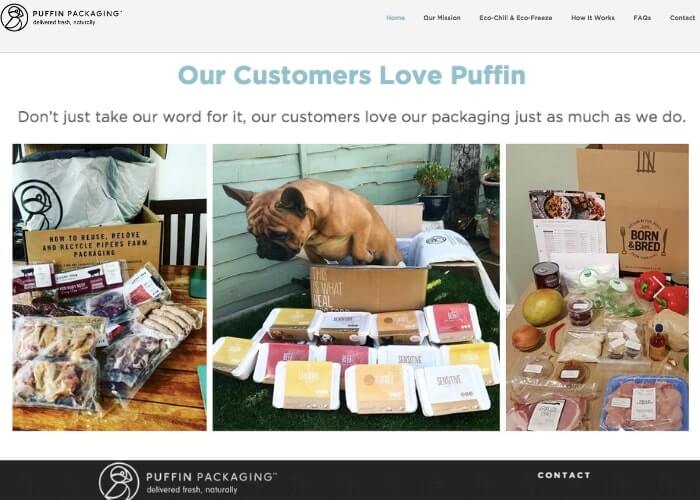
Außerdem erhält sie eine eigene, indexierbare URL, sodass Sie SEO-Vorteile von einer Seite profitieren, die größtenteils mit aktuellen, themenrelevanten Inhalten gefüllt ist.
Dies ist ideal für Marken mit einer engagierten Fangemeinde und vielen getaggten Fotos, die sie präsentieren können.
Über uns
Auf Ihrer „Über uns“-Seite wird die Markengeschichte erzählt, und eine UGC-Galerie verwandelt diese Geschichte von einem Monolog in einen Chor.
Echte Kundenfotos untermauern Ihre Aussagen mit Belegen von den Menschen, für die Sie tätig sind.
Diese Platzierung eignet sich besonders gut für Dienstleistungsunternehmen, Kreative und Marken aus dem Gastgewerbe, bei denen die „Atmosphäre“ ein wesentlicher Verkaufsargument ist.
Ein Profi-Tipp, der dir Zeit spart: Mit Instagram Feed Pro kannst du denselben Feed an mehreren Stellen einfügen, ohne ihn jedes Mal neu erstellen zu müssen.
So bringst du mehr nutzergenerierte Inhalte in deine Galerie
Die beste UGC-Galerie der Welt funktioniert nur, wenn die Kunden dich überhaupt erst markieren.
Die gute Nachricht ist: Um mehr Beiträge mit deinem Hashtag zu erhalten, kommt es nicht auf Glück oder virale Verbreitung an, sondern darauf, deinen Hashtag so zu gestalten, dass man ihn einfach nicht übersehen kann, und den Kunden einen klaren Grund zu geben, ihn zu verwenden.
Hier sind die Strategien, mit denen sich zurückhaltende Kunden zuverlässig zu aktiven Mitwirkenden machen lassen.
- Drucken Sie ihn auf die Verpackung: Fügen Sie den Hashtag auf Beilagen, Dankeskarten und Produktetiketten ein, damit die Kunden ihn sofort sehen, sobald sie die Verpackung öffnen – genau dann, wenn die Begeisterung über den Kauf am größten ist und der Drang, ihn zu teilen, am stärksten ist.
- In Transaktions-E-Mails einfügen: Fügen Sie den Hashtag in Bestellbestätigungen, Versand- und Zustellungs-E-Mails ein, da diese hohe Öffnungsraten aufweisen und Kunden dort bereits ihr Smartphone zur Hand nehmen, um das Paket zu verfolgen.
- Fügen Sie es in die E-Mail-Signaturen Ihrer Mitarbeiter ein: Fügen Sie den Hashtag und eine kurze Aufforderung in die E-Mail-Signatur jedes Mitarbeiters ein, der mit Kunden zu tun hat, damit jede Support-Antwort, jede Vertriebsnachfass-E-Mail und jede Kunden-E-Mail gleichzeitig als sanfte Erinnerung dient, Sie zu markieren.
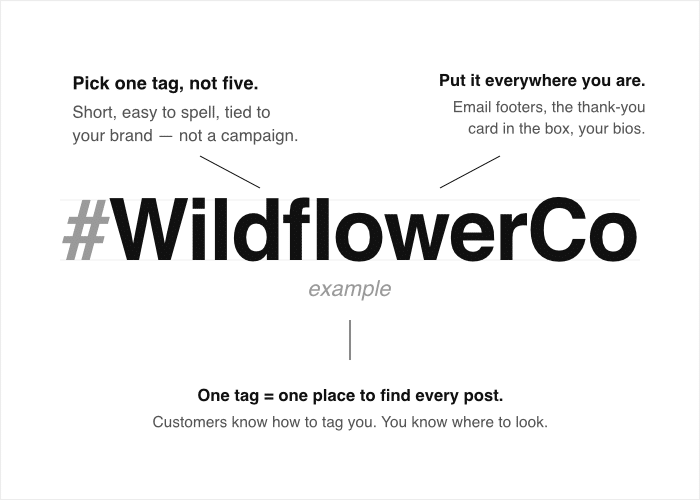
- Auf deinem Instagram-Profil anheften: Füge den Hashtag zu deiner Instagram-Biografie hinzu, speichere ein spezielles Story-Highlight, in dem erklärt wird, wie man vorgestellt wird, und hefte einen Beitrag an, der frühere Vorstellungsbeiträge zeigt, damit jeder, der dein Profil besucht, genau weiß, was zu tun ist.
- Präsentieren Sie die aktivsten Mitwirkenden öffentlich: Stellen Sie herausragende Autoren in Newslettern, in der Galerie auf der Startseite und in Ihren eigenen Stories vor, damit Kunden sehen, dass echte Menschen für das Taggen echte Aufmerksamkeit erhalten – denn genau dieses soziale Signal verwandelt passive Beobachter in aktive Mitwirkende.
- Führen Sie eine unaufdringliche Kampagne durch: Verknüpfen Sie den Hashtag mit einem saisonalen Thema, einer Produkteinführung oder einer monatlichen „Kundenvorstellung“, damit es einen neuen Anlass für einen Beitrag gibt – statt einer vagen, immer gleichen Aufforderung, die leicht ignoriert wird.
- Auf jeden Tag reagieren: Kommentiere, like oder teile den Beitrag, wenn ein Kunde dich taggt – auch wenn du das Foto letztendlich nicht auf deiner Website veröffentlichst. Denn schon diese kleine Geste der Anerkennung sorgt dafür, dass sich das nächste Tag lohnenswert anfühlt.
Die öffentliche Hervorhebung von Urhebern ist der wichtigste Faktor für mehr nutzergenerierte Inhalte, da dadurch aus einem einmaligen Tag ein Gemeinschaftsverhalten wird, das die Menschen wiederholen möchten.
Sobald ein Kunde sein Foto auf Ihrer Homepage sieht, fangen auch andere an, Fotos zu markieren, ohne dass Sie sie darum bitten müssen, und die Galerie versorgt sich im Grunde genommen selbst mit neuem Material.
Hinweis: Viele Marken wünschen sich Nutzer-generierte Inhalte (UGC) auch von anderen Plattformen als Instagram, beispielsweise TikTok-Videos und Google-Bewertungen. Das Plugin „Social Wall Pro“ kann UGC von den größten Plattformen (Instagram, Facebook, Twitter/X, YouTube, TikTok und allen wichtigen Bewertungsportalen) in ein und dieselbe Pinnwand einbinden.
Häufig gestellte Fragen
Brauche ich die Erlaubnis der Kunden, bevor ich ihren Instagram-Beitrag veröffentliche?
Am besten ist es, im Originalbeitrag um Erlaubnis zu bitten, bevor man ihn veröffentlicht, und eine kurze Richtlinie für nutzergenerierte Inhalte zu veröffentlichen, in der Ihr Marken-Hashtag als stillschweigende Zustimmung gilt, damit die Beitragenden von vornherein wissen, woran sie sind.
Wird meine Galerie durcheinandergebracht, wenn jemand seinen Beitrag löscht oder seinen Benutzernamen ändert?
Nein, Ihre Galerie wird nicht beschädigt, wenn ein Nutzer seinen Beitrag löscht oder seinen Nutzernamen ändert. Instagram Feed Pro bezieht die Daten in Echtzeit aus der Instagram-API, sodass gelöschte Beiträge bei der nächsten Aktualisierung aus dem Feed verschwinden und Änderungen des Nutzernamens automatisch übernommen werden.
Kann ich markenfremde oder unangemessene Fotos herausfiltern, bevor sie veröffentlicht werden?
Ja, du kannst markenfremde oder unangemessene Fotos herausfiltern, bevor sie überhaupt auf deiner Website erscheinen. Wenn du die Moderationsfunktion von Instagram Feed Pro aktivierst, kannst du jeden Beitrag manuell freigeben, bevor er in der Galerie veröffentlicht wird. Außerdem kannst du bestimmte Benutzernamen oder Schlüsselwörter in Bildunterschriften blockieren, damit Spam und markenfremde Inhalte niemals durchkommen.
Kann ich Beiträge von Leuten anzeigen, die mich nicht markieren?
Ja, solange ein Beitrag auf einem öffentlichen Konto deinen Marken-Hashtag verwendet, kann Instagram Feed Pro ihn in die Galerie aufnehmen, auch wenn der Urheber deinen Nutzernamen nie erwähnt hat.
Verlangsamt eine sich automatisch aktualisierende UGC-Galerie meine WordPress-Seite?
Eine sich automatisch aktualisierende UGC-Galerie verlangsamt Ihre WordPress-Seite nicht, wenn sie richtig eingerichtet ist, wie beispielsweise bei Instagram Feed Pro. Dieses Tool speichert Feed-Daten lokal im Cache und lädt Bilder erst bei Bedarf, sodass die Galerie nicht bei jedem Besuch einen Live-API-Aufruf auslöst und der Rest Ihrer Seite so schnell wie immer geladen wird.
Erstellen Sie noch heute Ihre UGC-Galerie
Eine UGC-Galerie ist der vertrauenswürdigste Bereich Ihrer Website, und der einzige nachhaltige Weg, eine solche Galerie aufzubauen, ist ein automatisierter, API-basierter und ordnungsgemäß moderierter Ansatz.
Manuell erstellte Screenshots und einmalige Einbettungen können niemals mit einer Marke mithalten, die von Kunden aktiv getaggt wird, und sie setzen Sie Risiken in Bezug auf Rechte und Beständigkeit aus, die ein Live-Feed vollständig vermeidet.
Die gute Nachricht ist: Sie müssen nicht warten. Hier erfahren Sie, was Sie noch heute tun können, um Ihre UGC-Galerie auf den Weg zu bringen:
- Erstellen Sie Ihre Galerie mit Instagram Feed Pro: Verbinden Sie Ihr Instagram-Konto, richten Sie einen Hashtag- oder Markierungs-Feed ein und fügen Sie ihn per Shortcode auf Ihrer Startseite, Ihren Produktseiten oder Ihrer „Über uns“-Seite ein.
- Wählen Sie den richtigen Platz: Entscheiden Sie, ob Ihre Galerie auf der Startseite platziert werden soll, um sofortige soziale Bestätigung zu erzielen, auf Produktseiten, um die Konversionsrate zu steigern, auf einer eigenen Community-Seite, um den SEO-Wert zu erhöhen, oder auf Ihrer „Über uns“-Seite, um die Markengeschichte zu untermauern.
- Machen Sie Ihren Marken-Hashtag bekannt: Drucken Sie ihn auf Verpackungen, fügen Sie ihn in Transaktions-E-Mails ein, nehmen Sie ihn in die E-Mail-Signaturen Ihrer Mitarbeiter auf und fügen Sie ihn in Ihre Instagram-Biografie ein, damit die Kunden ihn auch wirklich sehen.
- Stellen Sie Ihre aktivsten Mitwirkenden vor: Heben Sie herausragende Autoren in Newslettern, in der Galerie auf Ihrer Homepage und in Ihren eigenen Stories hervor, damit sich das Taggen lohnt.
- Reagiere auf jeden Tag: Kommentiere, like oder teile den Beitrag, wenn ein Kunde dich taggt – auch wenn das Foto es nicht auf deine Website schafft.
- Über Instagram hinausgehen (optional): Wenn du auch TikTok-Videos und Google-Bewertungen in derselben Pinnwand anzeigen möchtest, hol dir das Smash Balloon All Access-Paket und binde alle Quellen in einer Galerie zusammen.
Mit Instagram Feed Pro können die Hashtag- und Tagging-Feeds noch vor der Mittagspause auf Ihrer Website erscheinen und echte Kundenfotos einbinden, die sich von nun an automatisch aktualisieren.
Holen Sie sich Instagram Feed Pro und erstellen Sie noch heute Ihre UGC-Galerie.







