


 Soziale Wand
  Feed-Analytik

Wenn Sie Veranstaltungen auf Facebook organisieren, ist die Wahrscheinlichkeit groß, dass die Besucher Ihrer Website diese völlig verpassen.
Die meisten Leute werden nicht extra nach deiner Facebook-Seite suchen. Sie sind bereits auf deiner Website, und wenn deine Veranstaltungen dort nicht zu finden sind, verschenkst du potenzielle Besucher.
Die gute Nachricht: Du kannst einen Live-Feed mit Facebook-Veranstaltungen direkt auf jeder beliebigen WordPress-Seite einbinden, und die Einrichtung dauert nur etwa 5 Minuten.
Ich habe sowohl die manuelle Methode als auch den Plugin-Ansatz ausprobiert. Im Folgenden werde ich Ihnen beide Optionen näher erläutern, damit Sie entscheiden können, welche für Ihre Website am besten geeignet ist.
Kurze Antwort: Der schnellste und zuverlässigste Weg, Facebook-Veranstaltungen auf Ihrer Website anzuzeigen, ist das Plugin „Smash Balloon Facebook Feed Pro “. Installieren Sie es in WordPress, erstellen Sie einen Veranstaltungs-Feed, verbinden Sie Ihre Facebook-Seite, wählen Sie ein Layout aus und binden Sie es an einer beliebigen Stelle ein. Die Veranstaltungen werden automatisch aktualisiert, sobald Sie sie auf Facebook veröffentlichen oder aktualisieren. Es sind keine Programmierkenntnisse erforderlich.
Lesen Sie weiter, um eine Schritt-für-Schritt-Anleitung für beide Methoden zu erhalten.
- Wie kann ich Facebook-Veranstaltungen auf meiner Website anzeigen? (2 Möglichkeiten)
- Warum Facebook-Veranstaltungen auf Ihrer Website einbetten?
- Methode 1: Ereignisse mit dem Facebook-Seiten-Plugin-Widget anzeigen
- Methode 2: Facebook-Veranstaltungen mit einem WordPress-Plugin anzeigen [Die beste Methode]
- Schritt 1: Installieren Sie Smash Balloon Facebook Feed Pro
- Schritt 2: Erstellen Sie Ihren Facebook-Veranstaltungskalender-Feed
- Schritt 3: Verbinden Sie sich mit Ihrer Facebook-Seite
- Schritt 4: Passen Sie Ihren Facebook-Ereigniskalender-Feed an
- Schritt 5: Zeigen Sie Ihren Facebook-Veranstaltungskalender an
- Bonus: Knüpfen Sie Kontakt zu Besuchern, indem Sie Messenger auf Ihrer Website einbinden
- Zeigen Sie Ihre Facebook-Veranstaltungen noch heute an
Wie kann ich Facebook-Veranstaltungen auf meiner Website anzeigen? (2 Möglichkeiten)
Bevor wir uns die einzelnen Schritte ansehen, hier ein kurzer Überblick über Ihre beiden Optionen:
| Facebook-Seiten-Plugin (Anleitung) | Smash Balloon Facebook Feed Pro ⭐ Empfohlen | |
|---|---|---|
| Funktioniert es im Jahr 2026 zuverlässig? | ⚠️ Funktioniert, aber nur, wenn du Administrator der Facebook-Seite bist. Keine Gestaltungsmöglichkeiten. | ✅ Ja. Vollständig unterstützt und aktiv gepflegt |
| Müssen Sie Programmcode schreiben? | ❌ Ja. Du kopierst den iFrame-Code per Copy-Paste, was bei Änderungen an der Facebook-API zu Fehlern führen kann | ✅ Nein. Visuelle Konfiguration über Ihr WordPress-Dashboard |
| Kann man das Design individuell anpassen? | ❌ Nein. An das Standarddesign von Facebook gebunden | ✅ Ja. 5 Designs, 7 Layouts, benutzerdefinierte Farben und Schriftarten |
| Werden Ereignisse automatisch aktualisiert? | ❌ Nein. Statische Einbettung, die veraltet | ✅ Ja. Neue Ereignisse werden automatisch abgerufen |
| Kannst du filtern, welche Ereignisse angezeigt werden? | ❌ Nein. Alle Ereignisse werden angezeigt, keine Steuerung | ✅ Ja. Filtern, sortieren und die Anzahl der angezeigten Ergebnisse begrenzen |
| Am besten geeignet für | Websites, die einen schnellen Test ohne bestimmte Anforderungen an das Design wünschen | WordPress-Seiten, die eine ansprechende, sich automatisch aktualisierende Veranstaltungsanzeige wünschen, ohne den Code anzufassen |
Was sollten Sie verwenden? Wenn Sie sich zunächst nur umsehen und prüfen möchten, ob die Einbettung von Ereignissen in Ihrer Konfiguration funktioniert, bevor Sie sich festlegen, bietet Ihnen die manuelle Methode eine Möglichkeit zum Testen.
Wenn du aber etwas suchst, das gut aussieht, von selbst auf dem neuesten Stand bleibt und nicht jedes Mal ausfällt, wenn Facebook etwas ändert, dann entscheide dich für das „Facebook Feed Pro“-Plugin. Das benutze ich selbst.
Warum Facebook-Veranstaltungen auf Ihrer Website einbetten?
Der wichtigste Grund für die Einbindung von Facebook-Veranstaltungen auf deiner Website ist, dass du die Besucher deiner Website über bevorstehende Veranstaltungen informieren möchtest, damit sie daran teilnehmen können.
Es gibt noch weitere gute Gründe, Facebook-Veranstaltungen auf deiner Website einzubetten.
- Sie können die Besucher Ihrer Website dazu bringen, Ihrer Facebook-Seite zu folgen, indem Sie ihnen interessante Veranstaltungen zeigen.
- Das Hinzufügen relevanter Facebook-Inhalte auf deiner Website zeigt den Besuchern, dass du dich aktiv mit deiner Community auseinandersetzt.
- Durch die Anzeige von Facebook-Events in WordPress bleiben die Besucher länger auf Ihrer Website, was sich positiv auf die Suchmaschinenoptimierung Ihrer Website auswirkt.
- Sie können das Engagement auf der Facebook-Seite steigern und dazu beitragen, dass Ihre Inhalte weiter oben im Newsfeed erscheinen, was die Aufmerksamkeit erhöht und die Besucherzahlen auf Ihrer Seite steigert.
Methode 1: Ereignisse mit dem Facebook-Seiten-Plugin-Widget anzeigen
Facebook-Seiten-Plugin (manuelle iFrame-Methode)
Bevor du loslegst, solltest du Folgendes wissen: Diese Methode funktioniert nur, wenn du Administrator der Facebook-Seite bist, deren Veranstaltungen du anzeigen möchtest.
Aufgrund von Einschränkungen der Facebook-API können Nutzer ohne Administratorrechte keine Veranstaltungsdaten über das Seiten-Plugin abrufen. Wenn es sich um Ihre eigene Unternehmensseite handelt, ist das kein Problem.
Schritt 1: Rufen Sie den Plugin-Code-Generator für Facebook-Seiten auf, geben Sie die URL Ihrer Facebook-Seite ein und tippen Sie im Feld „Registerkarten“ das Wort „events“ ein. Klicken Sie auf „Code abrufen“.
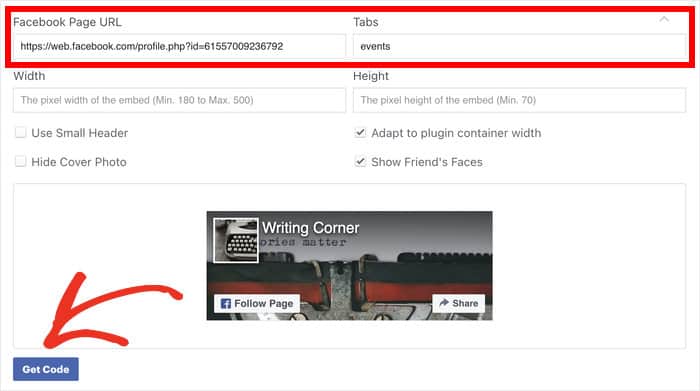
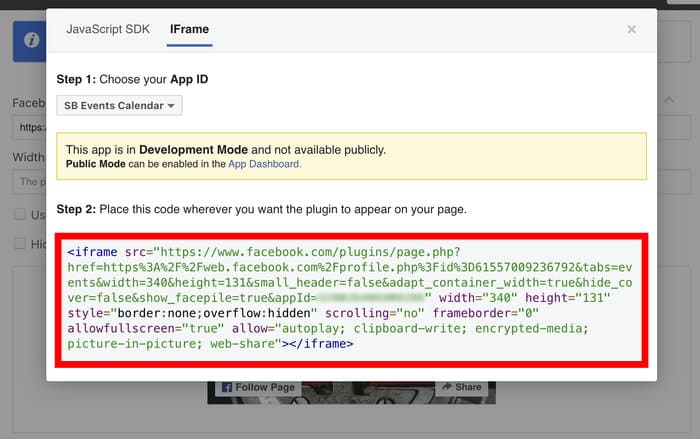
Schritt 2: Kopieren Sie den iFrame-Code aus dem generierten Snippet.
Schritt 3: Rufen Sie zunächst in Ihrem WordPress-Adminbereich das Menü „Darstellung“ » „Widgets“ auf.
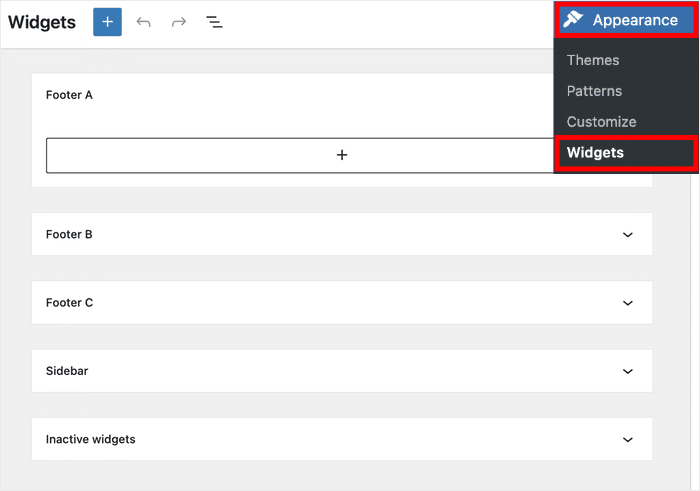
Als Nächstes können Sie zwischen der Seitenleiste und der Fußzeile für Ihren neuen WordPress-Veranstaltungskalender wählen. Für dieses Tutorial werden wir uns für die Seitenleiste entscheiden.
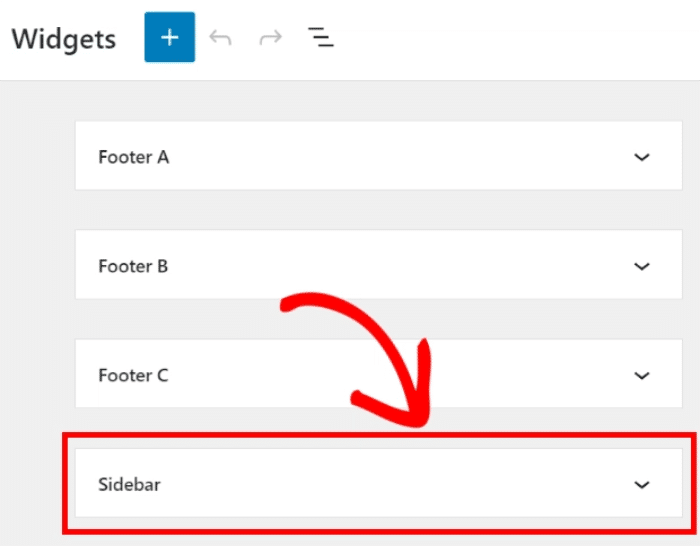
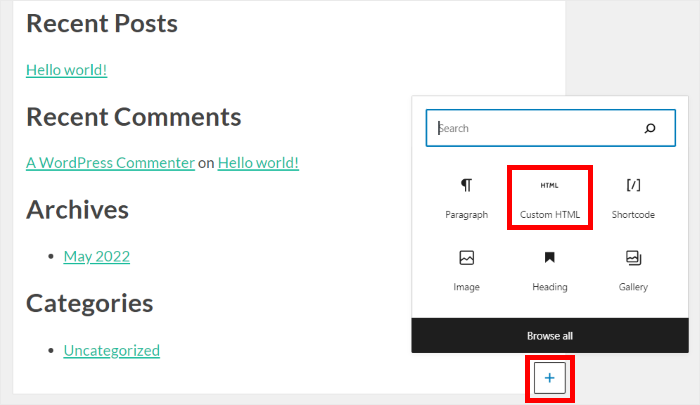
Klicken Sie anschließend auf das Plus-Symbol (+), um ein neues Widget zu Ihrer Website hinzuzufügen. Wählen Sie dann das benutzerdefinierte HTML-Widget aus den Optionen aus.
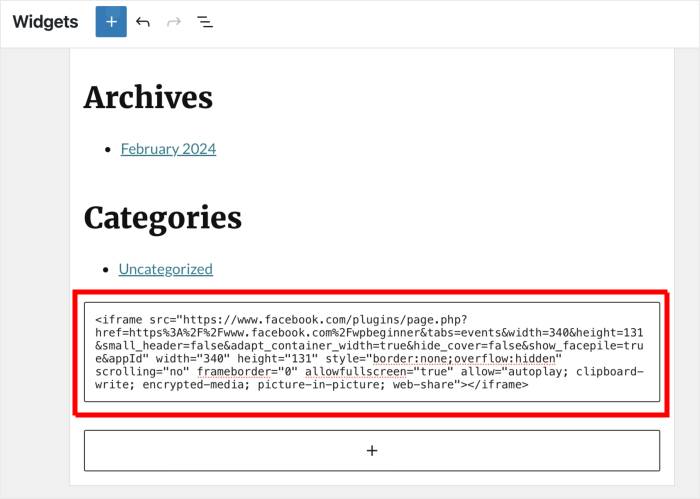
Fügen Sie schließlich den iFrame-Codeausschnitt von vorhin in das neue Widget ein .
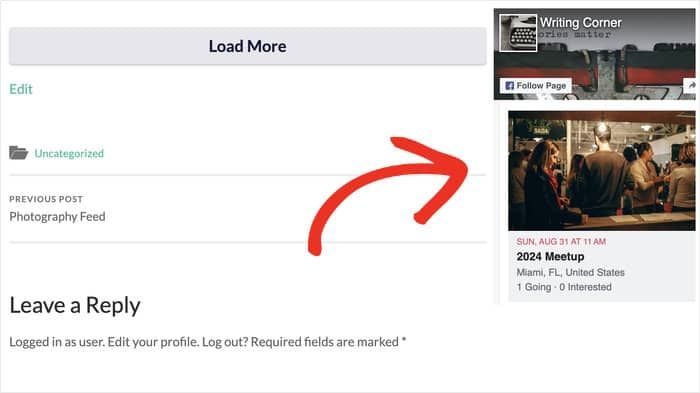
Ihre Facebook-Veranstaltungen werden in Ihrer Seitenleiste angezeigt, wenn Sie zu Ihrer Hauptwebsite navigieren.
Der Nachteil: Du hast keine Kontrolle über das Design, keine Filterfunktion und keine automatischen Updates, wenn Facebook etwas ändert. Es funktioniert zwar, aber es zeigt das Erscheinungsbild von Facebook und nicht dein eigenes.
Wie Sie sehen können, kann es etwas lästig sein, sich mit all den Einbettungscodes zu beschäftigen. Außerdem gibt es auch einige andere Nachteile:
- Sie können Ihr Facebook-Widget nicht wirklich anpassen, und es könnte mit dem Design Ihrer Website kollidieren.
- Das Widget ist von Facebook abhängig, d. h. es wird offline gehen, wenn Facebook mit technischen Problemen zu kämpfen hat.
- Da dieses Veranstaltungs-Widget ein allgemeines Design hat, verpassen Sie eine Chance, Ihre Website hervorzuheben.
- Wenn Sie mehrere Facebook-Widgets anzeigen möchten, müssen Sie sich viele Einbettungscodes merken.
- Bei dieser Methode können Sie nicht kontrollieren, welche Beiträge oder Ereignisse auf Ihrer WordPress-Website angezeigt werden.
Methode 2: Facebook-Veranstaltungen mit einem WordPress-Plugin anzeigen [Die beste Methode]
Bei der nächsten Methode verwende ich ein Facebook-Feed-Plugin, um Facebook-Veranstaltungen auf einer Website anzuzeigen.
Auf diese Weise können Sie das Facebook-Plugin die Ereignisse automatisch abrufen lassen und sie in einem schönen Feed zu Ihrer Website hinzufügen - ohne dass Sie einen Facebook-Entwickler einstellen oder sich mit der Programmierung beschäftigen müssen!
Und die beste Option, die Sie verwenden können, um ansprechende Facebook-Ereignis-Feeds auf Ihrer Website zu präsentieren, ist das Smash Balloon Facebook Feed Pro Plugin.
Als bestes Facebook-Feed-Plugin für WordPress hilft es Ihnen, Ihre Facebook-Inhalte, wie beispielsweise Veranstaltungs-Feeds, in nur wenigen Minuten nahtlos in WordPress zu integrieren.
Neben der Anzeige von Facebook-Ereignissen auf Ihrer Website bietet dieses Facebook-Feed-WordPress-Plugin die folgenden Funktionen:
- Zeigen Sie mehrere Facebook-Feed-Typen auf Ihrer Website an, darunter Facebook-Posts, Fotos, Video-Feeds, Facebook-Livestreams und mehr.
- Steuern Sie die in Ihren Feeds angezeigten Informationen, wie Überschriften, Daten, Beschreibungen und mehr
- Einfaches Verwalten und Anzeigen mehrerer Facebook-Konto-Feeds auf einer einzigen Website
- Passen Sie das Aussehen Ihres Feeds mit Facebook-Feed-Vorlagen wie Slider und Styling-Optionen vollständig an das Branding Ihrer Website an.
- Unterstützt viele Feed-Typen, so dass Sie einen Facebook-Album-Feed, einen Video-Feed und vieles mehr erstellen können.
- Zeigen Sie Ihre Feeds auf mobilen Geräten mit dem mobilfreundlichen Design an.
- Zeigen Sie Facebook-Bewertungen auf Ihrer Website an, um sozialen Beweis zu erbringen und den Umsatz Ihres Unternehmens zu steigern .
Noch besser ist, dass Sie all das tun können , ohne eine einzige Zeile Code schreiben zu müssen, was den Einstieg für Anfänger sehr einfach macht.
Hier ist unser Video-Tutorial, das Ihnen zeigt, wie Sie Ihre Facebook-Veranstaltungen ganz einfach in WordPress einbetten können.
Hier ist eine kurze Zusammenfassung der einzelnen Schritte: Installiere das Plugin, erstelle einen neuen Veranstaltungs-Feed, verbinde deine Facebook-Seite, wähle ein Layout im visuellen Editor aus und binde es in eine beliebige Seite oder einen Widget-Bereich ein.
Von Anfang bis Ende dauert es etwa 5 Minuten.
Die iframe-Methode funktioniert, solange man das Erscheinungsbild nicht ändern muss
Mit dem manuellen Iframe können Sie Ihre Veranstaltungen online stellen, doch jede Designänderung erfordert eine erneute Bearbeitung des Codes. Smash Balloon Facebook Feed Pro bietet Ihnen stattdessen einen visuellen Live-Konfigurator. Testen Sie es risikofrei mit unserer 14-tägigen Geld-zurück-Garantie.
Meinen Veranstaltungs-Feed anpassenSchritt 1: Installieren und aktivieren Sie „Smash Balloon Custom Facebook Feed Pro“ auf Ihrer WordPress-Website.
Gehen Sie zu „Plugins“ » „Neu hinzufügen“, laden Sie die Plugin-Datei hoch und aktivieren Sie das Plugin.
Nach der Aktivierung wird in deinem WordPress-Adminbereich ein neues Menü „Facebook-Feed“ angezeigt.
Schritt 2: Gehe zu „Facebook-Feed“ » „Alle Feeds“ und klicke auf „Neu hinzufügen“. Wähle als Feed-Typ „Veranstaltungen“ aus.
Hier legst du fest, welche Art von Inhalten das Plugin abrufen soll. Wenn du „Veranstaltungen“ auswählst, zeigt der Feed speziell deine bevorstehenden und vergangenen Facebook-Veranstaltungen an, nicht deine allgemeinen Beiträge auf der Seite.
Schritt 3: Verbinden Sie Ihre Facebook-Seite über Ihre eigene Facebook-App.
Facebook speichert Veranstaltungen hinter einer App, die Sie selbst erstellen. Daher benötigen Sie drei Angaben aus dieser App: eine App-ID, einen App-Secret und ein Benutzerzugriffstoken. Fügen Sie diese ein, klicken Sie auf „Verbinden“, und alle Seiten, auf die Ihre App zugreifen kann, werden in einer Liste angezeigt, aus der Sie auswählen können.
Die Erstellung der App ist auf Seiten von Facebook ein einmaliger Vorgang, und ich gehe in den folgenden detaillierten Schritten jeden Bildschirm durch.
Schritt 4: Wählen Sie Ihr Layout und Ihr Design aus.
Das ist der Teil, der mir persönlich am besten gefällt. Du hast die Wahl zwischen 5 Designs (Standard, Modern, Social Wall, Outline, Overlap) und 7 Layoutvorlagen.
Verwenden Sie den visuellen Editor, um Farben, Schriftarten, den Kopfzeilenstil und die Anzahl der anzuzeigenden Veranstaltungen anzupassen. Sie können das Design an Ihre Website anpassen, ohne auch nur eine Zeile CSS zu ändern.
Schritt 5: Klicken Sie auf „Einbetten“, um Ihren Veranstaltungs-Feed zu veröffentlichen.
Wählen Sie die Seite oder den Widget-Bereich aus, in dem der Feed angezeigt werden soll. Das Plugin generiert einen Shortcode, den Sie in jeden Page-Builder oder Block des klassischen Editors einfügen können.
Sobald die Seite online ist, werden deine Veranstaltungen automatisch aktualisiert, sobald du auf Facebook etwas hinzufügst oder änderst. Du musst nicht extra zu WordPress zurückkehren, um etwas zu aktualisieren.
Möchten Sie Ihre Veranstaltungen sowohl in einem Monatskalender als auch in einem Feed anzeigen? Hier erfahren Sie, wie Sie in WordPress einen Veranstaltungskalender erstellen, der automatisch von Facebook aktualisiert wird.
Da Sie nun einen Überblick darüber haben, was Sie tun werden, lassen Sie uns im Folgenden die einzelnen Schritte näher betrachten:
Schritt 1: Installieren Sie Smash Balloon Facebook Feed Pro
Holen Sie sich Ihr Exemplar von „Facebook Feed Pro“, installieren und aktivieren Sie das Plugin, und schon kann es losgehen.
Wenn Sie dabei Hilfe benötigen, werfen Sie einen Blick auf unsere Schritt-für-Schritt-Anleitung für die Installation eines WordPress-Plugins.
Schritt 2: Erstellen Sie Ihren Facebook-Veranstaltungskalender-Feed
Sobald Sie das Plugin auf Ihrer Website installiert und aktiviert haben, gehen Sie in Ihrem Dashboard zum Menü Facebook-Feed " Alle Feeds .
Um mit der Erstellung Ihres Facebook-Veranstaltungskalenders zu beginnen, klicken Sie auf Neu hinzufügen.
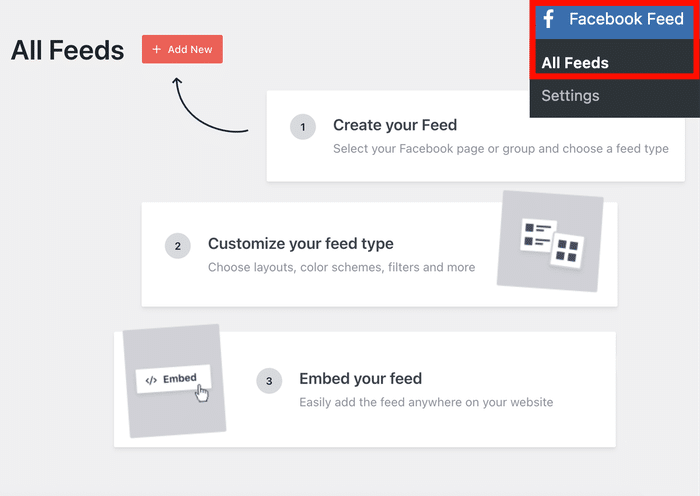
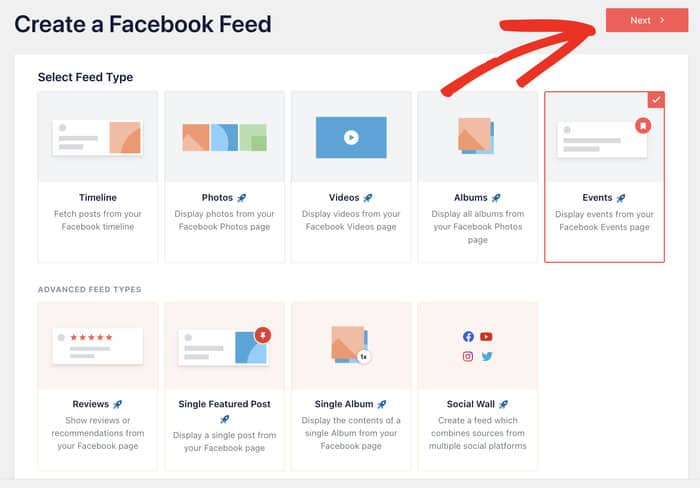
Danach können Sie sehen, dass hier 9 verschiedene Arten von Feeds zur Verfügung stehen, darunter ein Timeline-Feed, ein Foto-Feed, ein Video-Feed, ein Event-Feed, ein Review-Feed und vieles mehr.
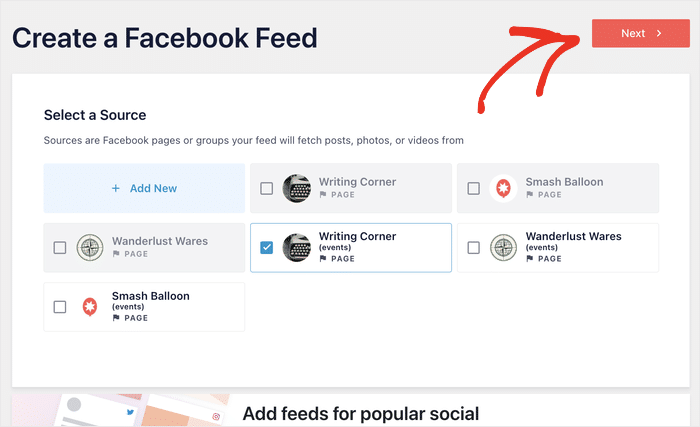
Anschließend können Sie Ereignisse aus einer Liste von Optionen auswählen und dann auf die Schaltfläche Weiter klicken, um fortzufahren.
Schritt 3: Verbinden Sie sich mit Ihrer Facebook-Seite
Sobald Sie „Veranstaltungen“ als Feed-Typ ausgewählt haben, können Sie die Quelle für Ihre Veranstaltungen auswählen. Dabei handelt es sich um die Facebook-Seite, auf der Sie Ihre Veranstaltungen geplant haben.
Veranstaltungen funktionieren etwas anders als Beiträge, Fotos und Videos, bei denen die Verbindung über eine einfache Anmeldung hergestellt wird. Facebook verwaltet Veranstaltungen über eine App, die du in deinem eigenen Facebook-Konto erstellst, sodass du die Kontrolle über die Verbindung behältst. Die Einrichtung ist einmalig, und so funktioniert es.
Eine Facebook-App erstellen
Rufen Sie developers.facebook.com auf und melden Sie sich mit dem privaten Konto an, über das Sie Ihre Seite verwalten. Da sich bei Facebook nur Privatpersonen als Entwickler registrieren können, verwenden Sie bitte Ihr privates Konto und nicht das Ihres Unternehmens.
Wählen Sie bei der Einrichtung der App den Anwendungsfall „Alles auf Ihrer Seite verwalten “ aus. Dazu gehören für Sie „pages_show_list“ und „business_management“. Fügen Sie anschließend drei weitere hinzu: „pages_read_user_content“, „pages_read_engagement“ und „pages_manage_engagement“.
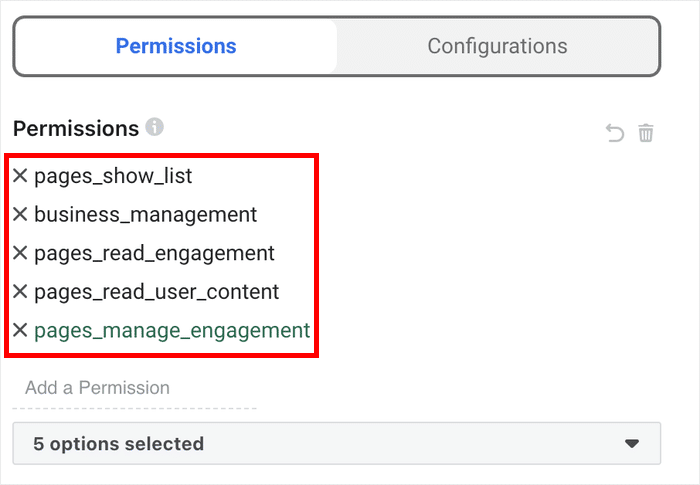
Die App kann im Entwicklungsmodus bleiben, da sie lediglich Ereignisse von einer Seite ausliest, die Sie bereits verwalten. Unsere Schritt-für-Schritt-Anleitung führt Sie anhand von Screenshots durch jeden Bildschirm.
Rufen Sie Ihre App-ID, Ihren App-Secret und Ihr Benutzer-Zugriffstoken ab
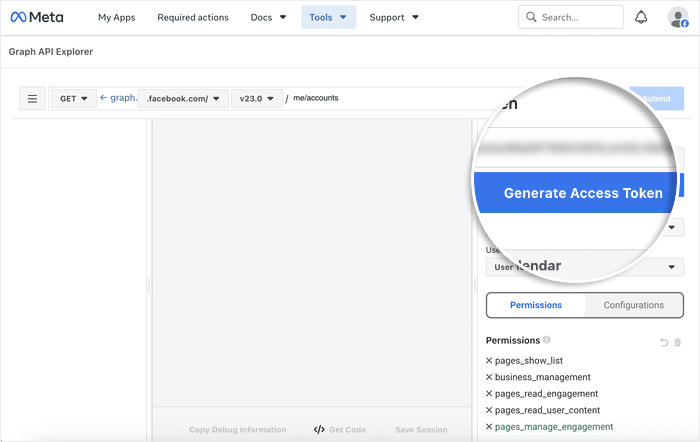
Ihre App-ID und Ihr App-Secret finden Sie in den Einstellungen Ihrer App. Um das Token zu generieren, öffnen Sie den Graph API Explorer von Facebook, wählen Sie Ihre App aus und aktivieren Sie erneut alle fünf Berechtigungen, bevor Sie das Token generieren.
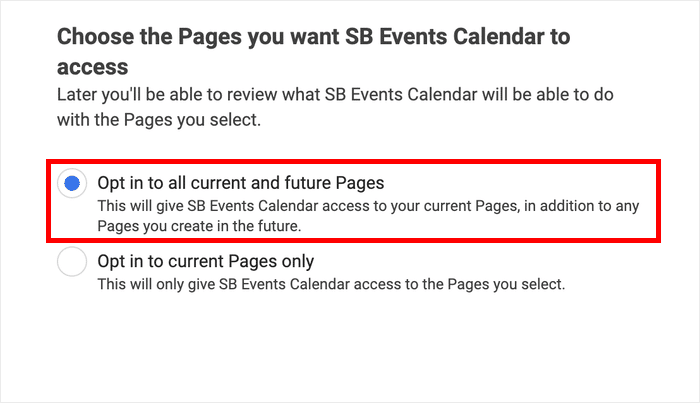
Wenn Facebook fragt, welchen Seiten Sie Zugriff gewähren möchten, wählen Sie die Option, den Zugriff für alle aktuellen und zukünftigen Seiten zu erteilen. Auf diese Weise ist auch eine Seite, die Sie später erstellen, abgedeckt, ohne dass ein neues Token erforderlich ist.
Zwei Dinge, die Sie wissen sollten, bevor Sie auf „Zugriffstoken generieren“ klicken:
- Das Token ist etwa eine Stunde lang gültig, daher sollten Sie die Einrichtung in einem Durchgang abschließen.
- Sie müssen Administrator der Seite sein, deren Veranstaltungen Sie abrufen möchten, da Facebook Veranstaltungen nur an Personen weitergibt, die über uneingeschränkten Zugriff auf diese Seite verfügen.
Verbinden Sie Ihre Seite in WordPress
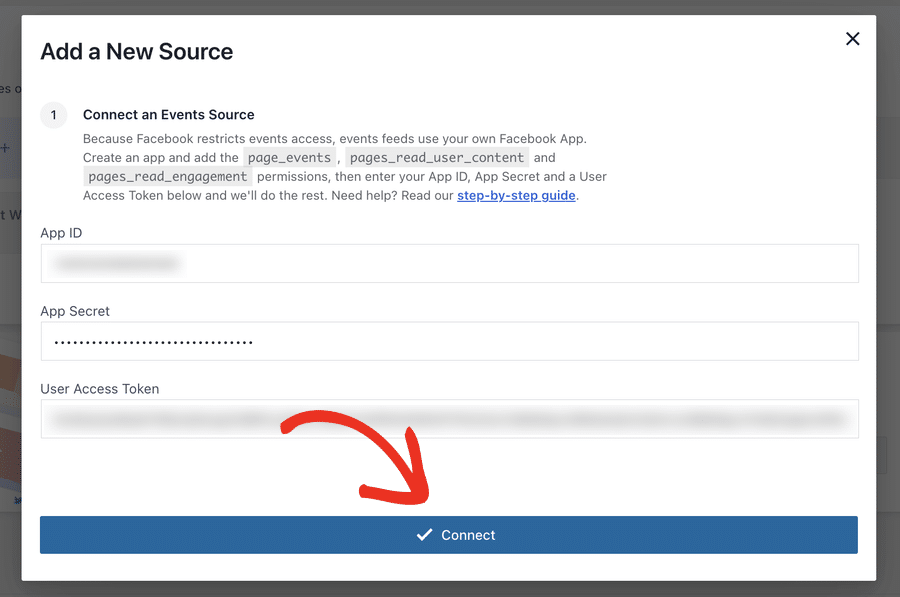
Kehren Sie zu Ihrem Feed zurück, klicken Sie auf dem Bildschirm „Quelle auswählen“ auf „Neu hinzufügen“, fügen Sie Ihre App-ID, Ihren App-Secret und Ihr Benutzerzugriffstoken in das Popup-Fenster ein und klicken Sie anschließend auf „Verbinden“.
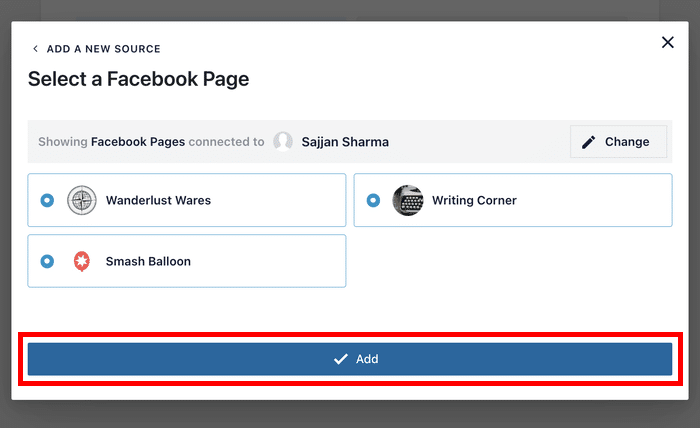
Jede Seite, auf die Ihre App zugreifen kann, wird in einer Liste angezeigt. Wählen Sie die Seite aus, auf der sich Ihre Ereignisse befinden, und klicken Sie auf „Hinzufügen“.
Nachdem Sie diese Quelle nun verbunden haben, können Sie sie für alle Ihre zukünftigen Facebook-Feeds wiederverwenden. Um fortzufahren, wählen Sie die neu hinzugefügte Quelle aus und klicken Sie auf „Weiter“.
Schritt 4: Passen Sie Ihren Facebook-Ereigniskalender-Feed an
Nun können Sie Ihren Veranstaltungskalender anpassen. Zunächst können Sie ein Thema für Ihren neuen Facebook-Feed auswählen.
Sie können aus 5 verschiedenen Facebook-Themen wählen:
- Standard
- Modern
- Soziale Wand
- Gliederung
- Überlappung
Wählen Sie das Thema aus und klicken Sie auf Weiter , um fortzufahren.

Als nächstes lässt Sie das Plugin zwischen 7 verschiedenen Feed-Vorlagen wählen. Jede dieser Vorlagen hat ein eigenes Layout, das Sie importieren können:
- Standard
- Einfaches Mauerwerk
- Widget
- Großes Raster
- Aktuelles Album
- Schaukasten-Karussell
- Einfaches Karussell
Nun können Sie Ihre Vorlage auswählen und dann auf die Schaltfläche Weiter klicken.

Auf der rechten Seite sehen Sie nun eine Live-Vorschau Ihres Feeds, und auf der linken Seite befinden sich die Anpassungsoptionen.
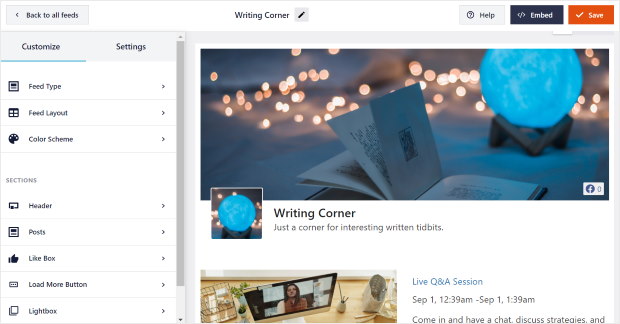
Mit diesen Optionen können Sie den Feed-Typ, das Layout, die Farbe, das Design der Kopfzeile, das Design der Beiträge und vieles mehr anpassen.
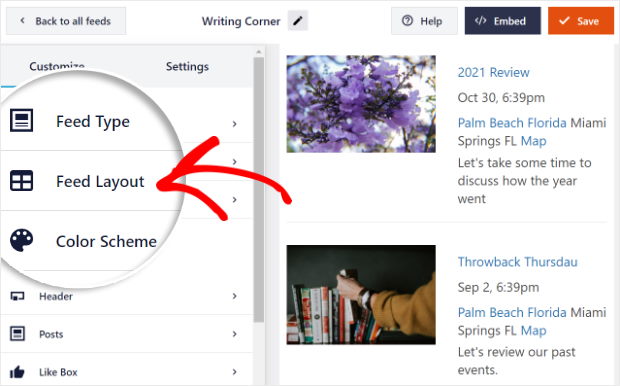
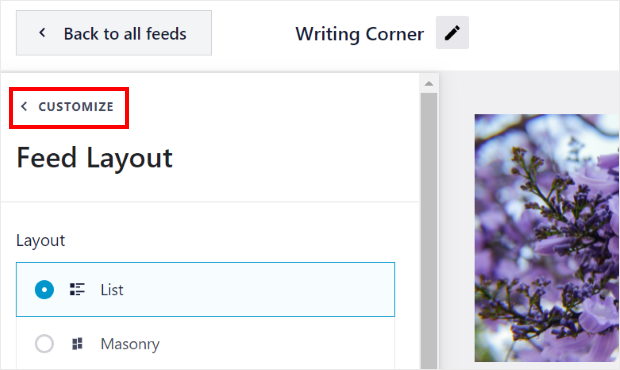
Wählen Sie zunächst die Option Feed-Layout auf der linken Seite.
Für Ihren Veranstaltungskalender stehen Ihnen 3 verschiedene Layouts zur Verfügung: Liste, Masonry und Karussell.
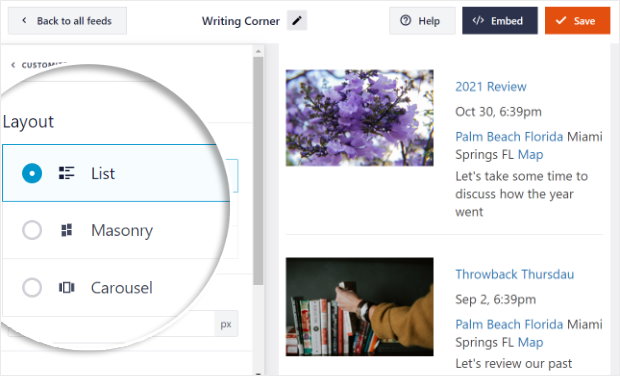
Wenn Sie möchten, dass Ihre Veranstaltungen nacheinander aufgelistet werden, können Sie sich für das Listenlayout entscheiden.
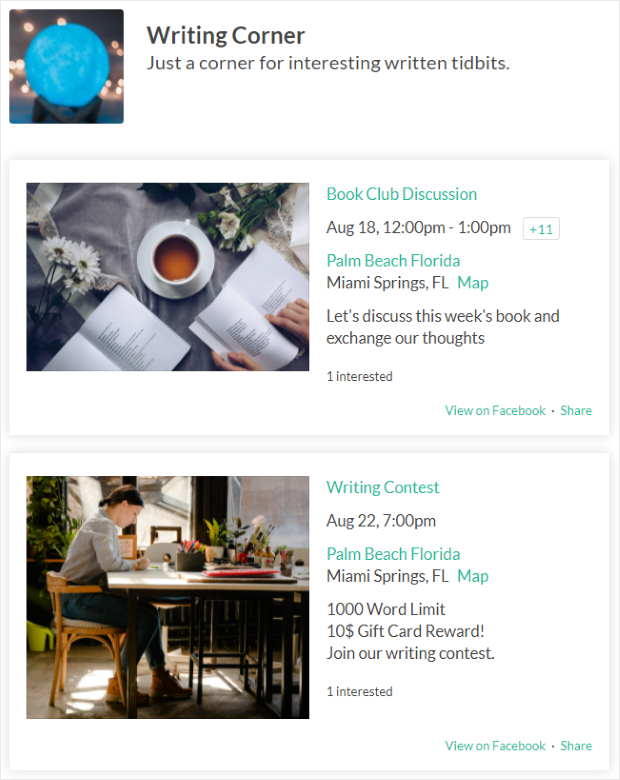
Wenn Sie Ihre Facebook-Ereignisse stattdessen in Spalten anzeigen möchten, können Sie stattdessen das Masonry-Layout verwenden.
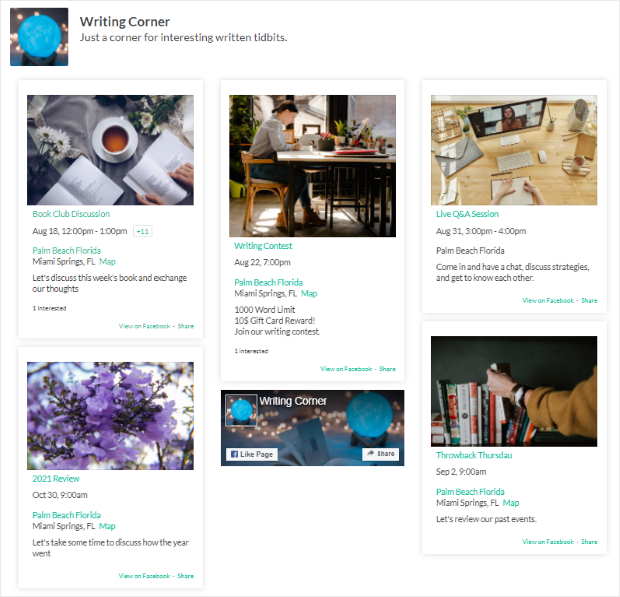
Und es gibt auch ein Karussell-Layout, in dem Sie Ereignisse in einem schönen Karussell-Slider anzeigen können.
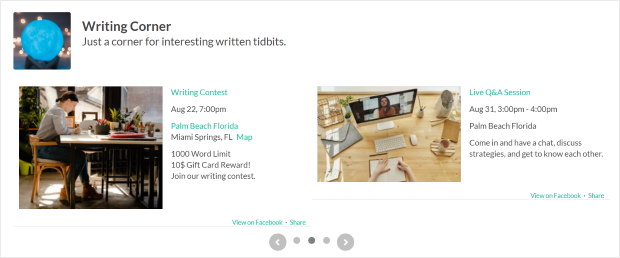
Nachdem Sie das Feed-Layout ausgewählt haben, klicken Sie oben auf die Option Anpassen , um zu den vorherigen Anpassungsoptionen zurückzukehren.
Sie können dann das Farbschema für Ihren Facebook-Feed auswählen. Wählen Sie dazu die Option " Farbschema " auf der linken Seite.
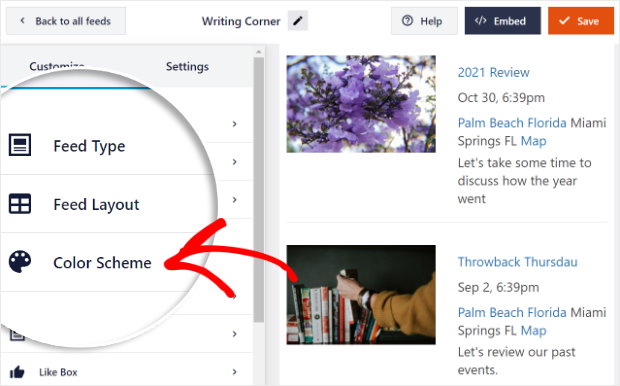
Jetzt können Sie zwischen 4 verschiedenen Optionen für Ihre Futterfarbe wählen.
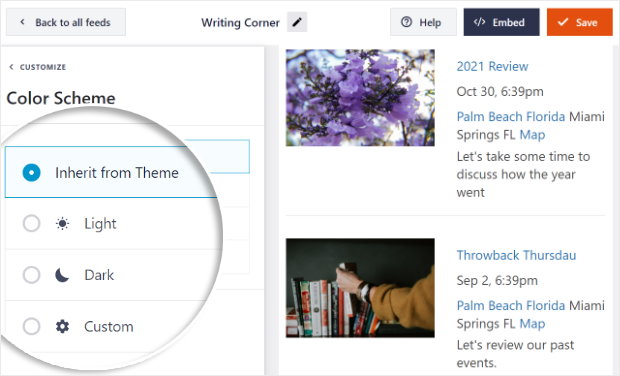
- Vererben von Theme: Kopieren Sie das Farbschema Ihrer Website
- Hell: Heller Hintergrund mit dunklem Text
- Dunkel: Der Hintergrund wird dunkel mit hellem Text.
- Benutzerdefiniert: Geben Sie alle Farben selbst ein
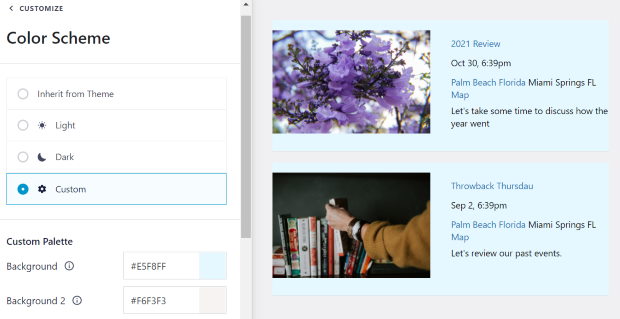
Dann können Sie andere Teile Ihres Veranstaltungskalenders anpassen, z. B. das Kopfzeilendesign, die Größe des Feeds, die Ränder und vieles mehr.
Wenn Sie mit dem Design Ihres Facebook-Veranstaltungskalenders zufrieden sind, klicken Sie auf die Schaltfläche Speichern .
Anschließend können Sie zum letzten Schritt übergehen, in dem wir Ihnen zeigen, wie Sie Facebook-Veranstaltungen in die Hauptseite, die Seitenleiste oder die Fußzeile einer Website einbinden können.
Schritt 5: Zeigen Sie Ihren Facebook-Veranstaltungskalender an
Nachdem Sie mit der Anpassung fertig sind, können Sie nun Ihren Facebook-Veranstaltungskalender auf Ihrer Website anzeigen. Sie haben 2 Optionen, um Ihre Facebook-Veranstaltungen auf Ihrer WordPress-Seite anzuzeigen.
Facebook-Veranstaltungskalender auf Ihren Seiten einbetten
Wie kann man Facebook-Veranstaltungen in WordPress einbinden?
Um Ihren Facebook-Veranstaltungskalender auf Ihrer WordPress-Seite einzubinden, klicken Sie zunächst auf die Schaltfläche „Einbetten“ oben rechts in Ihrem Live-Editor.
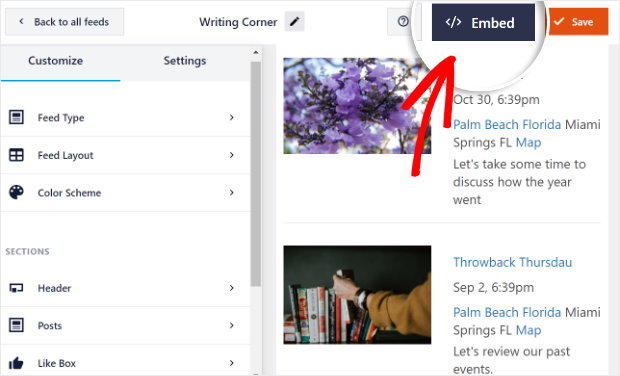
Es wird ein neues Popup-Fenster angezeigt, in dem Sie auswählen können, wo Sie Ihren Facebook-Veranstaltungskalender veröffentlichen möchten. Dort können Sie auf die Schaltfläche Zu einer Seite hinzufügen klicken, um fortzufahren.

Sobald Sie das erledigt haben, können Sie nun aus Ihrer Liste der Webseiten auswählen.
Wähle unbedingt den Ort aus, an dem du deinen Facebook-Veranstaltungskalender veröffentlichen möchtest, und klicke auf „Hinzufügen“.

Das Plugin schickt Sie nun zu der Seite, die Sie gerade ausgewählt haben.
Klicken Sie auf dieser Seite auf das kleine Plus-Symbol (+) und wählen Sie im Dropdown-Menü das Facebook-Feed-Widget , um Ihren Facebook-Veranstaltungskalender hinzuzufügen.

Und schon hast du deinen Facebook-Veranstaltungskalender zu deiner Website hinzugefügt! Sie können nun Ihre Website besuchen, um zu sehen, wie Ihr Veranstaltungskalender auf der Facebook-Seite aussieht.
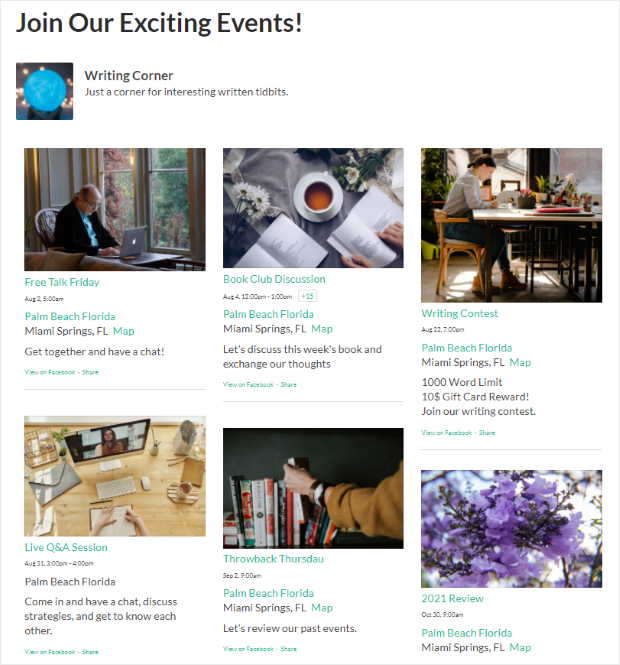
Als Nächstes zeigen wir Ihnen, wie Sie mit diesem Plugin Facebook-Ereignis-Feeds in die Seitenleiste oder Fußzeile Ihrer Website einbetten können.
Schauen wir uns nun an, wie Sie ein Facebook-Veranstaltungs-Widget auf Ihrer Website einbinden können.
Facebook-Veranstaltungskalender in der Seitenleiste oder Fußzeile anzeigen
Die zweite Möglichkeit ist die Einbettung von Facebook-Events in die Widget-fähigen Bereiche Ihrer Website wie die Seitenleiste oder die Fußzeile
Um loszulegen, müssen Sie zunächst Ihren Feed im Live-Editor öffnen.
Gehen Sie in Ihrem WordPress-Dashboard auf das Menü "Facebook-Feed ", und Sie sehen alle Ihre Facebook-Feeds aufgelistet.
Klicken Sie in dieser Liste auf Ihren Facebook-Ereignis-Feed.
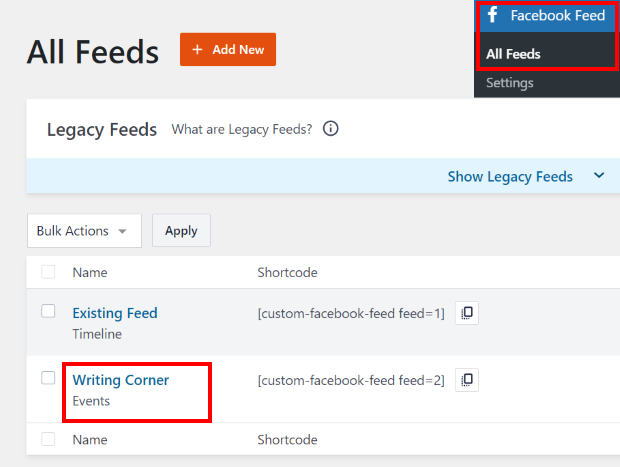
Nun befinden Sie sich wieder im visuellen Customizer des Facebook-Feed-Plugins. Klicken Sie hier oben auf die Schaltfläche Einbetten .
Das Plugin zeigt Ihnen nun ein Popup-Fenster an, in dem Sie den Platz für Ihr Facebook-Veranstaltungs-Widget auswählen können.
Klicken Sie einfach auf die Schaltfläche „Zu einem Widget hinzufügen“ , um fortzufahren.

Sobald Sie das getan haben, leitet Sie das Plugin automatisch zur Widget-Seite weiter.
Hier kannst du das Facebook-Kalender-Widget zu deiner Seitenleiste oder Fußzeile hinzufügen.
Klicken Sie in der Liste aller Widget-Optionen auf „Seitenleiste“.

Um Ihr Facebook-Veranstaltungskalender-Widget in Ihrer Fußzeile anzuzeigen, können Sie stattdessen auf die Option Fußzeile klicken.

Für den Moment werden wir das Facebook-Veranstaltungs-Widget in die Seitenleiste stellen.
Wenn Sie entweder auf die Seitenleiste oder die Fußzeile klicken, werden alle aktiven Widgets in einem Dropdown-Menü angezeigt.
Dort können Sie auf das Plus-Symbol (+) klicken, um ein neues Widget hinzuzufügen.
Sie können das Facebook-Feed-Widget aus den Optionen auswählen, um Ihr Facebook-Kalender-Widget in der Seitenleiste Ihrer Website anzuzeigen.

Und schon sind Sie fertig! Schauen Sie sich das Front-End Ihrer Website an, um zu sehen, wie Ihr Facebook-Veranstaltungskalender-Widget aussieht.
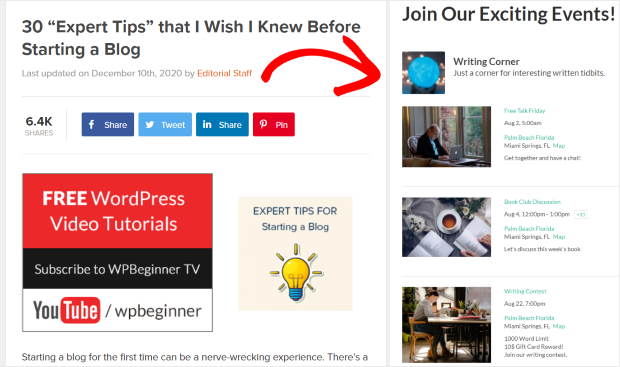
Und das war's!
Wir hoffen, dass dieser Artikel Ihnen geholfen hat zu erfahren, wie Sie einen Facebook-Veranstaltungskalender auf Ihrer Website anzeigen können. Mit Facebook Feed Pro können Sie mit wenigen Klicks einen Veranstaltungskalender für Ihre Website einrichten.
In nur wenigen Minuten können Sie Ihre Facebook-Events ankurbeln, mehr Follower gewinnen, Ihre Website-Besucher einbinden und vieles mehr.
Sind Sie bereit, Ihren Veranstaltungskalender einzubinden? Starten Sie jetzt mit Facebook Feed Pro!
Sie möchten Ihre Followerzahl erhöhen und mehr Menschen zu Ihren Veranstaltungen bringen? In diesem Leitfaden erfahren Sie, wie Sie mehr Facebook-Follower bekommen.
Häufig gestellte Fragen
Muss ich Administrator der Facebook-Seite sein, um Veranstaltungen auf meiner Website anzuzeigen?
Ja, wenn Sie die manuelle iFrame-Methode verwenden. Aufgrund von Einschränkungen der Facebook-API kann das Seiten-Plugin nur Veranstaltungsdaten von Seiten abrufen, auf die Sie Administratorzugriff haben. Wenn es sich um die Seite Ihres eigenen Unternehmens oder Ihrer Organisation handelt, ist das kein Problem. Wenn Sie jedoch versuchen, Veranstaltungen von einer Seite anzuzeigen, die Sie nicht verwalten, funktioniert die iFrame-Methode bei Ihnen nicht.
Kann ich Facebook-Veranstaltungen kostenlos auf meiner Website anzeigen?
Ja. Die manuelle iFrame-Methode unter Verwendung des Facebook-Seiten-Plugins ist kostenlos und funktioniert auch im Jahr 2026 noch, solange Sie Administrator der Seite sind. Der Nachteil dabei ist, dass Sie keine Kontrolle über das Design haben, keine Filterfunktionen nutzen können und keine automatischen Aktualisierungen erhalten. Smash Balloon Custom Facebook Feed Pro ist die kostenpflichtige Option, und sie lohnt sich, wenn Sie möchten, dass der Feed zum Erscheinungsbild Ihrer Website passt, sich automatisch aktualisiert und nur die von Ihnen gewünschten Veranstaltungen anzeigt.
Werden meine Facebook-Veranstaltungen automatisch auf meiner Website aktualisiert?
Ja, mit „Smash Balloon Custom Facebook Feed Pro“ ist das möglich. Wenn Sie auf Facebook eine neue Veranstaltung hinzufügen oder eine bestehende aktualisieren, wird diese Änderung automatisch im Feed auf Ihrer Website angezeigt. Sie müssen sich nicht erneut bei WordPress anmelden oder irgendetwas manuell tun.
Kann ich nur bevorstehende Veranstaltungen anzeigen und vergangene ausblenden?
Ja. Mit dem Plugin kannst du deinen Veranstaltungskalender filtern und sortieren, sodass du nur bevorstehende Veranstaltungen anzeigen, die Anzahl der gleichzeitig angezeigten Veranstaltungen begrenzen und die Reihenfolge festlegen kannst. Dies ist eine der nützlichsten Funktionen des Plugins, insbesondere für Organisationen, die viele wiederkehrende Veranstaltungen durchführen und keine lange Liste an zurückliegenden Terminen anzeigen möchten.
Kann ich das auch mit einer Facebook-Gruppe statt mit einer Facebook-Seite nutzen?
Der Feed-Typ „Events“ in Smash Balloon Custom Facebook Feed Pro ist mit einer Facebook-Seite verbunden, nicht mit einer Gruppe. Aufgrund der API-Einschränkungen von Facebook sind Veranstaltungsdaten aus Gruppen nicht auf dieselbe Weise zugänglich. Wenn Ihre Veranstaltungen auf einer Seite stattfinden, ist alles bereit. Wenn sie nur in einer Gruppe stattfinden, müssen Sie sie zusätzlich auf einer Seite veröffentlichen.
Bonus: Knüpfen Sie Kontakt zu Besuchern, indem Sie Messenger auf Ihrer Website einbinden
Sobald Sie einen Veranstaltungskalender auf Ihrer Website eingerichtet haben, ist der nächste logische Schritt, den Besuchern die Möglichkeit zu geben, Kontakt mit Ihnen aufzunehmen.
So können die Leute dich direkt fragen, wenn sie sich bei etwas unsicher sind oder weitere Informationen benötigen.
Die einfachste Möglichkeit, eine Facebook-Messenger-Chat-Funktion auf Ihrer Website einzubinden, ist die Verwendung des WPChat-Plugins.
Nach einer kurzen Einrichtung steht dir ein praktisches Chat-Widget zur Verfügung, das Besucher zu deinen Messenger-Direktnachrichten weiterleitet, damit sie mit dir ins Gespräch kommen können.

Das ist eine tolle Möglichkeit, mehr Teilnehmer für Ihre Veranstaltungen zu gewinnen, und es kann Ihnen sogar dabei helfen, einen besseren Kundenservice zu bieten.
Wenn Sie wissen möchten, wie das geht, lesen Sie diese Schritt-für-Schritt-Anleitung zum Einbinden des Facebook-Chats in Ihre Website.
Zeigen Sie Ihre Facebook-Veranstaltungen noch heute an
Ihr Veranstaltungskalender verdient mehr als einen statischen Iframe
Mit einer 14-tägigen Geld-zurück-Garantie sorgt „Smash Balloon Facebook Feed Pro“ dafür, dass Ihr Veranstaltungskalender automatisch synchronisiert und an das Design Ihrer Website angepasst wird.
Siehe Facebook Feed ProDie manuelle iFrame-Methode funktioniert zwar, zeigt auf deiner Website jedoch das Standarddesign von Facebook an, aktualisiert sich nicht automatisch und funktioniert nur, wenn du Administrator der Seite bist.
Für viele Websites reicht das schon aus, um sie auszuschließen.
Mit „Smash Balloon Facebook Feed Pro“ erhalten Sie einen Feed, der sich dem Design Ihrer Website anpasst, automatisch aktualisiert wird und es Ihnen ermöglicht, genau zu steuern, welche Ereignisse angezeigt werden.
Das ist die Version, die ich für jede Website verwenden würde, bei der der Event-Feed tatsächlich eine Rolle spielt.
Erste Schritte mit Smash Balloon Facebook Feed Pro →
Weitere Facebook-Marketing-Tipps und -Leitfäden
- Facebook-Feed auf Ihrer Website: Beste Beispiele, die Sie sich abgucken können
- Wie man Facebook-Bewertungen in eine Website einbettet (Anleitung für Anfänger)
- So fügen Sie den Instagram-Chat zu Ihrer Website hinzu (Schritt-für-Schritt-Anleitung)
- Die besten Facebook-Plugins für das Wachstum Ihres Unternehmens in diesem Jahr
- Arten von Facebook-Posts, die nachweislich das Engagement steigern








Hallo, ich habe ein Problem, das seit kurzem auftritt... Ich habe geupdatet und die kommenden Ereignisse sind wieder da... aber die vergangenen Ereignisse werden nicht angezeigt... liegt es am Kurzcode, den ich ändern sollte?.. bitte helfen Sie uns, wir brauchen es.
DANKE Minna Wallin
https://reimersholmehotel.se/evenemang/
shortcode für vergangene Ereignisse Ich benutze dies.
[custom-facebook-feed type=events pastevents=true]
Hallo Minna,
Wie ich sehe, haben Sie sich bereits an unser Team gewandt und Unterstützung erhalten 🙂 .
Wenn Sie andere Anliegen haben, die Sie gerne behandelt haben möchten, können Sie sich gerne an unser Support-Team wenden.
Wenn Sie eine Smash Balloon-Lizenz haben, haben Sie Zugang zu unserem vorrangigen E-Mail-Support, also senden Sie bitte ein Support-Ticket hier: https://smashballoon.com/custom-facebook-feed/support/
Ansonsten bieten wir kostenlose Unterstützung im Smash Balloon Social Post Feed Forum: https://wordpress.org/support/plugin/custom-facebook-feed/
Ich hoffe, das hilft!
Ihre Codegeneratoren zeigen meine Ereignisse nicht an... Was muss ich tun? Ich habe sowohl iframe als auch die javascript-Methode ausprobiert. Ich benutze godaddy. Es scheint, dass iframe die bessere Wahl ist, aber die Ereignisse werden nicht angezeigt! Die Zeitleiste wird angezeigt. Bitte um Hilfe. Antworten Sie hier, um auch anderen zu helfen, bitte.
Hallo Billy,
Danke, dass Sie uns kontaktiert haben! Es tut mir leid, dass unsere Antwort so lange auf sich warten ließ; Ihr Kommentar wurde von uns nicht beachtet. Dies kann passieren, wenn Ihr Ereignis-Zugangs-Token nicht richtig konfiguriert ist; dazu müssen Sie diese Anleitung befolgen. Wenn Sie weitere Fragen haben, können Sie uns gerne über das Support-Formular hier https://smashballoon.com/support/ kontaktieren .
Danke! 🙂