


 Soziale Wand
  Feed-Analytik

So erstellen Sie in drei Schritten einen Facebook-Events-Zugriffstoken: Registrieren Sie sich als Facebook-Entwickler, erstellen Sie eine App und verbinden Sie diese.
Möchten Sie Ihre Facebook-Veranstaltungen auf Ihrer WordPress-Seite anzeigen?
In dieser Anleitung führen wir Sie in drei Schritten durch den Vorgang. Sie registrieren sich als Facebook-Entwickler, erstellen Ihre eigene Facebook-App und erhalten den Zugriffstoken, der Ihre Veranstaltungen mit dem Plugin verbindet. Sie benötigen lediglich Administratorrechte für die Facebook-Seite, deren Veranstaltungen Sie anzeigen möchten.
Voraussetzungen: Für Event-Feeds sind die Lizenzstufe „Elite“ von „Custom Facebook Feed Pro“ sowie die Plugin-Version 4.9.0 oder höher erforderlich.
Bevor Sie loslegen, stellen Sie sicher, dass „Custom Facebook Feed Pro“ auf Ihrer WordPress-Seite installiert und aktiviert ist.
Facebook schränkt den Zugriff auf Veranstaltungsdaten ein. Aus diesem Grund funktionieren Veranstaltungs-Feeds etwas anders als andere Feed-Arten. Sie werden über eine Facebook-App verbunden, die Sie in Ihrem eigenen Facebook-Konto erstellen.
Das dauert nur ein paar Minuten. Sie müssen das nur einmal machen.
Erstellen eines Facebook-Entwicklerkontos
Um loszulegen, rufe developers.facebook.com auf und klicke oben rechts auf „Anmelden “. Melde dich mit dem persönlichen Facebook-Konto an, über das du deine Seite verwaltest.
Hinweis: Sie benötigen den Benutzernamen und das Passwort Ihres persönlichen Facebook-Profils. Bei Facebook können sich nur Privatpersonen als Entwickler registrieren, nicht jedoch Unternehmen.
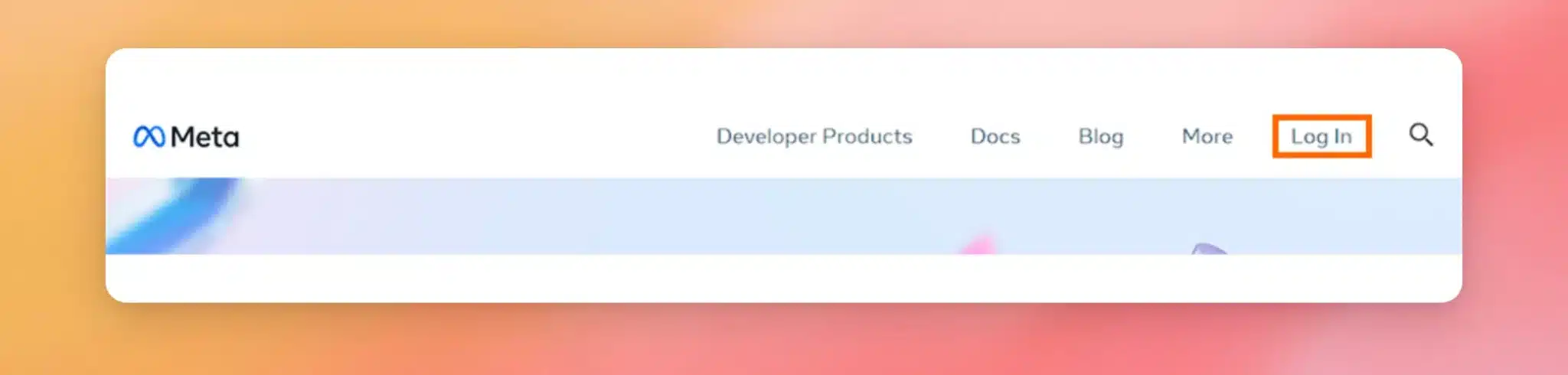
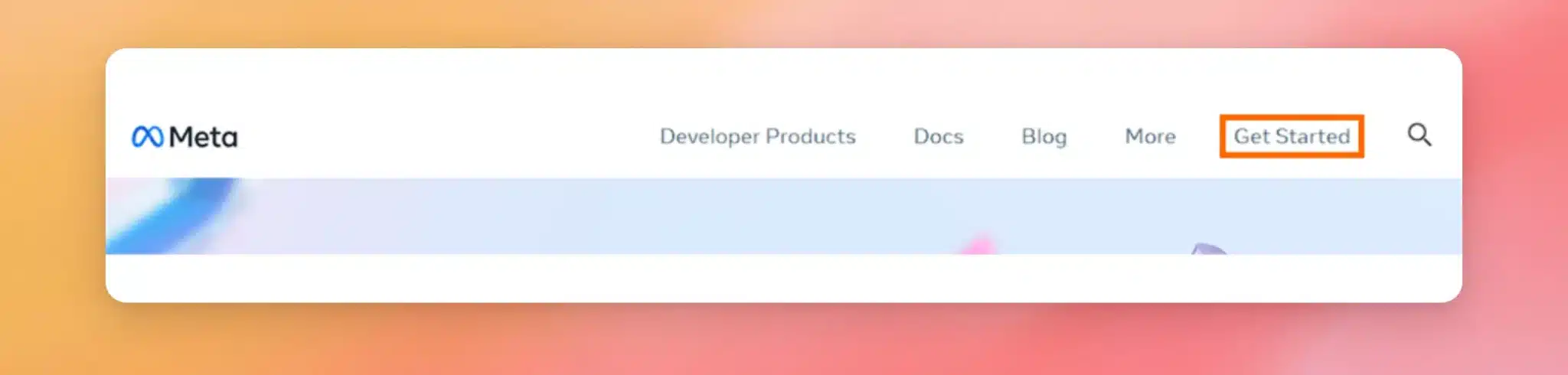
Wenn Sie sich zum ersten Mal bei Facebook for Developers anmelden, klicken Sie oben rechts auf „Erste Schritte“, um sich zu registrieren. Das dauert nur ein paar Minuten. Wenn Sie bereits registriert sind, können Sie direkt zu Schritt 2 übergehen.
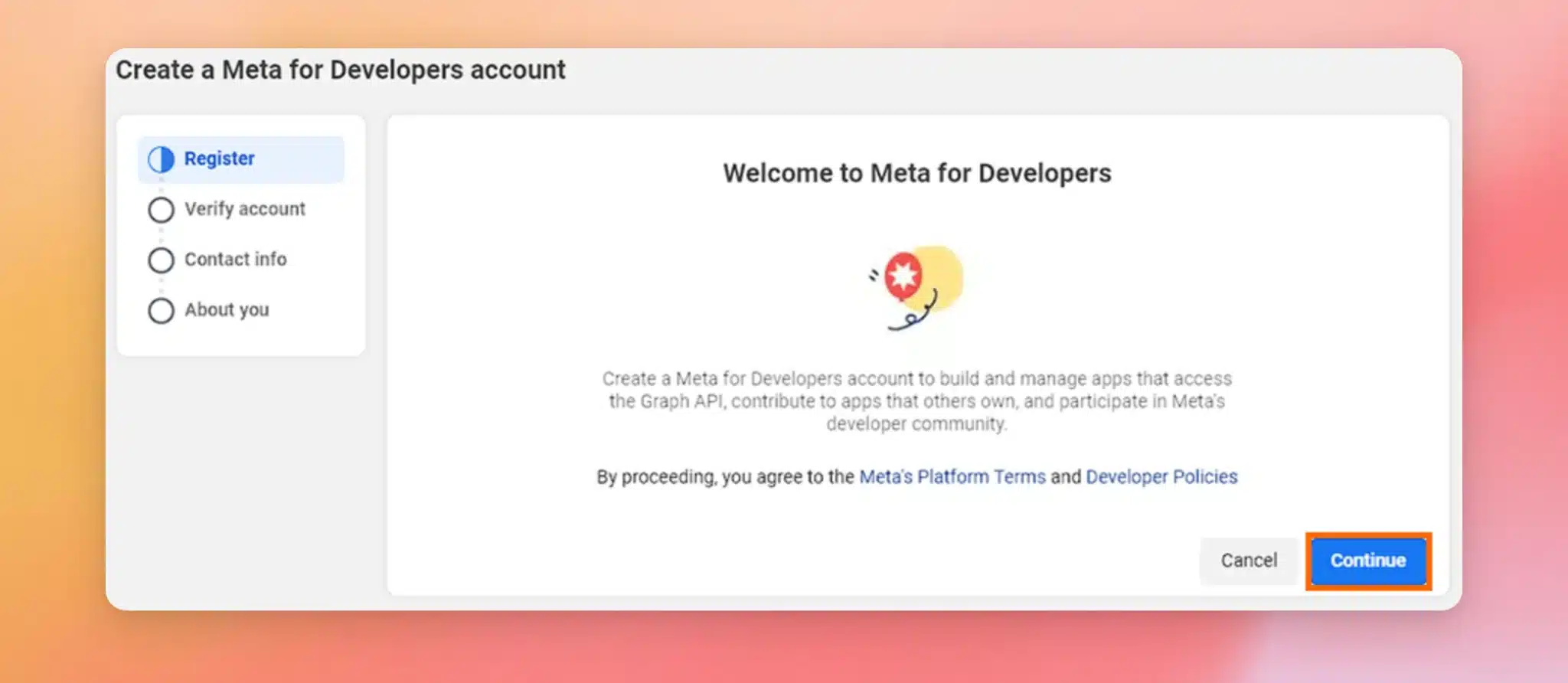
Klicken Sie auf dem Begrüßungsbildschirm auf „Weiter“.
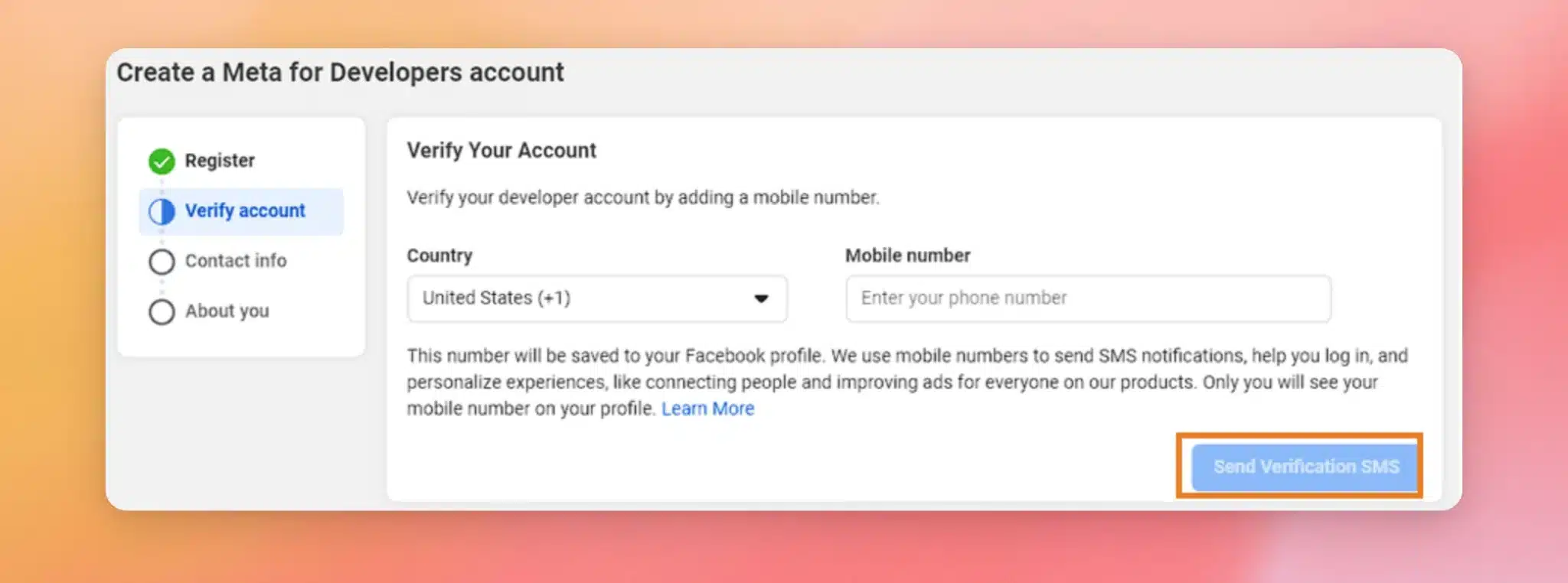
Geben Sie anschließend Ihre Telefonnummer ein und klicken Sie auf „Bestätigungs-SMS senden“. Geben Sie auf dem folgenden Bildschirm den Bestätigungscode ein, der an Ihr Handy gesendet wurde.
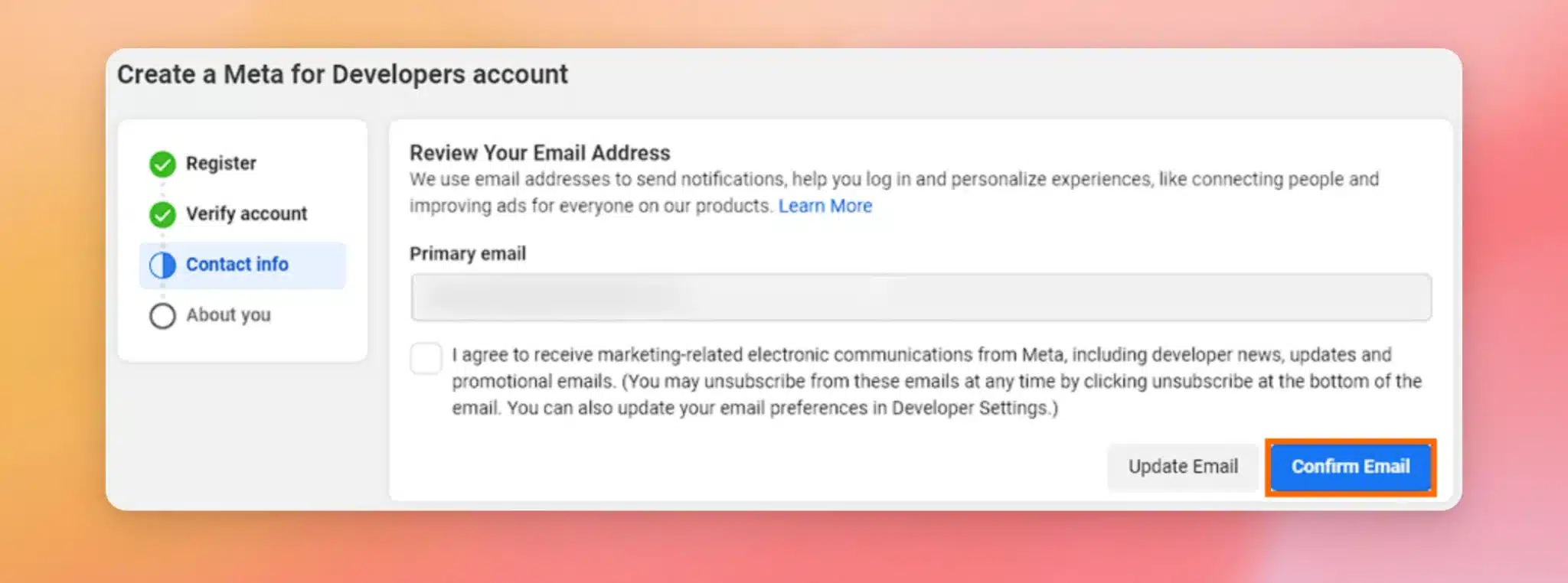
Bestätigen Sie anschließend Ihre E-Mail-Adresse, indem Sie auf „E-Mail bestätigen“ klicken.
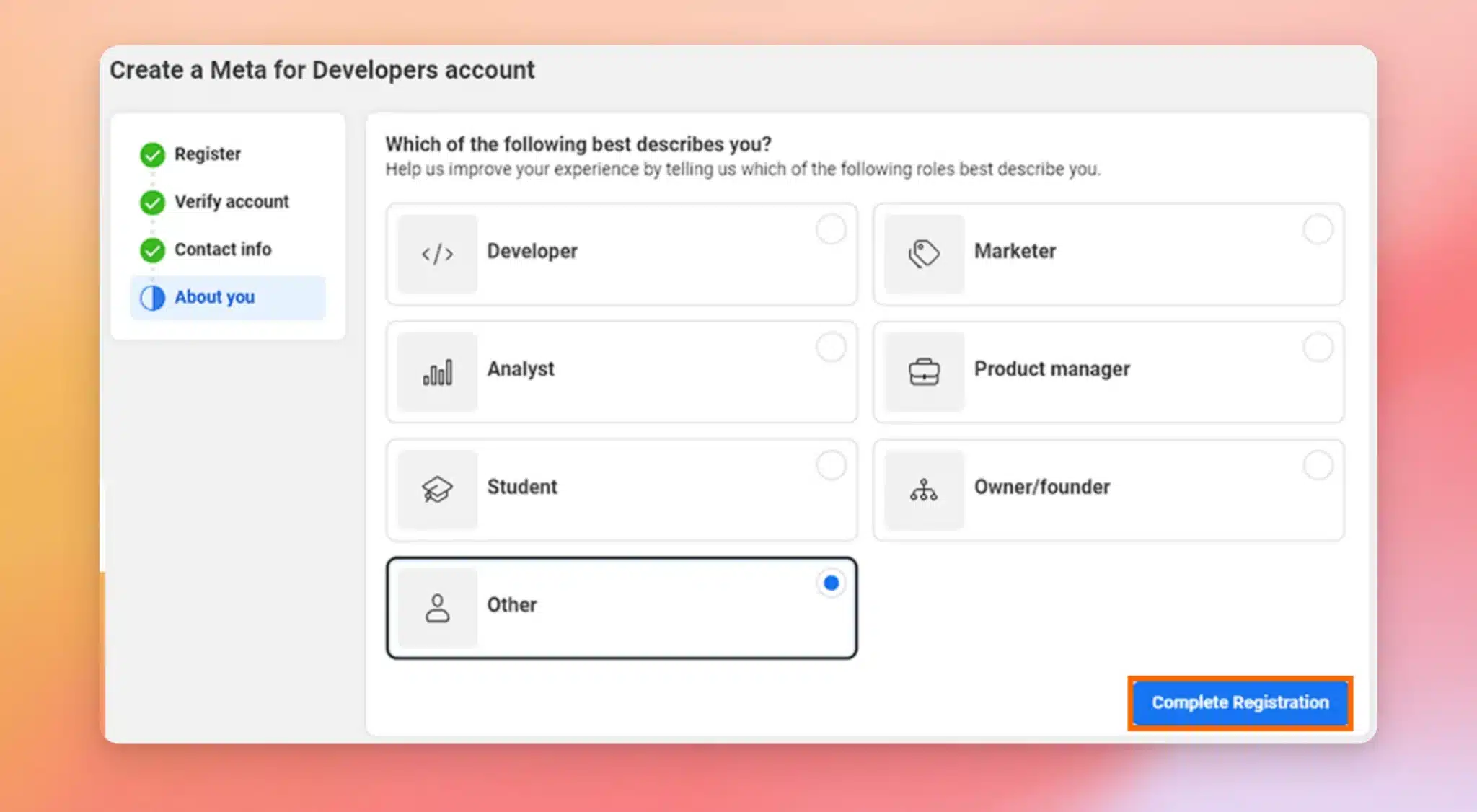
Wählen Sie abschließend die Rolle aus, die am besten zu Ihnen passt. Für diese Konfiguration ist jede Option geeignet. Klicken Sie anschließend auf „Registrierung abschließen“, um den Vorgang zu beenden und zur Seite „Apps“ zu gelangen.
Nachdem Sie Ihr Entwicklerkonto eingerichtet haben, können Sie nun mit der Erstellung Ihrer App beginnen.
Herzlichen Glückwunsch! Sie haben gerade Ihr Entwicklerkonto erstellt.
Nur noch 2 Schritte sind nötig!
Häufig gestellte Fragen
Im Folgenden haben wir einige der häufigsten Fragen zur Verknüpfung Ihrer Facebook-Veranstaltungen beantwortet.
Läuft mein Zugriffstoken ab?
Nein. Das Token, das Sie im Graph API Explorer generieren, ist nur vorübergehend gültig. Wenn Sie auf „Verbinden“ klicken, tauscht das Plugin es gegen ein Seiten-Zugriffstoken aus, das nicht abläuft. Sie müssen nichts manuell erneuern.
Muss ich meine Facebook-App veröffentlichen oder zur App-Prüfung einreichen?
Nein. Ihre App kann im Entwicklungsmodus bleiben. Da die App lediglich Ereignisse von einer von Ihnen verwalteten Seite ausliest, funktioniert sie auch ohne App-Prüfung oder Veröffentlichung.
Welche Berechtigungen benötigt meine App?
Ihre App benötigt insgesamt 5 Berechtigungen: „business_management“, „pages_manage_engagement“, „pages_read_engagement“, „pages_read_user_content“ und „pages_show_list“. Die erste und die letzte Berechtigung werden automatisch hinzugefügt, wenn Sie den Anwendungsfall „Alles auf Ihrer Seite verwalten“ einrichten. Für das Token, das Sie im Graph API Explorer generieren, müssen alle 5 Berechtigungen ausgewählt sein.
Was bedeutet „Für dieses Token wurden keine Facebook-Seiten gefunden“?
Das bedeutet, dass das vom Plugin empfangene Token noch keinen Zugriff auf Ihre Seiten hat. Erstellen Sie im Graph API Explorer ein neues Token, wobei alle 5 Berechtigungen ausgewählt sein müssen, insbesondere „business_management“. Wenn Sie im Popup-Fenster dazu aufgefordert werden, erteilen Sie die Berechtigung für Ihre Seiten und Unternehmen. Falls Sie das Plugin kürzlich aktualisiert haben, laden Sie die Einstellungsseite mit einem Hard-Refresh neu, bevor Sie es erneut versuchen.
Ich habe meinen Veranstaltungs-Feed mit einer iCal-URL eingerichtet. Muss ich etwas ändern?
Nein. Bestehende Veranstaltungs-Feeds, die eine iCal-URL verwenden, funktionieren weiterhin wie bisher. Die in dieser Anleitung beschriebene Verbindung zur Veranstaltungsquelle dient dazu, neue Veranstaltungsverbindungen einzurichten.
Werden die Daten meiner Facebook-App auf meiner Website gespeichert?
Es wird ausschließlich das Zugriffstoken der verbundenen Seite in verschlüsselter Form gespeichert. Ihre App-ID und Ihr App-Secret werden einmalig während der Verbindung zum Abrufen Ihrer Seiten verwendet und vom Plugin nicht gespeichert.




