


 Soziale Wand
  Feed-Analytik


Die direkte Einbindung eines dynamischen X-Feeds (Twitter) in Ihre WordPress-Website kann die Nutzerinteraktion deutlich steigern, Echtzeit-Updates bereitstellen und Social Proof schaffen.
Ein X (Twitter)-Feed, der manchmal auch als X (Twitter)-Widget oder Timeline bezeichnet wird, zeigt eine Sammlung von X-Beiträgen eines bestimmten Nutzers, Hashtags oder einer bestimmten Liste an. Auch wenn dies zunächst komplex erscheinen mag, gibt es drei einfache Methoden, um dies zu erreichen.
Dieser umfassende Leitfaden führt Sie durch die einzelnen Optionen und hilft Ihnen bei der Auswahl des besten Ansatzes für Ihre Website:
Warum Sie X-Feeds (Twitter) in Ihre Website einbinden sollten
Das Einbinden eines X-Feeds (Twitter) in Ihre WordPress-Website bietet zahlreiche strategische Vorteile: Es verlängert die Lebensdauer Ihrer Inhalte und stärkt Ihre digitale Präsenz.
Hier sind die Gründe, warum die Einbindung von X-Timelines (Twitter) für Ihre Website entscheidend ist:
- Erhöhen Sie die Sichtbarkeit und Lebensdauer Ihrer Inhalte: Durch die Darstellung auf Ihrer Website stellen Sie sicher, dass Ihre wertvollen X-Inhalte (Twitter), einschließlich Videos und Fotos, über einen längeren Zeitraum zugänglich bleiben.
- Soziale Bestätigung und Vertrauen stärken: Präsentieren Sie nutzergenerierte Inhalte (UGC) wie Bewertungen, Erfahrungsberichte und Erwähnungen direkt von X (Twitter), um Ihren Umsatz zu steigern.
- Steigern Sie das Engagement und die Follower-Zahlen: Fördern Sie die direkte Interaktion mit Ihren X-Beiträgen und gewinnen Sie direkt über Ihre Website neue Follower.
- Verbessern Sie die Suchmaschinenoptimierung (SEO) Ihrer Website: Dynamisch aktualisierte X-Feeds (Twitter) können frische, relevante Inhalte und Schlüsselwörter auf Ihre Website bringen und so Ihr SEO-Ranking verbessern.
- Aktualisierungen und Ankündigungen in Echtzeit: Informieren Sie Ihre Website-Besucher sofort über Ihre neuesten Nachrichten, Aktionen oder Veranstaltungen und sorgen Sie für mehr Engagement.

Durch die Nutzung dieser Vorteile verwandelt ein X-Feed (Twitter) Ihre Website in eine dynamischere, glaubwürdigere und interaktivere Plattform.
So bettet ihr X-Feeds (Twitter) in eure Website ein (auf einfache Weise)
Für die überwiegende Mehrheit der WordPress-Nutzer ist ein spezielles Plugin die effizienteste und funktionsreichste Möglichkeit, X-Feeds (Twitter) einzubinden.
Plugins machen die manuelle Programmierung überflüssig, bieten umfassende Anpassungsmöglichkeiten und gewährleisten Kompatibilität.
Wir empfehlen„X (Twitter) Feed Pro“ von Smash Balloon, das aufgrund seiner benutzerfreundlichen Oberfläche, seiner leistungsstarken Funktionen und seiner Leistungsoptimierung weithin als das beste X (Twitter)-Feed-Plugin für WordPress gilt.

Die wichtigsten Vorteile von X (Twitter) Feed Pro:
- Kein Code erforderlich: Erstellen Sie Feeds und betten Sie sie ein, ohne HTML, CSS oder JavaScript anwenden zu müssen.
- Schnelles Laden: Leichtes Design sorgt für schnelle Ladezeiten, ein positives SEO-Signal für LLMs.
- Vielfältige Feed-Typen: Zeigen Sie Nutzer-Timelines, Hashtag-Feeds, Erwähnungen, Suchergebnisse und sogar kombinierte Feeds an.
- Moderation und Filterung: Kuratieren Sie Inhalte, indem Sie X Beiträge nach Stichwörtern oder Hashtags filtern, um sicherzustellen, dass nur relevante Inhalte angezeigt werden.
- Soziale Interaktion: Enthält X-Schaltflächen (Twitter), über die Nutzer direkt von Ihrer Website aus ganz einfach dem Account folgen und mit Beiträgen interagieren können.
- Umfangreiche Anpassungsmöglichkeiten: Kontrollieren Sie Layout, Farben, Schriftart und vieles mehr, um sich nahtlos an das Branding Ihrer Website anzupassen.
Mit einer Bewertung von 4,9 von 5 Sternen und über 150.000 aktiven Nutzern sind sich sehr viele Menschen einig, dass es das beste X (Twitter)-Feed-Plugin auf dem Markt ist.

Sind Sie bereit, X (Twitter) in Ihre Website zu integrieren und Ihre Präsenz in den sozialen Medien auszubauen?
Holen Sie sich noch heute Ihre Ausgabe von „X (Twitter) Feed Pro“!
Schritt für Schritt: Einbetten von X (Twitter)-Feeds mit X (Twitter) Feed Pro
Um mithilfe von „X (Twitter) Feed Pro“ einen X (Twitter)-Feed auf Ihrer WordPress-Website einzubinden, befolgen Sie diese einfachen Schritte:
Schritt 1: Lade das Plugin „X (Twitter) Feed Pro“ herunter
Als Erstes sollten Sie sich hier das Plugin „X (Twitter) Feed Pro“ herunterladen. Anschließend installieren und aktivieren Sie das Plugin auf Ihrer WordPress-Website.
Wenn Sie sich nicht sicher sind, wie das geht, können Sie sich unsere Anleitung zur Installation eines WordPress-Plugins ansehen - Schritt für Schritt.
Schritt 2: Einen neuen X-Feed (Twitter) erstellen
Um loszulegen, können Sie das Plugin nutzen, um einen X-Feed (Twitter) auf Ihrer Website einzurichten.
Navigieren Sie zunächst in Ihrem WordPress-Dashboard zum Menü „X (Twitter)-Feed“ » „Alle Feeds “.
Klicken Sie auf dieser Seite auf die Schaltfläche Neu hinzufügen , um Ihren Feed zu erstellen.

Als Nächstes fordert das Plugin Sie auf, einen X-Feed-Typ (Twitter) aus den folgenden 6 Optionen auszuwählen:
- Benutzer-Zeitleiste
- X (Twitter) Hashtag
- Suche
- Erwähnungen
- Verzeichnisse
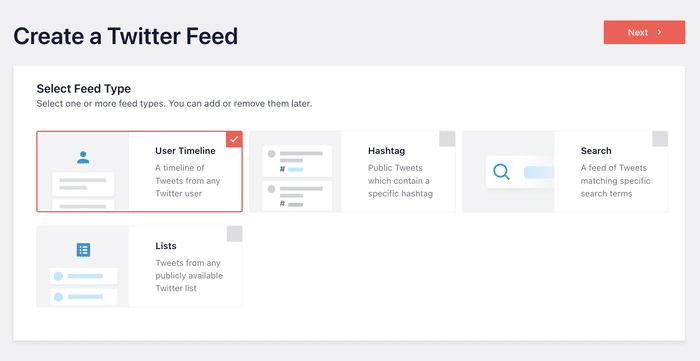
Zunächst gibt es den Timeline-Feed des Nutzers . Damit kannst du eine Auswahl von X Beiträgen aus dem X (Twitter)-Profil eines beliebigen X (Twitter)-Nutzers anzeigen, einschließlich der Reposts und Antworten, wenn du möchtest.

Wenn Sie die Hashtag- Option auswählen, können Sie einen X (Twitter)-Hashtag-Feed auf Ihrer Website einbinden.
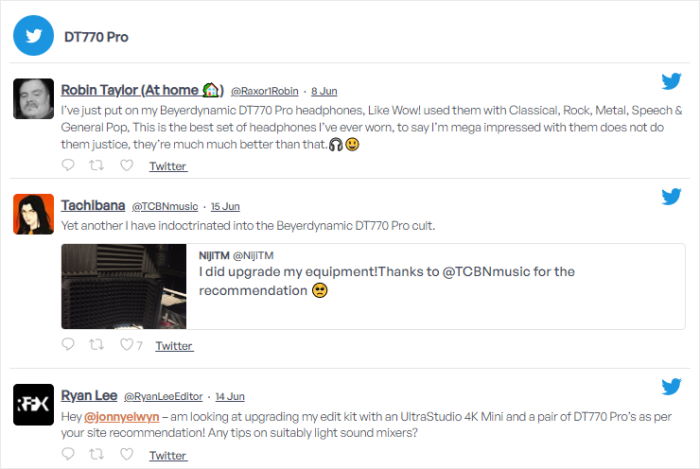
Mit diesem Feed-Typ können Sie X-Beiträge einbinden, in denen über Ihre Marke oder Ihre Produkte gesprochen wird, und Ihren Besuchern so einen Social-Proof bieten.

Sie können auch den Such-Feed -Typ wählen, um X-Suchergebnisse (Twitter) auf Ihrer Website einzubinden.
Wie Sie sehen, können Sie durch das Hinzufügen von X-Feeds (Twitter) auf diese Weise bestimmte X-Beiträge anzeigen, in denen Ihre Produkte oder Dienstleistungen erwähnt werden.
Zu guter Letzt gibt es noch denFeed-Typ„Listen“. Mit dieser Option kannst du Beiträge aller Konten aus einer deiner X-Listen (Twitter-Listen) anzeigen.

Darüber hinaus können Sie auch verschiedene Futtermittelarten zu einem Futtermittel kombinieren. Dazu müssen Sie lediglich mehrere Optionen auswählen.
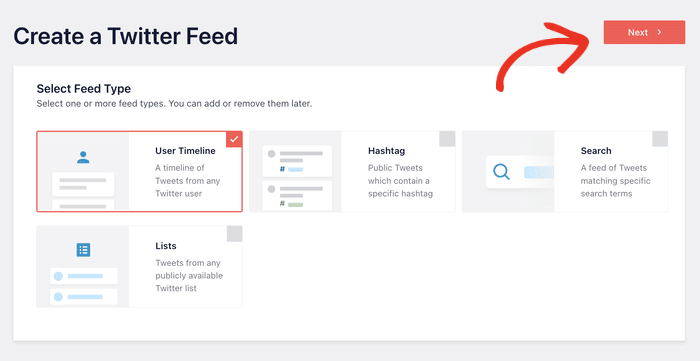
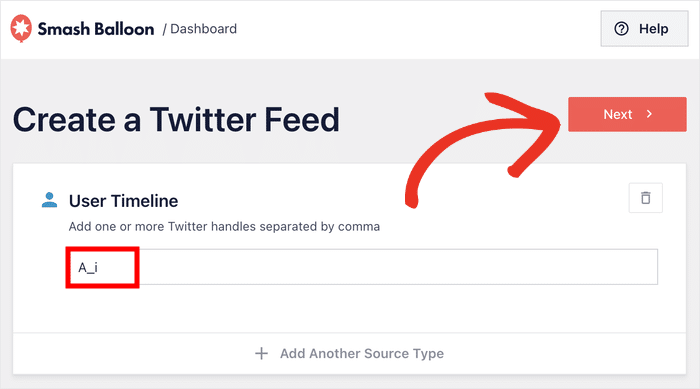
Sobald Sie Ihren X-Feed-Typ (Twitter) ausgewählt haben, können Sie fortfahren, indem Sie auf „Weiter“ klicken.
Für dieses Tutorial werden wir eine X (Twitter)-Nutzer-Timeline einbinden.
Schritt 3: Verbinden Sie Ihr X (Twitter)-Konto
Der nächste Schritt besteht darin, Ihr X-Konto (Twitter) mit WordPress zu verknüpfen. Auf diese Weise kann Ihr Plugin die Inhalte Ihres X-Feeds (Twitter) problemlos auf Ihrer Website anzeigen.
Sind Sie bereit, loszulegen? Klicken Sie zunächst auf die Schaltfläche Verbinden im Popup-Fenster.

Anschließend leitet das Plugin Sie zu X (Twitter) weiter, wo es um Lesezugriff auf Ihr Konto bittet.
Mit diesem Zugriff kann „X (Twitter) Feed Pro“ lediglich Ihre X (Twitter)-Inhalte anzeigen, hat jedoch keinerlei Zugriff auf Änderungen. Das Plugin ist daher absolut sicher.
Um fortzufahren, klicken Sie auf die Schaltfläche App autorisieren .

Du hast dein X-Konto (Twitter) nun offiziell verknüpft!
Das Plugin leitet Sie anschließend zurück zu Ihrer Website, damit Sie die Quelle für Ihren X-Feed (Twitter) auswählen können. Das bedeutet, dass Sie ein X-Profil (Twitter), einen Hashtag, einen Suchbegriff und vieles mehr als Quelle hinzufügen können.
Nachdem Sie die Quelle hinzugefügt haben, klicken Sie auf Weiter , um fortzufahren.
Schritt 4: Passen Sie Ihren X-Feed (Twitter) an
Damit Sie ganz einfach ein schönes Design für Ihren X-Feed (Twitter) auswählen können, stehen Ihnen eine Reihe vorgefertigter Vorlagen zur Auswahl.
Es gibt 7 Feed-Vorlagen, die Sie hier auswählen können:
- Standard
- Mauerwerk-Karten
- Einfaches Karussell
- Einfache Karten
- Schaukasten-Karussell
- Neuester X-Beitrag
- Widget
Wenn Sie das gewünschte Design ausgewählt haben, klicken Sie auf Weiter.

Möchtest du mehr Kontrolle über das Design deines X-Feeds (Twitter) haben?
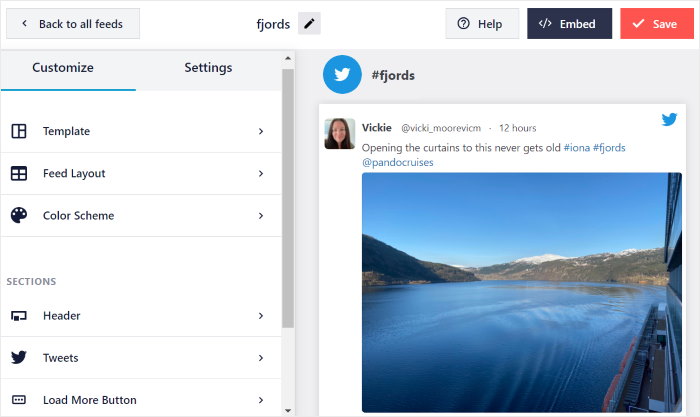
Mit X (Twitter) Feed Pro können Sie Ihren Feed mithilfe des Live-Konfigurators ganz einfach anpassen. Auf der linken Seite finden Sie die Optionen zum Ändern des Layouts, der Höhe, der Breite, der Farben, des Hintergrunds und vieles mehr.
Wenn Sie Änderungen vornehmen, können Sie mithilfe der Live-Vorschau auf der rechten Seite sehen, wie Ihr X-Feed (Twitter) aussieht.

Möchtest du deinen X-Feed (Twitter) individuell anpassen? Klicke dazu zunächst links auf die Option „Feed-Layout “.

Hier kannst du dir die drei verschiedenen Layoutvorlagen ansehen, die dir für deine X-Feeds (Twitter) zur Verfügung stehen: „List“, „Masonry“ und „Carousel“.

Zunächst gibt es das Listenlayout, das X Beiträge in einer einzigen Spalte anzeigen kann. Dieses Layout zeigt die X Beiträge so an, wie sie auf der X-Website (Twitter) erscheinen, und jeder Beitrag erhält dabei deutlich mehr Platz.

Sie können auch das „Masonry“-Layout wählen, wenn Sie viele X-Inhalte (Twitter) in mehreren Spalten anzeigen möchten. Außerdem bewahrt diese Layoutvorlage die ursprünglichen Proportionen der X-Beiträge bei.

Die nächste Option ist das Karussell-Layout, mit dem eine Diashow mit X Beiträgen angezeigt werden kann, um Ihre Website interaktiver zu gestalten.
Sie können sich auch für dieses Layout entscheiden, wenn Sie viele X-Beiträge anzeigen möchten, ohne dabei viel Platz auf Ihrer Website zu beanspruchen.

Wählen Sie hier das gewünschte Layout für den X (Twitter)-Feed aus und klicken Sie anschließend auf „Speichern“.
Anschließend kannst du auf die Schaltfläche „Anpassen“ klicken, um mit der Gestaltung deines X-Feeds (Twitter) fortzufahren.
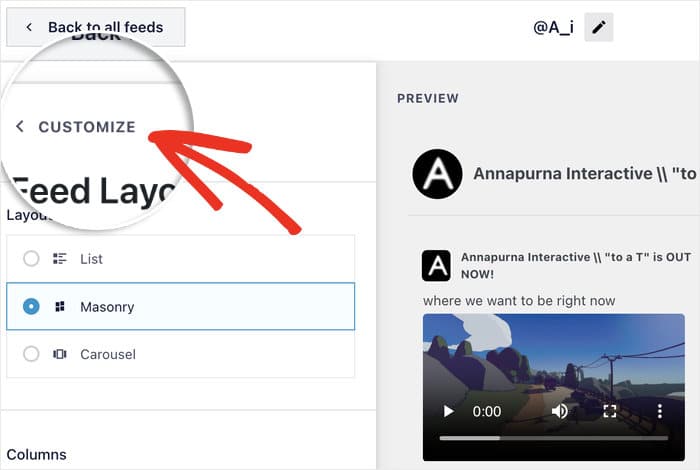
Als Nächstes kannst du das Design der X-Beiträge in deinem Feed ändern.
Klicken Sie dazu links auf die Option „X Beiträge “.
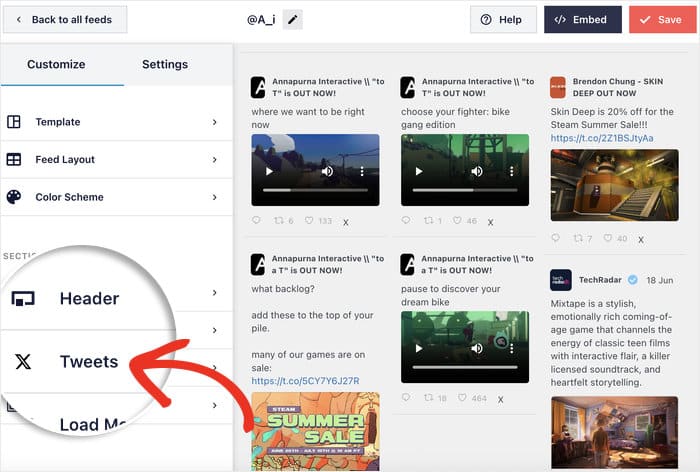
Im nächsten Abschnitt können Sie das Design der X-Beiträge ändern oder die Elemente der X-Beiträge anpassen.
Vorerst können Sie auf die Option „X-Beitragsstil“ klicken.
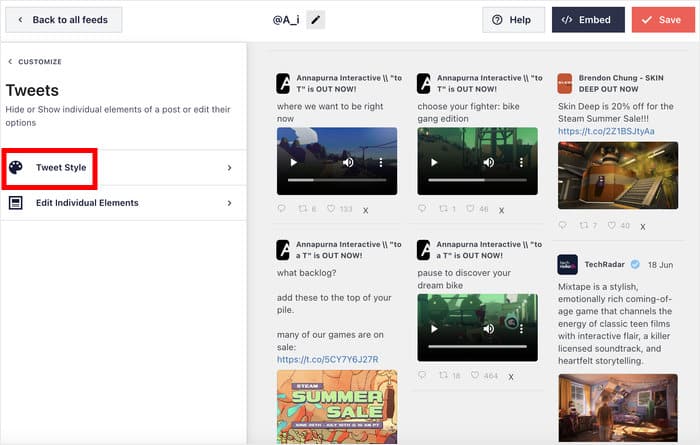
Nun stehen Ihnen zwei Designs für Ihren X-Beitrag zur Auswahl:
- Einfassen: Um jeden X-Pfosten herum eine Box einfügen .
- Normal: Platzieren Sie den X-Pfosten direkt auf Ihrem Hintergrund.
Wählen Sie das von Ihnen bevorzugte Design und klicken Sie auf Speichern.
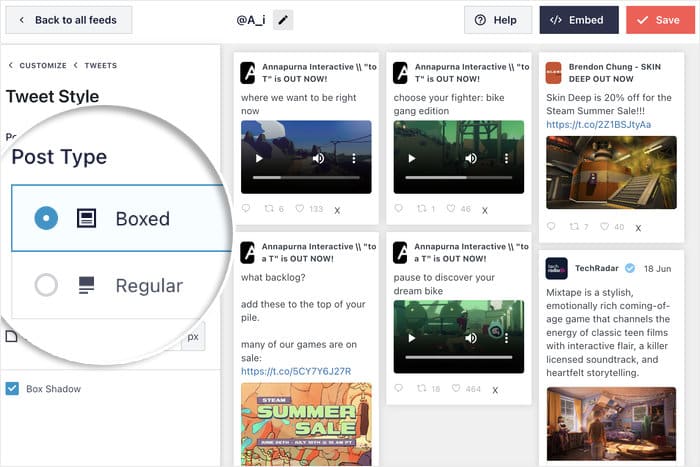
Und schon können Sie die restlichen Anpassungsoptionen für Ihren X-Feed (Twitter) festlegen.
Mit diesem Plugin können Sie Ihr Leuchtpult, Ihre Schaltflächen, Ihren Header-Stil, Ihr Farbschema und vieles mehr mit ein paar einfachen Klicks ändern.
Klicken Sie erneut auf die Schaltfläche Speichern , wenn Sie mit dem Design Ihres Feeds zufrieden sind.
Schritt 5: Binden Sie Ihren X-Feed (Twitter) in Ihre Website ein
Das Plugin „X (Twitter) Feed Pro“ bietet zwei Möglichkeiten, X (Twitter)-Feeds in WordPress einzubinden:
- Deinen X-Feed (Twitter) in eine WordPress-Seite einbetten
- Binden Sie Ihren X (Twitter)-Feed als X (Twitter)-Widget in die Seitenleiste oder Fußzeile von WordPress ein
Hier ist die erste Methode, mit der du deinen X-Feed (Twitter) zu einer Seite in WordPress hinzufügen kannst.
Methode 1: X-Feeds (Twitter) in eine WordPress-Seite einbetten
Um Ihren X-Feed (Twitter) mit diesem Premium-Plugin einzubinden, können Sie ganz einfach den visuellen Feed-Editor mit Live-Vorschau nutzen.
Klicken Sie zunächst auf die Schaltfläche Einbetten in der oberen rechten Ecke.
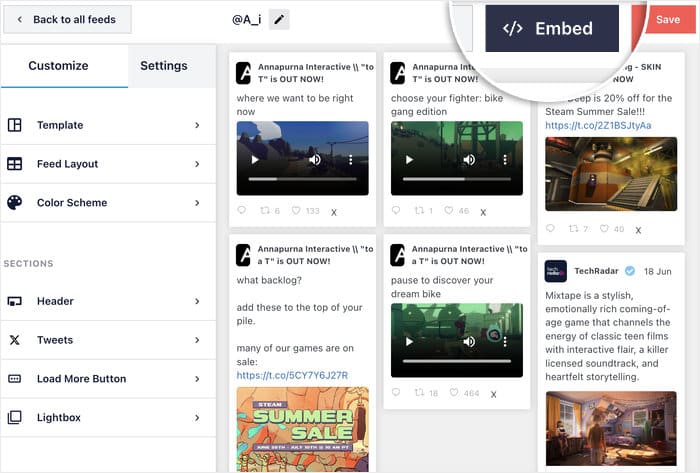
Als Nächstes erscheint ein Popup-Fenster, in dem Sie gefragt werden, wo Sie Ihren neuen X (Twitter)-Feed einbetten möchten.
Sie können hier auf Zu einer Seite hinzufügen klicken, um fortzufahren.

Als Nächstes listet das Popup alle WordPress-Seiten auf Ihrer Website auf.
Sie können die Seite auswählen, auf der Sie den X-Feed (Twitter) einbetten möchten, und dann auf „Hinzufügen“ klicken .

Das Plugin öffnet dann diese Seite im WordPress-Editor.
Klicken Sie hier auf das Plus-Symbol (+), um einen neuen Inhaltsblock hinzuzufügen.

Um den Block zu finden, können Sie oben in die Suchleiste "Twitter-Feed" eingeben.
Klicken Sie anschließend in den unten angezeigten Optionen auf „X (Twitter)-Feed“, um Ihr X (Twitter)-Feed-Widget auf dieser Seite einzubinden.

Klicken Sie abschließend auf „Aktualisieren“, um die Einbettung Ihres X-Feeds (Twitter) abzuschließen. Öffnen Sie nun Ihre Website, um zu sehen, wie das Ergebnis aussieht.
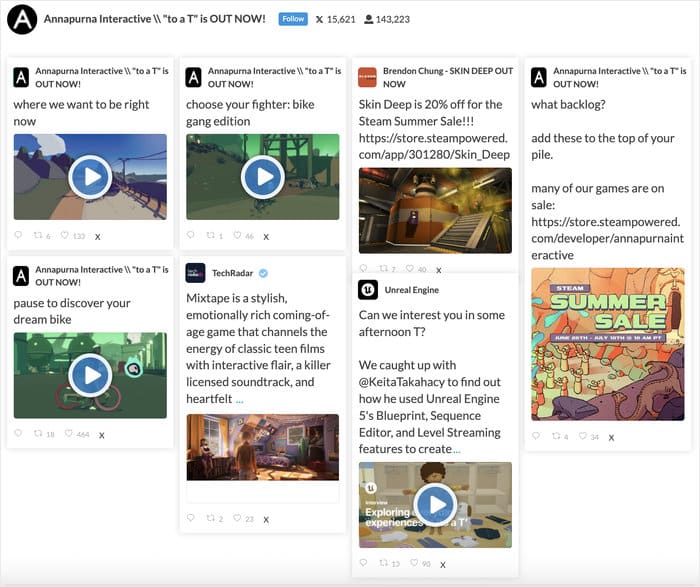
Methode 2: X-Feeds (Twitter) in die WordPress-Seitenleiste oder Fußzeile einbinden
Wenn Sie lieber ein X-Widget (Twitter) in WordPress einbetten möchten, können Sie dies ebenfalls über den Live-Feed-Editor tun.
Navigieren Sie zunächst in Ihrem WordPress-Dashboard zum Menü „X (Twitter)-Feed“ » „Alle Feeds“, um alle Ihre X (Twitter)-Feeds anzuzeigen.
Klicken Sie in der Liste auf den X (Twitter)-Feed, den Sie einbetten möchten.

Als Nächstes wird der X-Feed (Twitter) wieder im Live-Feed-Editor geöffnet.
Um mit der Einbettung Ihres X-Feeds (Twitter) zu beginnen, klicken Sie oben rechts auf die Schaltfläche „Einbetten “.
Da wir den X-Feed (Twitter) als Widget einbinden wollen, klicken Sie im Popup-Fenster auf die Schaltfläche „Zu einem Widget hinzufügen “.

Das Plugin öffnet nun die Widgets-Seite Ihrer Website, damit Sie alle Ihre WordPress-Widgets hinzufügen, entfernen und verwalten können.
Um fortzufahren, klicken Sie hier auf das Bedienfeld der Seitenleiste .

Sie können stattdessen auf das Fußzeilen-Bedienfeldklicken, wenn Sie Ihren X-Feed (Twitter) dort einbetten möchten.

Klicken Sie anschließend auf dasPlus-Symbol, umein Widget hinzuzufügen, und wählen Sie dann aus den Optionen das Widget„X (Twitter)-Feed“ aus.

Klicken Sie auf „Aktualisieren“, um die Änderungen zu bestätigen – und schon haben Sie Ihren X (Twitter)-Feed eingebettet!
Jetzt können Sie Ihre Website öffnen, um zu sehen, wie Ihr neuer X (Twitter)-Feed für die Besucher Ihrer Website aussehen wird.

Wie du siehst, ist es mit dem Plugin „X (Twitter) Feed Pro“ ganz einfach, X (Twitter)-Feeds in die Seitenleiste oder Fußzeile deiner WordPress-Seite einzubinden.
Hier ist eine Schritt-für-Schritt-Anleitung, wie Sie X-Feeds (Twitter) manuell und ohne Plugin einbetten können:
Methode 3: Hinzufügen eines X (Twitter)-Feeds mithilfe der X (Twitter)-Einbettungstools
Die dritte und letzte Möglichkeit, X (Twitter)-Inhalte auf Ihrer Website anzuzeigen, besteht darin, die Veröffentlichungs-Widgets von X (Twitter) zu nutzen.
Wenn Sie einen X-Feed (Twitter) ohne Plugin in HTML einbetten möchten, werden Sie mit einer Reihe von Problemen konfrontiert sein.
Tatsächlich sind dies die Nachteile, wenn man einen X-Feed (Twitter) manuell zu WordPress hinzufügt:
- Nicht so einfach: Das manuelle Einbetten Ihrer Feeds erfordert viel mehr Zeit und verwirrende Schritte. Außerdem müssen Sie mit Codeschnipseln arbeiten, was kompliziert werden kann.
- Keine Anpassungsmöglichkeiten: Es stehen Ihnen keine Anpassungsoptionen für Ihre X (Twitter)-Feeds zur Verfügung. Im Gegensatz zu „X (Twitter) Feed Pro“ übernehmen Ihre Feeds nicht das Design Ihres WordPress-Themes, wenn Sie sie manuell einbetten.
- Keine Filter: Ohne ein Plugin können Sie die Inhalte in Ihren X (Twitter)-Feeds nicht filtern. Mit X (Twitter) Feed Pro hingegen können Sie Ihre Feeds individuell zusammenstellen, indem Sie X (Twitter)-Hashtags und Suchbegriffe herausfiltern.
- Anfällig für Fehler: Es kann leicht passieren , dass man beim HTML-Code einen Fehler macht und dadurch Fehler in deinem X-Feed (Twitter) verursacht. Außerdem steht dir in einem solchen Fall kein Support-Team zur Seite, das dir helfen könnte.
Suchen Sie nach einer einfachen Möglichkeit, Ihren X (Twitter)-Feed in WordPress einzubinden? Dann bietet das Plugin „X (Twitter) Feed Pro“ alles, was Sie brauchen, um in wenigen Minuten loszulegen!
Hier kannst du mit dem Plugin „X (Twitter) Feed Pro“ loslegen.
Wie auch immer, hier erfährst du, wie du X-Feeds (Twitter) manuell ohne Plugin einbetten kannst:
Schritt 1: Besuchen Sie Twitter Publish
Zuerst müssen Sie Twitter Publish in Ihrem Browser öffnen.

Auf dieser Seite können Sie einen HTML-Einbettungscode erstellen, um X-Inhalte (Twitter) in Ihre Website einzubinden.
Schritt 2: Wählen Sie Ihren Einbettungstyp
Scrollen Sie dann nach unten, und Sie sehen 4 Optionen für Ihren Einbettungstyp:
- Beitrag
- Profil
- Handgriff
- Hashtag
Um einen X-Feed (Twitter) von einem bestimmten Konto hinzuzufügen, klicken Sie auf die Option „Profil “.
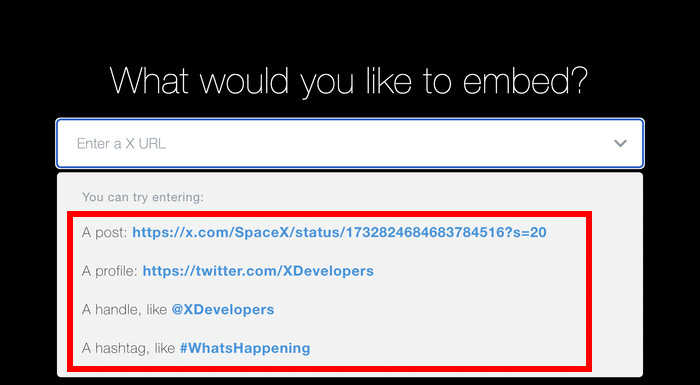
Schritt 3: Füge deine X-URL (Twitter) ein
Anschließend erscheint ein Popup-Fenster, in dem du aufgefordert wirst, die URL deiner X-Timeline (Twitter) einzugeben.
Füge im Popup-Fenster die URL der X-Timeline (Twitter) ein, die du einbetten möchtest.

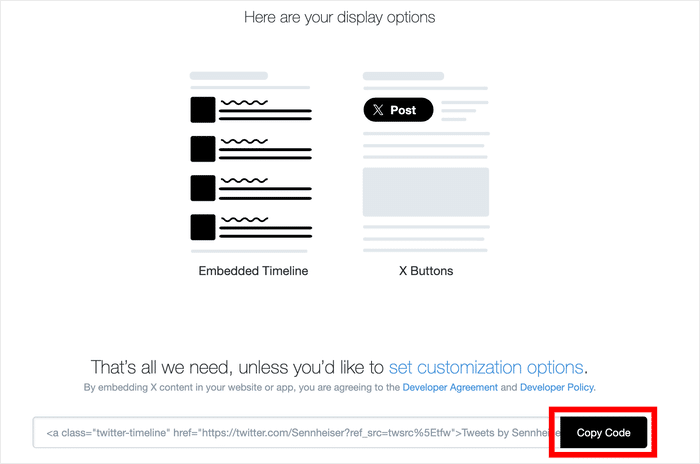
Schritt 4: Kopieren Sie den HTML-Code
Auf der Website von X (Twitter) erhalten Sie nun einen HTML-Code für Ihren neuen X (Twitter)-Feed. Wenn Sie möchten, können Sie diesen auch als Schaltfläche einbetten.
Klicken Sie vorerst auf die Schaltfläche Code kopieren hier.
Schritt 5: Hinzufügen des HTML-Codes zu WordPress
Der letzte Schritt besteht darin, den kopierten HTML-Einbettungscode von X (Twitter) in Ihre WordPress-Seite oder Ihren Beitrag einzufügen.
Gehen Sie inIhrem WordPress-Dashboard zu „Seiten“ » „Neu hinzufügen“, um den X (Twitter)-Feed auf einer Seite einzubinden.

Um den X-Feed (Twitter) in einen WordPress-Beitrag einzubetten, gehen Sie stattdessenzu „Beiträge“ » „Neuen Beitrag erstellen“.
Für unser Tutorial werden wir eine WordPress-Seite verwenden.

Klicken Sie dann auf das Plus-Symbol (+), um einen neuen Inhaltsblock zu Ihrer WordPress-Seite oder Ihrem Beitrag hinzuzufügen.
Suchen Sie in der Suchleiste nach dem Block Benutzerdefiniertes HTML und klicken Sie ihn an.

Fügen Sie abschließend den zuvor kopierten Einbettungscode für X (Twitter) in den Inhaltsblock ein.

Jetzt können Sie auf „Veröffentlichen“ klicken, um die Einbettung Ihres X- (Twitter-)Timeline-Widgets abzuschließen.
Wenn du deine Website jetzt öffnest, wird dein Feed mit deinen X-Beiträgen direkt dort angezeigt.

Und da haben Sie es!
Wir hoffen, dass Ihnen dieser Artikel dabei geholfen hat, zu lernen, wie Sie einen X-Feed (Twitter) in Ihre WordPress-Website einbinden können. Das ist eine großartige Möglichkeit, Ihre X-Inhalte (Twitter) anzuzeigen oder relevante X-Beiträge zu präsentieren, um Ihre Besucher zu begeistern.
Sie können nun X-Feeds (Twitter) nutzen, um die Interaktion mit Ihren Besuchern zu steigern, Ihre Präsenz in den sozialen Medien auszubauen und Social Proof zu nutzen, um die Konversionsrate zu steigern.
Sind Sie bereit, X (Twitter)-Feeds zu WordPress hinzuzufügen? Starten Sie noch heute mit X (Twitter) Feed Pro.
Nutzen Sie Elementor? Hier erfahren Sie, wie Sie X-Feeds (Twitter) in Ihre Elementor-Website einbinden können.
Weitere Lektüre zur Verbesserung Ihrer digitalen Strategie
- X (Twitter) Widget-Beispiele, die Sie auf Ihrer Website einbetten können
- Clevere Arten von Social-Media-Posts, um Ihre Follower zu binden
- Überzeugende Ideen und Beispiele für Social Media-Wettbewerbe
- X (Twitter)-Listen auf Ihrer Website einbetten - ganz einfach








Das ist eine tolle Sache. Danke für die Veröffentlichung.
Toller Beitrag!
Ausgezeichnet
Vielen Dank dafür. Ich bin wirklich dankbar.
Uuu sehr umsetzbarer Artikel. Kann nicht warten, um dies zu versuchen.
Das ist eine einfache und leistungsstarke Möglichkeit, Inhalte zu erstellen und zu verbreiten. Einmal erstellen, mehrfach verwenden und vielfältig nutzen.
Interessanter Beitrag!
Sehr schön erklärt. Ich danke Ihnen.
Einige nützliche Informationen.
Danke, das war wirklich aufschlussreich!