


 Soziale Wand
  Feed-Analytik


In meiner Erfahrung mit Social Media Marketing habe ich aus erster Hand erfahren, wie effektiv X-Inhalte (Twitter) sein können, wenn es darum geht, das Engagement auf der Website zu steigern.
Wenn Ihr Ziel darin besteht, Besucher mit einem kuratierten Strom von Beiträgen an Ihre Website zu fesseln, kann die Einbettung einer X-Liste (Twitter) die perfekte Lösung sein.
Um Sie dabei zu unterstützen, relevante X-Inhalte (Twitter) direkt auf Ihre Website zu bringen, habe ich diese Schritt-für-Schritt-Anleitung zusammengestellt.
In nur wenigen Minuten können Sie lernen, wie Sie X (Twitter)-Listen in Ihre Website einbinden können - ganz ohne Programmierkenntnisse.
In diesem Artikel:
Warum sollten Sie X (Twitter)-Listen zu Ihrer Website hinzufügen?
- Wecken Sie das Interesse der Besucher und erhöhen Sie die Verweildauer, indem Sie ansprechendes Bildmaterial und Videos von X (Twitter) präsentieren.
- Zeigen Sie echtes Kundenfeedback aus Ihrer X-Liste (Twitter) an, um Ihre Produkte direkt zu bewerben und Ihren Umsatz zu steigern.
- Verstärken Sie wichtige Ankündigungen oder immergrüne Beiträge, indem Sie sie an prominenter Stelle auf Ihrer Homepage oder Ihren Landing Pages platzieren.
- Verbessern Sie Ihre SEO und erreichen Sie mehr Menschen, indem Sie aktuelle, mit Schlüsselwörtern angereicherte X-Beiträge aus Ihrer Liste einbetten.
- Signalisieren Sie, dass Sie auf X (Twitter) aktiv sind, und ermutigen Sie Ihre Website-Besucher, Ihnen für weitere Inhalte zu folgen.
Der einfachste Weg, eine X-Liste (Twitter) in eine Website einzubetten
Wenn es um die Einbettung von X (Twitter)-Inhalten jeglicher Art geht, sticht X (Twitter) Feed Pro eindeutig als beste Lösung hervor.

Mit diesem Tool können Sie dynamische X (Twitter)-Listen-Feeds erstellen, das Design anpassen und sie in nur wenigen Minuten zu Ihrer Website hinzufügen. Und das alles, ohne eine einzige Zeile Code anzufassen!
Hier sind die Gründe, warum X (Twitter) Feed Pro für Ihre Website eine entscheidende Rolle spielen kann:
- Neben der Anzeige von Listen können Sie mit X (Twitter) Feed Pro auch Nutzer-Timelines, Hashtag-Feeds und Suchergebnisse präsentieren.
- Dank der intuitiven, geführten 3-Schritt-Einrichtung können Sie mit nur wenigen Klicks einen kompletten X (Twitter)-Feed erstellen.
- Sie erhalten Zugang zu einer Sammlung professionell gestalteter Vorlagen, die Sie sofort importieren können, um Ihrem Feed ein ansprechendes Aussehen zu verleihen.
- Mit den Moderations- und Filteroptionen haben Sie die volle Kontrolle darüber, welche X-Beiträge aus Ihrer Liste auf Ihrer Website angezeigt werden.
- Für ultimative kreative Freiheit bietet das Plugin einen praktischen Live-Editor, mit dem Sie jeden Aspekt des Erscheinungsbildes Ihrer X (Twitter)-Liste anpassen können.

Außerdem ist X (Twitter) Feed Pro überraschend ressourcenschonend. Ich habe damit schon unzählige X-Beiträge mit Fotos und Videos eingebettet, und alles wurde so schnell wie immer geladen.
Möchten Sie dieses Tool selbst ausprobieren? Holen Sie sich hier Ihre Version von X (Twitter) Feed Pro!
Schritt-für-Schritt-Anleitung: Eine X-Liste (Twitter) auf Ihrer Website einbetten
Sind Sie bereit loszulegen? Hier erfahren Sie, wie Sie mit dem Plugin „X (Twitter) Feed Pro“ X (Twitter)-Listen direkt in Ihre Website einbinden können.
Schritt 1: Lade das Plugin „X (Twitter) Feed Pro“ herunter
Das Wichtigste zuerst: Sie müssen sich hier zunächst eine Kopie von „X (Twitter) Feed Pro“ besorgen. Sobald Sie das Plugin haben, können Sie es auf Ihrer Website installieren und aktivieren.
Nach dem Download müssen Sie es auf Ihrer WordPress-Website installieren und aktivieren.
Um mehr über diesen Schritt zu erfahren, können Sie diesen Leitfaden zur Installation eines WordPress-Plugins konsultieren , der Schritt für Schritt erklärt, wie man ein Plugin installiert.
Schritt 2: Erstellen Sie Ihren X-Feed (Twitter)
Nun beginnen wir damit, einen neuen Feed zu erstellen, der speziell darauf ausgelegt ist, Ihre X (Twitter)-Liste zu präsentieren.
Um loszulegen, ruf dein WordPress-Dashboard auf und navigiere zum Menü „X (Twitter)-Feed“ » „Alle Feeds “.
Von dort aus können Sie auf die Schaltfläche Neu hinzufügen klicken, um mit der Erstellung des Feeds zu beginnen.

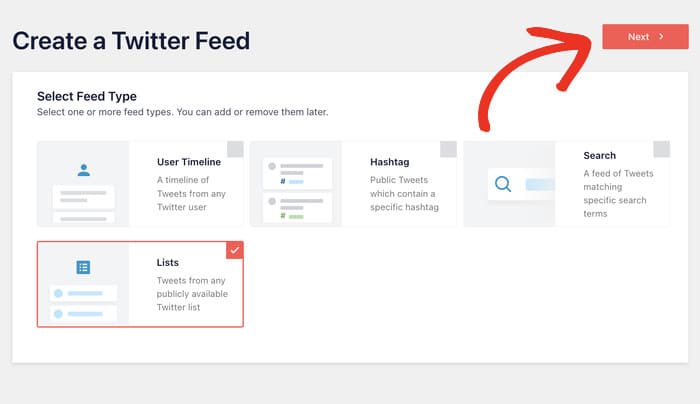
Mit „X (Twitter) Feed Pro“ können Sie dann festlegen, welche Art von X (Twitter)-Inhalten Sie anzeigen möchten. Sie können aus folgenden Optionen wählen:
- Benutzer-Timeline: Ideal, um X Beiträge eines bestimmten X-Kontos (Twitter) anzuzeigen.
- Hashtag: Wenn Sie X Beiträge mit den von Ihnen ausgewählten Hashtags anzeigen möchten.
- Suche: Nützlich für die Einbettung von Ergebnissen, die auf bestimmten Suchbegriffen basieren.
- Liste: Beginne damit, die X-Beiträge aus einer öffentlichen X-Liste (Twitter) einzubinden.
Wählen Sie also die Option Liste und klicken Sie dann auf Weiter.
Schritt 3: Verbinden Sie Ihre X-Liste (Twitter)
Nachdem Sie Ihren neuen Feed erstellt haben, ist es nun an der Zeit, ihn mit der X-Liste (Twitter) zu verknüpfen, die Sie einbetten möchten.
Klicken Sie einfach auf die Schaltfläche Verbinden, die im Pop-up-Fenster erscheint.

Dadurch wird X (Twitter) in Ihrem Webbrowser geöffnet, wo Sie dem Plugin „X (Twitter) Feed Pro“ Lesezugriff gewähren können.
Keine Sorge, "schreibgeschützt" bedeutet, dass das Plugin Ihre Inhalte sehen kann, aber keinerlei Änderungen vornehmen kann - eine ziemliche Erleichterung, oder?
Klicken Sie anschließend auf die Schaltfläche App autorisieren.

Als Nächstes kannst du die X-Listen (Twitter) auswählen, die du auf deiner Website anzeigen möchtest.
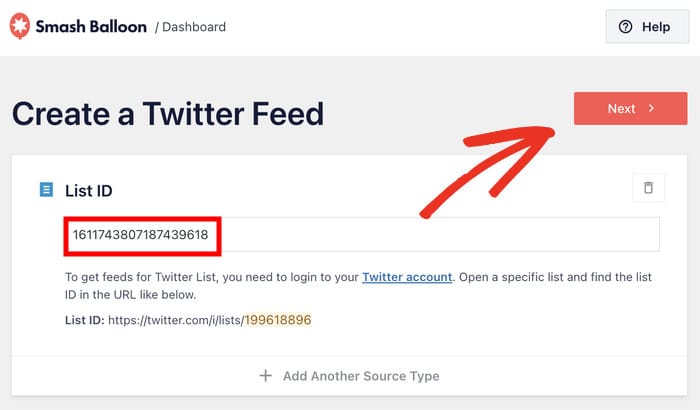
Öffnen Sie zunächst die X-Liste (Twitter) in Ihrem Browser und kopieren Sie die Listen-ID am Ende der URL.
Kehren Sie zu Ihrer Website zurück und fügen Sie die ID ein, bevor Sie auf Weiter klicken.
Schritt 4: Passen Sie Ihren X (Twitter)-Listen-Feed an
Es ist an der Zeit, festzulegen, wie der X (Twitter)-Feed auf Ihrer Website aussehen soll. Zunächst können Sie eine vorgefertigte Vorlage importieren, um das Design schnell anzupassen.
Wählen Sie eine Vorlage aus den 7 verschiedenen Optionen und klicken Sie auf Weiter.

Nachdem Sie Ihre Vorlage ausgewählt haben, leitet Sie „X (Twitter) Feed Pro“ zum Live-Feed-Editor weiter.
Hier kannst du mithilfe der Anpassungsoptionen auf der linken Seite festlegen, wie deine X (Twitter)-Liste auf deiner Website angezeigt wird.
Auf der rechten Seite siehst du eine Echtzeit-Vorschau deines X (Twitter)-Listen-Feeds, sodass du jede Änderung sofort sehen kannst, sobald du sie vornimmst.

Es gibt viele Optionen, mit denen Sie arbeiten können. Ich werde hier nur einige der wichtigsten durchgehen, um Ihnen zu zeigen, wie der Customizer funktioniert.
Klicken Sie zunächst auf die Option Feed-Layout auf der linken Seite.

Nun kannst du aus drei verschiedenen Feed-Layouts für deine X (Twitter)-Liste wählen:
- Liste: Der Inhalt soll einspaltig dargestellt werden , sodass jeder der X Beiträge aus der Liste gut sichtbar ist.
- Masonry: Zeigt viele X-Beiträge gleichzeitig in mehreren Spalten an. Dies ist eine hervorragende Wahl, um eine Galerie mit Fotos und Videos zu erstellen.
- Karussell: Verwandeln Sie Ihre X-Liste (Twitter) in eine interaktive Diashow und verleihen Sie Ihrer Website damit eine dynamische Note.
Nachdem Sie ein Layout ausgewählt haben, klicken Sie auf Speichern, und Ihre Änderungen werden gespeichert.

Unterhalb dieser Layout-Optionen finden Sie auch Einstellungen, mit denen Sie steuern können, wie viele Beiträge zu einem bestimmten Zeitpunkt in Ihrem Listen-Feed angezeigt werden.
Wenn Sie mit dem Layout fertig sind, klicken Sie oben links auf die Schaltfläche Anpassen .
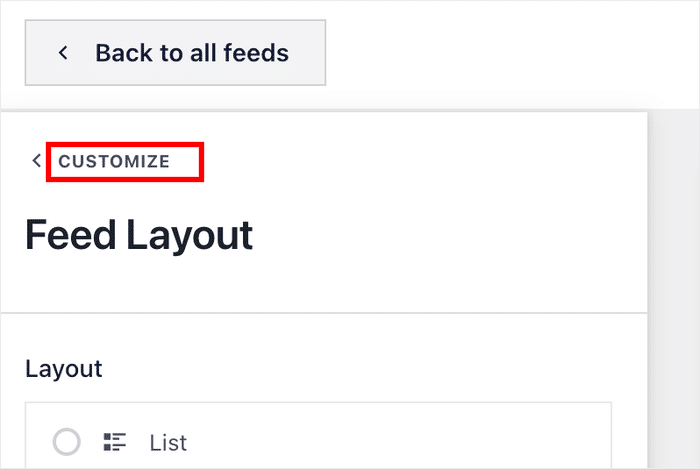
Danach kehren Sie zu den Hauptanpassungsoptionen zurück. Ändern wir dieses Mal die Farben des Feeds.
Suchen Sie die Option Farbschema auf der linken Seite und klicken Sie sie an.
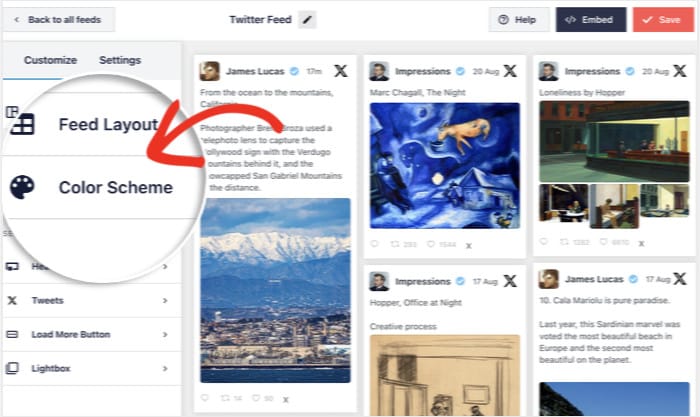
Genau wie bei den Layout-Optionen stehen Ihnen verschiedene Farbschemata zur Auswahl:
- Vom Theme erben: Verwenden Sie das gleiche Farbschema wie Ihr WordPress-Theme
- Hell: Helle Farbe für den Hintergrund Ihres Feeds und eine passende dunkle Schrift
- Dunkel: Ein dunkler Hintergrund und eine passende helle Schriftfarbe für deinen X-Feed (Twitter)
- Individuell: Wähle alle Farben für den Feed deiner X (Twitter)-Liste selbst aus
Wählen Sie ein Farbschema (oder erstellen Sie ein benutzerdefiniertes) und klicken Sie auf Speichern - genau wie zuvor.
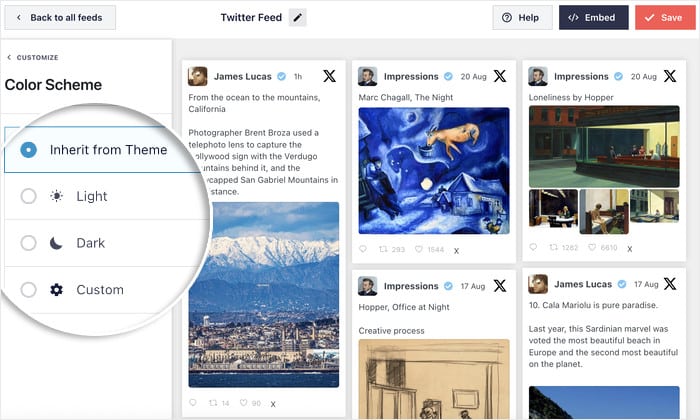
Anschließend kannst du die übrigen Optionen nutzen, um deinen X-Feed (Twitter) weiter anzupassen. Du kannst das Design deiner X-Beiträge, die Kopfzeile, das Design der Schaltflächen und vieles mehr ganz nach Belieben anpassen.
Vergessen Sie nicht, auf Speichern zu klicken, um Ihre Änderungen zu bestätigen, wenn Sie fertig sind.
Schritt 5: Veröffentlichen Sie Ihre X-Liste (Twitter) auf Ihrer Website
Über den Live-Feed-Editor lassen sich Ihre X-Inhalte (Twitter) ganz einfach einbetten – selbst wenn Sie noch keine Erfahrung mit WordPress haben.
Klicken Sie zunächst auf die Schaltfläche Einbetten oben im Editor.

Sobald du das erledigt hast, erscheint ein Popup-Fenster, in dem die verschiedenen Möglichkeiten zum Einbetten dieses X-Feeds (Twitter) angezeigt werden:
- Zu einer Seite hinzufügen: Zeige deinen X (Twitter)-Feed auf einer ausgewählten WordPress-Seite an
- Zu einem Widget hinzufügen: Zeige stattdessen die X Beiträge in deiner Seitenleiste oder Fußzeile an
- Kopieren: Kopieren Sie den Shortcode manuell, um diesen Feed an einer beliebigen Stelle Ihrer Website einzufügen.
In diesem Beispiel füge ich sie einer Seite hinzu, also klicken wir auf die Schaltfläche Zu einer Seite hinzufügen.
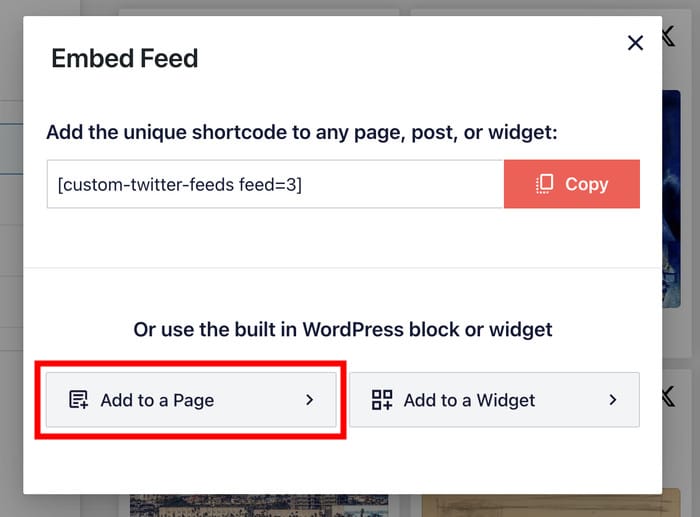
Anschließend zeigt das Plugin eine vollständige Liste Ihrer verfügbaren WordPress-Seiten an.
Wählen Sie die gewünschte Seite aus und klicken Sie dann auf Hinzufügen.

X (Twitter) Feed Pro öffnet die ausgewählte Seite automatisch im WordPress-Editor.
Fügen Sie hier einen neuen Inhaltsblock hinzu, indem Sie auf das Pluszeichen (+) klicken.

Suchen Sie in der Suchleiste nach dem Block "Twitter-Feed".
Wählen Sie anschließend aus den Suchergebnissen den Block „X (Twitter)-Feed“ aus, um Ihre X (Twitter)-Liste auf dieser Seite einzubinden.

Zum Schluss kannst du auf „Aktualisieren“ klicken , und schon ist dieser X (Twitter)-Listen-Feed online und steht deinen Besuchern zur Ansicht bereit.
Du kannst die Seite auch öffnen und dir ansehen, wie dein X-Feed (Twitter) für alle anderen aussieht.

Abschließende Überlegungen
So, das war's! Wenn Sie diese Schritte befolgen, sollten Sie in der Lage sein, X (Twitter)-Listen auf Ihrer Website mit ein paar einfachen Klicks anzuzeigen.
Wenn Sie das Plugin „X (Twitter) Feed Pro“ verwenden, ist das ganz einfach. Achten Sie darauf, die richtigen X (Twitter)-Listen zum Einbetten auszuwählen, und schon können Sie mühelos das Engagement auf Ihrer Website steigern.
Sind Sie bereit, Ihre X (Twitter)-Listen zu präsentieren? Starten Sie noch heute mit X (Twitter) Feed Pro!
Und wenn Sie wissen möchten, wie Sie mit X (Twitter) Geld verdienen können, werfen Sie doch einen Blick in unseren Leitfaden zum Thema „Geld verdienen mit X (Twitter)“.
Weitere Tipps und Anleitungen für Social Media Marketing
- Wie man den Instagram-Hashtag-Feed in eine WordPress-Website einbettet
- Unverzichtbare X (Twitter)-Marketing-Tools, die Sie dieses Jahr brauchen [Top-Auswahl]
- Die besten Möglichkeiten, um Ihr Engagement auf Twitter jetzt zu steigern
- Wie Sie Ihr Social Media Marketing verbessern können







