


 Soziale Wand
  Feed-Analytik


Sind Sie bereit, dynamische X (Twitter)-Konversationen mit einem Live-Hashtag-Feed auf Ihrer Website zu präsentieren?
Wenn Sie Hashtags für Ihr Unternehmen, Ihre Veranstaltungen oder Kampagnen nutzen, ist es eine gute Idee, einen Live-Feed mit X-Hashtags (Twitter) auf Ihrer Website anzuzeigen.
Ein X (Twitter)-Hashtag-Feed auf Ihrer Website zeigt alle aktuellen X-Beiträge an, die einen bestimmten Hashtag enthalten. Dies kann das Nutzerengagement steigern, die Markenpräsenz erhöhen und den Besuchern zeigen, was derzeit über das von Ihnen gewählte Thema gesagt wird.
Als Social-Media-Marketing-Experte weiß ich, dass es schwierig sein kann, einen X (Twitter)-Hashtag-Feed mithilfe der Standard-Einbettungsoptionen von X (Twitter) genau so auf der eigenen Website anzuzeigen, wie man es sich vorstellt.
Bei Smash Balloon haben wir bereits über 1,75 Millionen Websites dabei unterstützt, Social-Media-Feeds auf WordPress anzuzeigen. Mit unseren Social-Media-Plugins lassen sich Inhalte aus sozialen Netzwerken wie X (Twitter) ganz einfach einbinden.
In diesem Artikel werde ich Ihnen einen 5-stufigen Prozess vorstellen, mit dem ich ganz einfach einen X (Twitter)- oder X (Twitter)-Hashtag-Feed einbinde.
Auf der Grundlage meiner Fachkenntnisse im Bereich Social-Media-Integrationen werde ich einen einfachen, auf den Stand von 2026 aktualisierten Leitfaden erstellen, damit Sie Ihren ansprechenden X (Twitter)-Hashtag-Feed schnell zum Laufen bringen können, indem Sie die Schritte Schritt für Schritt befolgen – ganz ohne Programmierkenntnisse.
In diesem Artikel
- 2 Methoden, um einen X- (Twitter-)Hashtag-Feed auf Ihrer Website einzubinden
- Der einfachste Weg, einen X (Twitter)-Hashtag-Feed hinzuzufügen
- Wie man einen X (Twitter) Hashtag Feed in die eigene Website einbindet: Vollständige Anleitung
- Warum sollten Sie X- (Twitter-)Hashtag-Feeds in Ihre WordPress-Website einbinden?
- Schlussfolgerung und nächste Schritte
- Weitere Social Media Tutorials & Anleitungen
2 Methoden, um einen X- (Twitter-)Hashtag-Feed auf Ihrer Website einzubinden
Wenn Sie Social Media Feeds mit X (Twitter) Inhalten auf Ihrer Website anzeigen möchten, gibt es 2 Methoden:
- Manuell (ohne Plugin): Verwenden Sie den Feed-Einbettungscode-Generator von X (Twitter) und passen Sie ihn anschließend so an, dass eine X (Twitter)-Timeline mit Beiträgen zum Hashtag X angezeigt wird. Wenn Sie technisch nicht so versiert sind, können Sie einen teuren Entwickler beauftragen, der Ihnen dabei hilft.
- Automatisch (X (Twitter) Feed Pro-Plugin): Verwenden Sie das X (Twitter) Feed Pro-Plugin von Smash Balloon, um Ihr X (Twitter)-Konto zu verknüpfen und Ihren X (Twitter)-Hashtag-Feed mit nur wenigen Klicks einzubinden.
| Merkmal | Nutzung von „X (Twitter) Feed Pro“ von Smash Balloon | Kein Plugin verwenden |
| Komplexität der Einrichtung ?️ | Schnelle und einfache Einrichtung mit einer einfachen Schnittstelle. | Komplexe Einrichtung, die Programmierkenntnisse und API-Kenntnisse erfordert. |
| Codierungsanforderungen? | Kein Programmieren erforderlich - perfekt für Anfänger 🙂 . | Erfordert Kenntnisse in JavaScript und HTML sowie in der X (Twitter)-API. |
| Zugriff auf Funktionen ? | Zugriff auf erweiterte Funktionen wie mehrere X-Feeds (Twitter) und die Moderation von Feeds. | Beschränkt auf grundlegende Einbettungsfunktionen für einzelne X-Beiträge. |
| Anpassungsoptionen ? | Nutzen Sie den vorgefertigten visuellen Feed-Konfigurator des Plugins, um das Design und den Inhalt Ihres X (Twitter)-Hashtag-Feeds anzupassen – ganz einfach per Mausklick! | Minimale Anpassungen, wenn Sie nicht mit der Programmierung vertraut sind. |
| Zeitaufwand ⏰ | Richten Sie Ihre X (Twitter)-Hashtag-Feeds in wenigen Minuten ein. | Zeitaufwändiger Prozess, die Fehlerbehebung kann Tage oder Wochen dauern. |
| Hilfe und Support ? | Sie können sich an das hilfsbereite Team der WordPress-Experten von Smash Balloon wenden, um Hilfe zu erhalten. | Kein spezieller Support; die Fehlerbehebung obliegt Ihnen. Es kann teurer sein, einen Entwickler zu beauftragen. |
| Endgültige Mitnahme ✨ | Sind Sie bereit, Ihr X (Twitter)-Hashtag-Widget ganz einfach einzubinden? Testen Sie noch heute „X (Twitter) Feed Pro“ von Smash Balloon! | Wenn Sie kein X-Plugin (Twitter) verwenden möchten und Feeds lieber manuell einbetten, müssen Sie sich auf eine aufwendige Einrichtung mit zahlreichen Einschränkungen einstellen. |
Der einfachste Weg, einen X (Twitter)-Hashtag-Feed hinzuzufügen
Die einfachste Möglichkeit, X (Twitter)-Inhalte einzubinden, ist die Verwendung eines X (Twitter)-WordPress-Plugins. Das Plugin ruft automatisch X-Beiträge ab und bindet sie in Ihre Website ein, wodurch Sie viel Zeit und Mühe sparen.
Es gibt eine Vielzahl von Tools, aber das, das ich für dieses Tutorial verwenden werde, ist das beste X (Twitter)-Feed-Plugin für WordPress: Smash Balloon X (Twitter) Feed Pro.

Mit diesem Tool können Sie X (Twitter)-Hashtag-Feeds in nur wenigen Minuten und ganz ohne Programmierkenntnisse erstellen und einbetten. Außerdem gibt es noch einige weitere praktische Funktionen:
- Zusätzlich zu Hashtag-Beiträgen kannst du deine X-Beiträge (Twitter) einbinden, um mehr Interaktion zu erzielen und Website-Besucher zu Followern zu machen.
- Alle X-Feeds (Twitter), die Sie erstellen, sehen von Anfang an großartig aus, da sie automatisch das Design Ihrer Website übernehmen.
- Das Plugin ist ziemlich schlank, sodass du eine Menge X-Inhalte (Twitter) auf deiner Website anzeigen kannst und alles so schnell wie immer geladen wird.
- Sie erhalten einen visuellen Konfigurator, mit dem Sie ganz einfach ansprechende X-Feeds (Twitter) gestalten können – auch wenn Sie nicht besonders technisch versiert sind.
Sie können sagen, dass dieses Plugin die Arbeit gut macht, da es eine solide 4.9/5 Sterne Bewertung hat und über 150.000 Benutzer die Arbeit machen.
Expertentipp: Möchten Sie Ihre X (Twitter)-Inhalte stattdessen lieber in Elementor präsentieren? Hier finden Sie eine kurze Anleitung, wie Sie einen X (Twitter)-Feed zu Ihrer Elementor-Website hinzufügen können.
Wie man einen X (Twitter) Hashtag Feed in die eigene Website einbindet: Vollständige Anleitung
Um X-Hashtag-Feeds (Twitter) mithilfe dieses Plugins auf einfachste Weise einzubinden, müssen Sie lediglich die folgenden Schritte befolgen.
Schritt 1: Installieren Sie „Smash Balloon X (Twitter) Feed Pro“
Laden Sie sich zunächst hier das Plugin „X (Twitter) Feed Pro“ herunter und installieren Sie es auf Ihrer WordPress-Website.
Wenn Sie dabei Hilfe benötigen, können Sie diese Anleitung zur Installation eines WordPress-Plugins auf Ihrer Website als Leitfaden verwenden.
Schritt 2: Einen neuen X (Twitter)-Hashtag-Feed erstellen
Zunächst werde ich einen neuen X (Twitter)-Feed erstellen, der ausschließlich für Beiträge mit Hashtags gedacht ist. Dazu nutzen wir die 3-Schritte-Anleitung zum Erstellen eines neuen X (Twitter)-Feeds.
Rufen Sie in Ihrem WordPress-Dashboard das Menü „X (Twitter)-Feed » Alle Feeds “ auf und klicken Sie auf „Neu hinzufügen“.

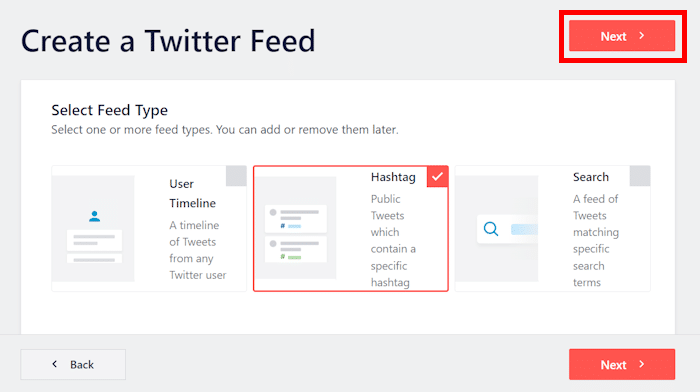
Nun ist es an der Zeit, die Art des X-Feeds (Twitter) auszuwählen, den Sie auf Ihrer Website anzeigen möchten:
- Benutzer-Timeline: Zeige Social-Media-Inhalte aus deiner X (Twitter)-Timelinean
- Hashtag: X Beiträge mit den von dir ausgewählten Hashtags anzeigen
- Suche: Geben Sie einen Suchbegriff ein , um die X Beiträge auszuwählen, die Sie einbetten möchten
Da es in dieser Anleitung darum geht, einen X- (Twitter-)Hashtag-Feed in Ihre Website einzubinden, wähle ich dieHashtag-Optionaus und klicke auf „Weiter“.
Schritt 3: Verbinden Sie Ihr X (Twitter)-Konto
Durch die Verknüpfung mit Ihrem X-Konto (Twitter) kann das Plugin Beiträge von X abrufen und auf Ihrer Website anzeigen.
Das ist ganz einfach. Klicken Sie zunächst hier auf die Schaltfläche " Verbinden" .

Das Plugin leitet Sie anschließend zu X (Twitter) weiter, damit Sie ihm Lesezugriff auf Ihr Konto gewähren können.
Langer Rede kurzer Sinn: Schreibgeschützter Zugriff bedeutet, dass das Plugin keine Änderungen an Ihrem Konto vornehmen kann, es ist also völlig sicher.
Um fortzufahren, klicken Sie auf die Schaltfläche App autorisieren .

Anschließend leitet dich das Plugin zurück auf deine Website weiter, damit du die Einrichtung deines X (Twitter)-Hashtag-Feeds abschließen kannst.
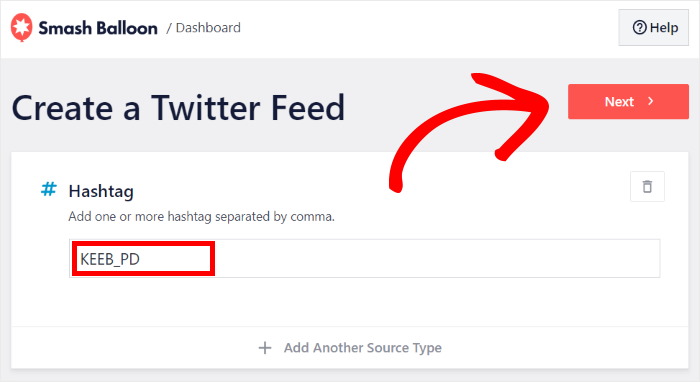
Dazu können Sie die gewünschten Hashtags in das Hashtag-Feld einfügen. In diesem Tutorial wollen wir den Hashtag KEEB_PD verwenden, da ich persönlich ein Fan von Tastaturen bin.
Sie können auch mehrere Hashtags hinzufügen, indem Sie sie durch ein Komma trennen.
Sie können diesen Hashtag gerne durch Ihren eigenen Marken-Hashtag ersetzen, um Ihren individuellen X-Feed (Twitter) anzuzeigen.
Klicken Sie abschließend auf die Schaltfläche Weiter.
Schritt 4: Passen Sie Ihren X (Twitter)-Hashtag-Feed an
Wie ich bereits gesagt habe, sieht dein X-Feed (Twitter) schon von Haus aus ziemlich gut aus, da er das Design deiner Website übernimmt.
Damit Sie ganz einfach einzigartige X-Feeds (Twitter) erstellen können, bietet Ihnen das Plugin die Möglichkeit, aus verschiedenen Feed-Vorlagen auszuwählen:
- Standard
- Gemäuer
- Einfaches Karussell
- Einfache Karten
- Schaukasten-Karussell
- Neueste X-Beiträge
- Widget
Um fortzufahren, wählen Sie eine X (Twitter)-Feed-Vorlage aus und klicken Sie anschließend auf „Weiter“.

Möchtest du noch mehr Einfluss auf das Erscheinungsbild deines X-Feeds (Twitter) nehmen?
Sobald Sie Ihre Feed-Vorlage ausgewählt haben, öffnet das Plugin Ihr X (Twitter)-Hashtag-Feed-Widget im visuellen Feed-Editor mit Live-Vorschau.
Hier können Sie die Anpassungsoptionen wie Feed-Layout, Farbschema, Kopfzeilenstil, Schaltflächendesign und vieles mehr ändern.
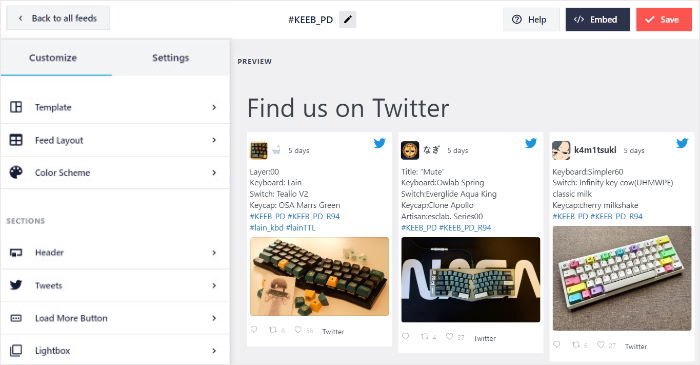
Auf der rechten Seite des Bildschirms sehen Sie eine Echtzeit-Vorschau Ihres X-Feeds (Twitter), sodass Sie Ihre Änderungen verfolgen können.
Hier gibt es eine Vielzahl von Möglichkeiten, also werde ich Ihnen nur einige meiner Lieblingsoptionen vorstellen.
Klicken Sie zunächst auf die Option Feed-Layout auf der linken Seite.
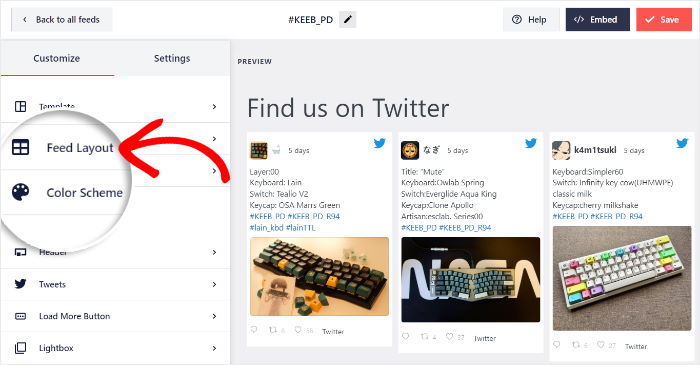
Auf dieser Seite können Sie in aller Ruhe mit den verschiedenen Layout-Optionen für Ihren Feed herumspielen.
Es gibt 3 Optionen, die Sie auswählen können: Liste, Mauerwerk und Karussell.
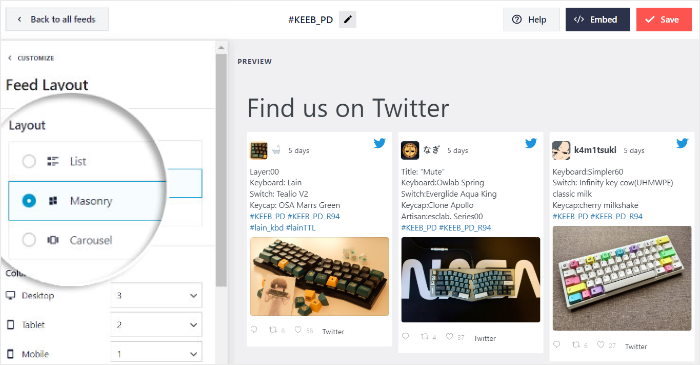
Mit dem Listenlayout können Sie Ihre X-Inhalte (Twitter) in einem Layout in voller Breite in einer einzigen Zeile anzeigen.
Dadurch ist jeder X-Beitrag auf Ihrer Website besonders gut sichtbar.

Als Nächstes gibt es das „Masonry“-Layout , bei dem Ihre X-Beiträge in verschiedenen Spalten angezeigt werden.
Da man hier unzählige X-Beiträge auf einmal anzeigen kann, eignet sich diese Funktion hervorragend für eine X-Galerie (Twitter).

Und schließlich gibt es noch die Layoutvorlage „Carousel“ , mit der Sie ein Karussell mit X Beiträgen als Diashow in Ihre WordPress-Website einbetten können.

Nachdem Sie das gewünschte Layout für den X (Twitter)-Feed ausgewählt haben, klicken Sie auf die Schaltfläche „Speichern “.
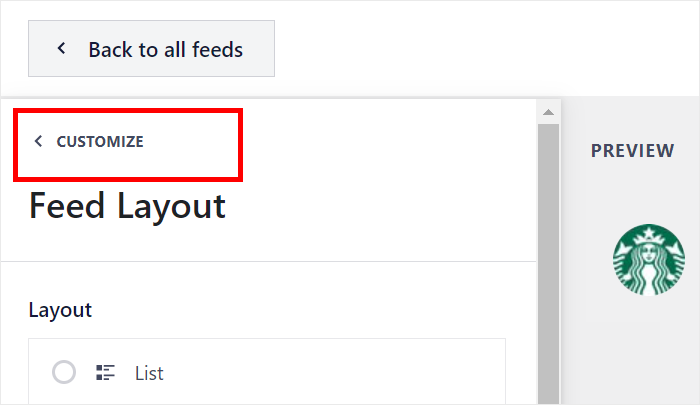
Anschließend kannst du auf die kleine Schaltfläche „Anpassen“ klicken, um die Gestaltung deines X-Feeds (Twitter) weiter zu bearbeiten.
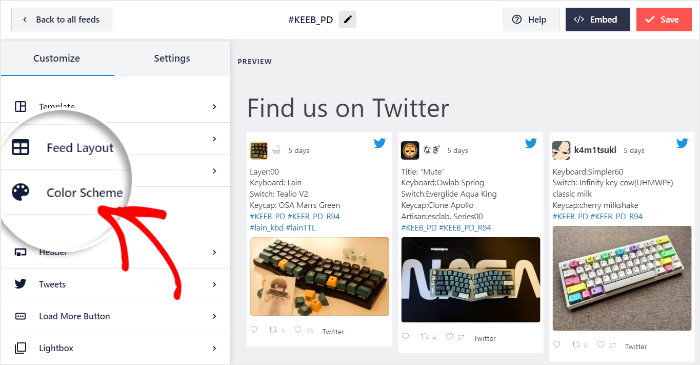
Klicken Sie hier auf „Farbschema“, um die Farben für Ihren X (Twitter)-Hashtag-Feed festzulegen.
Damit Sie die Farben Ihres X-Feeds (Twitter) ganz einfach ändern können, stehen Ihnen 4 Farbschemata zur Auswahl.
- Vererben vom Theme: Kopieren Sie die Branding-Farben Ihrer Website
- Hell: Heller Hintergrund mit dunkler Schrift
- Dunkel: Dunklerer Hintergrund und eine helle Schrift
- Benutzerdefiniert: Wählen Sie Ihre Farben manuell aus
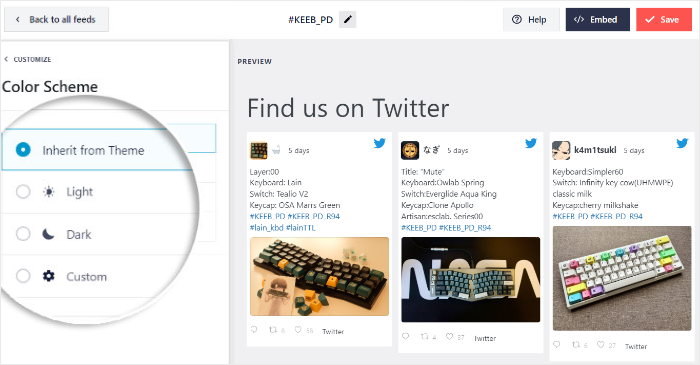
Wählen Sie ein Farbschema aus, das Sie bevorzugen, und klicken Sie erneut auf Speichern.
Das ist noch nicht alles – auf dieser Seite kannst du außerdem die Schriftart, den X (Twitter)-Header, die Textlänge, die „Mehr laden“-Schaltflächen und vieles mehr individuell anpassen.
Darüber hinaus kannst du Filter hinzufügen, um die X (Twitter)-Einbettungen, die in deinem Feed angezeigt werden, gezielt auszuwählen.
Klicken Sie abschließend auf die Schaltfläche Speichern , um Ihre Änderungen zu bestätigen.
Das Tolle daran?
Sie müssen weder CSS, HTML, Javascript noch eine andere Programmiersprache beherrschen. Klicken Sie einfach auf die Anpassungsoptionen im visuellen Feed-Customizer des Plugins, um das Design und den Inhalt Ihres Feeds zu personalisieren.
Schritt 5: Binden Sie Ihren X (Twitter)-Hashtag-Feed in WordPress ein
Mit Hilfe von X (Twitter) Feed Pro können Sie X (Twitter)-Feeds ganz einfach in eine Webseite oder in Widget-fähige Bereiche wie Ihre Fußzeile oder Seitenleiste einbetten.
Schauen wir uns an, wie Sie das tun können.
X (Twitter)-Hashtag-Feed zu einer WordPress-Seite hinzufügen
Sie können Ihren X-Feed (Twitter) direkt über den Live-Feed-Editor auf Ihrer WordPress-Seite anzeigen.
Klicken Sie zunächst auf die Schaltfläche Einbetten in der oberen rechten Ecke des Editors.
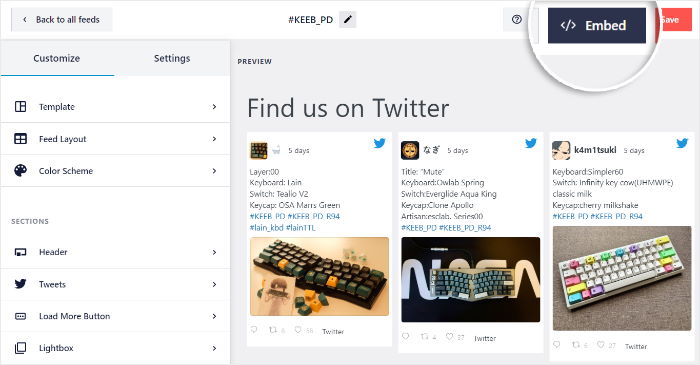
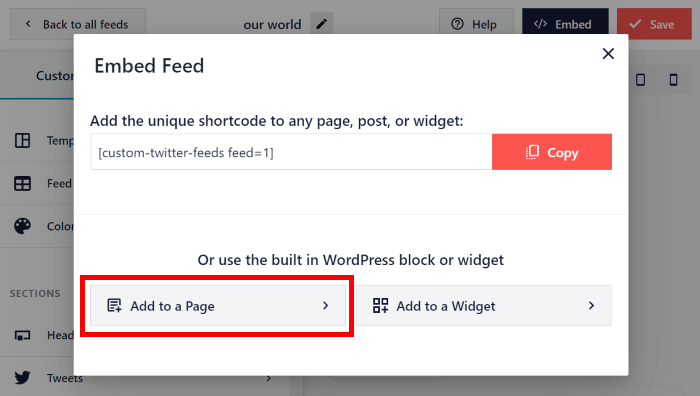
Anschließend erscheint ein neues Popup-Fenster, in dem Sie den Speicherort Ihres X-Feeds (Twitter) festlegen können.
Jetzt können Sie auf die Schaltfläche Zu einer Seite hinzufügen klicken, um fortzufahren.
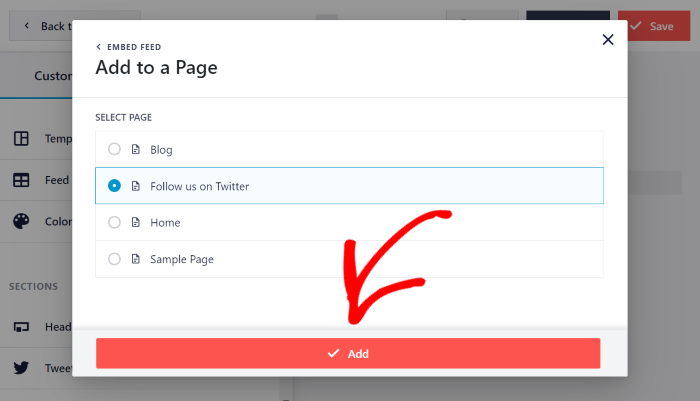
Wählen Sie als Nächstes die Seite aus, die Sie für Ihren X (Twitter)-Hashtag-Feed verwenden möchten, und klicken Sie dann auf „Hinzufügen“.
Auf diese Weise wird die Webseite im WordPress-Editor geöffnet.
Klicken Sie im Editor auf das Plus-Symbol (+), um einen neuen WordPress-Block hinzuzufügen.
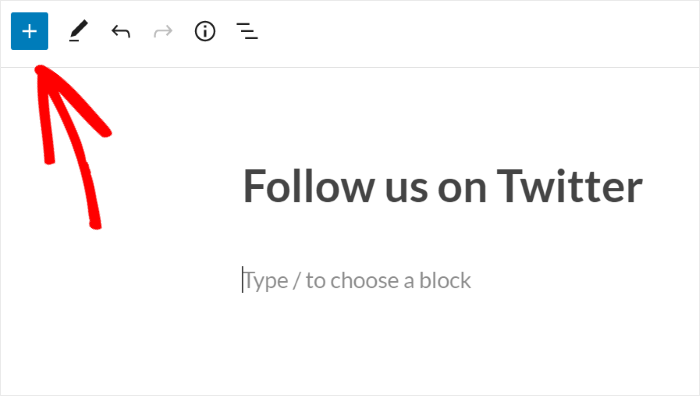
Suchen Sie nach dem X (Twitter)-Feed -Widget und klicken Sie darauf, um Ihren X (Twitter)-Hashtag-Feed automatisch zu Ihrer Seite hinzuzufügen.
Und schon zeigt dieses einfache X (Twitter)-Feed-Widget Ihren Hashtag-Feed auf Ihrer Seite an.
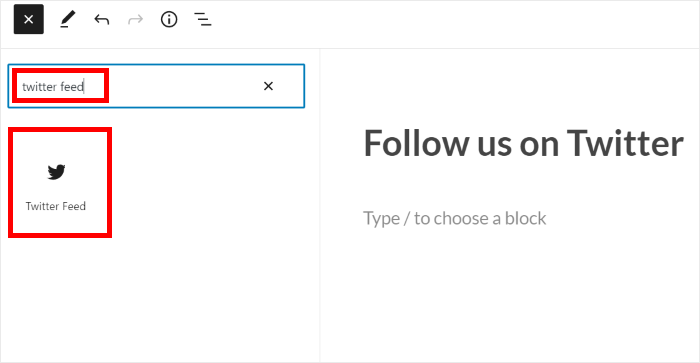
Wenn Sie mit dem Erscheinungsbild Ihres X (Twitter)-Feeds zufrieden sind, klicken Sie einfach auf „Veröffentlichen“, umIhren X (Twitter)-Feed auf Ihrer Website live zu schalten.
Jetzt kannst du deine Website öffnen und siehst dort deinen X-Feed (Twitter), in dem Beiträge mit dem von dir gewählten Hashtag angezeigt werden.

X (Twitter)-Hashtag-Feed zur WordPress-Seitenleiste hinzufügen
Als Nächstes zeige ich Ihnen, wie Sie ein X-Feed-Widget (Twitter) in Ihre Seitenleiste oder Fußzeile einfügen können.
Um loszulegen, rufen Sie Ihr WordPress-Admin-Panel auf und navigieren Sie dann zum Menü „X (Twitter)-Feed“ » „Alle Feeds “.
Klicken Sie nun auf den X (Twitter)-Hashtag-Feed, den Sie zuvor erstellt haben.
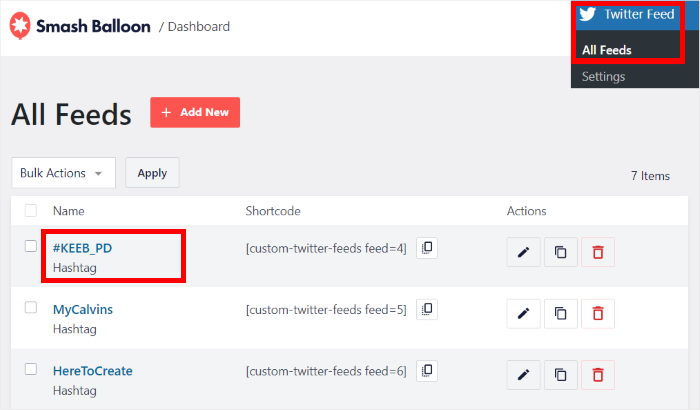
Sobald du das getan hast, öffnet das Plugin deinen Hashtag-X-Feed (Twitter) erneut im Live-Feed-Editor.
Klicken Sie dort oben auf die Schaltfläche Einbetten , um fortzufahren.
Nun erscheint ein Popup-Fenster, in dem Sie aufgefordert werden, den Speicherort Ihres X-Feeds (Twitter) auszuwählen.
Um Ihr X- (Twitter-)Hashtag-Widget in Ihre Seitenleiste oder Fußzeile einzubinden, wählen Sie die Option „Zu einem Widget hinzufügen“ aus.
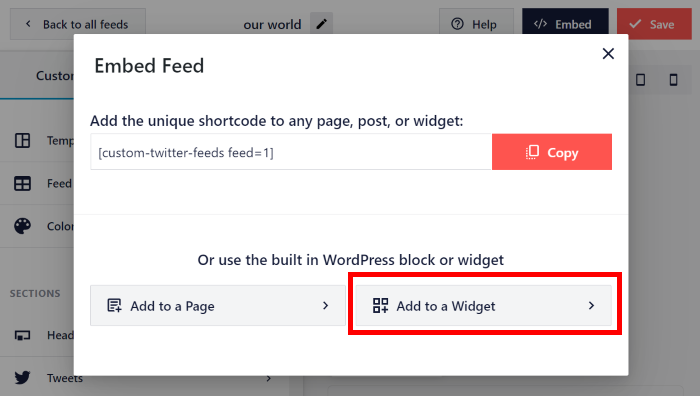
Anschließend öffnet das Plugin die Widget-Seite. Hier können Sie auswählen, wo Sie ein X (Twitter)-Feed-Widget einbinden möchten, um Hashtags auf Ihrer Website anzuzeigen.
Von hier aus können Sie auf das Seitenleisten-Fenster klicken, um dort den X-Feed (Twitter) hinzuzufügen.

Möchtest du dein X (Twitter)-Widget stattdessen in deiner Fußzeile anzeigen?
Dann können Sie stattdessen den Bereich Fußzeile auswählen.

Klicken Sie hier auf das Plus-Symbol (+), um ein Widget hinzuzufügen, und wählen Sie anschließend „X (Twitter)-Feed“ aus .
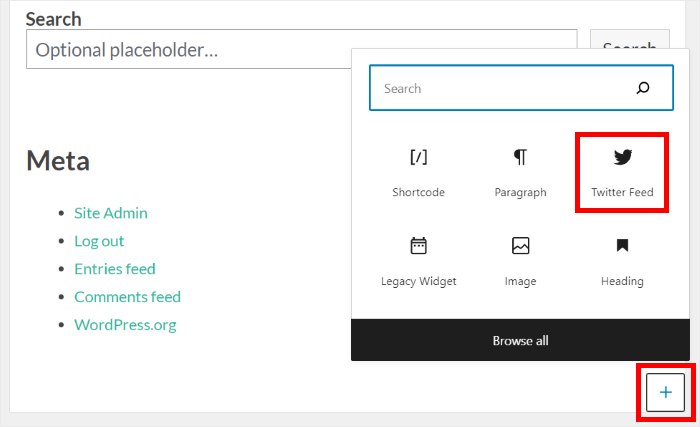
Klicken Sie abschließend auf Aktualisieren, um Ihre Änderungen zu speichern.
Wenn Sie nun Ihre Website aufrufen, wird Ihr X-Feed (Twitter) in Ihrer Seitenleiste angezeigt, und zwar so:
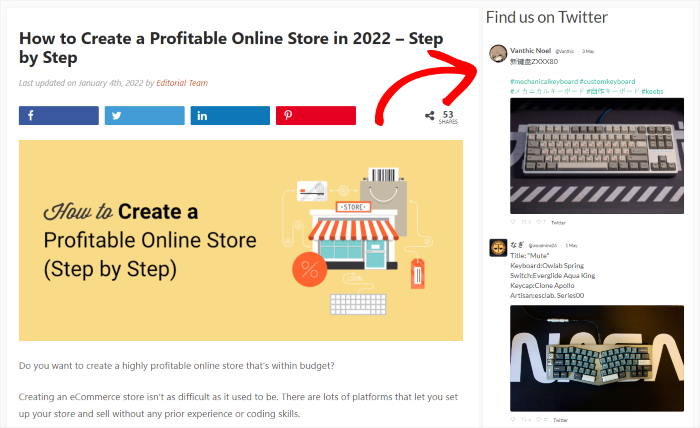
Um Feeds mit Beiträgen unter dem Hashtag X (Twitter) anzuzeigen, können Sie hier mit X (Twitter) Feed Pro loslegen.
Warum sollten Sie X- (Twitter-)Hashtag-Feeds in Ihre WordPress-Website einbinden?
Hashtags auf X (Twitter) sind eine hervorragende Möglichkeit, bestimmte Themen, Ereignisse oder sogar Unterhaltungen rund um Ihre Marke zu verfolgen.
Die Einbettung eines Live-Feeds eines bestimmten Hashtags direkt auf Ihrer Website kann eine wirklich clevere Methode sein, um Ihren Besuchern diese dynamische Diskussion und die relevanten Inhalte direkt zu vermitteln.
Hier sind die Gründe, warum das Einbetten eines X- (Twitter-)Hashtag-Feeds eine großartige Idee ist:
- Schaffen Sie Vertrauen in Ihr Unternehmen: Die Darstellung von X Beiträgen zu einem bestimmten Thema, einer Veranstaltung oder einer Kampagne direkt auf Ihrer Website dient als „Social Proof“ und stärkt das Vertrauen in Ihre Marke.
- Verbessern Sie die Platzierungen Ihrer Website: Wenn Sie dynamische, sich ständig aktualisierende X-Inhalte (Twitter) in Ihr WordPress integrieren, wecken Sie das Interesse Ihrer Besucher und verlängern die Verweildauer auf Ihrer Website, was wiederum zur Verbesserung der Suchmaschinenoptimierung (SEO) beiträgt.
- Das Wichtigste aus den Nutzerkommentaren: Genau wie die Hashtag-Feeds auf Instagram zeigt auch ein X (Twitter)-Hashtag-Feed Echtzeit-Gespräche und nutzergenerierte Inhalte (UGC) zu Ihrer Marke oder Ihrem Thema an.
- Halten Sie die Inhalte Ihrer Website aktuell: Ihr Live-X-Widget (Twitter) wird automatisch aktualisiert, sodass auf Ihrer Website stets die neuesten Hashtag-Aktivitäten angezeigt werden.
Grundsätzlich ist die Einbindung eines Hashtag-Feeds eine effektive Möglichkeit, relevante, dynamische und ansprechende Inhalte auf Ihrer Website zu präsentieren und Ihren Besuchern so einen Einblick in das aktuelle Geschehen auf X (Twitter) rund um ein Thema zu geben, das Ihnen am Herzen liegt.
Schlussfolgerung und nächste Schritte
Das Einbinden eines X (Twitter)-Hashtag-Feeds auf Ihrer Website muss nicht kompliziert sein. Mit „X (Twitter) Feed Pro“ von Smash Balloon können Sie innerhalb von Minuten – und nicht erst nach Stunden – einen dynamischen Feed mit Beiträgen zu einem von Ihnen gewählten Hashtag auf Ihrer Website anzeigen lassen.
Meiner Erfahrung nach kann es einem ganz schön Kopfzerbrechen bereiten, einen Live-Feed mit X Beiträgen zu einem bestimmten Hashtag so einzurichten, dass er auf einer Website korrekt angezeigt wird.
Genau deshalb finde ich dieses Plugin so nützlich. Es macht das Einbetten deines Hashtag-Feeds zum Kinderspiel. Du brauchst keinerlei Programmierkenntnisse, und die X-Beiträge sehen auf deinen Seiten toll aus und werden automatisch mit neuen Beiträgen aktualisiert.
Sind Sie bereit, X-Beiträge mit Ihrem Lieblings-Hashtag ganz einfach direkt auf Ihrer Website zu teilen? Hier ist meine Empfehlung, wie Sie nun vorgehen sollten:
- Holen Sie sich Ihr Exemplar von „X (Twitter) Feed Pro“. (Denken Sie daran: Es gibt eine 14-tägige Geld-zurück-Garantie, falls Sie es risikofrei ausprobieren möchten!)
- Gehen Sie die einfachen Anweisungen zur Einrichtung durch, die in diesem Artikel beschrieben sind.
- Sehen Sie sich an, wie Ihr neuer Hashtag-Feed sowohl auf Computern als auch auf mobilen Geräten aussieht.
- Genießen Sie die automatische Aktualisierung Ihrer Website mit frischen Inhalten in Echtzeit.
Hast du Fragen dazu, wie du mit X (Twitter) Feed Pro einen X (Twitter)-Hashtag-Feed auf deiner Website einbinden kannst? Dann schreib uns gerne einen Kommentar unten!
Weitere Social Media Tutorials & Anleitungen
- Wie man mehrere TikTok-Videos auf einmal einbettet (Zero Coding Methode)
- Wie man alte WordPress-Beiträge automatisch für soziale Medien freigibt (einfacher Weg)
- TikTok ist Ihre Geheimwaffe: Die besten TikTok-Ideen für kleine Unternehmen
- Die besten WordPress-Plugins für soziale Medien, auf die Profi-Vermarkter schwören
- So erstellen Sie einen horizontalen X-Feed (Twitter) in WordPress








Ist es immer noch möglich, X-Hashtag-Feeds auf (zum Beispiel) einer WordPress-Website einzubetten? Oder hat sich an der X-API etwas geändert, so dass diese Funktion nun 100 Dollar/Monat kostet?
Hallo Ted,
Vielen Dank, dass Sie mit uns Kontakt aufgenommen haben! Sie können Hashtag-Feeds mit der PRO-Version des Plugins erstellen; wir haben unsere eigene API-Lösung hinzugefügt, so dass es nicht notwendig ist, die $100/Monat zu bezahlen, aber es gibt einige Einschränkungen, die Sie hier überprüfen können: https://smashballoon.com/doc/smash-balloon-twitter-changes/
Ich hoffe, das hilft Ihnen! Wenn Sie weitere Fragen haben, können Sie sich gerne über unser Support-Formular an uns wenden: https: //smashballoon.com/support/.
Mit freundlichen Grüßen 😀