


 Muro social
  Feed Analytics


¿Estás listo para mostrar conversaciones dinámicas de X (Twitter) en tu página web con un feed de hashtags en tiempo real?
Si utilizas hashtags para tu negocio, eventos o campañas, mostrar en tu página web un feed en directo de hashtags de X (Twitter) es una idea inteligente.
Un feed de hashtags de X (Twitter) en tu sitio web muestra todas las últimas publicaciones de X que utilicen un hashtag concreto. Esto puede impulsar la participación de los usuarios, aumentar la visibilidad de la marca y mostrar a los visitantes lo que la gente está diciendo en este momento sobre el tema que hayas elegido.
Como especialista en marketing en redes sociales, sé que puede resultar complicado conseguir que un feed de hashtags de X (Twitter) se muestre exactamente como uno quiere en su página web utilizando las opciones estándar de incrustación de X (Twitter).
En Smash Balloon, hemos ayudado a más de 1,75 millones de sitios web a mostrar feeds de redes sociales en WordPress. Nuestros plugins de redes sociales facilitan la visualización de contenido procedente de redes sociales como X (Twitter).
En este artículo, te explicaré paso a paso el proceso de 5 pasos que utilizo para insertar fácilmente un feed de hashtags de X (Twitter) o X (Twitter).
Aprovechando mi experiencia en integraciones con redes sociales, te ofreceré una guía sencilla y actualizada para 2026, para que puedas poner en marcha rápidamente tu magnífico feed de hashtags de X (Twitter) siguiendo los pasos uno a uno, sin necesidad de saber programar.
En este artículo
- 2 métodos para integrar un feed de hashtags de X (Twitter) en tu página web
- La forma más sencilla de añadir un feed de hashtags de X (Twitter)
- Cómo incrustar un X (Twitter) Hashtag Feed en su sitio web: Guía completa
- ¿Por qué incluir feeds de hashtags de X (Twitter) en tu sitio web de WordPress?
- Conclusión y próximos pasos
- Más tutoriales y guías sobre redes sociales
2 métodos para integrar un feed de hashtags de X (Twitter) en tu página web
Si desea mostrar feeds de redes sociales con contenido X (Twitter) en su sitio, existen 2 métodos:
- Método manual (sin plugin): Utiliza el generador de código para incrustar el feed de X (Twitter) y, a continuación, modifícalo para mostrar una línea de tiempo de X (Twitter) con publicaciones que incluyan el hashtag X. Si no tienes conocimientos técnicos, puedes contratar a un desarrollador, aunque te saldrá caro, para que te ayude.
- Automático (plugin X (Twitter) Feed Pro): Utiliza X (Twitter) Feed Pro de Smash Balloon para conectar tu cuenta de X (Twitter) e integrar tu feed de hashtags de X (Twitter) con solo unos clics.
| Característica | Cómo utilizar X (Twitter) Feed Pro de Smash Balloon | No utilizar un plugin |
| ¿Complejidad de la configuración?️ | Configuración rápida y fácil con una interfaz sencilla. | Configuración compleja que requiere conocimientos de programación y comprensión de la API. |
| ¿Requisitos de codificación? | No es necesario codificar: ¡perfecto para principiantes! 🙂 . | Se requieren conocimientos de programación en JavaScript y HTML, así como de la API de X (Twitter). |
| ¿Acceso a las funciones? | Acceso a funciones avanzadas, como múltiples flujos de X (Twitter) y la moderación de los flujos. | Limitado a funciones básicas de incrustación para publicaciones individuales de X. |
| ¿Opciones de personalización? | Utiliza el personalizador visual integrado en el plugin para ajustar el diseño y el contenido de tu feed de hashtags de X (Twitter): ¡basta con hacer clic! | Personalización mínima si no estás familiarizado con la codificación. |
| Inversión de tiempo ⏰ | Pon en marcha tus feeds de hashtags de X (Twitter) en cuestión de minutos. | Proceso largo, puede llevar días o semanas solucionar el problema. |
| ¿Ayuda y asistencia? | Puedes ponerte en contacto con el equipo de expertos en WordPress de Smash Balloon para obtener ayuda. | No hay soporte dedicado; la resolución de problemas depende de ti. Puede costar más contratar a un desarrollador. |
| Conclusión final ✨ | ¿Estás listo para integrar fácilmente tu widget de hashtags de X (Twitter)? ¡Echa un vistazo hoy mismo a X (Twitter) Feed Pro de Smash Balloon! | Si no quieres utilizar un complemento de X (Twitter) y prefieres incrustar los feeds manualmente, prepárate para una configuración complicada con un montón de limitaciones. |
La forma más sencilla de añadir un feed de hashtags de X (Twitter)
La forma más sencilla de incrustar contenido de X (Twitter) es utilizar un plugin de WordPress para X (Twitter). El plugin recuperará automáticamente las publicaciones de X y las incrustará en tu sitio web, lo que te ahorrará muchísimo tiempo y esfuerzo.
Hay muchas herramientas disponibles, pero la que voy a utilizar para este tutorial es el mejor plugin de X (Twitter) para WordPress: Smash Balloon X (Twitter) Feed Pro.

Con esta herramienta podrás crear e integrar feeds de hashtags de X (Twitter) en tan solo unos minutos sin necesidad de programar. Además, cuenta con otras funciones muy útiles:
- Además de las publicaciones con hashtags, puedes incrustar tus publicaciones de X (Twitter) para conseguir una mayor interacción y convertir a los visitantes de la web en seguidores.
- Todos los feeds de X (Twitter) que crees quedarán estupendos desde el primer momento, ya que se copia automáticamente el tema de tu página web.
- El complemento es bastante ligero, por lo que puedes mostrar mucho contenido de X (Twitter) en tu página web y todo se cargará tan rápido como siempre.
- Dispones de un editor visual que te permite diseñar bonitos feeds de X (Twitter) con facilidad, incluso si no eres un experto en tecnología.
Se puede decir que este plugin hace bien su trabajo ya que tiene una sólida puntuación de 4,9/5 estrellas y más de 150.000 usuarios lo utilizan.
Consejo de experto: ¿Quieres mostrar tu contenido de X (Twitter) en Elementor? Aquí tienes una guía rápida sobre cómo añadir un feed de X (Twitter) a tu página web de Elementor.
Cómo incrustar un X (Twitter) Hashtag Feed en su sitio web: Guía completa
Para saber cuál es la forma más sencilla de integrar flujos de hashtags de X (Twitter) con la ayuda de este complemento, solo tienes que seguir estos pasos.
Paso 1: Instalar Smash Balloon X (Twitter) Feed Pro
Empieza por descargar aquí el plugin X (Twitter) Feed Pro e instálalo en tu sitio web de WordPress.
Si necesitas ayuda con esto, puedes utilizar este tutorial sobre cómo instalar un plugin de WordPress en tu sitio web como guía.
Paso 2: Crear un nuevo feed de hashtags de X (Twitter)
En primer lugar, voy a crear un nuevo feed de X (Twitter) dedicado exclusivamente a las publicaciones con hashtags. Para ello, vamos a seguir el proceso guiado de tres pasos para crear un nuevo feed de X (Twitter).
Ve al menú «X (Twitter) Feed » Todos los feeds » desde tu panel de control de WordPress y haz clic en «Añadir nuevo».

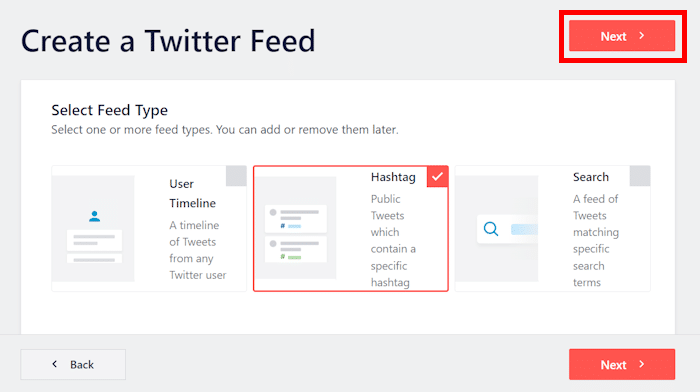
Ahora es el momento de elegir el tipo de feed de X (Twitter) que quieres mostrar en tu página web:
- Cronología del usuario: muestra contenido de redes sociales de tu cronología de X (Twitter)
- Hashtag: Mostrar X publicaciones que contengan los hashtags que hayas elegido
- Búsqueda: Utiliza un término de búsqueda para seleccionar las X publicaciones que deseas insertar
Dado que este tutorial trata sobre cómo integrar un feed de hashtags de X (Twitter) en tu página web, seleccionaré laopción de hashtagy haré clic en «Siguiente».
Paso 3: Conecta tu cuenta X (Twitter)
Al vincular tu cuenta de X (Twitter), el complemento puede recuperar las publicaciones de X y mostrarlas en tu página web.
Es muy fácil hacerlo. Primero, haz clic en el botón Conectar aquí.

A continuación, el complemento te redirigirá a X (Twitter) para que puedas concederle acceso de solo lectura a tu cuenta.
En resumen, el acceso de sólo lectura significa que el complemento no puede realizar ningún cambio en tu cuenta, por lo que es totalmente seguro.
Para continuar, haga clic en el botón Autorizar app .

A continuación, el complemento te redirigirá a tu página web para que puedas terminar de configurar tu feed de hashtags de X (Twitter).
Para ello, puedes seguir adelante y añadir los hashtags que quieras en el campo Hashtag . En este tutorial, vamos a utilizar el hashtag KEEB_PD, ya que personalmente soy un fan de los teclados.
También puedes añadir varios hashtags separándolos con una coma.
No dudes en cambiar este hashtag por el de tu propia marca para que puedas mostrar tu propio feed personalizado de X (Twitter).
Por último, pulse el botón Siguiente.

Paso 4: Personaliza tu feed de hashtags de X (Twitter)
Como ya he dicho, tu feed de X (Twitter) ya tendrá un aspecto bastante bueno desde el primer momento, ya que copia el tema de tu página web.
Para ayudarte a crear feeds únicos de X (Twitter) con facilidad, el complemento te permite elegir entre diferentes plantillas de feed:
- Por defecto
- Albañilería
- Carrusel simple
- Tarjetas sencillas
- Carrusel de escaparates
- Últimas publicaciones de X
- Widget
Para continuar, selecciona una plantilla de feed de X (Twitter) y, a continuación, haz clic en «Siguiente».

¿Quieres tener aún más control sobre el estilo de tu feed de X (Twitter)?
Una vez que elijas la plantilla del feed, el complemento abrirá el widget del feed de hashtags de X (Twitter) en el editor visual de feeds con vista previa en tiempo real.
Aquí, puedes cambiar las opciones de personalización como el diseño del feed, la combinación de colores, el estilo de la cabecera, el diseño de los botones y mucho más.
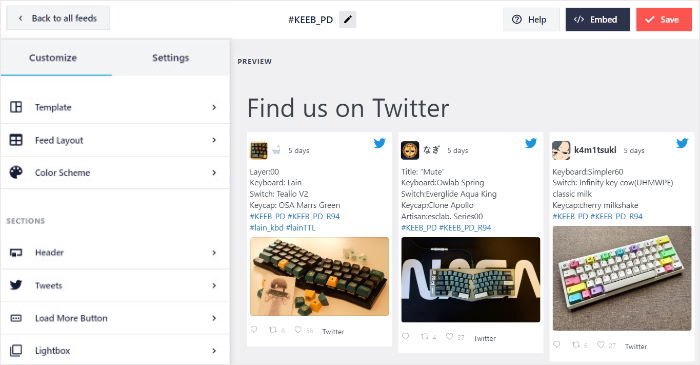
En la parte derecha de la pantalla, puedes ver una vista previa en tiempo real de tu feed de X (Twitter) para que puedas seguir los cambios que vas realizando.
Hay muchas opciones aquí, así que te guiaré a través de algunas de mis opciones favoritas.
En primer lugar, haga clic en la opción Diseño de la fuente de la izquierda.
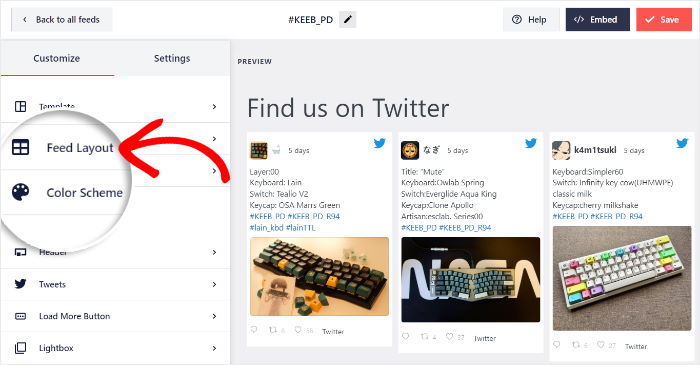
En esta página, puedes tomarte tu tiempo y jugar con diferentes opciones de diseño para tu feed.
Puede elegir entre 3 opciones: Lista, Mampostería y Carrusel.
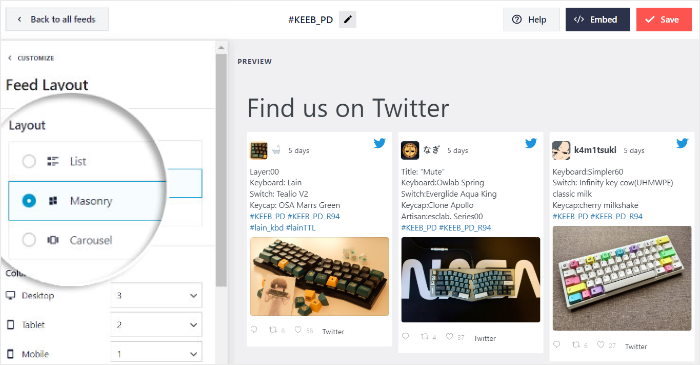
Con el diseño «Lista» , puedes mostrar tu contenido de X (Twitter) en un diseño a ancho completo en una sola fila.
Como resultado, cada publicación X tiene una gran visibilidad en tu página web.

A continuación, tienes el diseño «Masonry» , que muestra tus X publicaciones en diferentes columnas.
Como permite mostrar un montón de publicaciones de X a la vez, es una opción estupenda para crear una galería de X (Twitter).

Por último, está la plantilla de diseño «Carousel» , que puedes utilizar para insertar un carrusel con una presentación de diapositivas de X entradas en tu sitio web de WordPress.

Una vez que hayas seleccionado el diseño del feed de X (Twitter) que prefieras, haz clic en el botón «Guardar ».
A continuación, puedes hacer clic en el pequeño botón «Personalizar» para seguir editando el diseño de tu feed de X (Twitter).

Desde aquí, haz clic en «Esquema de colores» para configurar los colores de tu feed de hashtags de X (Twitter).
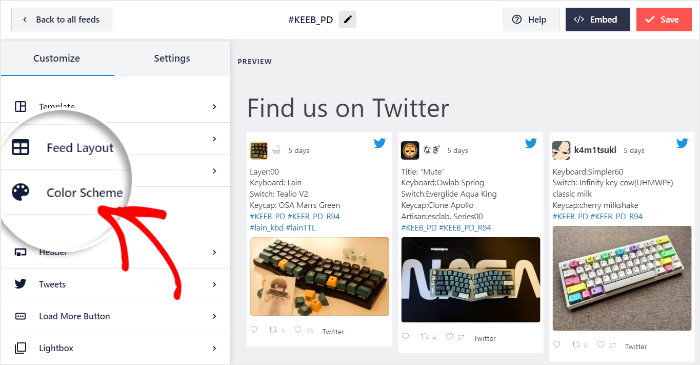
Para ayudarte a cambiar fácilmente los colores de tu feed de X (Twitter), hay cuatro combinaciones de colores entre las que puedes elegir.
- Heredar del tema: Copiar los colores de la marca de su sitio web
- Claro: Fondo claro con fuente oscura
- Oscuro: fondo más oscuro y fuente más clara
- Personalizados: Selecciona manualmente tus colores
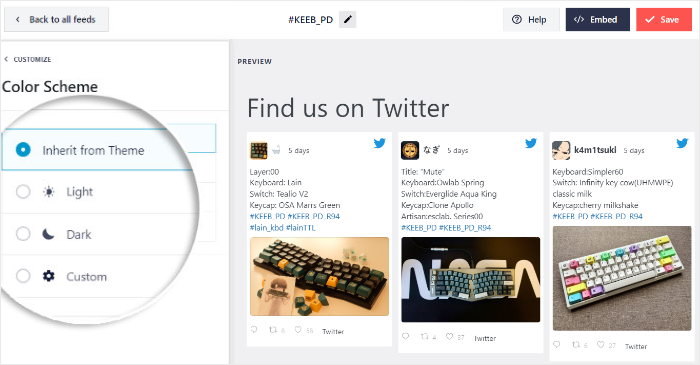
Seleccione la combinación de colores que prefiera y vuelva a hacer clic en Guardar.
Y eso no es todo: en esta página también puedes personalizar la fuente, el encabezado de X (Twitter), la longitud del texto, los botones de «cargar más» y mucho más.
Además, puedes añadir filtros para seleccionar las publicaciones incrustadas de X (Twitter) que aparecen en tu feed.
Por último, haga clic en el botón Guardar para confirmar los cambios.
¿Y lo mejor?
No necesitas tocar CSS, HTML, Javascript ni ningún otro lenguaje de codificación. Solo tienes que hacer clic en las opciones de personalización del personalizador visual de feeds del plugin para personalizar el diseño y el contenido de tu feed.
Paso 5: Incrusta tu feed de hashtags de X (Twitter) en WordPress
Con la ayuda de X (Twitter) Feed Pro, puedes integrar fácilmente los feeds de X (Twitter) en una página web o en zonas preparadas para widgets, como el pie de página o la barra lateral.
Veamos cómo hacerlo.
Añadir el feed de hashtags de X (Twitter) a una página de WordPress
Puedes mostrar tu feed de X (Twitter) en tu página de WordPress directamente desde el editor de feeds en tiempo real.
En primer lugar, haga clic en el botón Incrustar situado en la esquina superior derecha del editor.

A continuación, aparecerá una nueva ventana emergente en la que podrás configurar la ubicación de tu feed de X (Twitter).
Por ahora, puede hacer clic en el botón Añadir a una página para continuar.

A continuación, selecciona la página que quieras utilizar para tu feed de hashtags de X (Twitter) y, después, haz clic en «Añadir».

Al hacerlo, se abrirá esa página web en el editor de WordPress.
En el editor, haga clic en el icono Más (+ ) para añadir un nuevo bloque de WordPress.

Busca el widget «Feed de X (Twitter) » y haz clic en él para añadir automáticamente el feed de hashtags de X (Twitter) a tu página.
Y así de sencillo: este sencillo widget de X (Twitter) mostrará el feed de tu hashtag en tu página.

Cuando estés satisfecho con el aspecto de tu feed de X (Twitter), haz clic en «Publicar» para quetu feed de X (Twitter) se publique en tu página web.
Ahora ya puedes abrir tu página web y verás cómo se muestra en ella tu feed de X (Twitter) con las publicaciones que incluyan el hashtag que hayas elegido.

Añadir el feed de hashtags de X (Twitter) a la barra lateral de WordPress
A continuación, te mostraré cómo añadir un widget del feed de X (Twitter) a la barra lateral o al pie de página.
Para empezar, ve al panel de administración de WordPress y, a continuación, accede al menú «X (Twitter) Feed» » «Todos los feeds ».
Ahora, haz clic en el feed de hashtags «X (Twitter)» que has creado antes.

Una vez que lo hayas hecho, el complemento volverá a abrir tu feed del hashtag X (Twitter) en el editor de feeds en directo.
Allí, haga clic en el botón Incrustar de la parte superior para continuar.
Ahora verás una ventana emergente en la que se te pide que elijas la ubicación de tu feed de X (Twitter).
Para insertar el widget de hashtags de X (Twitter) en la barra lateral o en el pie de página, selecciona la opción «Añadir a un widget ».

Una vez hecho esto, el plugin abrirá la página de widgets. Aquí podrás elegir dónde quieres insertar un widget de feed de X (Twitter) para mostrar hashtags en tu página web.
Desde aquí, puedes hacer clic en el panel «Barra lateral» para añadir allí el feed de X (Twitter).

¿Prefieres mostrar tu widget de X (Twitter) en el pie de página?
A continuación, puede seleccionar el panel Pie de página en su lugar.

Desde aquí, haz clic en el icono «+» para añadir un widget y, a continuación, haz clic en «X (Twitter) Feed».

Por último, haga clic en Actualizar para guardar los cambios.
Ahora puedes ver tu feed de X (Twitter) en la barra lateral cuando visites tu página web, así:

Para empezar a mostrar los feeds de las publicaciones con el hashtag de X (Twitter), puedes dar los primeros pasos con X (Twitter) Feed Pro aquí.
¿Por qué incluir feeds de hashtags de X (Twitter) en tu sitio web de WordPress?
Los hashtags en X (Twitter) son una forma fantástica de seguir temas específicos, eventos o incluso conversaciones sobre tu marca.
Insertar una transmisión en directo de un hashtag concreto directamente en tu sitio web puede ser una forma muy inteligente de llevar ese debate dinámico y ese contenido relevante directamente a tus visitantes.
He aquí por qué es una gran idea insertar un feed de hashtags de X (Twitter):
- Genera confianza en tu empresa: mostrar X publicaciones centradas en un tema, evento o campaña concretos directamente en tu página web sirve como prueba social y genera confianza en tu marca.
- Mejora el posicionamiento de tu página web: al añadir contenido dinámico y actualizado de X (Twitter) a tu WordPress, mantienes el interés de los visitantes y aumentas el tiempo de permanencia en tu página, lo que contribuye a mejorar el SEO de tu sitio web.
- Destaca lo que dice la gente: al igual que los feeds de hashtags de Instagram, un feed de hashtags de X (Twitter) muestra conversaciones en tiempo real y contenido generado por los usuarios (UGC) relacionado con tu marca o tema.
- Mantén actualizado el contenido de tu página web: tu widget de X (Twitter) en tiempo real se actualiza automáticamente, lo que garantiza que tu página web siempre muestre la actividad más reciente relacionada con los hashtags.
En esencia, integrar un feed de hashtags es una forma eficaz de añadir contenido relevante, dinámico y atractivo a tu sitio web, conectando a los visitantes de tu sitio con el pulso de X (Twitter) en torno a un tema que te interesa.
Conclusión y próximos pasos
Añadir un feed de hashtags de X (Twitter) a tu página web no tiene por qué ser complicado. Con X (Twitter) Feed Pro de Smash Balloon, puedes disponer de un feed dinámico de publicaciones con el hashtag que elijas en tu página web en cuestión de minutos, no de horas.
Según mi experiencia, intentar que las publicaciones en tiempo real de un hashtag concreto se muestren correctamente en una página web puede ser un auténtico quebradero de cabeza.
Precisamente por eso me parece tan útil este plugin. Elimina todas las dificultades a la hora de incrustar tu feed de hashtags. No necesitas saber programar, y las publicaciones de X se ven muy bien en tus páginas, actualizándose automáticamente con las nuevas publicaciones.
¿Estás listo para compartir fácilmente publicaciones de X utilizando tu hashtag favorito directamente en tu página web? Esto es lo que te recomiendo hacer a continuación:
- Consigue tu copia de X (Twitter) Feed Pro. (¡Recuerda que incluye una garantía de devolución del dinero de 14 días por si quieres probarlo sin ningún riesgo!)
- Sigue las sencillas instrucciones de configuración que se muestran en el artículo.
- Comprueba cómo se ve tu nuevo feed de hashtags tanto en ordenadores como en dispositivos móviles.
- Disfrute de contenidos frescos y actualizados automáticamente en su sitio web.
¿Tienes alguna duda sobre cómo añadir un feed de hashtags de X (Twitter) a tu página web con X (Twitter) Feed Pro? ¡No dudes en preguntar en los comentarios de abajo!
Más tutoriales y guías sobre redes sociales
- Cómo incrustar varios vídeos de TikTok a la vez (método de codificación cero)
- Cómo compartir automáticamente entradas antiguas de WordPress en las redes sociales (de forma sencilla)
- TikTok es tu arma secreta: Las mejores ideas de TikTok para pequeñas empresas
- Los mejores plugins de WordPress para redes sociales por los que juran los profesionales del marketing
- Cómo crear un feed horizontal en forma de «X» (Twitter) en WordPress








¿Sigue siendo posible incrustar feeds de hashtags X en (por ejemplo) un sitio web de WordPress? ¿O ha cambiado algo en la API de X que hace que esta funcionalidad cueste unos 100 dólares al mes?
Hola Ted,
¡Gracias por ponerte en contacto con nosotros! Puedes crear hashtag feeds usando la versión PRO del plugin; hemos añadido nuestra propia solución API, por lo que no es necesario pagar los 100$/mes, pero hay algunas limitaciones que puedes consultar aquí: https://smashballoon.com/doc/smash-balloon-twitter-changes/
Espero que te sirva de ayuda. Si tienes alguna otra pregunta, no dudes en ponerte en contacto con nosotros a través de nuestro formulario de asistencia aquí https://smashballoon.com/support/.
Saludos 😀