


 Muro social
  Feed Analytics


¿Buscas una forma sencilla de mostrar contenido X (Twitter) en tu sitio web?
Añadir un widget de X (Twitter) es una de las formas más eficaces de ofrecer a tus visitantes contenido nuevo y atractivo de X (Twitter). Con tantos métodos para añadir widgets a WordPress, es difícil saber por dónde empezar.
En este artículo, te vamos a enseñar cómo añadir un widget de X (Twitter) en WordPress mediante dos métodos diferentes:
- Cómo añadir widgets de X (Twitter) a WordPress con un plugin
- Cómo añadir manualmente tus widgets de X (Twitter)
Antes de entrar en materia, aclaremos a qué nos referimos cuando hablamos del «widget de X (Twitter)».
¿Qué es un widget X (Twitter) de WordPress?
Un "widget" es simplemente un bloque de contenido que puede añadir a la barra lateral de su sitio, pies de página y otras áreas.
¿Alguna vez has visitado un blog y has visto un formulario de registro o botones sociales en la barra lateral? Ambos son widgets. Cada widget añade una característica o función a tu sitio sin necesidad de escribir ningún código.

Por lo tanto, un widget de X (Twitter) es un bloque de contenido de X (Twitter) que puedes añadir a las zonas de la barra lateral.
Con un widget de X (Twitter), puedes mostrar contenido de X (Twitter) en tu página web y captar la atención de tus visitantes. Para añadir manualmente un widget de X (Twitter), tendrás que utilizar códigos de incrustación, lo cual puede resultar un poco complicado.

Para hacerlo más fácil, puede utilizar los plugins de WordPress, que eliminan la necesidad de complicarse con el código.
¿Debería utilizar un plugin X (Twitter) para WordPress?
Si no te sientes cómodo trabajando con códigos de incrustación y te gustaría encontrar una forma sencilla de personalizar tu widget, utilizar un complemento de X (Twitter) es una buena idea.
De esta forma, podrás mostrar fácilmente un montón de contenido de X (Twitter) en tu página web sin tener que tocar ni una sola línea de código ni contratar a un diseñador.

Con un complemento, puedes incluso personalizar el diseño de tu widget de X (Twitter). Por ejemplo, puedes hacer unos cuantos clics en las opciones de configuración para adaptar el widget al tema y la imagen de marca de tu sitio web.
Además, te ayudan a mostrar ejemplos concretos de widgets de X (Twitter), como feeds de hashtags, búsquedas personalizadas y cronologías de usuarios.
Como puedes ver, un plugin de X (Twitter) para WordPress te facilitará mucho la creación de widgets de X (Twitter) con el aspecto que desees.
Métodos para añadir un widget X (Twitter) en WordPress
Ahora es el momento de ver los diferentes métodos para añadir un widget de X (Twitter) en WordPress.
Hay dos formas de añadir un widget de X (Twitter) a tu sitio web de WordPress:
- Añade tu widget de X (Twitter) mediante un plugin de WordPress
- Añade manualmente tu widget de X (Twitter)
Veamos ambos métodos a continuación:
Cómo añadir widgets de X (Twitter) a WordPress con un plugin
Para añadir un widget de X (Twitter) a las entradas y páginas de WordPress, tendrás que descargar el plugin «X (Twitter) Feed Pro» de Smash Balloon.

Al ser el plugin de X (Twitter) mejor valorado para WordPress, te permite integrar a la perfección tu contenido de X (Twitter) en tu página web.
Para ayudarte a crear bonitos feeds de X (Twitter), cuenta incluso con un editor de feeds en tiempo real que te permite personalizarlo todo con facilidad. Puedes configurar tu cabecera, el diseño del feed, la combinación de colores y mucho más.

Además, el plugin es ligero, por lo que puedes incrustar tantas publicaciones de X como quieras y tu sitio seguirá cargándose tan rápido como siempre. Con un sitio más rápido, podrás mejorar tu posicionamiento en buscadores (SEO) y aparecer en los primeros puestos de los resultados de búsqueda.
Dispondrá de feeds limpios, personalizables y con capacidad de respuesta que aumentarán la participación en su sitio y añadirán una valiosa prueba social.
Como resultado, X (Twitter) Feed Pro tiene una valoración de 4,9/5 estrellas y más de 150 000 usuarios activos de todo el mundo.

Haz clic aquí para empezar a utilizar X (Twitter) Feed Pro.
Ahora, veamos cómo puedes añadir widgets de X (Twitter) a tu página web utilizando este plugin.
Paso 1: Instala el plugin «X (Twitter) Feed Pro»
En primer lugar, descárgate aquí tu copia de X (Twitter) Feed Pro e instálala en tu página web.
¿No sabes cómo? Sólo tienes que seguir estas instrucciones para instalar un plugin de WordPress en tu sitio web.
Paso 2: Crear un nuevo widget de X (Twitter)
Es hora de crear tu widget de X (Twitter) con el plugin.
Desde el panel de control de WordPress, ve al menú «Feed de X (Twitter)» » «Todos los feeds » y, a continuación, haz clic en el botón «Añadir nuevo ».

Ahora, X (Twitter) Feed Pro te pedirá que selecciones el tipo de widget de X (Twitter) que quieres incluir en tu página web.
Puede elegir entre estas opciones:
- Cronología del usuario: Elige un perfil concreto de X (Twitter) y muestra sus publicaciones en X
- Hashtag: Feeds de contenidos filtrados a hashtags públicos específicos.
- Búsqueda: Los resultados de una búsqueda avanzada en X (Twitter) se muestran en un widget de X (Twitter)
- Listas: Selecciona una lista de X (Twitter) e incrusta las publicaciones de X disponibles
Aquí también puedes seleccionar varias opciones para combinar diferentes tipos de feeds de X (Twitter) en un único widget.
Para continuar, selecciona el tipo de feed de X (Twitter) y haz clic en «Siguiente».
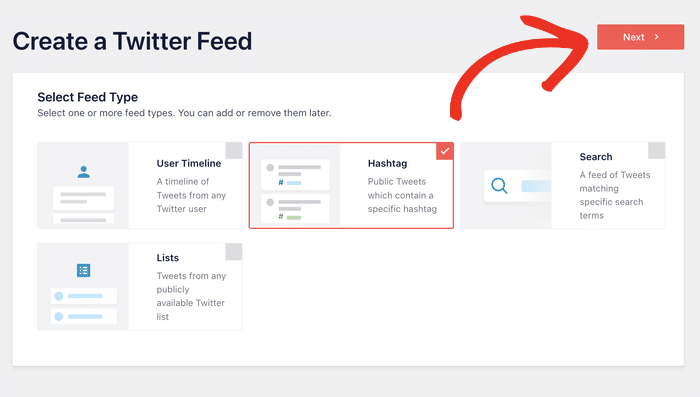
En este tutorial, te mostraremos un widget de hashtags de X (Twitter).
Paso 3: Conecta tu cuenta X (Twitter)
X (Twitter) Feed Pro te permite conectar tu cuenta de X (Twitter) a WordPress de forma muy sencilla, para que tu widget se actualice automáticamente.
Para empezar, haz clic en el botón Conectar de la ventana emergente.

Una vez que lo hagas, el complemento abrirá X (Twitter), donde te pedirá acceso de solo lectura a tu cuenta.
Al utilizar este acceso, X (Twitter) Feed Pro solo podrá ver tu información y no podrá realizar ningún cambio en absoluto.
Esto significa que es totalmente seguro utilizar este plugin.
Sólo tienes que hacer clic aquí en el botón Autorizar aplicación y podrás confirmar el acceso de sólo lectura.

Una vez que lo hayas hecho, X (Twitter) Feed Pro te redirigirá de nuevo a tu página web.
Ahora puedes seleccionar qué mostrar en tu widget de X (Twitter) añadiendo un hashtag, la cronología de un usuario, una lista de X (Twitter) y un término de búsqueda.
Para esta guía, añadiremos nuestro hashtag al widget.
Una vez que hayas añadido tu fuente, haz clic en Siguiente.

Paso 4: Personaliza tu nuevo widget de X (Twitter)
Para que la personalización sea muy sencilla, solo tienes que seleccionar una plantilla para tu nuevo widget de X (Twitter).
Hay 7 plantillas de alimentación entre las que puedes elegir, y cada una tiene un diseño único:
- Por defecto
- Albañilería
- Carrusel simple
- Tarjetas sencillas
- Carrusel de escaparates
- Últimas publicaciones de X
- Widget
Una vez que hayas elegido una opción que se adapte a tu widget de X (Twitter), haz clic en «Siguiente» para continuar.

Ahora puedes utilizar el editor de feeds en directo para personalizar el diseño de tu nuevo widget de feed de X (Twitter).
A la izquierda encontrarás las opciones de personalización para configurar el diseño de tu feed, los colores, el diseño del encabezado, el estilo del cuadro de publicación «X», las opciones de la ventana emergente y mucho más.
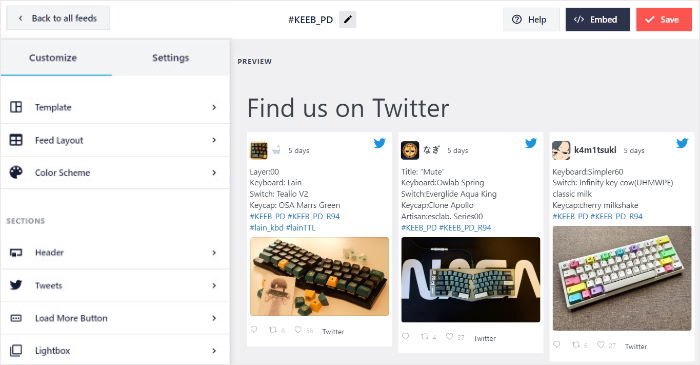
Para ayudarte a hacer un seguimiento de los cambios, a la derecha encontrarás una vista previa en tiempo real de tu feed de X (Twitter).
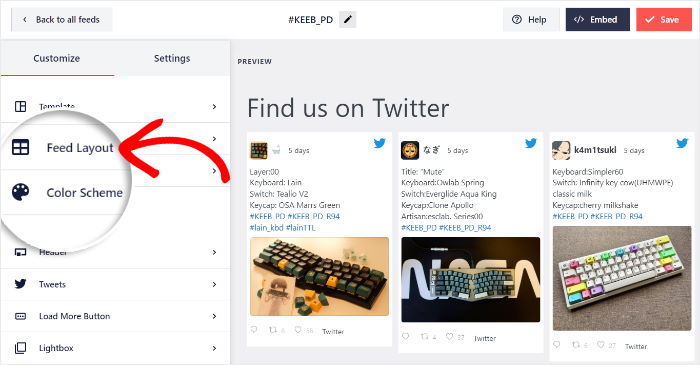
Empecemos con la personalización y configuremos el diseño de tu widget de X (Twitter).
Para ello, basta con seleccionar a la izquierda la opción Feed Layout .
Con X (Twitter) Feed Pro, puedes elegir entre tres opciones de diseño del feed:
- Lista
- Albañilería
- y Carrusel
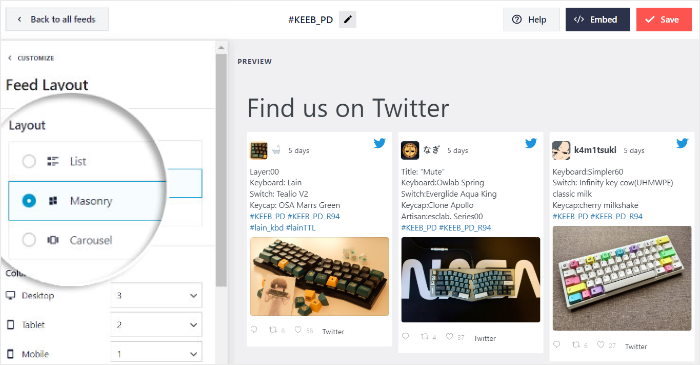
En primer lugar, tienes la opción «Lista» , que muestra tus publicaciones de X en una sola columna. De esta forma, tus publicaciones de X tendrán mucho más espacio.

¿Quieres mostrar un montón de publicaciones de X a la vez en tu widget de X (Twitter)?
Puedes optar por el diseño «Masonry» , que muestra las X entradas en varias columnas.

También puedes elegir el diseño «Carrusel» y mostrar tus publicaciones de X en un bonito carrusel con presentación de diapositivas.
De esta forma, tus visitantes podrán interactuar con tu widget de X (Twitter) para ver más contenido.

Una vez que hayas seleccionado el diseño del feed que mejor se adapte a tu widget de X (Twitter), solo tienes que hacer clic en el botón «Guardar ».
Desde aquí, puede volver a las opciones principales haciendo clic en el pequeño botón Personalizar de la parte superior.

¿Quieres elegir los colores de tu nuevo widget de X (Twitter)?
A continuación, haga clic en la opción Combinación de colores de la izquierda.
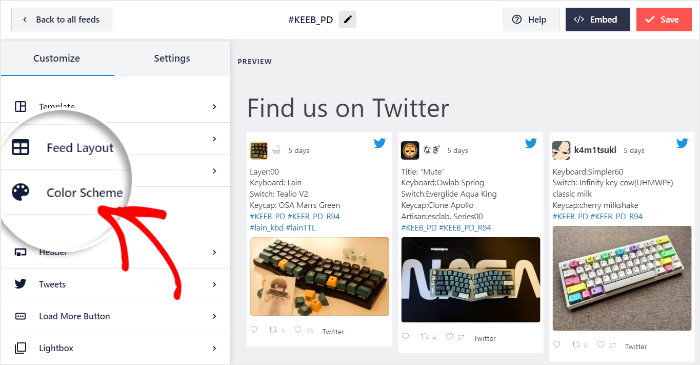
Para seleccionar los colores de tu widget, sólo tienes que elegir una combinación de colores.
Con X (Twitter) Feed Pro, tienes 4 opciones para la combinación de colores:
- Heredar del tema: Copia automáticamente los colores de tu tema
- Luz: Elige un aspecto luminoso para tu widget de X (Twitter)
- Oscuro: utilice colores oscuros y fuentes claras
- Personalizado: Seleccionar todos los colores manualmente
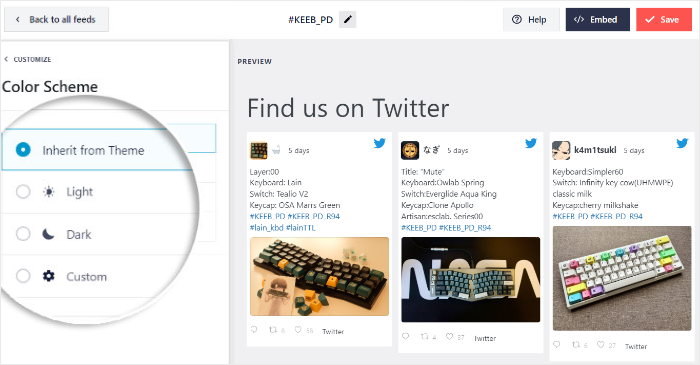
Seleccione la combinación de colores que prefiera y vuelva a pulsar el botón Guardar para confirmar los cambios.
Con el editor de feed en directo, ahora puedes personalizar el estilo del recuadro de publicaciones de X, el encabezado de X (Twitter), el botón «Cargar más», el tamaño del feed y mucho más.
Cuando estés satisfecho con el aspecto de tu widget de X (Twitter), no olvides hacer clic en «Guardar» una vez más.
Paso 5: Añadir el widget de X (Twitter) a WordPress
Es muy fácil insertar el widget de X (Twitter) mediante el editor de feeds en directo. Además, hay dos formas de insertar el widget:
- Añadir el widget de X (Twitter) a una página de WordPress
- Añade el widget de X (Twitter) a la barra lateral o al pie de página
A continuación analizaremos ambos métodos.
En el editor de retransmisiones en directo, haz clic en el botón Incrustar de la parte superior para empezar.

Esto abrirá una ventana emergente en la que se te preguntará dónde quieres insertar tu widget de X (Twitter).
Basta con hacer clic en la opción Añadir a una página para incrustarlo en una página de WordPress.

En la ventana emergente, seleccione la página en la que desea mostrar el widget.
A continuación, haga clic en en el botón Añadir .

Ahora puedes ver esa página abierta en el editor de bloques de WordPress, donde puedes insertar el widget de X (Twitter).
Para ello, en primer lugar, haga clic en el icono más (+) del editor para añadir un bloque de contenido.

Utiliza la barra de búsqueda para buscar «twitter feed» y, a continuación, haz clic en el widget «X (Twitter) Feed» que aparece a continuación.
Con esto, ya has añadido el widget de X (Twitter) a tu página.

Por último, haz clic en el botón «Publicar» o «Actualizar» y tu widget de X (Twitter) ya estará disponible para todo el mundo.
De hecho, puede abrir su sitio web para comprobar su aspecto.

¿Quieres añadir tu widget a la barra lateral o al pie de página?
Puedes hacerlo fácilmente desde el editor de imágenes en directo.
Desde el panel de control de administración, ve al menú «Feed de X (Twitter)» » «Todos los feeds» y, a continuación, haz clic en el widget de tu feed de X (Twitter).

Esto te mostrará el widget de X (Twitter) en el editor del feed en directo.
Para empezar a incrustar tu widget, haz clic en el botón Incrustar de la esquina superior derecha.
En la ventana emergente, esta vez puede hacer clic en el botón Añadir a un widget .
Al hacerlo, accederá a la página de widgets de su sitio web WordPress.

En esta página, puedes elegir dónde quieres insertar el widget del feed de X (Twitter).
Para incrustarlo en tu barra lateral, sólo tienes que hacer clic en el panel Sidebar .

¿Desea utilizar el pie de página? Entonces haga clic en un panel de pie de página aquí.

Para añadir un nuevo widget de WordPress, haga clic en el icono más (+) en la parte inferior del panel.
A continuación, selecciona el widget «X (Twitter) Feed» de entre todas las opciones.

Por último, puedes hacer clic en el botón «Actualizar» y tu widget de X (Twitter) aparecerá en la barra lateral de tu página web.

Y si, por el contrario, eliges el pie de página, encontrarás el widget de X (Twitter) en la parte inferior de tu página web.
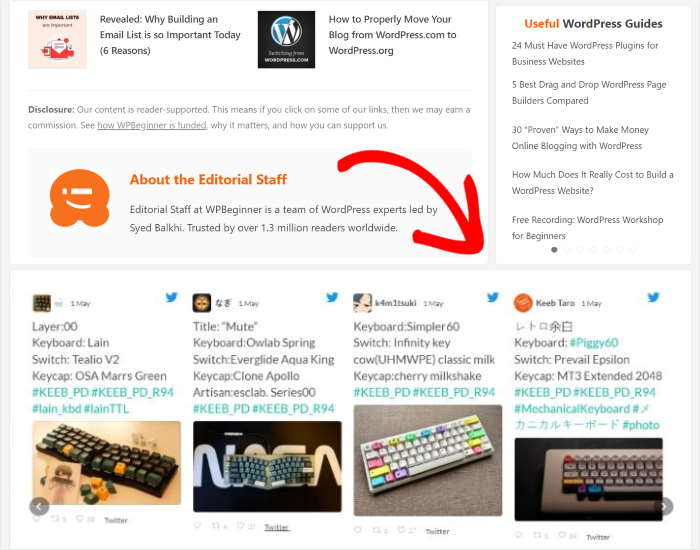
Dicho esto, veamos cuál era la forma anterior de incrustar widgets de X (Twitter) en tu página web.
Cómo añadir manualmente tus widgets de X (Twitter)
Nuestro último método consiste en utilizar la herramienta X (Twitter) Publish para añadir tu widget en WordPress. El inconveniente de este método es que tienes menos control sobre el aspecto que tendrá el widget en tu página web.
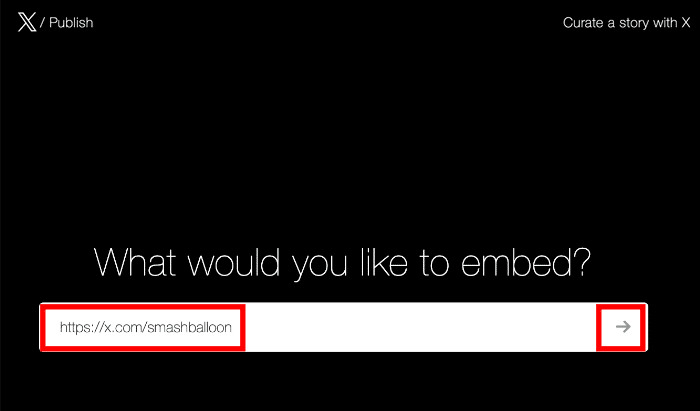
Para añadir un feed de X (Twitter) con este método, entra en la página web de X (Twitter) Publish y elige el tipo de contenido que quieras incrustar.
Utilizaremos la opción Perfil.
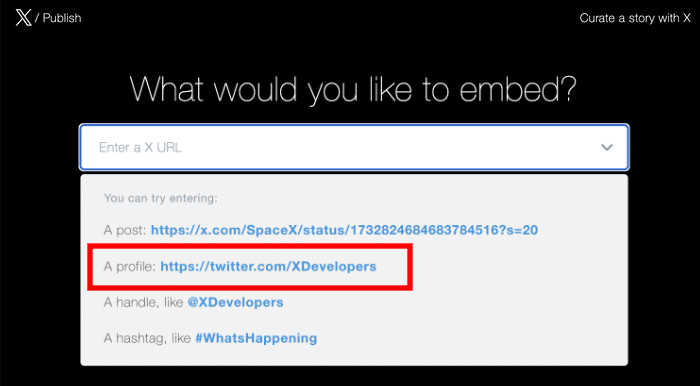
A continuación, pegue la URL del perfil que desea visualizar y haga clic en el icono Siguiente .
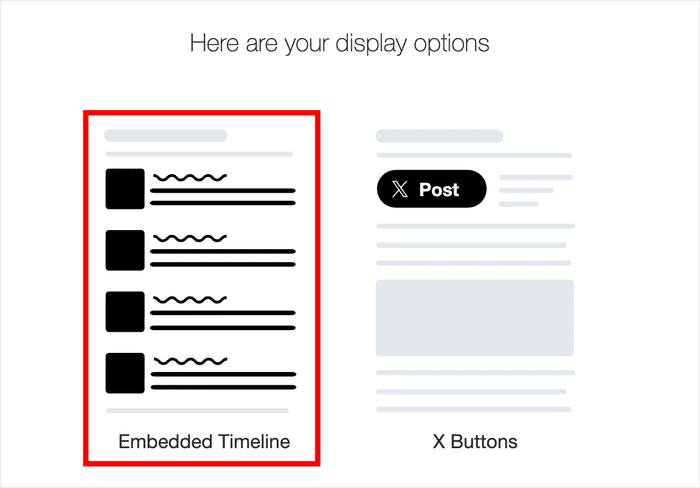
Si te desplazas hacia abajo ahora, podrás elegir cómo quieres que se muestre este widget de X (Twitter).
Puede elegir un diseño de botón si lo desea. Por ahora, vamos a ir con la opción de línea de tiempo incrustado .
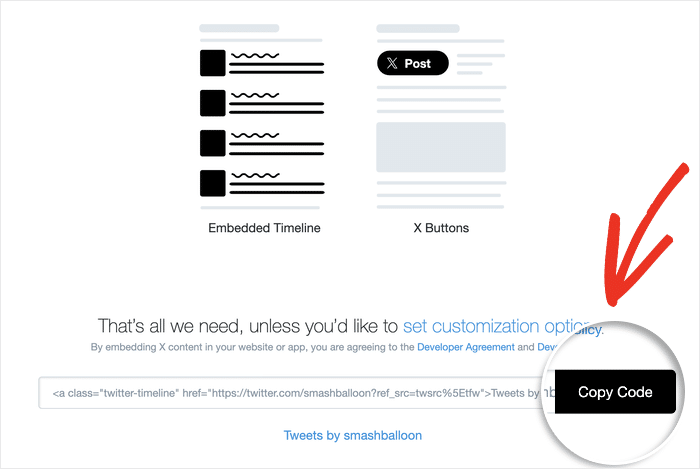
El siguiente paso es copiar el código que puede insertar en su sitio de WordPress.
Haga clic en el botón Copiar código de la derecha para continuar.
A continuación, puede seguir adelante y crear una nueva entrada o página en WordPress.
Para incrustar el código, añada un nuevo bloque de contenido haciendo clic en el icono más (+) del editor.
Ahora busque "custom html" en la barra de búsqueda de la parte superior y, a continuación, haga clic en el bloque Custom HTML para continuar.

A continuación, pegue el código de inserción directamente en el bloque.

Ahora, cuando veas una vista previa de tu nueva página, tu widget de X (Twitter) tendrá un aspecto similar al del ejemplo siguiente:

Es posible incrustar tu feed en un widget en tu barra lateral utilizando este método.
En primer lugar, vaya a Apariencia " Widgets para empezar a gestionar los widgets de su sitio web.

Una vez hecho esto, haz clic en el panel Sidebar para incrustar allí tu widget.
¿Quieres añadir tu widget de X (Twitter) al pie de página? En ese caso , haz clic en «Pie de página ».
Por último, haz clic en el icono más (+) para añadir un widget y, a continuación, haz clic en el widget HTML personalizado.
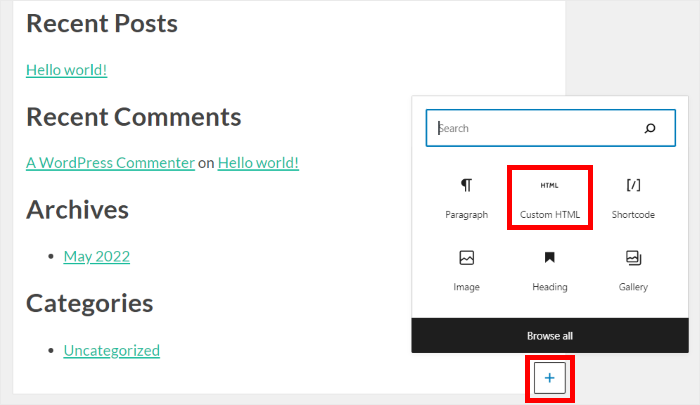
A continuación, pegue el código de inserción en el widget como antes.
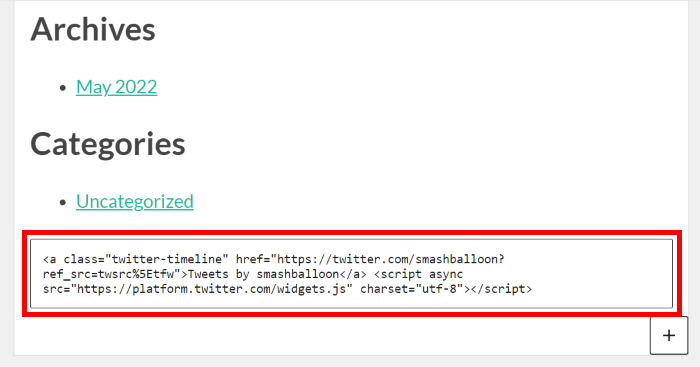
Por último, haz clic en el botón Actualizar de la parte superior.
Cuando navegue a la portada de su sitio web, su feed tendrá un aspecto similar al del ejemplo siguiente:

Y ahí lo tienen.
Ahora ya sabes cómo añadir un widget de X (Twitter) en WordPress. Lo más importante que debes recordar es que, con el tercer método, tendrás menos control sobre el diseño, la disposición y el contenido de tu feed de X (Twitter).
Con el plugin X (Twitter) Feed Pro, puedes hacer todo eso con solo unos pocos clics; no hace falta saber HTML, JavaScript, CSS ni ningún otro tipo de programación.
¿Estás listo para incrustar widgets de X (Twitter)? Consigue hoy mismo tu copia de X (Twitter) Feed Pro.
Para conocer más formas de promocionar su marca en las plataformas de medios sociales, siga esta guía sobre cómo mejorar su marketing en los medios sociales.
Si te ha gustado este artículo, no dudes en seguirnos en X (Twitter) y Facebook para ver más tutoriales sobre marketing en redes sociales.







