


 Muro sociale
  Analisi dei feed


Cercate un modo semplice per mostrare i contenuti di X (Twitter) sul vostro sito web?
L'aggiunta di un widget X (Twitter) è uno dei modi più efficaci per proporre ai tuoi visitatori contenuti X (Twitter) sempre nuovi e coinvolgenti. Con così tanti metodi per aggiungere widget a WordPress, è difficile sapere da dove cominciare.
In questo articolo vi mostreremo come aggiungere un widget di X (Twitter) in WordPress utilizzando due metodi diversi:
- Come aggiungere widget di X (Twitter) a WordPress con un plugin
- Come aggiungere manualmente i widget di X (Twitter)
Prima di addentrarci nell'argomento, chiariamo cosa intendiamo quando parliamo di “widget X (Twitter)”.
Che cos'è un widget WordPress X (Twitter)?
Un "widget" è semplicemente un blocco di contenuto che si può aggiungere alla barra laterale, ai piè di pagina e ad altre aree del sito.
Avete mai visitato un blog e visto un modulo di iscrizione o dei pulsanti sociali nella barra laterale? Entrambi sono widget. Ogni widget aggiunge una caratteristica o una funzione al vostro sito senza dover scrivere alcun codice.

Quindi, un widget di X (Twitter) è un blocco di contenuti di X (Twitter) che puoi aggiungere alle aree della barra laterale.
Utilizzando un widget di X (Twitter), puoi mostrare contenuti di X (Twitter) sul tuo sito web e coinvolgere i tuoi visitatori. Per aggiungere manualmente un widget di X (Twitter), dovrai utilizzare i codici di incorporamento, il che può risultare complicato.

Per semplificare le cose, è possibile utilizzare i plugin di WordPress, che eliminano la necessità di armeggiare con il codice.
Dovreste usare un plugin X (Twitter) per WordPress?
Se non ti senti a tuo agio nell'utilizzare i codici di incorporamento e desideri un modo semplice per personalizzare il tuo widget, l'uso di un plugin X (Twitter) è una scelta intelligente.
In questo modo, potrai mostrare facilmente tantissimi contenuti di X (Twitter) sul tuo sito web senza dover scrivere una sola riga di codice né assumere un designer.

Grazie a un plugin, puoi persino personalizzare il design del tuo widget di X (Twitter). Ad esempio, basta selezionare alcune opzioni per adattare il widget al tema e all’immagine del tuo sito.
Ti aiutano inoltre a visualizzare esempi specifici di widget X (Twitter), come i feed degli hashtag, le ricerche personalizzate e le timeline degli utenti.
Come puoi vedere, un plugin di X (Twitter) per WordPress renderà molto più semplice creare widget di X (Twitter) con l'aspetto che desideri.
Metodi per aggiungere un widget X (Twitter) in WordPress
È giunto il momento di esaminare i diversi metodi per aggiungere un widget X (Twitter) in WordPress.
Esistono 2 modi per aggiungere un widget X (Twitter) al tuo sito WordPress:
- Aggiungi il tuo widget X (Twitter) utilizzando un plugin di WordPress
- Aggiungi manualmente il tuo widget X (Twitter)
Vediamo di seguito entrambi i metodi:
Come aggiungere widget di X (Twitter) a WordPress con un plugin
Per aggiungere un widget di X (Twitter) ai post e alle pagine di WordPress, dovrai scaricare il plugin X (Twitter) Feed Pro da Smash Balloon.

Essendo il plugin per feed X (Twitter) più apprezzato per WordPress, ti permette di integrare perfettamente i tuoi contenuti X (Twitter) nel tuo sito web.
Per aiutarti a creare bellissimi feed su X (Twitter), mette a disposizione anche un editor di feed in tempo reale che ti permette di personalizzare tutto con facilità. Puoi impostare l'intestazione, il layout del feed, la combinazione di colori e molto altro ancora.

Inoltre, il plugin è leggero, quindi puoi incorporare tutti i post X che vuoi e il tuo sito continuerà a caricarsi velocemente come sempre. Con un sito più veloce, potrai ottenere un miglior posizionamento SEO e apparire nelle prime posizioni dei risultati dei motori di ricerca.
Avrete feed puliti, personalizzabili e reattivi che aumentano il coinvolgimento sul vostro sito e aggiungono una preziosa prova sociale.
Di conseguenza, X (Twitter) Feed Pro ha una valutazione di 4,9 su 5 stelle e conta oltre 150.000 utenti attivi provenienti da tutto il mondo.

Clicca qui per iniziare a utilizzare X (Twitter) Feed Pro.
Ora vediamo come è possibile aggiungere i widget di X (Twitter) al proprio sito utilizzando questo plugin.
Passaggio 1: Installa il plugin X (Twitter) Feed Pro
Per prima cosa, scarica qui la tua copia di X (Twitter) Feed Pro e installala sul tuo sito web.
Non sapete come fare? Potete seguire queste istruzioni per installare un plugin di WordPress sul vostro sito web.
Passaggio 2: Creare un nuovo widget X (Twitter)
È ora di creare il tuo widget X (Twitter) utilizzando il plugin.
Dalla dashboard di WordPress, accedi al menu Feed X (Twitter) » Tutti i feed e poi clicca sul pulsante Aggiungi nuovo.

A questo punto, X (Twitter) Feed Pro ti chiederà di selezionare il tipo di widget X (Twitter) che desideri inserire nel tuo sito web.
È possibile scegliere tra le seguenti opzioni:
- Cronologia dell'utente: seleziona un profilo X (Twitter) specifico e mostra i suoi post su X
- Hashtag: Feed di contenuti filtrati in base a specifici hashtag pubblici
- Ricerca: i risultati di una ricerca avanzata su X (Twitter) vengono visualizzati in un widget di X (Twitter)
- Elenchi: seleziona un elenco di X (Twitter) e incorpora i post di X disponibili
Qui puoi anche selezionare più opzioni per combinare diversi tipi di feed X (Twitter) in un unico widget.
Per continuare, seleziona il tipo di feed X (Twitter) e clicca su Avanti.
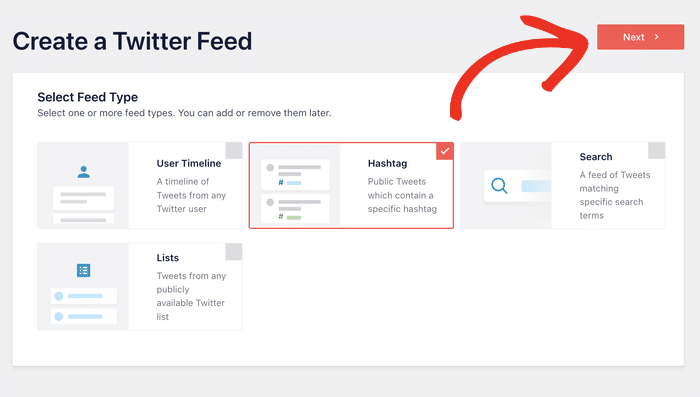
In questo tutorial vi mostreremo un widget per l’hashtag X (Twitter).
Passo 3: collegare l'account X (Twitter)
X (Twitter) Feed Pro rende semplicissimo collegare il tuo account X (Twitter) a WordPress, in modo che il tuo widget venga aggiornato automaticamente.
Per iniziare, fare clic sul pulsante Connetti del popup.

Una volta fatto ciò, il plugin aprirà X (Twitter), dove ti verrà richiesto l'accesso in sola lettura al tuo account.
Grazie a questa autorizzazione, X (Twitter) Feed Pro potrà solo visualizzare le tue informazioni e non potrà apportare alcuna modifica.
Ciò significa che l 'uso di questo plugin è totalmente sicuro.
È sufficiente fare clic sul pulsante Autorizza l'app qui, per confermare l'accesso in sola lettura.

Una volta fatto ciò, X (Twitter) Feed Pro ti reindirizzerà nuovamente al tuo sito web.
Ora puoi scegliere cosa visualizzare sul tuo widget X (Twitter) aggiungendo un hashtag, la timeline di un utente, una lista X (Twitter) e un termine di ricerca.
Per questa guida, aggiungeremo il nostro hashtag al widget.
Una volta aggiunta la fonte, basta fare clic su Avanti.

Passaggio 4: Personalizza il tuo nuovo widget X (Twitter)
Per rendere la personalizzazione semplicissima, basta selezionare un modello per il tuo nuovo widget X (Twitter).
È possibile scegliere tra 7 modelli di feed, ognuno con un design unico:
- Predefinito
- Muratura
- Carosello semplice
- Carte semplici
- Carosello di vetrine
- Ultimi X post
- Widget
Una volta scelta l'opzione più adatta al tuo widget X (Twitter), clicca su " Avanti " per continuare.

Ora puoi utilizzare l'editor del feed in tempo reale per personalizzare il design del tuo nuovo widget del feed di X (Twitter).
Sulla sinistra trovi le opzioni di personalizzazione per impostare il layout del feed, i colori, il design dell'intestazione, lo stile della casella dei post su X, le opzioni della lightbox e altro ancora.
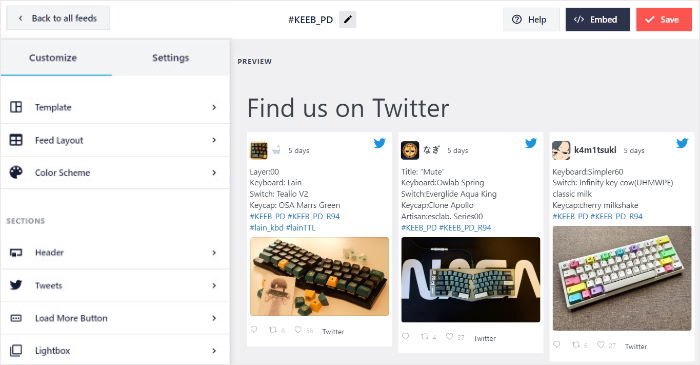
Per aiutarti a tenere traccia delle modifiche, sulla destra è disponibile un'anteprima in tempo reale del tuo feed di X (Twitter).
Iniziamo con la personalizzazione e impostiamo il layout del tuo widget X (Twitter).
Per farlo, basta selezionare l'opzione Layout di alimentazione da sinistra.
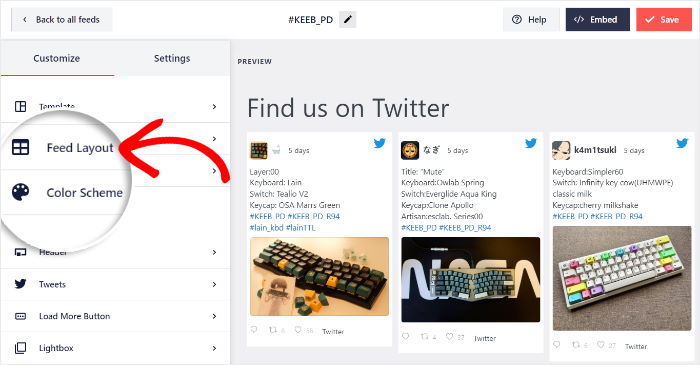
Con X (Twitter) Feed Pro, puoi scegliere tra 3 opzioni di layout del feed:
- Elenco
- Muratura
- e Carosello
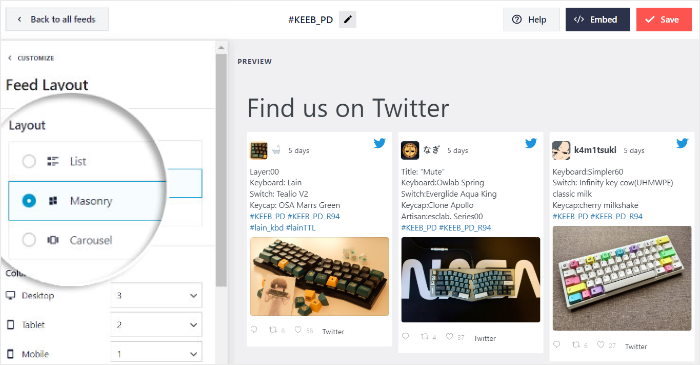
Innanzitutto, c'è l'opzione "Elenco" , che mostra i tuoi post su X in un'unica colonna. In questo modo, i tuoi post su X avranno molto più spazio.

Vuoi visualizzare tantissimi post di X contemporaneamente sul tuo widget di X (Twitter)?
Puoi optare per il layout "Masonry" , che mostra i post contrassegnati con una "X" su più colonne.

Puoi anche scegliere il layout "Carousel " e mostrare i tuoi post X in una splendida presentazione a carosello.
In questo modo, i tuoi visitatori potranno interagire con il tuo widget X (Twitter) per scoprire altri contenuti.

Una volta selezionato il layout del feed più adatto al tuo widget X (Twitter), basta cliccare sul pulsante “Salva ”.
Da qui è possibile tornare alle opzioni principali facendo clic sul piccolo pulsante Personalizza in alto.

Vuoi scegliere i colori per il tuo nuovo widget X (Twitter)?
Quindi fare clic sull'opzione Schema di colore a sinistra.
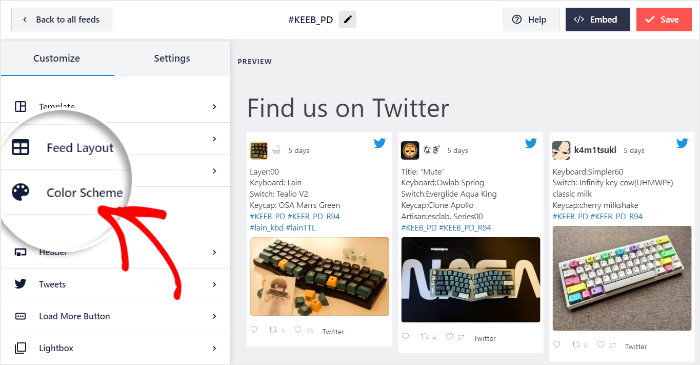
Per selezionare i colori del widget, è sufficiente scegliere uno schema di colori.
Con X (Twitter) Feed Pro, sono disponibili 4 opzioni per la combinazione di colori:
- Eredita dal tema: Copia automaticamente i colori del tema
- Luce: scegli un aspetto luminoso per il tuo widget X (Twitter)
- Scuro: utilizzare invece colori scuri e caratteri chiari
- Personalizzato: Selezionare manualmente tutti i colori
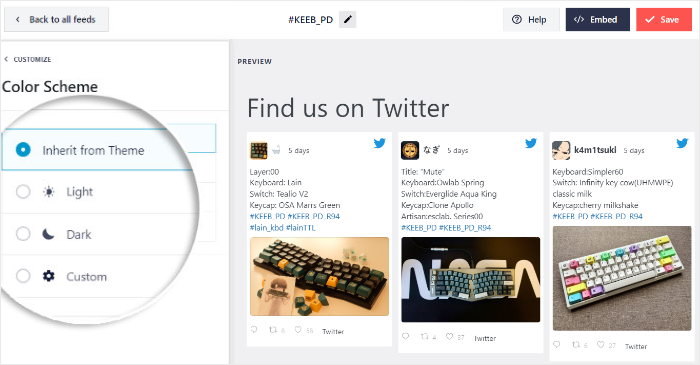
Selezionare la combinazione di colori che si preferisce e cliccare nuovamente sul pulsante Salva per confermare le modifiche.
Utilizzando l'editor del feed in tempo reale, ora puoi personalizzare lo stile della casella dei post su X, l'intestazione di X (Twitter), il pulsante "Carica altri", le dimensioni del feed e molto altro ancora.
Una volta che sei soddisfatto dell'aspetto del tuo widget X (Twitter), ricordati di cliccare ancora una volta su "Salva" .
Passaggio 5: Aggiungere il widget X (Twitter) a WordPress
Incorporare il widget di X (Twitter) tramite l'editor del feed in tempo reale è semplicissimo. Inoltre, ci sono due modi per incorporare il widget:
- Aggiungere il widget X (Twitter) a una pagina WordPress
- Aggiungi il widget X (Twitter) alla barra laterale o al piè di pagina
Di seguito analizzeremo entrambi i metodi.
Dall'editor del live feed, fare clic sul pulsante Embed in alto per iniziare.

Si aprirà una finestra pop-up in cui ti verrà chiesto dove desideri incorporare il tuo widget X (Twitter).
Basta fare clic sull'opzione Aggiungi a una pagina per incorporarlo in una pagina di WordPress.

Nel popup, selezionare la pagina in cui si desidera mostrare il widget.
Quindi, fare clic su il pulsante Aggiungi in basso.

Ora puoi vedere quella pagina aperta nell'editor a blocchi di WordPress, dove puoi incorporare il widget X (Twitter).
Per farlo, innanzitutto, fare clic sull'icona più (+) nell'editor per aggiungere un blocco di contenuto.

Utilizza la barra di ricerca per cercare “twitter feed”, quindi fai clic sul widget X (Twitter) Feed qui sotto.
Ecco fatto: hai aggiunto il widget X (Twitter) alla tua pagina.

Infine, clicca sul pulsante "Pubblica" o "Aggiorna" e il tuo widget X (Twitter) sarà ora visibile a tutti.
Infatti, è possibile aprire il proprio sito web per verificarne l'aspetto.

Volete aggiungere il vostro widget alla barra laterale o al piè di pagina?
È possibile farlo facilmente dall'editor del live feed.
Dalla tua area di controllo dell'amministratore, vai al menu Feed X (Twitter) » Tutti i feed e poi clicca sul widget del tuo feed X (Twitter).

In questo modo verrà visualizzato il widget X (Twitter) nell'editor del feed in tempo reale.
Per iniziare a incorporare il widget, fare clic sul pulsante Incorpora nell'angolo in alto a destra.
Nel popup, questa volta è possibile fare clic sul pulsante Aggiungi a un widget .
In questo modo si accede alla pagina dei widget del sito WordPress.

In questa pagina puoi scegliere dove desideri incorporare il widget del feed di X (Twitter).
Per incorporarlo nella barra laterale, basta fare clic sul pannello Sidebar .

Volete invece utilizzare il piè di pagina? Allora fate clic sul pannello Piè di pagina qui.

Per aggiungere un nuovo widget di WordPress, fate clic sull'icona più (+) in fondo al pannello.
Quindi, seleziona il widget " Feed X (Twitter) " tra tutte le opzioni disponibili.

Infine, puoi cliccare sul pulsante "Aggiorna " e il tuo widget X (Twitter) sarà visibile nella barra laterale del tuo sito web.

Se invece scegli il piè di pagina, troverai il widget X (Twitter) nella parte inferiore del tuo sito web.
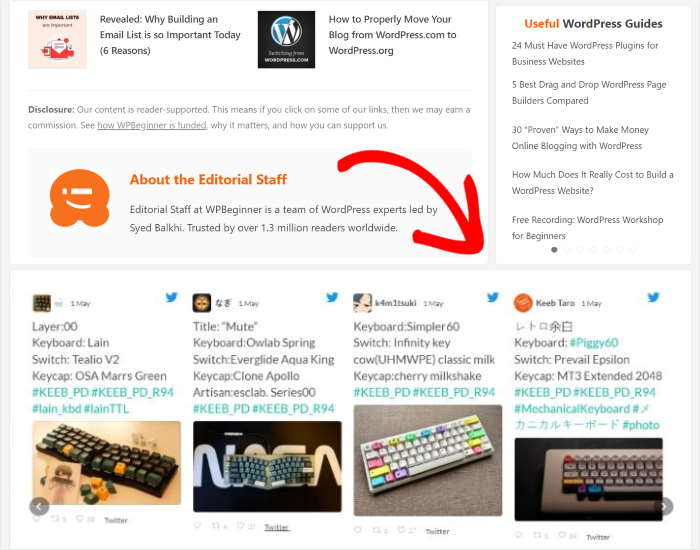
Detto questo, diamo un’occhiata al vecchio metodo per incorporare i widget di X (Twitter) nel proprio sito web.
Come aggiungere manualmente i widget di X (Twitter)
Il nostro ultimo metodo prevede l’utilizzo dello strumento X (Twitter) Publish per aggiungere il widget in WordPress. Lo svantaggio di questo metodo è che offre un controllo minore sull’aspetto del widget sul proprio sito.
Per aggiungere un feed di X (Twitter) con questo metodo, vai sul sito web di X (Twitter) Publish e scegli il tipo di contenuto che desideri incorporare.
Utilizzeremo l'opzione Profilo.
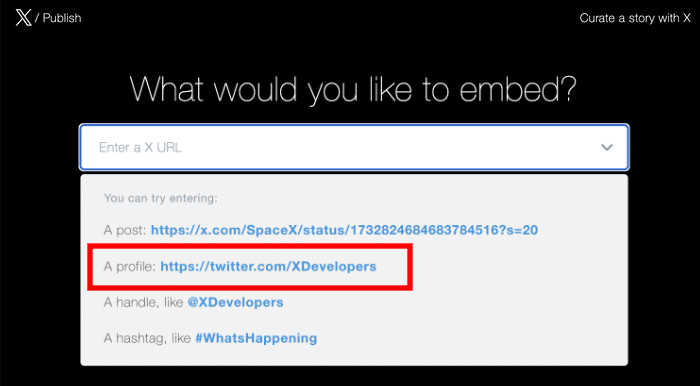
Quindi, incollare l'URL del profilo che si desidera visualizzare e fare clic sull'icona Avanti .
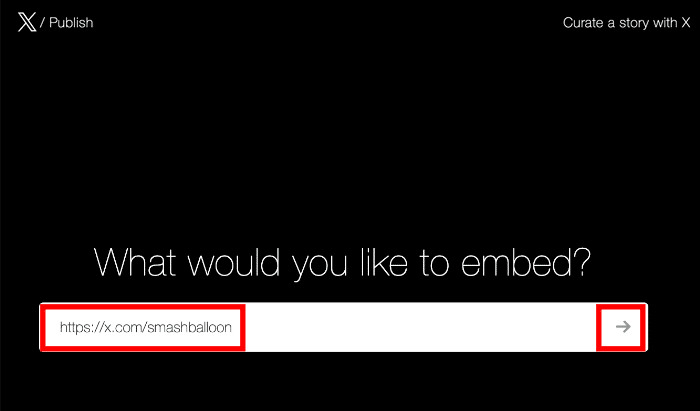
Se scorri verso il basso adesso, puoi scegliere come visualizzare questo widget X (Twitter).
È possibile scegliere un design per il pulsante, se lo si desidera. Per ora, sceglieremo l'opzione Timeline incorporata .
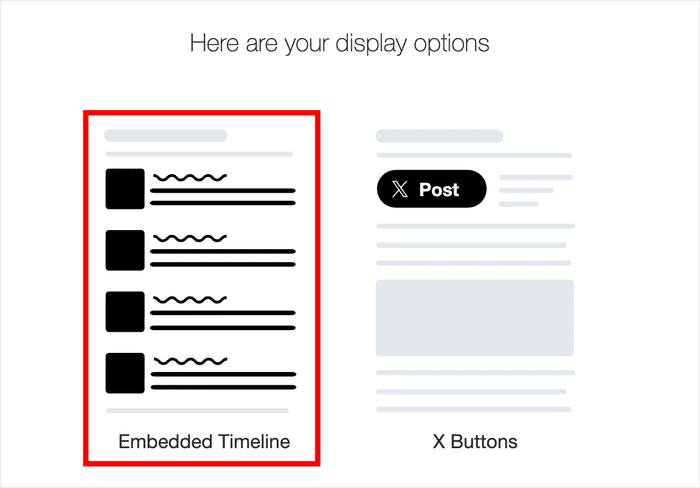
Il passo successivo consiste nel copiare il codice da inserire nel vostro sito WordPress.
Per continuare, fare clic sul pulsante Copia codice a destra.
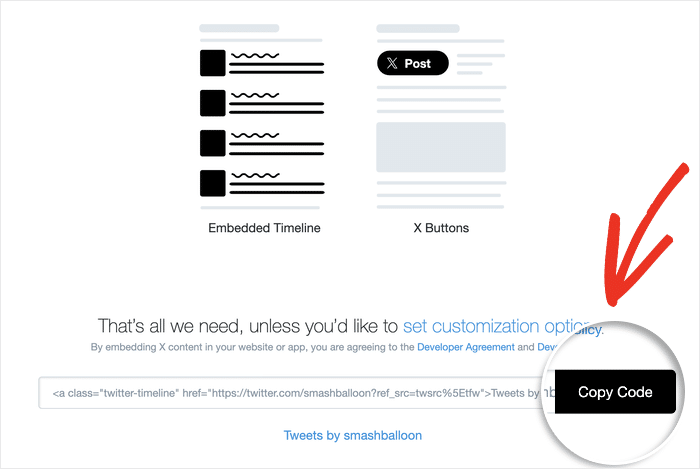
Poi si può procedere alla creazione di un nuovo post o pagina in WordPress.
Per incorporare il codice, aggiungere un nuovo blocco di contenuti facendo clic sull'icona più (+) nell'editor.
Ora cercate "html personalizzato" nella barra di ricerca in alto e poi fate clic sul blocco HTML personalizzato per continuare.

Quindi incollare il codice di incorporamento direttamente nel blocco.

Ora, quando visualizzi l'anteprima della tua nuova pagina, il tuo widget X (Twitter) avrà un aspetto simile a quello dell'esempio riportato di seguito:

Con questo metodo è possibile incorporare il feed in un widget nella barra laterale.
Per prima cosa, navigare in Aspetto " Widget per iniziare a gestire i widget del sito web.

Dopo aver fatto ciò, fare clic sul pannello Sidebar per incorporare il widget.
Vuoi aggiungere il tuo widget X (Twitter) al piè di pagina? Allora clicca invece su “Piè di pagina ”.
Infine, fare clic sull'icona più (+) per aggiungere un widget, quindi fare clic sul widget HTML personalizzato.
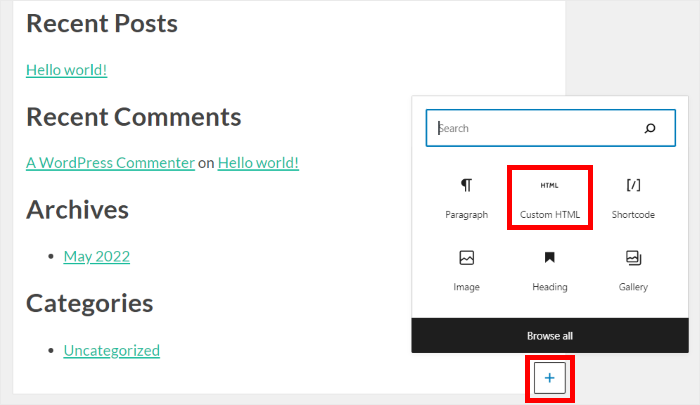
Incollare quindi il codice embed all'interno del widget come fatto in precedenza.
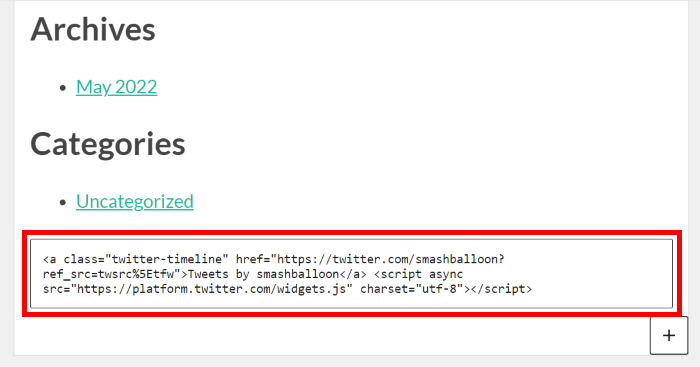
Infine, fare clic sul pulsante Aggiorna in alto.
Quando si naviga nella parte anteriore del sito web, il feed avrà un aspetto simile a quello dell'esempio seguente:

Ed ecco fatto.
Ora sai come aggiungere un widget di X (Twitter) in WordPress. La cosa fondamentale da ricordare è che, con il terzo metodo, avrai meno controllo sul design, sul layout e sui contenuti del tuo feed di X (Twitter).
Con il plugin X (Twitter) Feed Pro, puoi fare tutto questo con pochi semplici clic, senza bisogno di HTML, JavaScript, CSS o qualsiasi altro tipo di codice.
Sei pronto a incorporare i widget di X (Twitter)? Acquista oggi stesso la tua copia di X (Twitter) Feed Pro.
Per ulteriori modi di promuovere il vostro marchio sulle piattaforme dei social media, seguite questa guida su come migliorare il vostro social media marketing.
Se questo articolo ti è piaciuto, seguici su X (Twitter) e Facebook per altri tutorial sul social media marketing.







