


 Parede social
  Análise de feeds


Procura uma forma fácil de mostrar conteúdo X (Twitter) no seu sítio Web?
Adicionar um widget do X (Twitter) é uma das formas mais eficazes de apresentar aos seus visitantes conteúdos recentes e envolventes do X (Twitter). Com tantos métodos para adicionar widgets ao WordPress, é difícil saber por onde começar.
Neste artigo, vamos mostrar-lhe como adicionar um widget do X (Twitter) no WordPress utilizando dois métodos diferentes:
- Como adicionar widgets do X (Twitter) ao WordPress com um plugin
- Como adicionar manualmente os teus widgets do X (Twitter)
Antes de entrarmos no assunto, vamos esclarecer o que queremos dizer quando falamos de «widget X (Twitter)».
O que é um Widget WordPress X (Twitter)?
Um "widget" é simplesmente um bloco de conteúdo que pode ser adicionado à barra lateral, aos rodapés e a outras áreas do seu site.
Já alguma vez visitou um blogue e viu um formulário de inscrição ou botões sociais na barra lateral? Ambos são widgets. Cada widget acrescenta uma caraterística ou função ao seu sítio sem necessidade de escrever qualquer código.

Assim, um widget do X (Twitter) é um bloco de conteúdo do X (Twitter) que pode adicionar às suas áreas da barra lateral.
Ao utilizar um widget do X (Twitter), pode apresentar conteúdos do X (Twitter) no seu site e cativar os seus visitantes. Para adicionar manualmente um widget do X (Twitter), terá de lidar com códigos de incorporação, o que pode ser um pouco confuso.

Para facilitar, pode utilizar os plug-ins do WordPress, que eliminam a necessidade de mexer no código.
Deve utilizar um plugin X (Twitter) para WordPress?
Se não se sentir à vontade para trabalhar com códigos de incorporação e pretender uma forma fácil de personalizar o seu widget, utilizar um plugin do X (Twitter) é uma decisão inteligente.
Dessa forma, podes mostrar facilmente imenso conteúdo do X (Twitter) no teu site sem teres de mexer numa única linha de código nem de contratares um designer.

Com um plugin, pode até personalizar o design do seu widget do X (Twitter). Por exemplo, basta clicar em algumas opções de configuração para adaptar o widget ao tema e à identidade visual do seu site.
Além disso, ajudam-no a apresentar exemplos específicos de widgets do X (Twitter), como feeds de hashtags, pesquisas personalizadas e linhas do tempo de utilizadores.
Como pode ver, um plugin do X (Twitter) para o WordPress facilitará muito a criação de widgets do X (Twitter) com o aspeto que desejar.
Métodos para adicionar um widget X (Twitter) no WordPress
Chegou a altura de analisar os diferentes métodos para adicionar um widget do X (Twitter) no WordPress.
Existem duas formas de adicionar um widget do X (Twitter) ao seu site WordPress:
- Adicione o seu widget do X (Twitter) utilizando um plugin do WordPress
- Adicione manualmente o seu widget do X (Twitter)
Vamos dar uma vista de olhos a estes dois métodos:
Como adicionar widgets do X (Twitter) ao WordPress com um plugin
Para adicionar um widget do X (Twitter) às publicações e páginas do WordPress, terá de descarregar o plugin «X (Twitter) Feed Pro» da Smash Balloon.

Sendo o plugin de feed do X (Twitter) com melhor classificação para o WordPress, permite-lhe integrar de forma simples o seu conteúdo do X (Twitter) no seu site.
Para o ajudar a criar feeds bonitos no X (Twitter), dispõe até de um editor de feeds em tempo real que lhe permite personalizar tudo com facilidade. Pode definir o seu cabeçalho, o layout do feed, o esquema de cores e muito mais.

Além disso, o plugin é leve, pelo que pode incorporar quantas publicações do X quiser, e o seu site continuará a carregar tão rapidamente como sempre. Com um site mais rápido, pode obter um melhor SEO e alcançar posições mais elevadas nos resultados dos motores de busca.
Terá feeds simples, personalizáveis e com boa capacidade de resposta que aumentam o envolvimento no seu site e acrescentam provas sociais valiosas.
Consequentemente, o X (Twitter) Feed Pro tem uma classificação de 4,9/5 estrelas e mais de 150 000 utilizadores ativos de todo o mundo.

Clique aqui para começar a utilizar o X (Twitter) Feed Pro.
Agora, vamos ver como pode adicionar widgets do X (Twitter) ao seu site utilizando este plugin.
Passo 1: Instalar o plugin X (Twitter) Feed Pro
Primeiro, descarrega aqui a tua cópia do X (Twitter) Feed Pro e instala-a no teu site.
Não sabe como? Pode simplesmente seguir estas instruções para instalar um plugin WordPress no seu sítio Web.
Passo 2: Criar um novo widget do X (Twitter)
Está na hora de criar o teu widget do X (Twitter) utilizando o plugin.
A partir do painel de controlo do WordPress, aceda ao menu Feed do X (Twitter) » Todos os feeds e, em seguida, clique no botão «Adicionar novo ».

Agora, o X (Twitter) Feed Pro irá pedir-lhe para selecionar o tipo de widget do X (Twitter) que pretende ter no seu site.
Pode escolher entre estas opções:
- Cronologia do utilizador: Escolher um perfil específico do X (Twitter) e mostrar as suas publicações no X
- Hashtag: Feeds de conteúdos filtrados para hashtags públicas específicas
- Pesquisa: Os resultados de uma pesquisa avançada no X (Twitter) são apresentados num widget do X (Twitter)
- Listas: Selecione uma lista do X (Twitter) e incorpore as publicações do X disponíveis
Também pode selecionar várias opções aqui para combinar diferentes tipos de feeds do X (Twitter) num único widget.
Para continuar, selecione o tipo de feed do X (Twitter) e clique em «Seguinte».
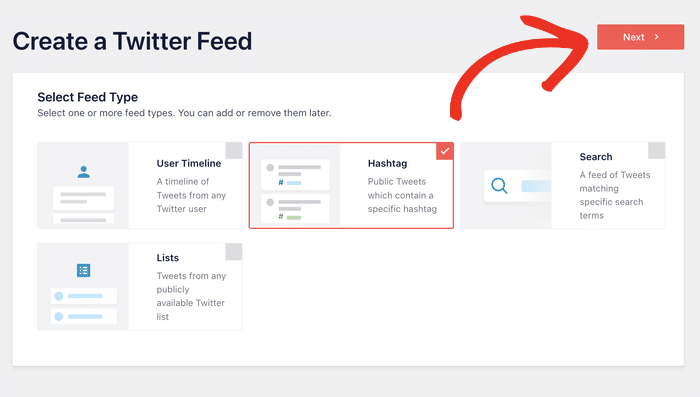
Neste tutorial, vamos mostrar um widget de hashtag do X (Twitter).
Passo 3: Ligar a sua conta X (Twitter)
O X (Twitter) Feed Pro facilita imenso a ligação da tua conta do X (Twitter) ao WordPress, para que o teu widget seja atualizado automaticamente.
Para começar, clique no botão Ligar na janela pop-up.

Assim que o fizeres, o plugin irá abrir o X (Twitter), onde te pedirá acesso apenas de leitura à tua conta.
Ao utilizar este acesso, o X (Twitter) Feed Pro apenas visualizará as suas informações e não poderá efetuar quaisquer alterações.
Isto significa que é totalmente seguro utilizar este plugin.
Basta clicar no botão Autorizar aplicação aqui, e pode confirmar o acesso só de leitura.

Assim que o fizer, o X (Twitter) Feed Pro irá redirecioná-lo de novo para o seu site.
Agora já pode selecionar o que pretende mostrar no seu widget do X (Twitter), adicionando uma hashtag, a cronologia de um utilizador, uma lista do X (Twitter) e um termo de pesquisa.
Para este guia, vamos adicionar a nossa hashtag ao widget.
Depois de adicionar a sua fonte, basta clicar em Seguinte.

Passo 4: Personalizar o seu novo widget do X (Twitter)
Para facilitar ao máximo a personalização, basta selecionar um modelo para o teu novo widget do X (Twitter).
Existem 7 modelos de feed que pode escolher, e cada um tem um design único:
- Predefinição
- Alvenaria
- Carrossel simples
- Cartões simples
- Carrossel de exposição
- Últimas publicações X
- Widget
Depois de escolher uma opção adequada para o seu widget do X (Twitter), clique em «Seguinte» para continuar.

Agora, pode utilizar o editor de feeds em tempo real para personalizar o design do seu novo widget de feed do X (Twitter).
À esquerda, encontrará as opções de personalização para definir o layout do seu feed, as cores, o design do cabeçalho, o estilo da caixa de publicação «X», as opções do lightbox e muito mais.
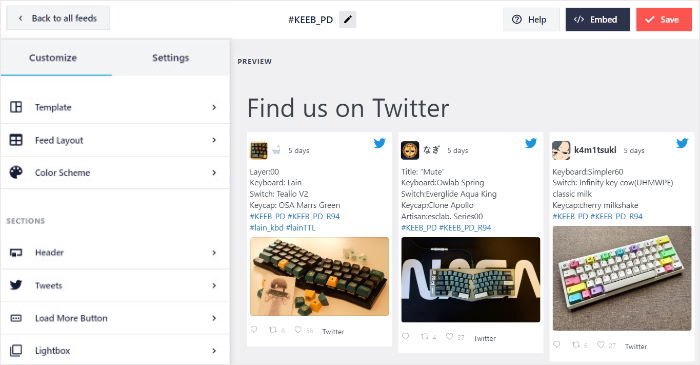
Para o ajudar a acompanhar as suas alterações, existe uma pré-visualização em tempo real do seu feed do X (Twitter) à direita.
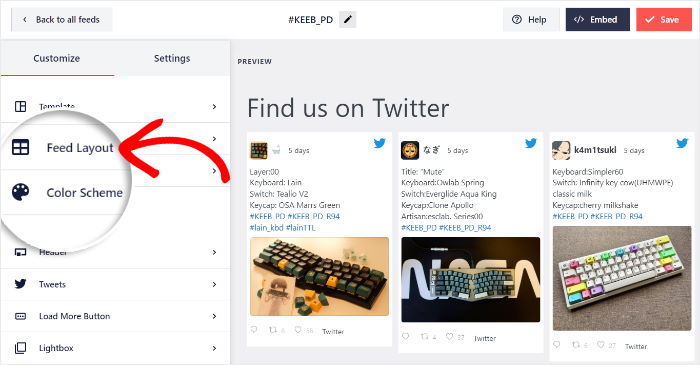
Vamos começar a personalização e definir o layout do teu widget do X (Twitter).
Para o fazer, basta selecionar a opção Layout do feed à esquerda.
Com o X (Twitter) Feed Pro, pode escolher entre 3 opções de layout do feed:
- Lista
- Alvenaria
- e Carrossel
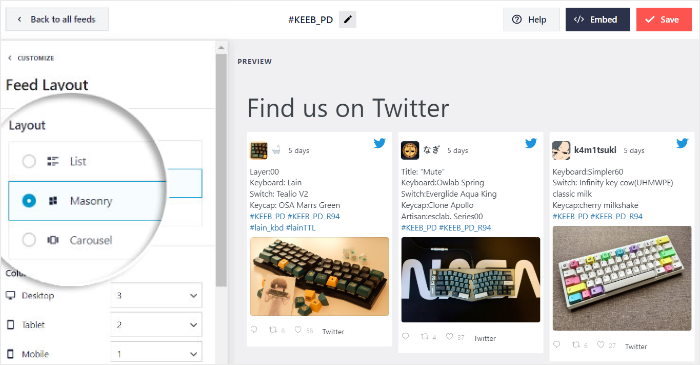
Em primeiro lugar, tens a opção «Lista» , que apresenta as tuas publicações do X numa única coluna. Dessa forma, as tuas publicações do X terão muito mais espaço.

Queres mostrar imensas publicações do X de uma só vez no teu widget do X (Twitter)?
Podes optar pelo layout «Masonry» , que apresenta as X publicações em várias colunas.

Também podes escolher o layout «Carrossel» e apresentar as tuas X publicações num bonito carrossel em forma de apresentação de diapositivos.
Dessa forma, os teus visitantes podem interagir com o teu widget do X (Twitter) para verem mais conteúdos.

Depois de selecionar o layout do feed que se adequa ao seu widget do X (Twitter), basta clicar no botão «Guardar ».
A partir daqui, pode regressar às opções principais clicando no pequeno botão Personalizar na parte superior.

Queres escolher as cores do teu novo widget do X (Twitter)?
Em seguida, clique na opção Esquema de cores à esquerda.
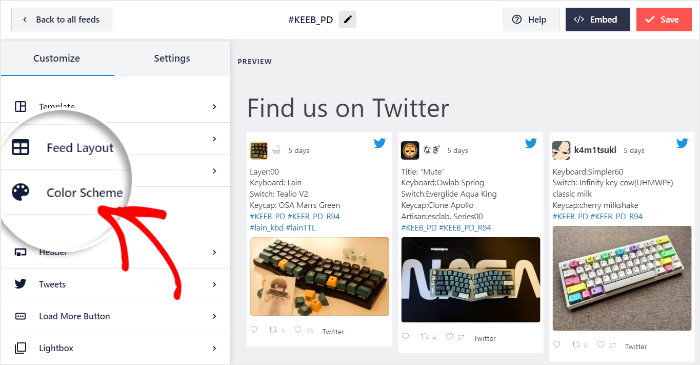
Para selecionar as cores do seu widget, basta escolher um esquema de cores.
Com o X (Twitter) Feed Pro, existem 4 opções de esquema de cores:
- Herdar do tema: Copia automaticamente as cores do seu tema
- Light: Escolhe um visual luminoso para o teu widget do X (Twitter)
- Escuro: Utilize cores escuras e tipos de letra claros
- Personalizado: Selecionar todas as cores manualmente
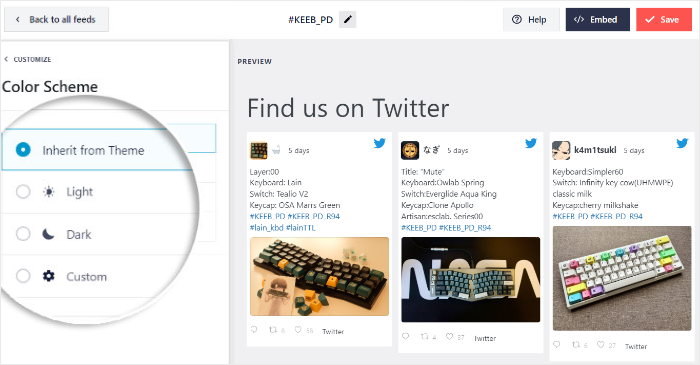
Selecione o esquema de cores que prefere e, em seguida, clique novamente no botão Guardar para confirmar as suas alterações.
Com o editor de feed em tempo real, já podes personalizar o estilo da tua caixa de publicações do X, o cabeçalho do X (Twitter), o botão «Carregar mais», o tamanho do feed e muito mais.
Quando estiver satisfeito com o aspeto do seu widget do X (Twitter), não se esqueça de clicar em «Guardar» mais uma vez .
Passo 5: Adicionar o widget do X (Twitter) ao WordPress
É super fácil incorporar o widget do X (Twitter) utilizando o editor de feed em tempo real. Além disso, existem duas formas de incorporar o teu widget:
- Adicionar o widget do X (Twitter) a uma página do WordPress
- Adicionar o widget do X (Twitter) à barra lateral ou ao rodapé
Vamos analisar estes dois métodos em seguida.
No editor de feed em direto, clique no botão Incorporar na parte superior para começar.

Isto irá abrir uma janela pop-up a perguntar onde pretende incorporar o seu widget do X (Twitter).
Basta clicar na opção Adicionar a uma página para o incorporar numa página do WordPress.

Na janela pop-up, basta selecionar a página onde pretende mostrar o widget.
Em seguida, clique em no botão Adicionar abaixo.

Agora pode ver essa página aberta no editor de blocos do WordPress, onde pode incorporar o widget do X (Twitter).
Para o fazer, primeiro, clique no ícone de mais (+) no editor para adicionar um bloco de conteúdo.

Utilizando a barra de pesquisa, procure por «feed do Twitter» e, em seguida, clique no widget «Feed do X (Twitter) » abaixo.
Com isto, já adicionaste o widget do X (Twitter) à tua página.

Por fim, clica no botão «Publicar» ou «Atualizar» e o teu widget do X (Twitter) ficará agora disponível para todos.
De facto, pode abrir o seu sítio Web para verificar o seu aspeto.

Pretende adicionar o seu widget à barra lateral ou ao rodapé?
Pode fazê-lo facilmente a partir do editor de feed em direto.
A partir do painel de administração, aceda ao menu Feed do X (Twitter) » Todos os feeds e, em seguida, clique no widget do seu feed do X (Twitter).

Isto irá mostrar-lhe o widget do X (Twitter) no editor do feed em tempo real.
Para começar a incorporar o seu widget, clique no botão Incorporar no canto superior direito.
Na janela pop-up, pode clicar no botão Adicionar a um Widget desta vez.
Ao fazê-lo, será remetido para a página de widgets do seu sítio Web WordPress.

Nesta página, pode escolher onde pretende incorporar o widget do feed do X (Twitter).
Para o incorporar na sua barra lateral, basta clicar no painel Barra lateral .

Quer utilizar antes o rodapé? Então clique num painel de rodapé aqui.

Para adicionar um novo widget do WordPress, clique no ícone de mais (+) na parte inferior do painel.
Em seguida, selecione o widget «Feed do X (Twitter) » entre todas as opções.

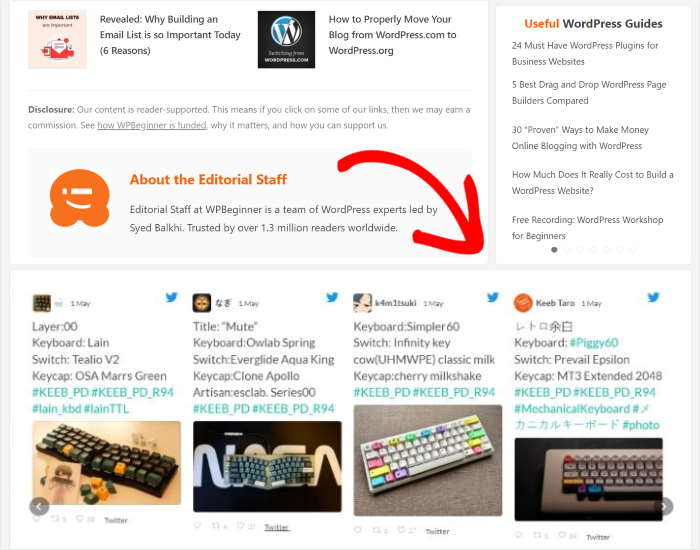
Por fim, pode clicar no botão «Atualizar» e o seu widget do X (Twitter) ficará ativo na barra lateral do seu site.

E se, em vez disso, escolher o rodapé, poderá encontrar o widget X (Twitter) na parte inferior do seu site.
Dito isto, vamos dar uma vista de olhos à forma antiga de incorporar widgets do X (Twitter) no seu site.
Como adicionar manualmente os teus widgets do X (Twitter)
O nosso último método utiliza a ferramenta «Publicar» do X (Twitter) para adicionar o seu widget no WordPress. A desvantagem deste método é que tem menos controlo sobre o aspeto do widget no seu site.
Para adicionar um feed do X (Twitter) utilizando este método, aceda ao site do X (Twitter) Publish e escolha o tipo de conteúdo que pretende incorporar.
Vamos utilizar a opção Perfil.
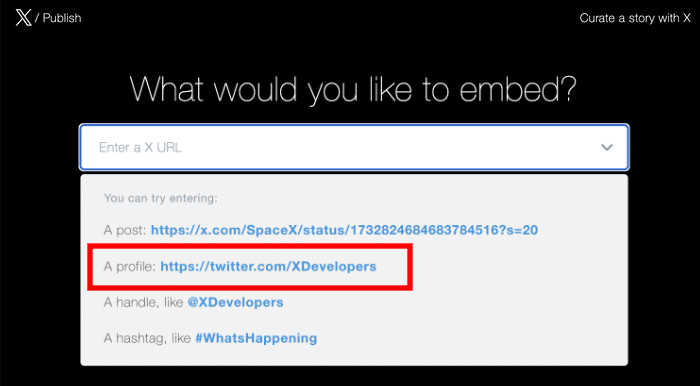
Em seguida, cole o URL do perfil que pretende apresentar e clique no ícone Seguinte .
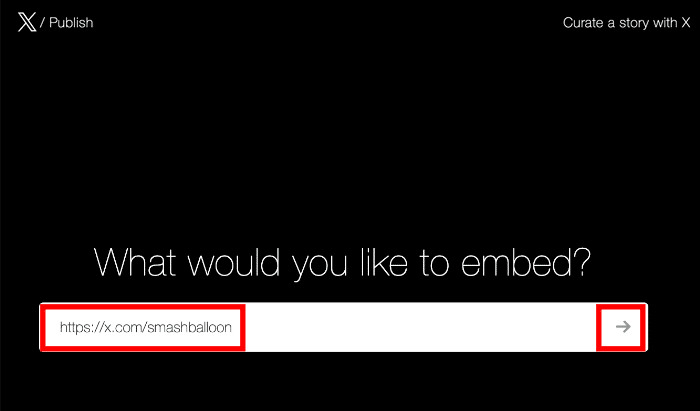
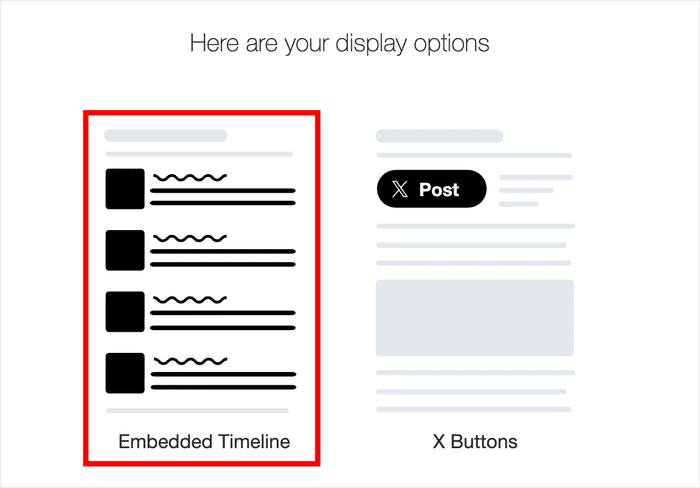
Se percorrer a página para baixo agora, pode escolher a forma como quer que este widget do X (Twitter) seja apresentado.
Pode escolher o design de um botão, se quiser. Por agora, vamos escolher a opção Linha de tempo incorporada .
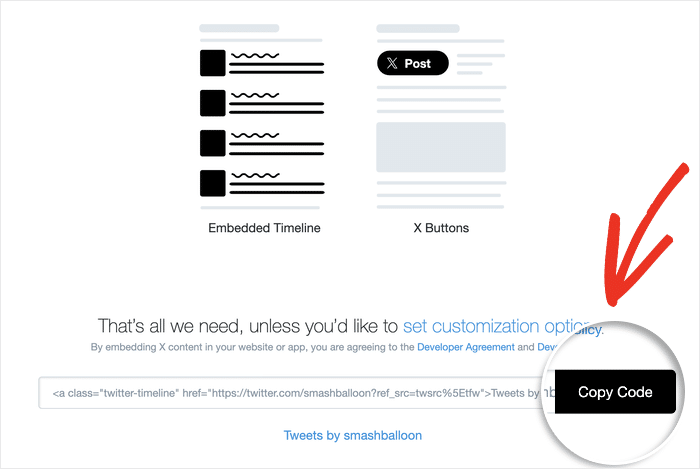
O passo seguinte é copiar o código que pode inserir no seu sítio WordPress.
Basta clicar no botão Copiar código à direita para continuar.
Em seguida, pode criar um novo post ou página no WordPress.
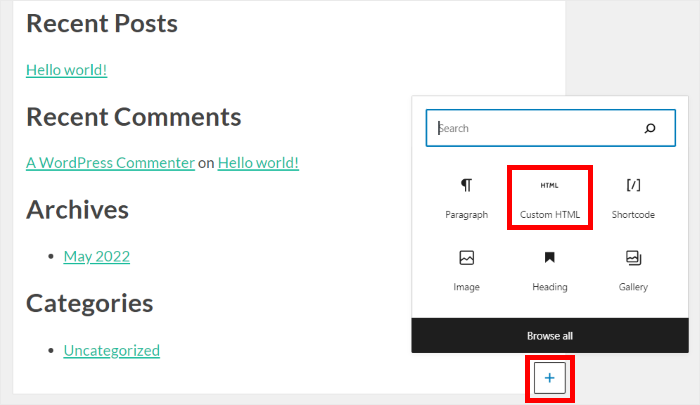
Para incorporar o código, adicione um novo bloco de conteúdo clicando no ícone de mais (+) no editor.
Agora, procure "html personalizado" na barra de pesquisa na parte superior e clique no bloco HTML personalizado para continuar.

Em seguida, cole o seu código de incorporação diretamente no bloco.

Agora, quando visualizar a sua nova página, o seu widget do X (Twitter) terá um aspeto semelhante ao do exemplo abaixo:

É possível incorporar o seu feed num widget na sua barra lateral utilizando este método.
Em primeiro lugar, navegue até Aparência " Widgets para começar a gerir os widgets do seu sítio Web.

Depois de o fazer, clique no painel Barra lateral para incorporar o seu widget nesse painel.
Queres adicionar o teu widget do X (Twitter) ao rodapé? Nesse caso, clica em «Rodapé ».
Por fim, clique no ícone de mais (+) para adicionar um widget e, em seguida, clique no widget HTML personalizado.
Em seguida, cole o seu código de incorporação no widget como anteriormente.
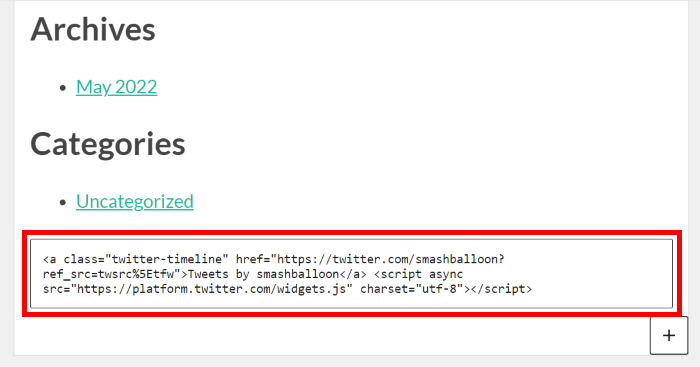
Por fim, clique no botão Atualizar na parte superior.
Quando navega para a frente do seu sítio Web, o seu feed terá um aspeto semelhante ao do exemplo abaixo:

E aí está.
Agora já sabes como adicionar um widget do X (Twitter) no WordPress. O importante a ter em conta é que, com o terceiro método, terás menos controlo sobre o design, o layout e o conteúdo do teu feed do X (Twitter).
Com o plugin X (Twitter) Feed Pro, podes fazer tudo isso com apenas alguns cliques simples — sem necessidade de HTML, JavaScript, CSS ou qualquer tipo de programação.
Pronto para incorporar widgets do X (Twitter)? Adquira hoje mesmo a sua cópia do X (Twitter) Feed Pro.
Para mais formas de promover a sua marca nas plataformas das redes sociais, siga este guia sobre como melhorar o seu marketing nas redes sociais.
Se gostou deste artigo, não hesite em seguir-nos no X (Twitter) e no Facebook para ver mais tutoriais sobre marketing nas redes sociais.







