


 Soziale Wand
  Feed-Analytik


Suchen Sie nach einer einfachen Möglichkeit, X (Twitter)-Inhalte auf Ihrer Website anzuzeigen?
Das Einbinden eines X (Twitter)-Widgets ist eine der effektivsten Möglichkeiten, Ihren Besuchern aktuelle und ansprechende X (Twitter)-Inhalte zu präsentieren. Bei der Vielzahl an Methoden zum Einbinden von Widgets in WordPress ist es schwer zu wissen, wo man anfangen soll.
In diesem Artikel zeigen wir Ihnen, wie Sie ein X-Widget (Twitter) in WordPress mit zwei verschiedenen Methoden einbinden können:
- So fügen Sie X-Widgets (Twitter) mit einem Plugin zu WordPress hinzu
- So fügen Sie Ihre X-Widgets (Twitter) manuell hinzu
Bevor wir loslegen, wollen wir zunächst klären, was wir unter dem Begriff „X (Twitter)-Widget“ verstehen.
Was ist ein WordPress X (Twitter) Widget?
Ein "Widget" ist einfach ein Inhaltsblock, den Sie der Seitenleiste, den Fußzeilen und anderen Bereichen Ihrer Website hinzufügen können.
Haben Sie schon einmal einen Blog besucht und ein Anmeldeformular oder soziale Schaltflächen in der Seitenleiste gesehen? Bei beiden handelt es sich um Widgets. Jedes Widget fügt Ihrer Website ein Merkmal oder eine Funktion hinzu, ohne dass Sie Code schreiben müssen.

Ein X-Widget (Twitter) ist also ein Block mit X-Inhalten (Twitter), den Sie in Ihre Seitenleistenbereiche einfügen können.
Mit einem X (Twitter)-Widget können Sie X (Twitter)-Inhalte auf Ihrer Website anzeigen und Ihre Besucher einbinden. Um ein X (Twitter)-Widget manuell hinzuzufügen, müssen Sie sich mit Einbettungscodes auseinandersetzen, was verwirrend sein kann.

Um die Arbeit zu erleichtern, können Sie WordPress-Plugins verwenden, mit denen Sie sich nicht mehr mit Code herumschlagen müssen.
Sollten Sie ein X (Twitter) Plugin für WordPress verwenden?
Wenn Sie sich mit Einbettungscodes nicht so recht auskennen und Ihr Widget auf einfache Weise anpassen möchten, ist die Verwendung eines X-Plugins (Twitter) eine kluge Entscheidung.
Auf diese Weise kannst du ganz einfach jede Menge X-Inhalte (Twitter) auf deiner Website anzeigen, ohne auch nur eine einzige Zeile Code zu schreiben oder einen Designer beauftragen zu müssen.

Mithilfe eines Plugins kannst du sogar das Design deines X-Widgets (Twitter) anpassen. So kannst du beispielsweise mit wenigen Klicks die Einstellungen so anpassen, dass das Widget zum Design und zum Corporate Design deiner Website passt.
Außerdem helfen sie dir dabei, bestimmte X (Twitter)-Widget-Beispiele wie Hashtag-Feeds, benutzerdefinierte Suchanfragen und Nutzer-Timelines anzuzeigen.
Wie Sie sehen, erleichtert ein X (Twitter)-Plugin für WordPress die Erstellung von X (Twitter)-Widgets, die genau so aussehen, wie Sie es möchten, erheblich.
Methoden zum Hinzufügen eines X (Twitter)-Widgets in WordPress
Nun ist es an der Zeit, einen Blick auf die verschiedenen Methoden zum Einfügen eines X-Widgets (Twitter) in WordPress zu werfen.
Es gibt zwei Möglichkeiten, ein X-Widget (Twitter) zu Ihrer WordPress-Website hinzuzufügen:
- Fügen Sie Ihr X (Twitter)-Widget mithilfe eines WordPress-Plugins ein
- Füge dein X (Twitter)-Widget manuell hinzu
Im Folgenden werden wir uns beide Methoden ansehen:
So fügen Sie X-Widgets (Twitter) mit einem Plugin zu WordPress hinzu
Um ein X (Twitter)-Widget zu WordPress-Beiträgen und -Seiten hinzuzufügen, müssen Sie das Plugin „X (Twitter) Feed Pro“ von Smash Balloon herunterladen.

Als das am besten bewertete X (Twitter)-Feed-Plugin für WordPress ermöglicht es Ihnen , Ihre X (Twitter)-Inhalte nahtlos in Ihre Website zu integrieren.
Um Ihnen dabei zu helfen, ansprechende X-Feeds (Twitter) zu erstellen, verfügt die App sogar über einen Live-Feed-Editor, mit dem Sie alles ganz einfach individuell anpassen können. Sie können Ihre Kopfzeile, das Feed-Layout, das Farbschema und vieles mehr festlegen.

Außerdem ist das Plugin sehr ressourcenschonend, sodass Sie so viele X-Beiträge einbetten können, wie Sie möchten, und Ihre Website dennoch genauso schnell wie bisher geladen wird. Mit einer schnelleren Website können Sie Ihre SEO verbessern und auch in den Suchmaschinenergebnissen ganz oben ranken.
Sie erhalten wunderschöne, saubere, anpassbare und reaktionsfähige Feeds, die das Engagement auf Ihrer Website erhöhen und wertvolle soziale Beweise liefern.
Daher hat „X (Twitter) Feed Pro“ eine Bewertung von 4,9 von 5 Sternen und über 150.000 aktive Nutzer aus aller Welt.

Klicken Sie hier, um mit X (Twitter) Feed Pro loszulegen.
Schauen wir uns nun an, wie Sie mit diesem Plugin X-Widgets (Twitter) zu Ihrer Website hinzufügen können.
Schritt 1: Installieren Sie das Plugin „X (Twitter) Feed Pro“
Holen Sie sich zunächst hier Ihre Version von „X (Twitter) Feed Pro“ und installieren Sie sie auf Ihrer Website.
Nicht sicher wie? Dann folgen Sie einfach diesen Anweisungen, um ein WordPress-Plugin auf Ihrer Website zu installieren.
Schritt 2: Ein neues X (Twitter)-Widget erstellen
Es ist an der Zeit, Ihr X (Twitter)-Widget mithilfe des Plugins zu erstellen.
Navigieren Sie in Ihrem WordPress-Dashboard zum Menü „X (Twitter)-Feed“ » „Alle Feeds “ und klicken Sie dann auf die Schaltfläche „Neu hinzufügen “.

Nun fordert Sie „X (Twitter) Feed Pro“ auf, die Art des X (Twitter)-Widgets auszuwählen, das Sie auf Ihrer Website einbinden möchten.
Sie können zwischen diesen Optionen wählen:
- Benutzer-Timeline: Wähle ein bestimmtes X-Profil (Twitter) aus und zeige dessen X-Beiträge an
- Hashtag: Feeds von Inhalten, die nach bestimmten öffentlichen Hashtags gefiltert sind
- Suche: Die Ergebnisse einer erweiterten X (Twitter)-Suche werden in einem X (Twitter)-Widget angezeigt
- Listen: Wähle eine X-Liste (Twitter) aus und binde die verfügbaren X-Beiträge ein
Sie können hier auch mehrere Optionen auswählen, um verschiedene X-Feed-Typen (Twitter) in einem einzigen Widget zu kombinieren.
Um fortzufahren, wählen Sie Ihren X (Twitter)-Feed-Typ aus und klicken Sie auf „Weiter“.
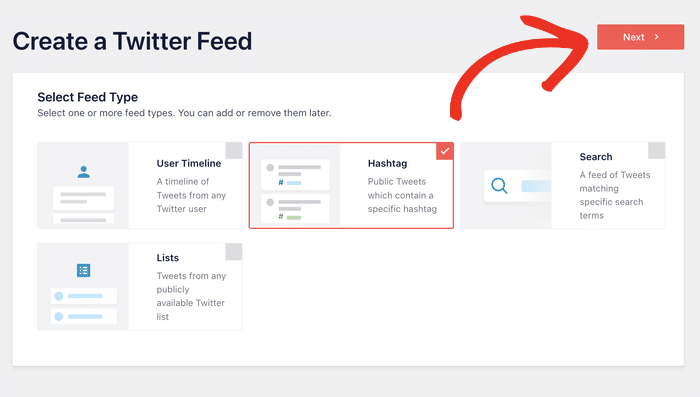
In diesem Tutorial stellen wir ein Hashtag-X-Widget (Twitter) vor.
Schritt 3: Verbinden Sie Ihr X (Twitter)-Konto
Mit X (Twitter) Feed Pro lässt sich dein X (Twitter)-Konto ganz einfach mit WordPress verknüpfen, sodass dein Widget automatisch aktualisiert wird.
Klicken Sie auf die Schaltfläche Verbinden im Popup-Fenster, um zu beginnen.

Sobald Sie das getan haben, öffnet das Plugin X (Twitter), wo es um Lesezugriff auf Ihr Konto bittet.
Mit dieser Zugriffsberechtigung kann „X (Twitter) Feed Pro“ lediglich Ihre Daten einsehen, jedoch keinerlei Änderungen vornehmen.
Das bedeutet, dass es völlig sicher ist, dieses Plugin zu verwenden.
Klicken Sie hier einfach auf die Schaltfläche " App autorisieren" und Sie können den schreibgeschützten Zugriff bestätigen.

Sobald Sie das getan haben, leitet Sie X (Twitter) Feed Pro wieder auf Ihre Website weiter.
Sie können nun festlegen, was in Ihrem X (Twitter)-Widget angezeigt werden soll, indem Sie den Hashtag, die Nutzer-Timeline, die X (Twitter)-Liste und den Suchbegriff hinzufügen.
Für diese Anleitung fügen wir dem Widget unseren Hashtag hinzu.
Sobald Sie Ihre Quelle hinzugefügt haben, klicken Sie einfach auf Weiter.

Schritt 4: Passen Sie Ihr neues X (Twitter)-Widget an
Um die Anpassung so einfach wie möglich zu gestalten, kannst du einfach eine Vorlage für dein neues X- (Twitter-)Widget auswählen.
Es gibt 7 Feed-Vorlagen, aus denen Sie wählen können, und jede hat ein einzigartiges Design:
- Standard
- Gemäuer
- Einfaches Karussell
- Einfache Karten
- Schaukasten-Karussell
- Neueste X-Beiträge
- Widget
Sobald Sie eine Option ausgewählt haben, die zu Ihrem X (Twitter)-Widget passt, klicken Sie auf „Weiter“, um fortzufahren.

Nun können Sie den Live-Feed-Editor nutzen, um das Design Ihres neuen X (Twitter)-Feed-Widgets individuell anzupassen.
Auf der linken Seite findest du die Anpassungsoptionen, mit denen du das Layout deines Feeds, die Farben, das Design der Kopfzeile, den Stil der X-Beitragsbox, die Lightbox-Optionen und vieles mehr festlegen kannst.
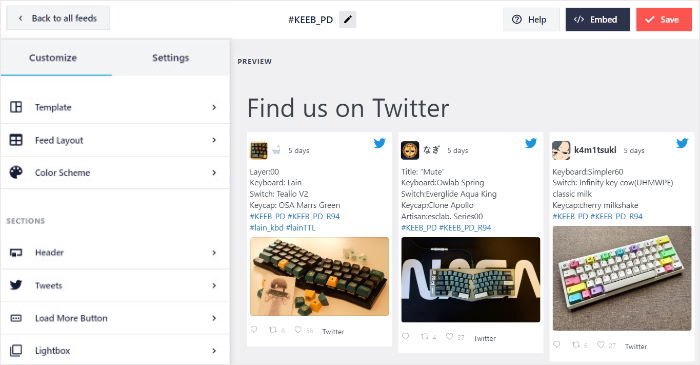
Damit Sie Ihre Änderungen besser nachverfolgen können, wird rechts eine Live-Vorschau Ihres X-Feeds (Twitter) angezeigt.
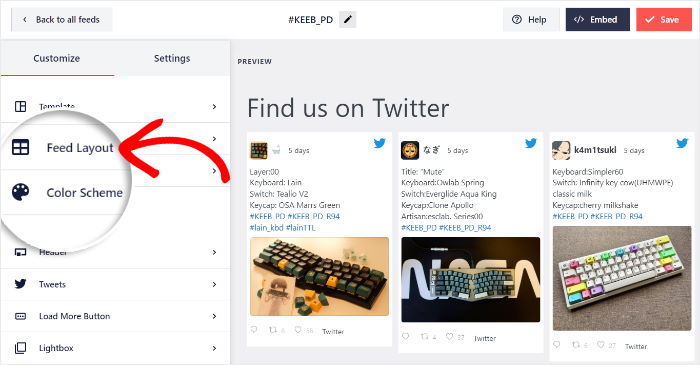
Fangen wir mit der Anpassung an und legen wir das Layout Ihres X-Widgets (Twitter) fest.
Wählen Sie dazu einfach die Option Feed-Layout auf der linken Seite.
Mit X (Twitter) Feed Pro können Sie zwischen drei verschiedenen Feed-Layouts wählen:
- Liste
- Gemäuer
- und Karussell
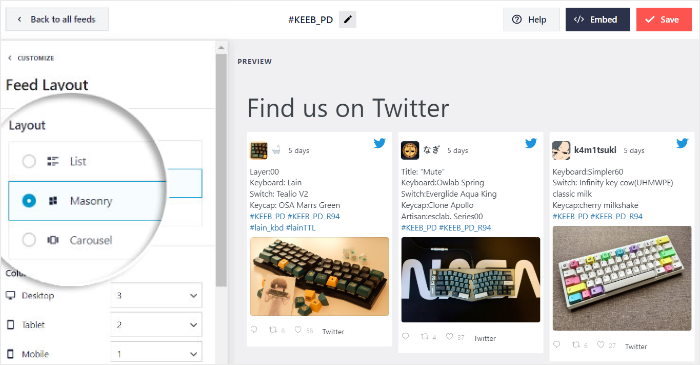
Zunächst gibt es die Option „Liste“ , mit der Ihre X-Beiträge in einer einzigen Spalte angezeigt werden. Auf diese Weise erhalten Ihre X-Beiträge deutlich mehr Platz.

Möchtest du in deinem X (Twitter)-Widget gleich jede Menge X-Beiträge auf einmal anzeigen?
Du kannst dich für das „Masonry“-Layout entscheiden, bei dem die X-Beiträge in mehreren Spalten angezeigt werden.

Du kannst auch das Karussell-Layout wählen und deine X-Beiträge in einem ansprechenden Karussell als Diashow anzeigen lassen.
Auf diese Weise können Ihre Besucher mit Ihrem X-Widget (Twitter) interagieren, um weitere Inhalte anzusehen.

Sobald Sie das Feed-Layout ausgewählt haben, das zu Ihrem X- (Twitter-)Widget passt, klicken Sie einfach auf die Schaltfläche „Speichern “.
Von hier aus können Sie zu den Hauptoptionen zurückkehren, indem Sie auf die kleine Schaltfläche Anpassen am oberen Rand klicken.

Möchtest du die Farben für dein neues X (Twitter)-Widget auswählen?
Klicken Sie dann auf die Option Farbschema auf der linken Seite.
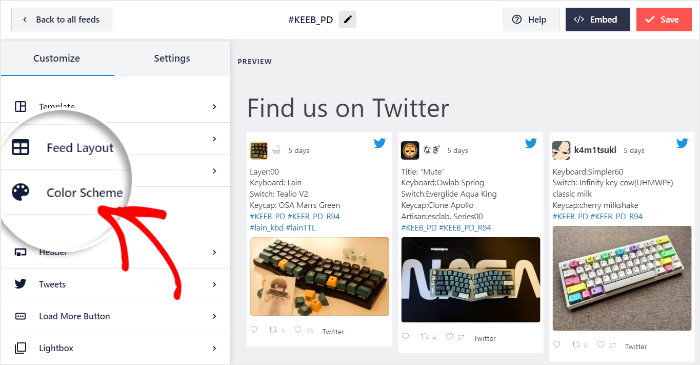
Um die Farben für Ihr Widget auszuwählen, können Sie einfach ein Farbschema auswählen.
Bei X (Twitter) Feed Pro stehen Ihnen 4 Optionen für Ihr Farbschema zur Verfügung:
- Vererben von Theme: Kopiert automatisch die Farben Ihres Themas
- Helles Design: Wählen Sie ein helles Design für Ihr X (Twitter)-Widget
- Dunkel: Verwenden Sie stattdessen dunkle Farben und helle Schrift
- Benutzerdefiniert: Alle Farben manuell auswählen
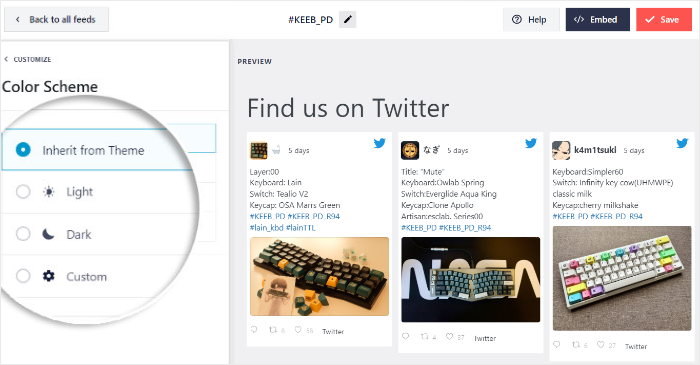
Wählen Sie das von Ihnen bevorzugte Farbschema aus und klicken Sie dann erneut auf die Schaltfläche Speichern, um Ihre Änderungen zu bestätigen.
Mit dem Live-Feed-Editor kannst du nun das Design deiner X-Beitragsbox, den X-Header (Twitter), die Schaltfläche „Mehr laden“, die Feed-Größe und vieles mehr individuell anpassen.
Wenn Sie mit dem Aussehen Ihres X (Twitter)-Widgets zufrieden sind, denken Sie daran, noch einmal auf „Speichern“ zu klicken.
Schritt 5: X (Twitter)-Widget zu WordPress hinzufügen
Das Einbetten des X-Widgets (Twitter) mithilfe des Live-Feed-Editors ist kinderleicht. Außerdem gibt es zwei Möglichkeiten, wie Sie Ihr Widget einbetten können:
- Das X (Twitter)-Widget zu einer WordPress-Seite hinzufügen
- Füge das X (Twitter)-Widget zur Seitenleiste oder zur Fußzeile hinzu
Im Folgenden werden wir uns beide Methoden ansehen.
Klicken Sie im Live-Feed-Editor oben auf die Schaltfläche Einbetten , um zu beginnen.

Daraufhin öffnet sich ein Popup-Fenster, in dem Sie gefragt werden, wo Sie Ihr X-Widget (Twitter) einbetten möchten.
Klicken Sie einfach auf die Option Zu einer Seite hinzufügen , um sie in eine WordPress-Seite einzubetten.

Wählen Sie im Popup einfach die Seite aus, auf der Sie das Widget anzeigen möchten.
Klicken Sie dann auf die Schaltfläche Hinzufügen unten.

Sie sehen diese Seite nun im WordPress-Block-Editor geöffnet, wo Sie das X-Widget (Twitter) einbetten können.
Dazu klicken Sie zunächst auf das Pluszeichen (+) im Editor, um einen Inhaltsblock hinzuzufügen.

Suchen Sie über die Suchleiste nach „Twitter-Feed“ und klicken Sie anschließend auf das unten angezeigte Widget „X (Twitter)-Feed “.
Damit haben Sie das X (Twitter)-Widget zu Ihrer Seite hinzugefügt.

Klicken Sie abschließend auf die Schaltfläche „Veröffentlichen“ oder „Aktualisieren“ , und schon ist Ihr X (Twitter)-Widget für alle sichtbar.
Sie können Ihre Website sogar öffnen, um zu sehen, wie sie aussieht.

Möchten Sie Ihr Widget in die Seitenleiste oder Fußzeile einfügen?
Das können Sie ganz einfach über den Live-Feed-Editor erledigen.
Navigieren Sie in Ihrem Admin-Dashboard zum Menü „X (Twitter)-Feed“ » „Alle Feeds“ und klicken Sie dann auf Ihr X (Twitter)-Feed-Widget.

Dadurch wird das X (Twitter)-Widget im Live-Feed-Editor angezeigt.
Um mit dem Einbetten Ihres Widgets zu beginnen, klicken Sie auf die Schaltfläche Einbetten in der oberen rechten Ecke.
In diesem Popup können Sie diesmal auf die Schaltfläche Zu einem Widget hinzufügen klicken.
Auf diese Weise gelangen Sie zur Widgets-Seite Ihrer WordPress-Website.

Auf dieser Seite können Sie auswählen, wo Sie das X (Twitter)-Feed-Widget einbetten möchten.
Um sie in Ihre Seitenleiste einzubinden, klicken Sie einfach auf das Feld Seitenleiste .

Möchten Sie stattdessen die Fußzeile verwenden? Dann klicken Sie hier auf ein Footer-Panel .

Um ein neues WordPress-Widget hinzuzufügen, klicken Sie auf das Plus-Symbol (+) am unteren Rand des Panels.
Wählen Sie anschließend aus allen Optionen das Widget „X (Twitter)-Feed“ aus.

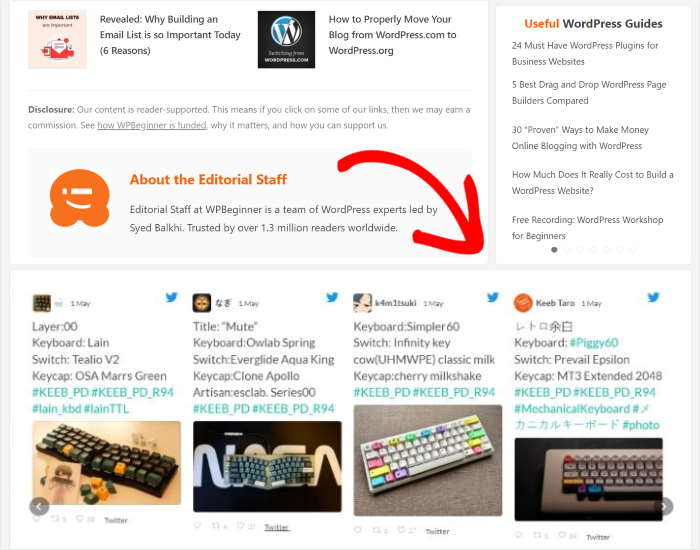
Zum Schluss können Sie auf die Schaltfläche „Aktualisieren“ klicken, und schon ist Ihr X (Twitter)-Widget in der Seitenleiste Ihrer Website zu sehen.

Und wenn Sie stattdessen die Fußzeile auswählen, finden Sie das X (Twitter)-Widget unten auf Ihrer Website.
Schauen wir uns nun einmal an, wie man X-Widgets (Twitter) auf herkömmliche Weise in eine Website einbettet.
So fügen Sie Ihre X-Widgets (Twitter) manuell hinzu
Bei unserer letzten Methode nutzen wir das X (Twitter)-Publish-Tool, um Ihr Widget in WordPress einzubinden. Der Nachteil dieser Methode ist, dass Sie weniger Einfluss darauf haben, wie das Widget auf Ihrer Website dargestellt wird.
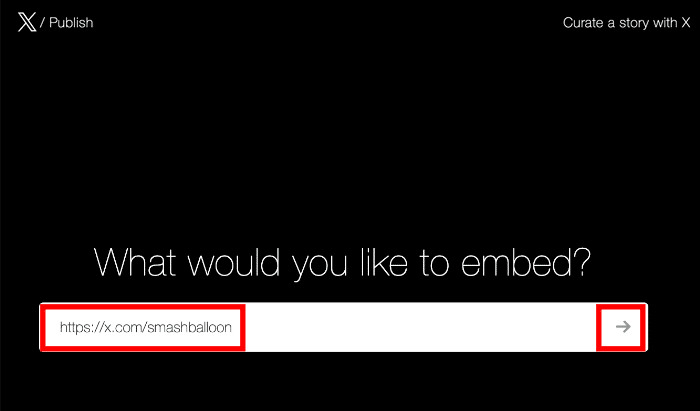
Um einen X (Twitter)-Feed auf diese Weise hinzuzufügen, rufen Sie die X (Twitter) Publish-Website auf und wählen Sie die Art des Inhalts aus, den Sie einbetten möchten.
Wir werden die Option Profil verwenden.
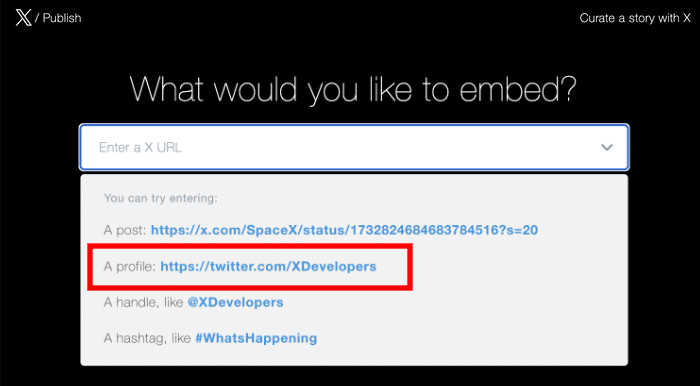
Fügen Sie dann die URL des Profils ein, das Sie anzeigen möchten, und klicken Sie auf das Symbol Weiter .
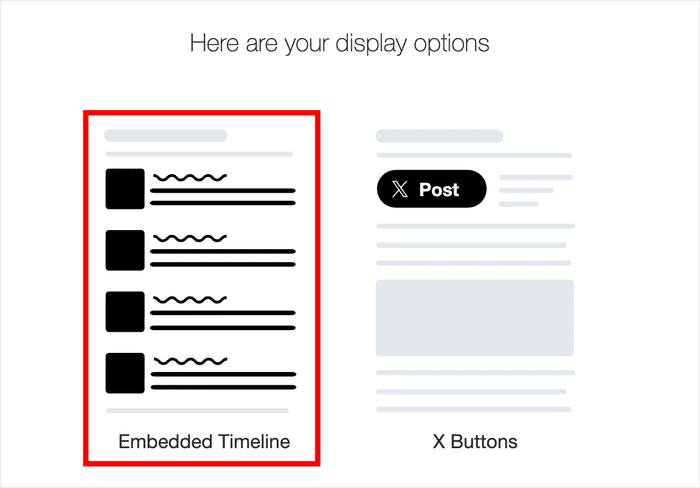
Wenn Sie jetzt nach unten scrollen, können Sie auswählen, wie dieses X-Widget (Twitter) angezeigt werden soll.
Sie können das Design der Schaltfläche frei wählen. Für den Moment entscheiden wir uns für die Option "Eingebettete Zeitleiste ".
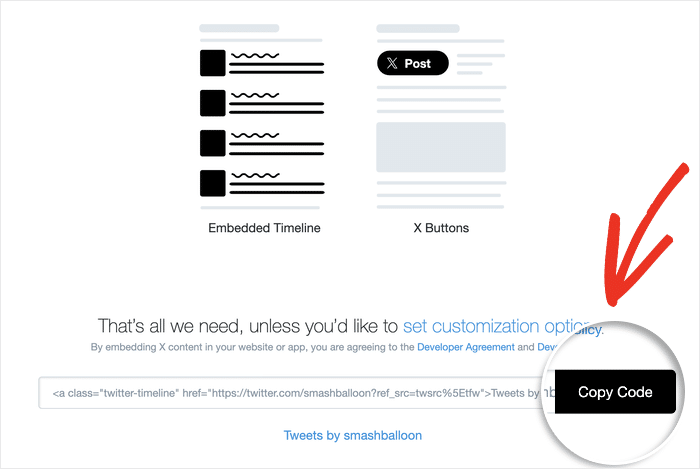
Der nächste Schritt ist das Kopieren des Codes, den Sie in Ihre WordPress-Website einfügen können.
Klicken Sie einfach auf die Schaltfläche Code kopieren auf der rechten Seite, um fortzufahren.
Dann können Sie einen neuen Beitrag oder eine neue Seite in WordPress erstellen.
Um den Code einzubinden, fügen Sie einen neuen Inhaltsblock hinzu, indem Sie auf das Pluszeichen (+) im Editor klicken.
Suchen Sie nun in der Suchleiste oben nach "custom html" und klicken Sie dann auf den Block Custom HTML, um fortzufahren.

Fügen Sie dann Ihren Einbettungscode direkt in den Block ein .

Wenn Sie nun eine Vorschau Ihrer neuen Seite anzeigen, sieht Ihr X (Twitter)-Widget ähnlich wie im folgenden Beispiel aus:

Mit dieser Methode können Sie Ihren Feed in ein Widget in Ihrer Seitenleiste einbetten.
Navigieren Sie zunächst zu Erscheinungsbild " Widgets, um die Widgets Ihrer Website zu verwalten.

Klicken Sie anschließend auf das Feld Sidebar , um Ihr Widget dort einzubetten.
Möchten Sie Ihr X-Widget (Twitter) in Ihre Fußzeile einfügen? Dann klicken Sie stattdessen auf „Fußzeile “.
Klicken Sie schließlich auf das Plus-Symbol (+), um ein Widget hinzuzufügen, und klicken Sie dann auf das Custom HTML Widget.
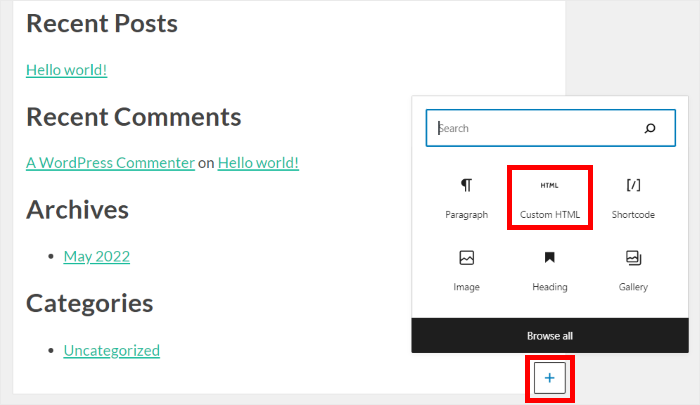
Fügen Sie dann Ihren Einbettungscode wie zuvor in das Widget ein.
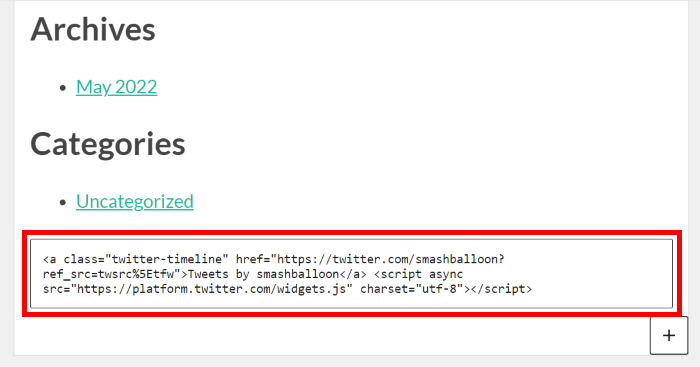
Klicken Sie schließlich oben auf die Schaltfläche Aktualisieren .
Wenn Sie zum Anfang Ihrer Website navigieren, sieht Ihr Feed ähnlich aus wie im folgenden Beispiel:

Und da haben Sie es.
Sie wissen nun, wie Sie ein X (Twitter)-Widget in WordPress einfügen können. Wichtig ist dabei, dass Sie bei der dritten Methode weniger Einfluss auf das Design, das Layout und den Inhalt Ihres X (Twitter)-Feeds haben.
Mit dem Plugin „X (Twitter) Feed Pro“ können Sie all das mit nur wenigen einfachen Klicks erledigen – ganz ohne HTML, JavaScript, CSS oder sonstige Programmierkenntnisse.
Sind Sie bereit, X (Twitter)-Widgets einzubinden? Holen Sie sich noch heute Ihre Version von X (Twitter) Feed Pro.
Weitere Möglichkeiten zur Förderung Ihrer Marke auf Social-Media-Plattformen finden Sie in diesem Leitfaden zur Verbesserung Ihres Social-Media-Marketings.
Wenn Ihnen dieser Artikel gefallen hat, folgen Sie uns gerne auf X (Twitter) und Facebook, um weitere Tutorials zum Thema Social-Media-Marketing zu erhalten.







