


 Mur social
  Analyse des flux


Vous cherchez un moyen simple d'afficher le contenu de X (Twitter) sur votre site web ?
L'ajout d'un widget X (Twitter) est l'un des moyens les plus efficaces de proposer à vos visiteurs du contenu X (Twitter) récent et captivant. Il existe tellement de méthodes pour ajouter des widgets à WordPress qu'il est difficile de savoir par où commencer.
Dans cet article, nous allons vous montrer comment ajouter un widget X (Twitter) dans WordPress à l'aide de deux méthodes différentes :
- Comment ajouter des widgets X (Twitter) à WordPress à l'aide d'un plugin
- Comment ajouter manuellement vos widgets X (Twitter)
Avant d'entrer dans le vif du sujet, précisons ce que nous entendons par « widget X (Twitter) ».
Qu'est-ce qu'un widget WordPress X (Twitter) ?
Un "widget" est simplement un bloc de contenu que vous pouvez ajouter à la barre latérale, au pied de page et à d'autres zones de votre site.
Avez-vous déjà visité un blog et vu un formulaire d'inscription ou des boutons sociaux dans la barre latérale ? Il s'agit dans les deux cas de widgets. Chaque widget ajoute une caractéristique ou une fonction à votre site sans qu'il soit nécessaire d'écrire du code.

Un widget X (Twitter) est donc un bloc de contenu X (Twitter) que vous pouvez ajouter à vos barres latérales.
Grâce à un widget X (Twitter), vous pouvez afficher du contenu X (Twitter) sur votre site web et susciter l'intérêt de vos visiteurs. Pour ajouter manuellement un widget X (Twitter), vous devrez utiliser des codes d'intégration, ce qui peut s'avérer compliqué.

Pour faciliter les choses, vous pouvez utiliser des plugins WordPress, qui vous évitent de devoir manipuler du code.
Devriez-vous utiliser un plugin X (Twitter) pour WordPress ?
Si vous n'êtes pas à l'aise avec les codes d'intégration et que vous souhaitez personnaliser facilement votre widget, opter pour un plugin X (Twitter) est une bonne idée.
De cette façon, vous pouvez facilement afficher une multitude de contenus X (Twitter) sur votre site web sans avoir à toucher à une seule ligne de code ni à faire appel à un graphiste.

Grâce à un plugin, vous pouvez même personnaliser l'apparence de votre widget X (Twitter). Par exemple, il vous suffit de modifier quelques paramètres pour adapter le widget au thème et à l'identité visuelle de votre site.
Ils vous permettent également d'afficher des exemples spécifiques de widgets X (Twitter), tels que les flux de hashtags, les recherches personnalisées et les fils d'actualité des utilisateurs.
Comme vous pouvez le constater, un plugin X (Twitter) pour WordPress vous permettra de créer beaucoup plus facilement des widgets X (Twitter) qui correspondent exactement à vos attentes.
Méthodes pour ajouter un widget X (Twitter) dans WordPress
Il est maintenant temps de passer en revue les différentes méthodes permettant d'ajouter un widget X (Twitter) dans WordPress.
Il existe deux façons d'ajouter un widget X (Twitter) à votre site WordPress :
- Ajoutez votre widget X (Twitter) à l'aide d'un plugin WordPress
- Ajoutez manuellement votre widget X (Twitter)
Nous allons examiner ces deux méthodes ci-dessous :
Comment ajouter des widgets X (Twitter) à WordPress à l'aide d'un plugin
Pour ajouter un widget X (Twitter) à vos articles et pages WordPress, vous devez télécharger le plugin « X (Twitter) Feed Pro » proposé par Smash Balloon.

En tant que plugin de flux X (Twitter) le mieux noté pour WordPress, il vous permet d'intégrer en toute simplicité votre contenu X (Twitter) à votre site web.
Pour vous aider à créer de superbes fils d'actualité X (Twitter), l'application dispose même d'un éditeur de fil d'actualité en temps réel qui vous permet de tout personnaliser en toute simplicité. Vous pouvez définir votre en-tête, la mise en page de votre fil d'actualité, la palette de couleurs et bien plus encore.

De plus, ce plugin est très léger : vous pouvez donc intégrer autant de publications X que vous le souhaitez, et votre site continuera à se charger aussi rapidement qu’avant. Grâce à un site plus rapide, vous bénéficierez d’un meilleur référencement naturel et obtiendrez un meilleur classement dans les résultats des moteurs de recherche.
Vous obtiendrez des fils d'actualité magnifiquement propres, personnalisables et réactifs qui augmenteront l'engagement sur votre site et ajouteront une preuve sociale précieuse.
Ainsi, X (Twitter) Feed Pro affiche une note de 4,9 étoiles sur 5 et compte plus de 150 000 utilisateurs actifs à travers le monde.

Cliquez ici pour commencer à utiliser X (Twitter) Feed Pro.
Voyons maintenant comment ajouter des widgets X (Twitter) à votre site à l'aide de ce plugin.
Étape 1 : Installez le plugin X (Twitter) Feed Pro
Pour commencer, téléchargez ici votre exemplaire de X (Twitter) Feed Pro et installez-le sur votre site web.
Vous ne savez pas comment faire ? Vous pouvez simplement suivre ces instructions pour installer un plugin WordPress sur votre site web.
Étape 2 : Créer un nouveau widget X (Twitter)
Il est temps de créer votre widget X (Twitter) à l'aide du plugin.
Depuis votre tableau de bord WordPress, accédez au menu Flux X (Twitter) » Tous les flux , puis cliquez sur le bouton « Ajouter ».

À présent, X (Twitter) Feed Pro va vous demander de choisir le type de widget X (Twitter) que vous souhaitez intégrer à votre site web.
Vous pouvez choisir parmi les options suivantes :
- Chronologie de l'utilisateur : choisir un profil X (Twitter) spécifique et afficher ses publications sur X
- Hashtag : Flux de contenus filtrés en fonction de hashtags publics spécifiques
- Recherche : les résultats d'une recherche avancée sur X (Twitter) s'affichent dans un widget X (Twitter)
- Listes : sélectionnez une liste X (Twitter) et intégrez les publications X disponibles
Vous pouvez également sélectionner plusieurs options ici pour associer différents types de flux X (Twitter) dans un seul widget.
Pour continuer, sélectionnez le type de fil d'actualité X (Twitter) de votre choix, puis cliquez sur « Suivant ».
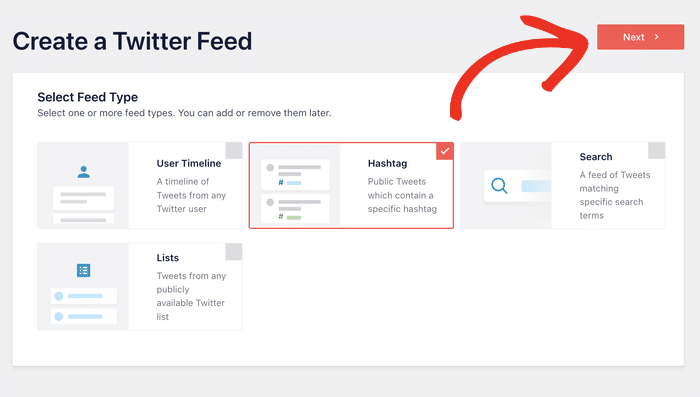
Dans ce tutoriel, nous allons vous présenter un widget « hashtag X » (Twitter).
Étape 3 : Connectez votre compte X (Twitter)
X (Twitter) Feed Pro vous permet de connecter très facilement votre compte X (Twitter) à WordPress afin que votre widget soit mis à jour automatiquement.
Pour commencer, cliquez sur le bouton Connecter dans la fenêtre contextuelle.

Une fois cette opération effectuée, le plugin ouvrira X (Twitter), où il vous demandera un accès en lecture seule à votre compte.
Grâce à cet accès, X (Twitter) Feed Pro se contentera de consulter vos informations et ne pourra en aucun cas y apporter de modifications.
Cela signifie que l'utilisation de ce plugin est totalement sûre.
Il suffit de cliquer sur le bouton Autoriser l'application ici, et vous pouvez confirmer l'accès en lecture seule.

Une fois cette opération effectuée, X (Twitter) Feed Pro vous redirigera à nouveau vers votre site web.
Vous pouvez désormais choisir ce qui s'affiche sur votre widget X (Twitter) en ajoutant un hashtag, le fil d'actualité d'un utilisateur, une liste X (Twitter) ou un terme de recherche.
Pour ce guide, nous allons ajouter notre hashtag au widget.
Une fois que vous avez ajouté votre source, il vous suffit de cliquer sur Suivant.

Étape 4 : Personnalisez votre nouveau widget X (Twitter)
Pour faciliter au maximum la personnalisation, il vous suffit de choisir un modèle pour votre nouveau widget X (Twitter).
Vous avez le choix entre 7 modèles d'alimentation, chacun ayant un design unique :
- Défaut
- Maçonnerie
- Carrousel simple
- Cartes simples
- Carrousel de présentation
- Derniers messages X
- Widget
Une fois que vous avez choisi une option adaptée à votre widget X (Twitter), cliquez sur « Suivant » pour continuer.

Vous pouvez désormais utiliser l'éditeur de flux en direct pour personnaliser l'apparence de votre nouveau widget de flux X (Twitter).
Sur la gauche, vous trouverez les options de personnalisation permettant de définir la mise en page de votre fil d'actualité, les couleurs, le design de l'en-tête, le style de la boîte de publication X, les options de la lightbox, et bien plus encore.
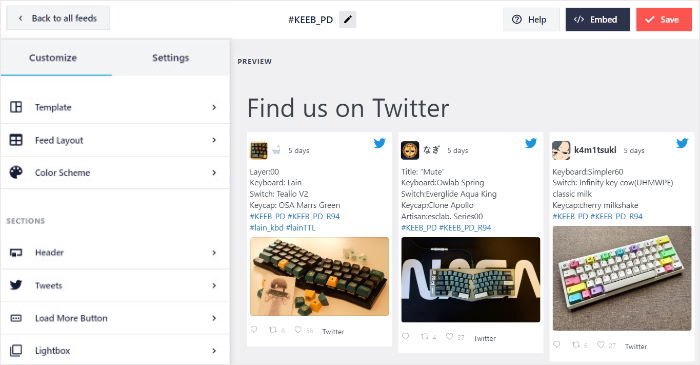
Pour vous aider à suivre vos modifications, vous trouverez à droite un aperçu en temps réel de votre fil d'actualité X (Twitter).
Commençons par la personnalisation et définissons la mise en page de votre widget X (Twitter).
Pour ce faire, il suffit de sélectionner l'option Feed Layout dans le menu de gauche.
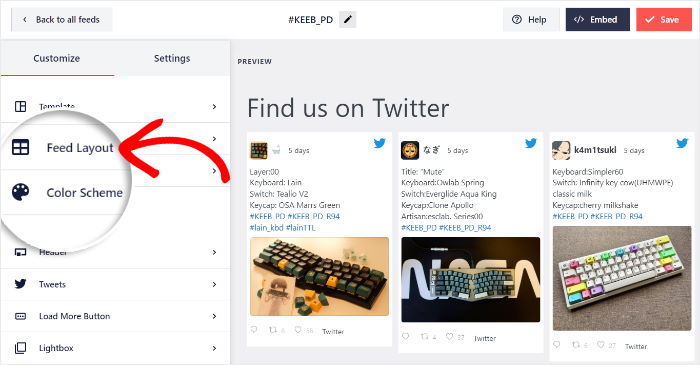
Avec X (Twitter) Feed Pro, vous pouvez choisir parmi 3 options de mise en page du fil d'actualité :
- Liste
- Maçonnerie
- et Carrousel
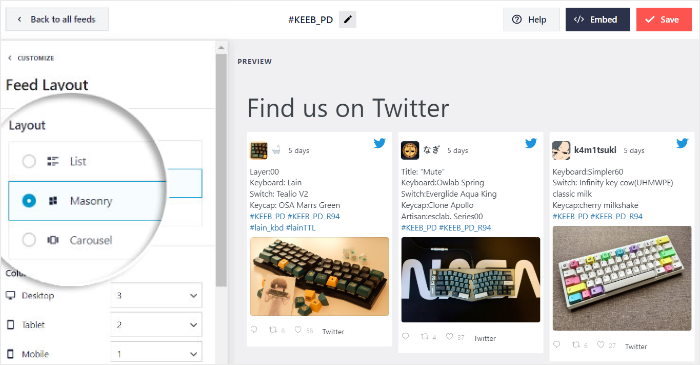
Tout d'abord, vous disposez de l'option « Liste » qui affiche vos publications X sur une seule colonne. Ainsi, vos publications X bénéficieront de beaucoup plus d'espace.

Vous souhaitez afficher un grand nombre de publications X à la fois sur votre widget X (Twitter) ?
Vous pouvez opter pour la mise en page « Masonry », qui affiche les publications X sur plusieurs colonnes.

Vous pouvez également choisir la mise en page « Carrousel » et afficher vos X publications sous la forme d'un superbe diaporama en carrousel.
Ainsi, vos visiteurs pourront interagir avec votre widget X (Twitter) pour découvrir davantage de contenu.

Une fois que vous avez sélectionné la mise en page du fil d'actualité qui convient à votre widget X (Twitter), il vous suffit de cliquer sur le bouton « Enregistrer ».
A partir de là, vous pouvez revenir aux options principales en cliquant sur le petit bouton Personnaliser en haut de la page.

Vous souhaitez choisir les couleurs de votre nouveau widget X (Twitter) ?
Cliquez ensuite sur l'option Schéma de couleurs à gauche.
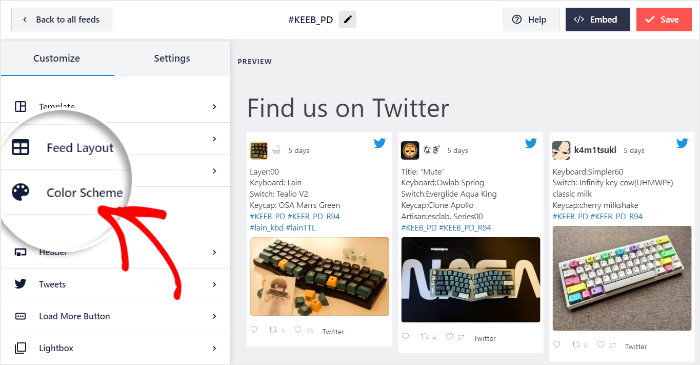
Pour sélectionner les couleurs de votre widget, vous pouvez simplement choisir une palette de couleurs.
Avec X (Twitter) Feed Pro, vous disposez de 4 options pour votre palette de couleurs :
- Hériter du thème : Copie automatiquement les couleurs de votre thème
- Couleur claire : choisissez un aspect clair pour votre widget X (Twitter)
- Sombre : Utilisez plutôt des couleurs sombres et une police de caractères claire
- Personnalisé : Sélectionner manuellement toutes les couleurs
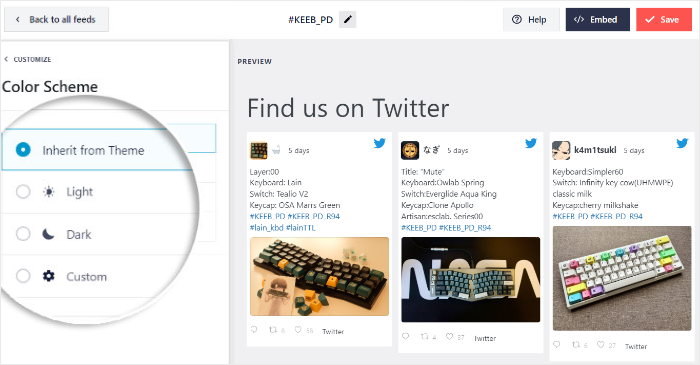
Sélectionnez la palette de couleurs que vous préférez, puis cliquez à nouveau sur le bouton Enregistrer pour confirmer vos modifications.
Grâce à l'éditeur de fil d'actualité en direct, vous pouvez désormais personnaliser le style de votre boîte de publication X, l'en-tête X (Twitter), le bouton « Afficher plus », la taille du fil d'actualité et bien plus encore.
Une fois que vous êtes satisfait de l'apparence de votre widget X (Twitter), n'oubliez pas de cliquer à nouveau sur « Enregistrer ».
Étape 5 : Ajouter le widget X (Twitter) à WordPress
Il est très facile d'intégrer le widget X (Twitter) à l'aide de l'éditeur de flux en direct. De plus, vous pouvez intégrer votre widget de deux façons différentes :
- Ajouter le widget X (Twitter) à une page WordPress
- Ajouter le widget X (Twitter) dans la barre latérale ou le pied de page
Nous examinerons ces deux méthodes ci-dessous.
Dans l'éditeur de flux en direct, cliquez sur le bouton Embed en haut pour commencer.

Une fenêtre contextuelle s'ouvrira alors pour vous demander où vous souhaitez intégrer votre widget X (Twitter).
Il suffit de cliquer sur l'option Ajouter à une page pour l'intégrer à une page WordPress.

Dans la fenêtre contextuelle, il suffit de sélectionner la page où vous souhaitez afficher le widget.
Ensuite, cliquez sur le bouton Ajouter ci-dessous.

Vous pouvez désormais voir cette page s'ouvrir dans l'éditeur de blocs WordPress, où vous pouvez intégrer le widget X (Twitter).
Pour ce faire, cliquez d'abord sur l'icône plus (+) de l'éditeur pour ajouter un bloc de contenu.

À l'aide de la barre de recherche, recherchez « fil Twitter », puis cliquez sur le widget « Fil (Twitter) » ci-dessous.
Voilà, vous avez ajouté le widget X (Twitter) à votre page.

Enfin, cliquez sur le bouton « Publier » ou« Mettre à jour » : votre widget X (Twitter) sera désormais accessible à tous.
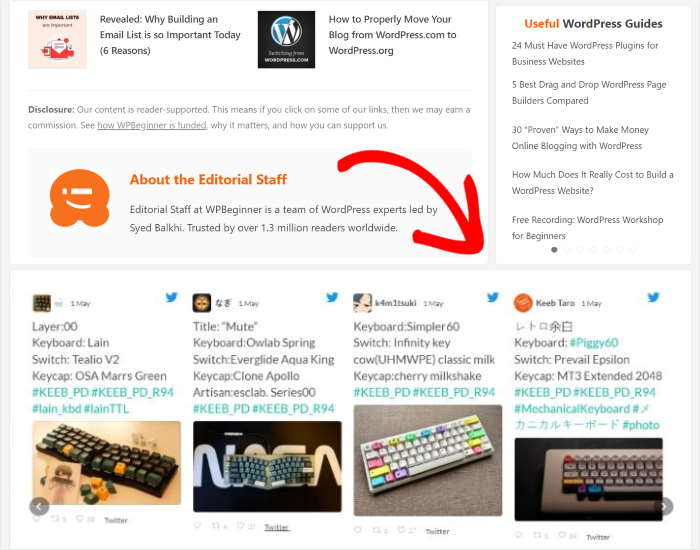
En fait, vous pouvez ouvrir votre site web pour en vérifier l'aspect.

Vous souhaitez ajouter votre widget à la barre latérale ou au pied de page ?
Vous pouvez le faire facilement à partir de l'éditeur de flux en direct.
Depuis votre tableau de bord d'administration, accédez au menu Flux X (Twitter) » Tous les flux, puis cliquez sur le widget de votre flux X (Twitter).

Cela vous permettra d'afficher le widget X (Twitter) dans l'éditeur du fil d'actualité.
Pour commencer à intégrer votre widget, cliquez sur le bouton Intégrer dans le coin supérieur droit.
Dans la fenêtre contextuelle, vous pouvez cette fois cliquer sur le bouton Ajouter à un widget .
Cela vous renverra à la page des widgets de votre site web WordPress.

Sur cette page, vous pouvez choisir l'emplacement où vous souhaitez intégrer le widget du fil d'actualité X (Twitter).
Pour l'intégrer dans votre barre latérale, il suffit de cliquer sur le panneau Barre latérale .

Vous souhaitez utiliser le pied de page à la place ? Cliquez alors sur un panneau de pied de page ici.

Pour ajouter un nouveau widget WordPress, cliquez sur l'icône plus (+) en bas du panneau.
Sélectionnez ensuite le widget « Flux X (Twitter) » parmi toutes les options proposées.

Enfin, vous pouvez cliquer sur le bouton « Mettre à jour » : votre widget X (Twitter) apparaîtra alors dans la barre latérale de votre site web.

Et si vous choisissez plutôt le pied de page, vous trouverez le widget X (Twitter) tout en bas de votre site web.
Sur ce, voyons comment intégrer des widgets X (Twitter) sur votre site web à l'ancienne.
Comment ajouter manuellement vos widgets X (Twitter)
Notre dernière méthode consiste à utiliser l'outil X (Twitter) Publish pour ajouter votre widget dans WordPress. L'inconvénient de cette méthode est qu'elle vous offre moins de contrôle sur l'apparence du widget sur votre site.
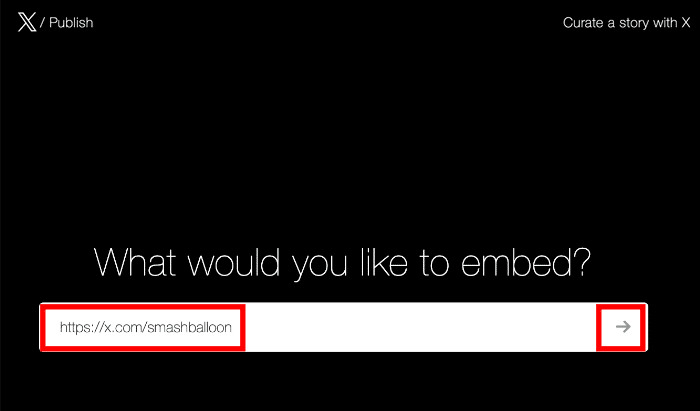
Pour ajouter un flux X (Twitter) à l'aide de cette méthode, rendez-vous sur le site web X (Twitter) Publish et sélectionnez le type de contenu que vous souhaitez intégrer.
Nous utiliserons l'option Profil.
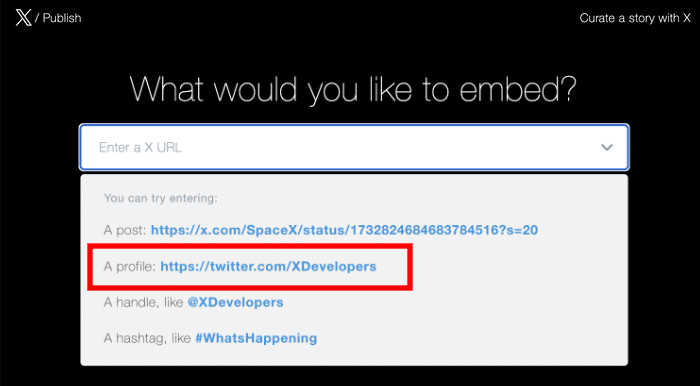
Ensuite, collez l'URL du profil que vous souhaitez afficher et cliquez sur l'icône Suivant.
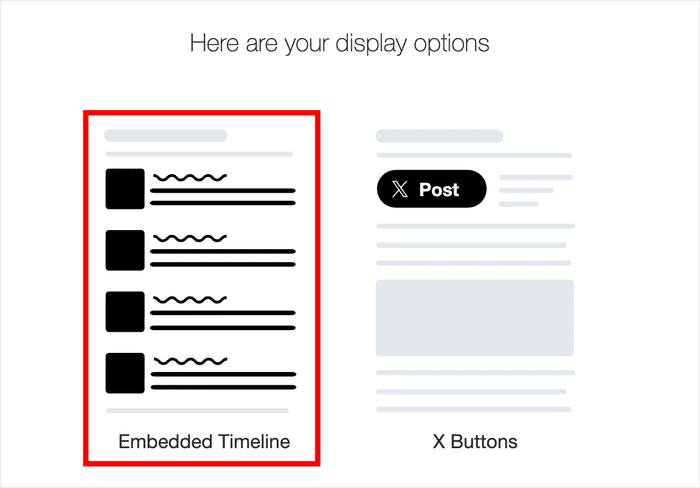
Si vous faites défiler la page vers le bas, vous pouvez choisir le mode d'affichage de ce widget X (Twitter).
Vous pouvez choisir un design de bouton si vous le souhaitez. Pour l'instant, nous opterons pour l'option Timeline intégrée.
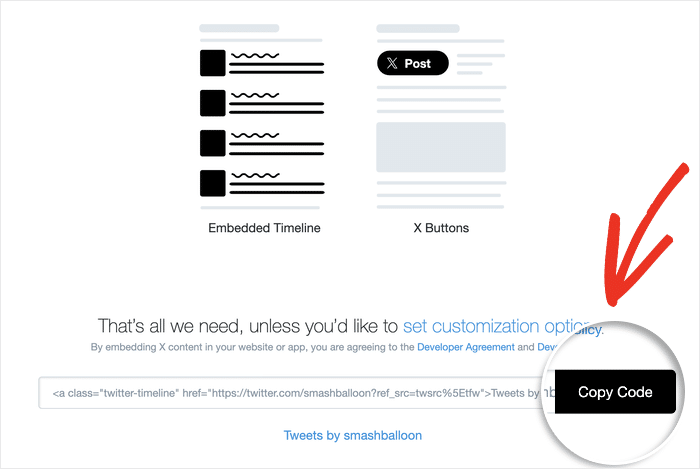
L'étape suivante consiste à copier le code que vous pouvez insérer dans votre site WordPress.
Il suffit de cliquer sur le bouton Copier le code à droite pour continuer.
Vous pouvez ensuite créer un nouvel article ou une nouvelle page dans WordPress.
Pour intégrer le code, ajoutez un nouveau bloc de contenu en cliquant sur l'icône plus (+) de l'éditeur.
Cherchez "custom html" dans la barre de recherche en haut de la page et cliquez sur le bloc Custom HTML pour continuer.

Collez ensuite votre code d'intégration directement dans le bloc.

Désormais, lorsque vous prévisualiserez votre nouvelle page, votre widget X (Twitter) ressemblera à l'exemple ci-dessous :

Il est possible d'intégrer votre flux dans un widget dans votre barre latérale à l'aide de cette méthode.
Tout d'abord, naviguez vers Apparence " Widgets pour commencer à gérer les widgets de votre site web.

Ensuite, cliquez sur le panneau Sidebar pour y intégrer votre widget.
Vous souhaitez ajouter votre widget X (Twitter) à votre pied de page ? Dans ce cas, cliquez plutôt sur « Pied de page ».
Enfin, cliquez sur l'icône plus (+) pour ajouter un widget, puis cliquez sur le widget HTML personnalisé.
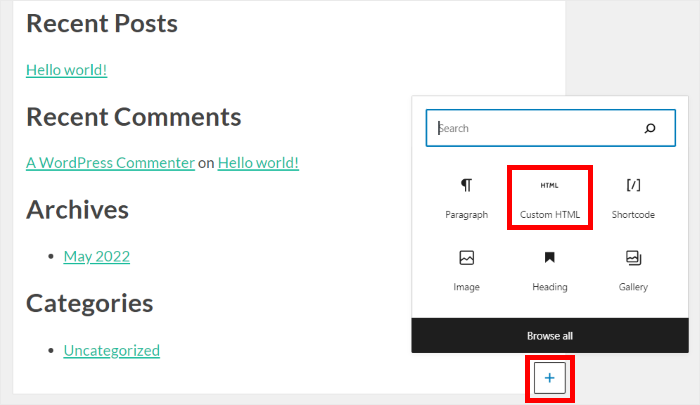
Collez ensuite votre code d'intégration à l'intérieur du widget comme précédemment.
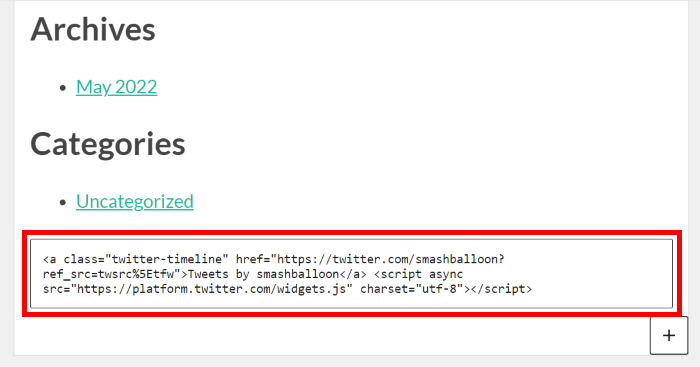
Enfin, cliquez sur le bouton " Mise à jour" en haut de la page.
Lorsque vous naviguez sur la page d'accueil de votre site web, votre flux ressemble à l'exemple ci-dessous :

Et voilà.
Vous savez désormais comment ajouter un widget X (Twitter) dans WordPress. Il est important de garder à l'esprit qu'avec la troisième méthode, vous aurez moins de contrôle sur le design, la mise en page et le contenu de votre fil X (Twitter).
Grâce au plugin X (Twitter) Feed Pro, vous pouvez faire tout cela en quelques clics seulement — pas besoin de connaître le HTML, le JavaScript, le CSS ou tout autre langage de programmation.
Prêt à intégrer des widgets X (Twitter) ? Procurez-vous dès aujourd'hui votre exemplaire de X (Twitter) Feed Pro.
Pour trouver d'autres moyens de promouvoir votre marque sur les plateformes de médias sociaux, suivez ce guide sur la manière d'améliorer votre marketing sur les médias sociaux.
Si cet article vous a plu, n'hésitez pas à nous suivre sur X (Twitter) et Facebook pour découvrir d'autres tutoriels sur le marketing sur les réseaux sociaux.







