


 Mur social
  Analyse des flux


Vous voulez connaître la méthode la plus simple pour afficher un carrousel de flux X (Twitter) sur WordPress ?
Grâce à un carrousel de photos ou de vidéos sur X (Twitter), vous pouvez rendre votre site web plus attrayant pour vos visiteurs et stimuler les ventes.
Mais si vous n'êtes pas très à l'aise avec la technologie, il peut être compliqué de personnaliser le code de X (Twitter) pour afficher votre fil d'actualité sous forme de carrousel.
Nous allons donc vous montrer la manière la plus simple d'intégrer un carrousel de flux X (Twitter) sur votre site web — sans avoir à coder !
Dans cet article:
- Méthodes pour intégrer un carrousel de flux X (Twitter)
- Comment créer un carrousel X (Twitter) sur WordPress
- Étape 1 : Installez le plugin X (Twitter) Feed Pro
- Étape 2 : Créer un flux X (Twitter)
- Étape 3 : Connectez votre compte X (Twitter)
- Étape 4 : Créez votre carrousel pour votre fil d'actualité X (Twitter)
- Étape 5 : Personnalisez votre flux carrousel sur X (Twitter)
- Étape 6 : Intégrer votre carrousel de flux X (Twitter) dans WordPress
- Plus de guides et de tutoriels sur le marketing des médias sociaux
Méthodes pour intégrer un carrousel de flux X (Twitter)
Pour afficher votre fil d'actualité X (Twitter) sous forme de diaporama, vous avez le choix entre deux options :
- Mode d'emploi: utilisez la plateforme X (Twitter) pour générer un code d'intégration. Ensuite, mettez à profit vos compétences en programmation pour personnaliser votre fil d'actualité X (Twitter) et lui donner une mise en page de type « carrousel ». Vous pouvez également faire appel à un développeur, ce qui vous reviendra cher, pour qu'il s'en charge à votre place.
- Automatique: utilisez un plugin WordPress qui se connectera à l'API de X (Twitter). Ensuite, associez votre compte X (Twitter) au plugin et intégrez votre fil d'actualité X (Twitter) dans un carrousel en quelques clics seulement.
La première méthode est assez compliquée car vous devrez faire des allers-retours entre différents sites web et gérer un grand nombre de codes d'intégration.

Il peut donc s'avérer assez compliqué d'afficher vos publications X sous forme de diaporama si vous n'avez pas de connaissances en programmation.
De plus, si vous optez pour la méthode manuelle, vous devrez disposer de compétences techniques avancées et de connaissances en HTML, CSS, PHP, JavaScript ou d’autres langages de programmation pour personnaliser l’apparence de votre fil d’actualité X (Twitter).
De plus, si vous brisez accidentellement votre site web parce que le processus est trop confus, vous ne disposez pas d'une équipe d'assistance spécialisée pour vous aider.
La méthode la plus simple pour ajouter un carrousel « X » (Twitter)
Grâce à unplugin très bien noté comme X (Twitter) Feed Pro, vous pouvez facilement créer des flux X (Twitter) personnalisables et les afficher sur votre site sans aucune intervention technique.

En effet, ce plugin est si simple d'utilisation que même les débutants sur WordPress peuvent configurer et afficher leur fil X (Twitter) en quelques clics seulement.
Vous pouvez ainsi afficher des carrousels contenant des fils d'actualité X (Twitter), des publications avec des hashtags, des diffusions en direct, des listes, et bien plus encore.
Voici pourquoi X (Twitter) Feed Pro s'impose comme le meilleur plugin pour les carrousels de flux X (Twitter) :
- Pour vous faire gagner du temps, X (Twitter) Feed Pro est déjà très esthétique dès son installation et s'adapte automatiquement à votre identité visuelle.
- Le plugin estultra-rapide, votre site se chargedonc aussi rapidement que jamais. Cela signifie un bien meilleur référencement pour votre site.
- Pour plus de contrôle sur la mise en page, vous disposez d'un éditeur de fil d'actualité en temps réel qui vous permet de personnaliser facilement votre fil X (Twitter), sans avoir besoin de coder.

- Comme ce plugin fonctionne parfaitement avec les principaux plugins tels que WooCommerce, vous pouvez afficher les avis positifs X (Twitter) accompagnés d'un appel à l'action sur vos pages produits afin de booster vos ventes.
- Lorsque vous achetez le plugin, vous avez également accès à son équipe de support rapide et amicale composée d'experts de WordPress.
Grâce à son service client et à ses fonctionnalités exceptionnelles, X (Twitter) Feed Pro bénéficie de la confiance de plus de 100 000 utilisateurs à travers le monde et affiche une note moyenne solide de 4,9 étoiles sur 5 .

En résumé, X (Twitter) Feed Pro est le meilleur outil disponible pour intégrer votre site WordPress à X (Twitter) et constitue un excellent atout pour toute stratégie marketing.
Si vous souhaitez intégrer facilement du contenu X (Twitter), procurez-vous dès aujourd'hui X (Twitter) Feed Pro!
Comment créer un carrousel X (Twitter) sur WordPress
Prêt à découvrir comment afficher un carrousel de flux X (Twitter) sur WordPress ? Plongeons-nous dans le tutoriel étape par étape ci-dessous.
Étape 1 : Installez le plugin X (Twitter) Feed Pro
Pour commencer à intégrer votre flux X (Twitter) à votre site, téléchargez ici votre propre copie du plugin X (Twitter) Feed Pro.
Après avoir téléchargé le plugin sur votre ordinateur, l'étape suivante consiste à l'installer sur votre site WordPress.
Besoin d'un rappel sur la façon de procéder ? Suivez simplement ces instructions pas à pas pour installer un plugin WordPress sur votre site web.
Étape 2 : Créer un flux X (Twitter)
X (Twitter) Feed Pro vous permet de créer très facilement un nouveau flux X (Twitter) pour votre site WordPress.
Depuis votre tableau de bord d'administration WordPress, allez dans le menu Twitter Feed " All Feeds " et cliquez sur le bouton Add New.

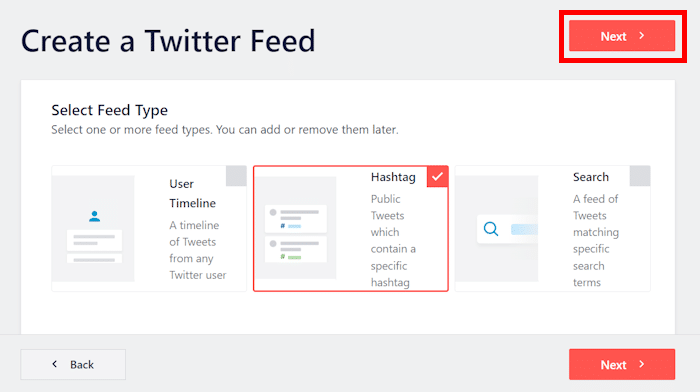
Une fois cette opération effectuée, le plugin vous demandera de sélectionner le type de flux que vous souhaitez afficher dans votre carrousel X (Twitter).
Le plugin X (Twitter) Feed Pro vous permet de choisir parmi 3 types de flux :
- Chronologie de l'utilisateur : affiche les dernières publications X (Twitter) d'un utilisateur X donné, avec ou sans partages.
- Hashtag : affiche un fil d'actualité contenant les hashtags X (Twitter) spécifiques que vous choisissez.
- Recherche : intégrez les résultats de recherche X (Twitter) après avoir saisi vos termes de recherche.
Sélectionnez le type de flux X (Twitter) de votre choix parmi les options proposées, puis cliquez sur « Suivant ».
Étape 3 : Connectez votre compte X (Twitter)
Il est maintenant temps de connecter votre compte X (Twitter) au plugin afin de pouvoir accéder à toutes ses fonctionnalités.
Pour configurer votre plugin afin qu'il se connecte à votre compte X (Twitter), cliquez sur le bouton « Se connecter ».

Une fois cette opération effectuée, X (Twitter) Feed Pro vous demandera un accès en lecture seule à votre compte X (Twitter).
Ce plugin ne peut que consulter vos données X (Twitter) et n'a pas la possibilité d'y apporter la moindre modification. Vos données personnelles seront donc totalement en sécurité.
Cliquez donc sur le bouton Autoriser l'application pour continuer.

Une fois cette opération effectuée, vous pouvez sélectionner la source de votre fil X (Twitter). Vous pouvez ainsi choisir le hashtag, le compte X (Twitter), la liste, le terme de recherche et bien d'autres éléments que vous souhaitez afficher.
Pour notre tutoriel, nous ajouterons les hashtags que nous avons choisis dans le champ Hashtag .
Après avoir ajouté la source, cliquez sur Suivant.

Étape 4 : Créez votre carrousel pour votre fil d'actualité X (Twitter)
Grâce à ce plugin WordPress « X (Twitter) Feed Carousel », vous pouvez choisir le modèle de votre flux.
Vous pourrez ainsi mettre rapidement en place des mises en page originales pour votre nouveau fil d'actualité. Vous pourrez y afficher des publications X individuelles, des cartes « masonry », des widgets X (Twitter) et bien plus encore.

Étant donné que notre objectif principal dans ce tutoriel est d'ajouter un carrousel de flux X (Twitter) à votre site, vous pouvez choisir l'option « Simple Carousel » ou l'option « Showcase Carousel ».
Grâce à une option de carrousel simple, votre carrousel X (Twitter) se présentera sous la forme d'une rangée horizontale de publications X, à la manière d'un diaporama.
En revanche, un carrousel de présentation mettra en avant un seul message « X » à la fois.
Il suffit de sélectionner le modèle de carrousel « X (Twitter) » et de cliquer sur « Suivant ».
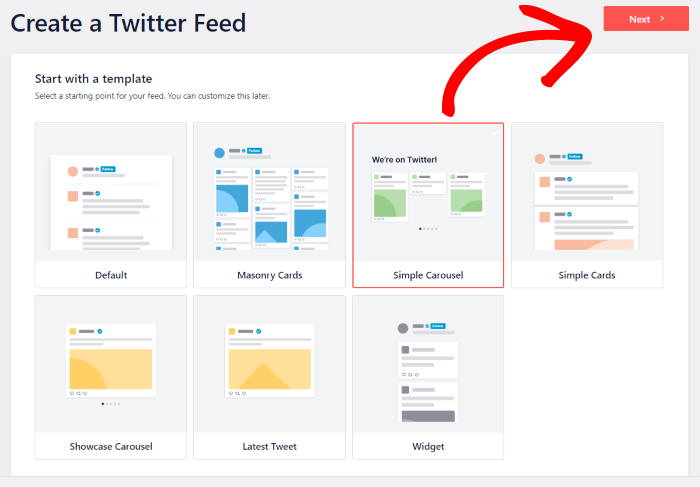
Dans ce tutoriel, nous allons utiliser le modèle de carrousel simple. C'est un excellent moyen de promouvoir vos publications X à l'aide d'une publicité interactive sous forme de carrousel.
Votre fil d'actualité ressemblera désormais à l'exemple de carrousel X (Twitter) ci-dessous :

À présent, X (Twitter) Feed Pro va ouvrir l'éditeur de fil d'actualité, dans lequel vous pourrez personnaliser la mise en page de votre nouveau fil d'actualité X (Twitter).
Vers la gauche, vous trouverez le panneau de personnalisation où vous pourrez définir la mise en page de votre flux, la palette de couleurs, le style de l'en-tête, le style des boutons de chargement, et plus encore.
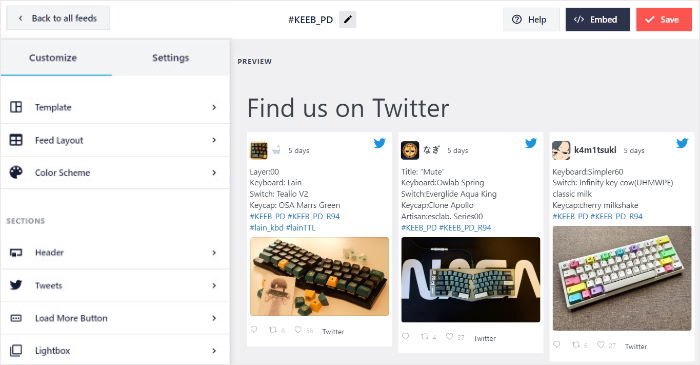
Sur le côté droit de l'écran, vous pouvez voir un aperçu en direct de votre nouveau carrousel de fil d'actualité X (Twitter). Vous pouvez ainsi suivre facilement vos modifications à tout moment.
Étape 5 : Personnalisez votre flux carrousel sur X (Twitter)
Comme nous l'avons déjà mentionné, ce plugin WordPress de carrousel est déjà très attrayant dès sa sortie de l'emballage.
Comme il reprend automatiquement le thème existant de votre site web, votre fil d'actualité X (Twitter) s'harmonise parfaitement avec l'identité visuelle de votre marque.
Et si vous souhaitez avoir plus de contrôle sur le design de votre flux, vous pouvez également le faire. Commencez par cliquer sur l'option Schéma de couleurs à gauche.
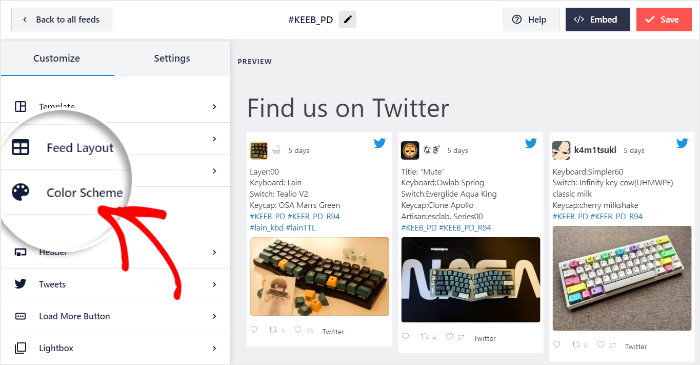
Il vous suffit de choisir une palette de couleurs qui vous plaît pour modifier instantanément toutes les couleurs du carrousel de votre nouveau fil d'actualité X (Twitter).
Vous avez le choix entre 4 options de couleurs :
- Hériter du thème : Copie automatiquement les couleurs de votre thème WordPress
- Couleurs : choisissez un fond clair et une couleur de police foncée pour votre carrousel X (Twitter)
- Foncé : Utilisez une couleur d'arrière-plan foncée avec une police claire.
- Personnalisé : Sélectionner manuellement toutes les couleurs
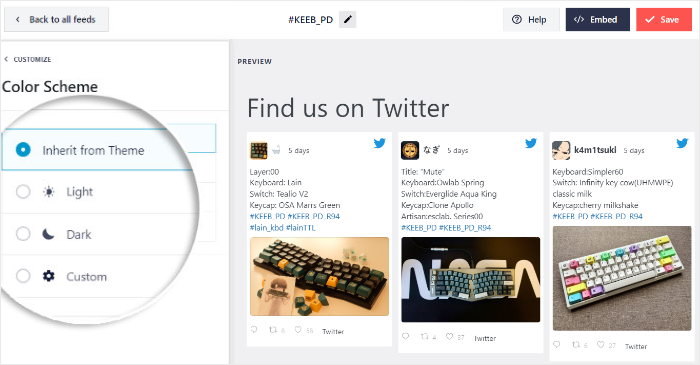
Une fois que vous avez sélectionné la palette de couleurs que vous préférez, cliquez sur Enregistrer pour confirmer vos modifications.
Pour poursuivre la personnalisation, il suffit de cliquer sur le petit bouton Personnaliser en haut de la page.
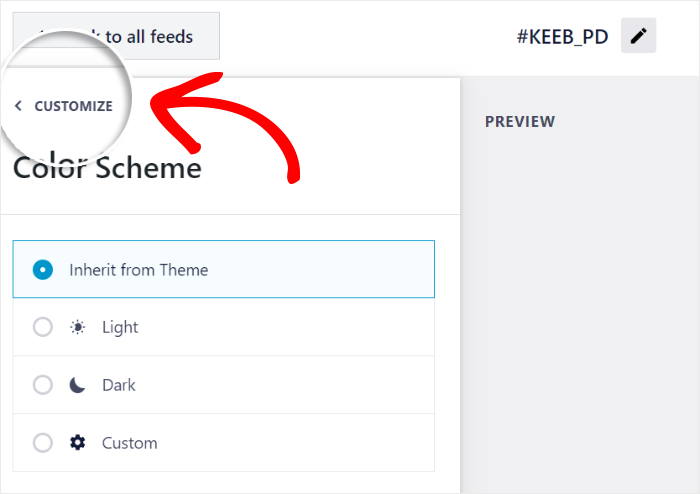
En un clin d'œil, vous pouvez utiliser les options restantes pour configurer votre en-tête, le style de la zone de publication X, les boutons « Afficher plus », la lightbox et bien plus encore. Vous pouvez également définir le nombre de diapositives de votre carrousel X (Twitter).
Cliquez sur le bouton « Enregistrer » lorsque vous êtes satisfait de l'apparence de votre carrousel de fil d'actualité X (Twitter).
Étape 6 : Intégrer votre carrousel de flux X (Twitter) dans WordPress
Grâce à ce plugin, vous pouvez désormais intégrer un carrousel de flux X (Twitter) en toute simplicité. Vous disposez en effet de deux méthodes différentes pour intégrer des flux X (Twitter) :
- Ajouter un carrousel de flux X (Twitter) à une page WordPress
- Ajouter un carrousel de flux X (Twitter) à la barre latérale de WordPress
Ajouter un carrousel de flux X (Twitter) à une page WordPress
Tout d'abord, cliquez sur le bouton Embed en haut de l'éditeur de flux en direct.

Il est maintenant temps de choisir l'emplacement de votre flux X (Twitter). Vous pouvez l'ajouter à des articles, des pages, dans la barre latérale, dans le pied de page, sur les pages d'accueil Elementor, et bien plus encore.
Pour l'instant, cliquez sur l'option Ajouter à une page pour continuer.

Vous pouvez désormais choisir sur quelle page WordPress vous souhaitez afficher votre flux en carrousel X (Twitter).
Sélectionnez votre page dans la fenêtre contextuelle et cliquez sur Ajouter.

Cela ouvrira cette page dans l'éditeur WordPress afin que vous puissiez intégrer le flux carrousel X (Twitter).
Dans votre éditeur, cliquez sur l'icône plus (+) pour ajouter un nouveau bloc WordPress.

De là, recherchez "twitter feed" et cliquez sur le widget Twitter Feed pour l'ajouter à votre page.

Dans l'éditeur de page, vous pouvez modifier librement le titre de votre page et vous assurer que tout est en ordre avant de publier. Une fois que vous êtes prêt à publier votre page sur votre site web, cliquez sur Publier ou Mettre à jour.
Pour finir, ouvrez votre site web : vous pourrez alors voir à quoi ressemble le carrousel de votre flux Smash Balloon X (Twitter).

Ajouter un carrousel de flux X (Twitter) à la barre latérale de WordPress
Comme le plugin dispose d'un widget prêt à l'emploi, vous pouvez également l'utiliser pour afficher votre fil X (Twitter) sous forme de widget dans votre barre latérale.
Pour ajouter un widget X (Twitter) à votre site, rendez-vous dans « Flux Twitter » » « Tous les flux » depuis votre tableau de bord.
Cliquez ensuite sur le fil d'actualité X (Twitter) que vous venez de créer.

Comme précédemment, cliquez sur le bouton Embed dans le coin supérieur droit de votre éditeur de flux en direct.
Grâce à la fenêtre contextuelle, vous pouvez choisir d'intégrer ce fil X (Twitter) sous forme de widget. Il vous suffit de cliquer sur le bouton « Ajouter à un widget » pour cela.

Cela vous renverra à la page Widgets de votre site web WordPress.
À partir de là, vous pouvez cliquer sur un panneau de la barre latérale si vous souhaitez intégrer votre carrousel X (Twitter) dans la barre latérale.

Pour ajouter votre carrousel à votre pied de page, cliquez sur le panneau du pied de page .
Nous utiliserons un pied de page WordPress pour notre tutoriel.

Une fois l'emplacement choisi, vous êtes prêt à ajouter la publication en carrousel X (Twitter) dans la barre latérale ou le pied de page de votre site web.
Ici, cliquez sur l'icône plus (+) pour ajouter un nouveau widget et cliquez sur le widget Twitter feed .

N'oubliez pas de cliquer sur Mise à jour pour confirmer vos modifications.
Vous pouvez désormais ouvrir votre site pour voir le diaporama de vos publications X s'afficher pour vos visiteurs, comme dans cet exemple de carrousel de fil d'actualité X (Twitter) :
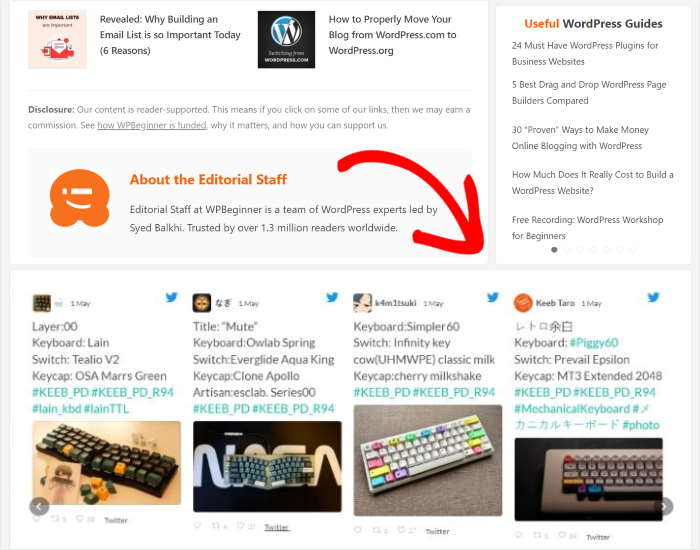
Voilà, c'est fait !
Vous connaissez désormais la méthode la plus simple pour intégrer votre carrousel X (Twitter) à votre site WordPress. Avec Smash Balloon, ajouter du contenu issu des réseaux sociaux à votre site est simple et rapide.
Il vous suffit d'utiliser X (Twitter) Feed Pro pour ajouter un diaporama de publications X. Vous pourrez ainsi gagner plus d'abonnés, améliorer vos taux de clics et développer votre activité — sans avoir à vous soucier du code ni à installer d'extensions.
Prêt à créer des carrousels de diaporamas sur X (Twitter) ? Lancez-vous dès aujourd'hui avec X (Twitter) Feed Pro.
Si vous souhaitez améliorer votre stratégie marketing sur les réseaux sociaux, notamment sur X (Twitter), consultez notre article consacré aux meilleurs types de publications sur X pour développer votre activité.
Plus de guides et de tutoriels sur le marketing des médias sociaux
- Conseils éprouvés pour obtenir plus de followers sur TikTok [Révélés]
- Les meilleures façons d'augmenter dès maintenant votre engagement sur Twitter
- Comment promouvoir votre TikTok sur votre Instagram (conseils ÉPROUVÉS)
- Les meilleurs plugins X (Twitter) pour promouvoir votre entreprise sur WordPress
- Les meilleures façons de gagner de l'argent facilement sur X (Twitter) (Sélection d'un expert)








Je suis très content mais je n'ai pas de support pour le rtl
Je ne sais pas si j'ai besoin d'un code css pour le rendre compatible avec le rtl, mais j'ai besoin d'un code css.
Bonjour Fatima,
Merci de nous avoir contactés ! Veuillez ouvrir un nouveau ticket d'assistance en utilisant le formulaire d'assistance ici; car nous avons besoin d'un peu plus d'informations, afin de pouvoir partager le code CSS pour RTL.
Merci ! ?