


 Mur social
  Analyse des flux


Prêt à mettre en avant les conversations dynamiques sur X (Twitter) sur votre site web grâce à un flux de hashtags en temps réel ?
Si vous utilisez des hashtags pour votre entreprise, vos événements ou vos campagnes, afficher en direct sur votre site web un flux de hashtags X (Twitter) est une excellente idée.
Un flux de hashtags X (Twitter) sur votre site affiche toutes les dernières publications X associées à un hashtag spécifique. Cela peut stimuler l'engagement des utilisateurs, accroître la visibilité de votre marque et montrer aux visiteurs ce que les internautes disent en ce moment même sur le sujet de votre choix.
En tant que spécialiste du marketing sur les réseaux sociaux, je sais qu'il peut être difficile de faire en sorte qu'un flux de hashtags X (Twitter) s'affiche exactement comme on le souhaite sur son site web en utilisant les options d'intégration standard de X (Twitter).
Chez Smash Balloon, nous avons aidé plus de 1,75 million de sites web à afficher des flux de réseaux sociaux sur WordPress. Nos plugins dédiés aux réseaux sociaux permettent d’afficher facilement du contenu provenant de réseaux sociaux tels que X (Twitter).
Dans cet article, je vais vous expliquer en détail la procédure en cinq étapes que j'utilise pour intégrer facilement un flux de hashtags X (Twitter).
Grâce à mon expertise en matière d'intégration des réseaux sociaux, je vais vous proposer un guide simple et mis à jour pour 2026, afin que vous puissiez rapidement mettre en place votre superbe flux de hashtags sur X (Twitter) en suivant les étapes une à une – sans avoir besoin de savoir coder.
Dans cet article
- 2 méthodes pour intégrer un flux de hashtags X (Twitter) sur votre site
- La manière la plus simple d'ajouter un flux de hashtags X (Twitter)
- Comment intégrer un flux de Hashtag X (Twitter) sur votre site web : Guide complet
- Pourquoi intégrer des flux de hashtags X (Twitter) sur votre site WordPress ?
- Conclusion et prochaines étapes
- Plus de tutoriels et de guides sur les médias sociaux
2 méthodes pour intégrer un flux de hashtags X (Twitter) sur votre site
Si vous souhaitez afficher des flux de médias sociaux avec un contenu X (Twitter) sur votre site, il existe deux méthodes :
- Méthode manuelle (sans extension): utilisez le générateur de code d’intégration du fil d’actualité de X (Twitter), puis modifiez-le pour afficher un fil d’actualité X (Twitter) contenant les publications portant le hashtag X. Si vous n’êtes pas à l’aise avec la technologie, vous pouvez faire appel à un développeur, ce qui vous coûtera cher.
- Automatique (plugin X (Twitter) Feed Pro): utilisez le plugin X (Twitter) Feed Pro de Smash Balloon pour connecter votre compte X (Twitter) et intégrer votre flux de hashtags X (Twitter) en quelques clics.
| Fonctionnalité | Utilisation de X (Twitter) Feed Pro de Smash Balloon | Ne pas utiliser de plugin |
| Complexité de la configuration ?️ | Installation rapide et facile grâce à une interface simple. | Configuration complexe nécessitant des compétences en codage et une compréhension de l'API. |
| Exigences en matière de codage ? | Aucun codage n'est nécessaire - parfait pour les débutants 🙂 . | Nécessite des compétences en programmation JavaScript et HTML, ainsi qu'une maîtrise de l'API X (Twitter). |
| Accès aux fonctionnalités ? | Accès à des fonctionnalités avancées telles que la gestion de plusieurs fils d'actualité X (Twitter) et la modération des fils d'actualité. | Fonctionnalités d'intégration limitées à l'ajout de publications X individuelles. |
| Options de personnalisation ? | Utilisez l'outil de personnalisation visuelle prêt à l'emploi du plugin pour adapter la mise en page et le contenu de votre flux de hashtags X (Twitter) — en un simple clic ! | Personnalisation minimale si vous n'êtes pas familier avec le codage. |
| Investissement dans le temps ⏰ | Configurez vos flux de hashtags X (Twitter) en quelques minutes. | Processus fastidieux, pouvant prendre des jours ou des semaines pour résoudre les problèmes. |
| Aide et assistance ? | Vous pouvez contacter l'équipe d'experts WordPress de Smash Balloon pour obtenir de l'aide. | Pas d'assistance dédiée ; le dépannage dépend de vous. L'embauche d'un développeur peut s'avérer plus coûteuse. |
| Dernier point à retenir ✨ | Prêt à intégrer facilement votre widget de hashtags X (Twitter) ? Découvrez dès aujourd'hui X (Twitter) Feed Pro de Smash Balloon! | Si vous ne souhaitez pas utiliser de plugin X (Twitter) et préférez intégrer les flux manuellement, préparez-vous à une configuration complexe comportant de nombreuses restrictions. |
La manière la plus simple d'ajouter un flux de hashtags X (Twitter)
Pour intégrer du contenu X (Twitter) de la manière la plus simple qui soit, il vous suffit d'utiliser un plugin WordPress dédié à X (Twitter). Ce plugin récupérera automatiquement les publications X et les intégrera à votre site, ce qui vous fera gagner un temps considérable et vous épargnera bien des efforts.
Il existe de nombreux outils, mais celui que je vais utiliser pour ce tutoriel est le meilleur plugin WordPress permettant d'intégrer un fil d'actualité X (Twitter) : Smash Balloon X (Twitter) Feed Pro.

Grâce à cet outil, vous pouvez créer et intégrer des flux de hashtags X (Twitter) en quelques minutes seulement, sans aucune connaissance en programmation. De plus, il offre plusieurs autres fonctionnalités pratiques :
- En plus des publications avec hashtag, vous pouvez intégrer vos publications X (Twitter) pour susciter davantage d'engagement et transformer les visiteurs de votre site en abonnés.
- Tous les flux X (Twitter) que vous créerez seront parfaits dès le départ, car ils reprennent automatiquement le thème de votre site web.
- Ce plugin est assez léger, ce qui vous permet d'afficher beaucoup de contenu X (Twitter) sur votre site sans que cela n'affecte la vitesse de chargement.
- Vous disposez d'un outil de personnalisation visuelle qui vous permet de créer facilement de superbes fils d'actualité X (Twitter), même si vous n'êtes pas un expert en informatique.
On peut dire que ce plugin fait bien son travail puisqu'il a une solide note de 4,9/5 étoiles et que plus de 150 000 utilisateurs font le travail.
Conseil d'expert: vous souhaitez plutôt mettre en avant votre contenu X (Twitter) sur Elementor ? Voici un guide rapide qui vous explique comment ajouter un fil d'actualité X (Twitter) à votre site web Elementor.
Comment intégrer un flux de Hashtag X (Twitter) sur votre site web : Guide complet
Pour intégrer très facilement des flux de hashtags X (Twitter) à l'aide de ce plugin, il vous suffit de suivre ces étapes.
Étape 1 : Installer Smash Balloon X (Twitter) Feed Pro
Commencez par télécharger le plugin X (Twitter) Feed Pro ici, puis installez-le sur votre site WordPress.
Si vous avez besoin d'aide, vous pouvez vous inspirer de ce tutoriel sur l 'installation d'un plugin WordPress sur votre site web.
Étape 2 : Créer un nouveau flux de hashtags X (Twitter)
Pour commencer, je vais créer un nouveau fil X (Twitter) dédié exclusivement aux publications avec des hashtags. Pour cela, suivons le guide en trois étapes permettant de créer un nouveau fil X (Twitter).
Accédez au menu « Flux X (Twitter) » → « Tous les flux » depuis votre tableau de bord WordPress, puis cliquez sur « Ajouter ».

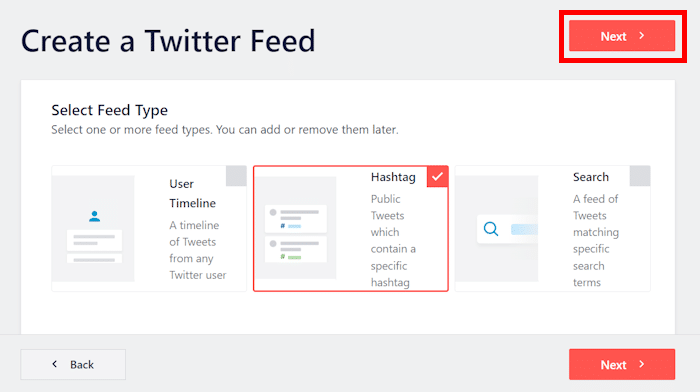
Il est maintenant temps de choisir le type de flux X (Twitter) que vous souhaitez afficher sur votre site web :
- Fil d'actualité de l'utilisateur : affichez le contenu de votre fil d'actualité X (Twitter)
- Hashtag : Afficher X publications contenant les hashtags que vous avez sélectionnés
- Recherche : utilisez un mot-clé pour sélectionner les X publications que vous souhaitez intégrer
Comme ce tutoriel porte sur l'intégration d'un flux de hashtags X (Twitter) sur votre site web, je vais sélectionnerl'option « hashtag» puis cliquer sur « Suivant ».
Étape 3 : Connectez votre compte X (Twitter)
En associant votre compte X (Twitter), le plugin peut récupérer des publications X et les afficher sur votre site web.
C'est très facile à faire. Tout d'abord, cliquez sur le bouton Connecter ici.

Le plugin vous redirigera ensuite vers X (Twitter) afin que vous puissiez lui accorder un accès en lecture seule à votre compte.
Pour faire court, l'accès en lecture seule signifie que le plugin ne peut pas réellement apporter de modifications à votre compte, il est donc totalement sûr.
Pour continuer, cliquez sur le bouton Autoriser l'application.

Ensuite, le plugin vous redirigera vers votre site web afin que vous puissiez terminer la configuration de votre flux de hashtags X (Twitter).
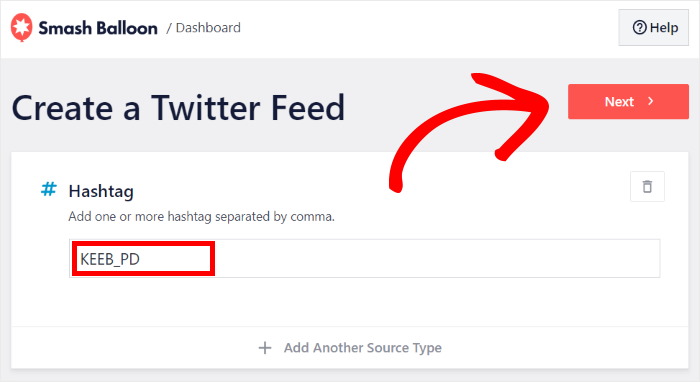
Pour ce faire, vous pouvez ajouter les hashtags que vous souhaitez dans le champ Hashtag . Dans ce tutoriel, nous utiliserons le hashtag KEEB_PD, car je suis personnellement un fan de claviers.
Vous pouvez également ajouter plusieurs hashtags en les séparant par une virgule.
N'hésitez pas à remplacer ce hashtag par celui de votre marque afin de pouvoir afficher votre propre fil d'actualité X (Twitter) personnalisé.
Enfin, cliquez sur le bouton Suivant.
Étape 4 : Personnalisez votre flux de hashtags X (Twitter)
Comme je l'ai déjà dit, votre fil d'actualité X (Twitter) aura déjà un très joli rendu dès le départ, puisqu'il reprend le thème de votre site.
Pour vous aider à créer facilement des flux X (Twitter) uniques, le plugin vous permet de choisir parmi différents modèles de flux:
- Défaut
- Maçonnerie
- Carrousel simple
- Cartes simples
- Carrousel de présentation
- Derniers messages X
- Widget
Pour continuer, sélectionnez un modèle de flux X (Twitter), puis cliquez sur « Suivant ».

Vous souhaitez avoir encore plus de contrôle sur le style de votre fil d'actualité X (Twitter) ?
Une fois que vous aurez choisi votre modèle de flux, le plugin ouvrira votre widget de flux de hashtags X (Twitter) dans l'éditeur visuel de flux avec aperçu en temps réel.
Ici, vous pouvez modifier les options de personnalisation comme la mise en page du flux, la palette de couleurs, le style de l'en-tête, la conception des boutons, et bien plus encore.
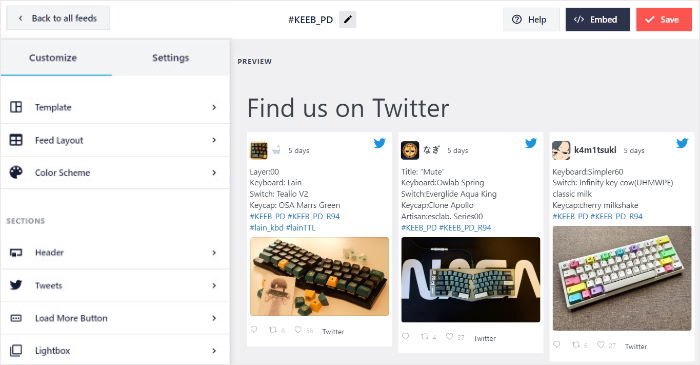
Sur le côté droit de l'écran, vous pouvez voir un aperçu en temps réel de votre fil X (Twitter) afin de suivre vos modifications.
Il y a beaucoup d'options ici, je vais donc vous guider à travers quelques-unes de mes options préférées.
Tout d'abord, cliquez sur l'option Feed Layout à gauche.
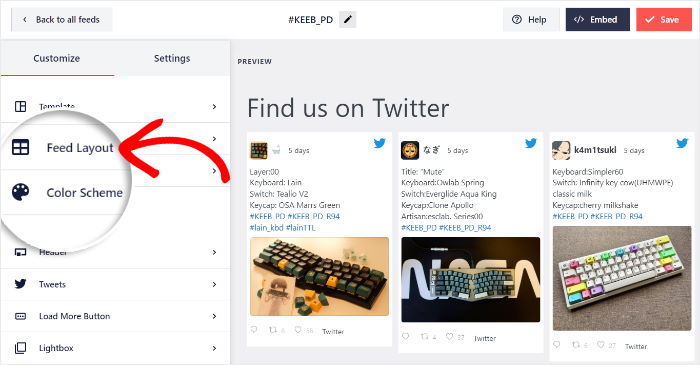
Sur cette page, vous pouvez prendre votre temps et jouer avec différentes options de mise en page pour votre flux.
Vous avez le choix entre trois options : liste, maçonnerie et carrousel.
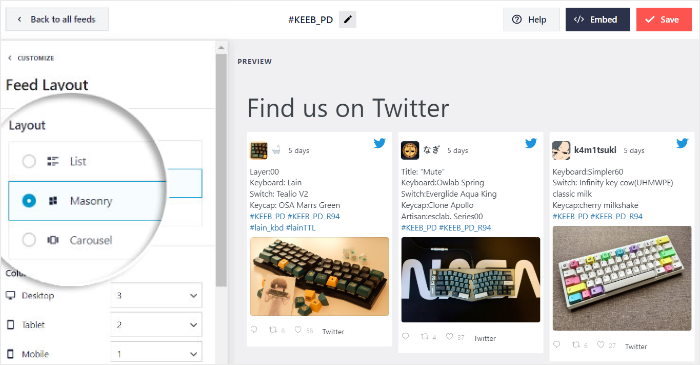
Avec la mise en page « Liste » , vous pouvez afficher votre contenu X (Twitter) sur toute la largeur de l'écran, sur une seule ligne.
De ce fait, chaque publication X bénéficie d'une grande visibilité sur votre site web.

Ensuite, vous avez la mise en page « Masonry », qui affiche vos X publications dans différentes colonnes.
Comme il est possible d'afficher un grand nombre de publications X à la fois, c'est une excellente option pour créer une galerie X (Twitter).

Enfin, il y a le modèle de mise en page « Carousel » que vous pouvez utiliser pour intégrer un carrousel de X articles sous forme de diaporama sur votre site WordPress.

Après avoir sélectionné la mise en page du fil d'actualité X (Twitter) de votre choix, cliquez sur le bouton « Enregistrer ».
Vous pouvez ensuite cliquer sur le petit bouton « Personnaliser » pour continuer à modifier la mise en page de votre fil X (Twitter).
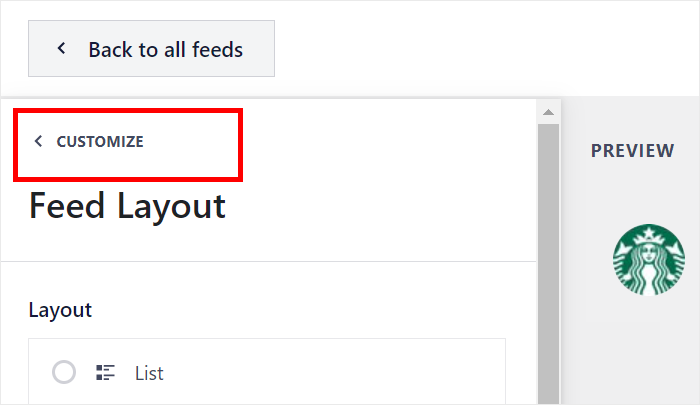
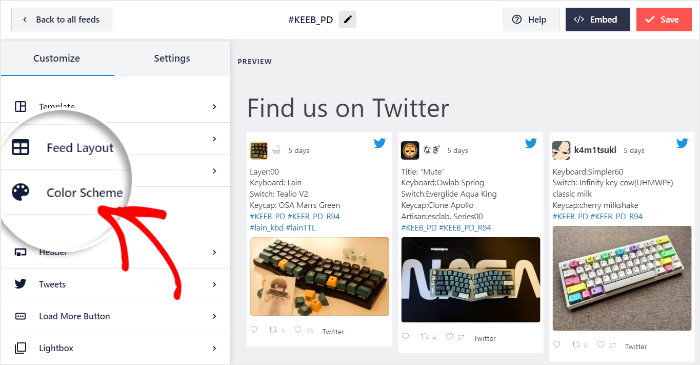
À partir de là, cliquez sur « Palette de couleurs » pour définir les couleurs de votre flux de hashtags X (Twitter).
Pour vous permettre de modifier facilement les couleurs de votre fil d'actualité X (Twitter), vous avez le choix entre 4 palettes de couleurs.
- Héritage du thème : Copier les couleurs de votre site web
- Léger : Fond clair avec une police foncée
- Sombre : Fond plus sombre et police plus claire
- Personnalisé : Sélectionnez manuellement vos couleurs
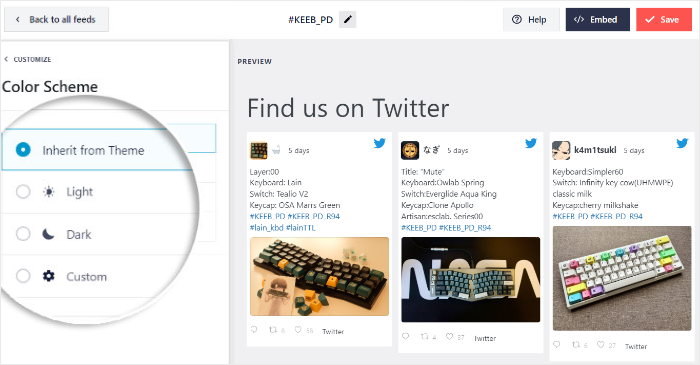
Sélectionnez la palette de couleurs que vous préférez, puis cliquez à nouveau sur Enregistrer.
Mais ce n'est pas tout : sur cette page, vous pouvez également personnaliser la police, l'en-tête X (Twitter), la longueur du texte, les boutons « Charger plus » et bien d'autres éléments encore.
De plus, vous pouvez ajouter des filtres pour sélectionner les publications X (Twitter) intégrées qui s'affichent dans votre fil d'actualité.
Enfin, cliquez sur le bouton Enregistrer pour confirmer vos modifications.
Ce qui est génial ?
Vous n'avez pas besoin de connaître le CSS, le HTML, le Javascript ou tout autre langage de codage. Il vous suffit de cliquer sur les options de personnalisation dans le personnalisateur visuel de flux du plugin pour personnaliser le design et le contenu de votre flux.
Étape 5 : Intégrer votre flux de hashtags X (Twitter) dans WordPress
Grâce à X (Twitter) Feed Pro, vous pouvez facilement intégrer des flux X (Twitter) sur une page de site web ou dans des zones pouvant accueillir des widgets, comme votre pied de page ou votre barre latérale.
Voyons comment y parvenir.
Ajouter le flux des hashtags X (Twitter) à une page WordPress
Vous pouvez afficher votre fil d'actualité X (Twitter) sur votre page WordPress directement depuis l'éditeur de votre fil d'actualité en direct.
Tout d'abord, cliquez sur le bouton Embed dans le coin supérieur droit de l'éditeur.
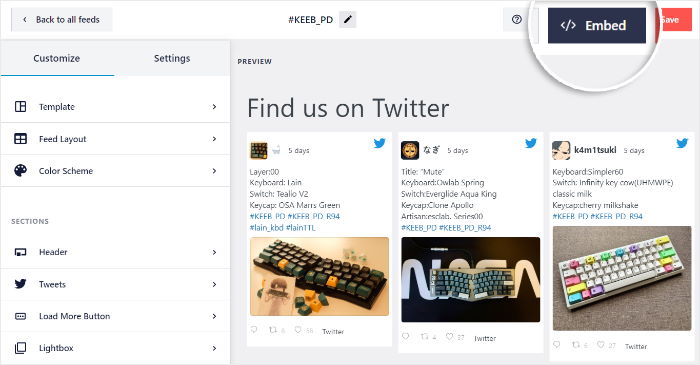
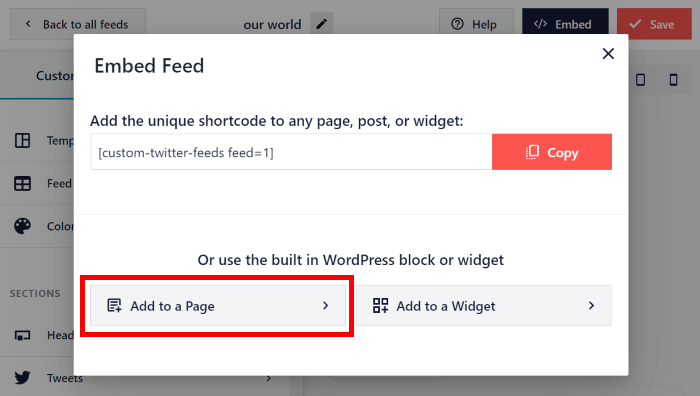
Ensuite, une nouvelle fenêtre contextuelle s'affichera, dans laquelle vous pourrez définir l'emplacement de votre fil d'actualité X (Twitter).
Pour l'instant, vous pouvez cliquer sur le bouton Ajouter à une page pour continuer.
Ensuite, sélectionnez la page que vous souhaitez utiliser pour votre flux de hashtags X (Twitter), puis cliquez sur « Ajouter ».
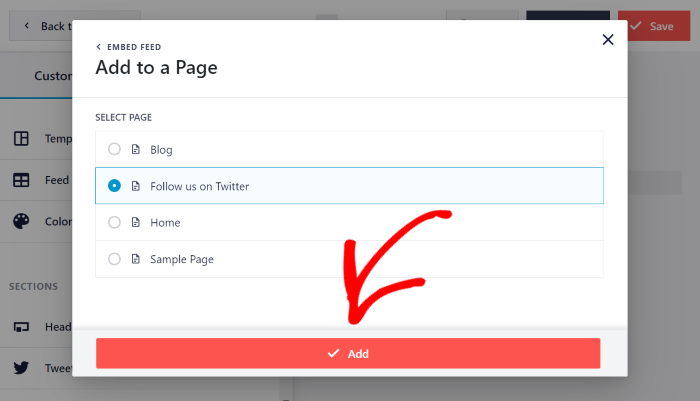
Cela ouvrira cette page web dans l'éditeur WordPress.
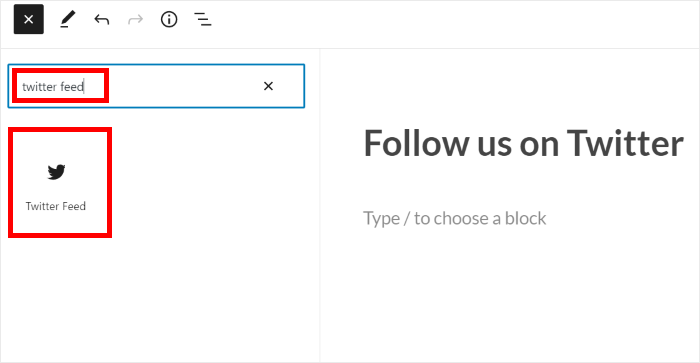
Dans l'éditeur, cliquez sur l'icône Plus (+) pour ajouter un nouveau bloc WordPress.

Recherchez le widget « Flux X (Twitter) » et cliquez dessus pour ajouter automatiquement le flux de vos hashtags X (Twitter) à votre page.
Et voilà ! Ce widget X (Twitter) très simple affichera le fil de votre hashtag sur votre page.
Lorsque vous êtes satisfait de l'apparence de votre fil X (Twitter), cliquez sur « Publier » pour quevotre fil X (Twitter) soit mis en ligne sur votre site web.
Vous pouvez désormais ouvrir votre site web et voir s'afficher sur celui-ci votre fil d'actualité X (Twitter), qui présente les publications associées au hashtag que vous avez choisi.

Ajouter le flux des hashtags X (Twitter) à la barre latérale de WordPress
Je vais maintenant vous montrer comment ajouter un widget de fil d'actualité X (Twitter) dans votre barre latérale ou votre pied de page.
Pour commencer, rendez-vous dans votre panneau d'administration WordPress, puis accédez au menu Flux X (Twitter) » Tous les flux.
Cliquez maintenant sur le fil de discussion avec le hashtag X (Twitter) que vous avez créé précédemment.
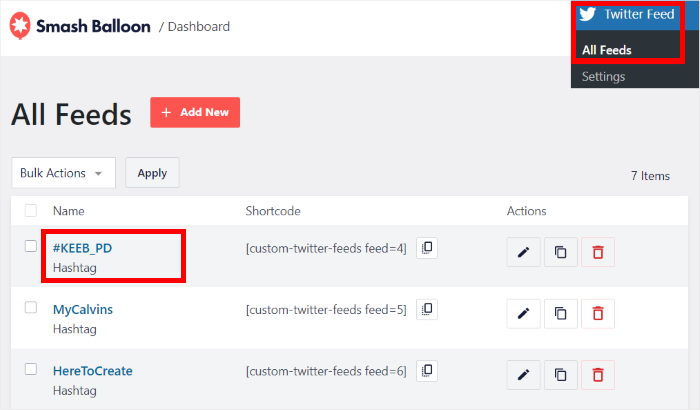
Une fois cette opération effectuée, le plugin rouvrira le flux du hashtag X (Twitter) dans l'éditeur de flux en direct.
Cliquez ensuite sur le bouton " Embed" en haut de la page pour continuer.
Vous verrez alors apparaître une fenêtre contextuelle vous invitant à choisir l'emplacement de votre fil X (Twitter).
Pour intégrer votre widget de hashtag X (Twitter) dans votre barre latérale ou votre pied de page, sélectionnez l'option « Ajouter à un widget ».
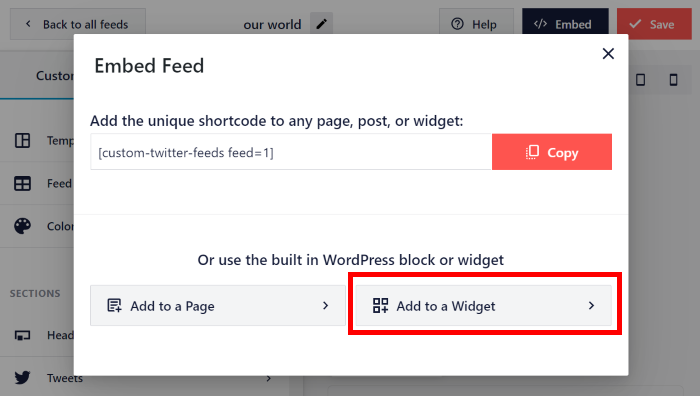
Une fois cette opération effectuée, le plugin ouvrira la page des widgets. Vous pourrez alors choisir l'emplacement où vous souhaitez intégrer un widget de flux X (Twitter) afin d'afficher des hashtags sur votre site.
À partir de là, vous pouvez cliquer sur le panneau « Barre latérale » pour y ajouter le fil d'actualité X (Twitter).

Vous préférez afficher votre widget X (Twitter) dans votre pied de page ?
Vous pouvez alors sélectionner le panneau Pied de page.

À partir de là, cliquez sur l'icône « + » pour ajouter un widget, puis sélectionnez « Flux X (Twitter) ».
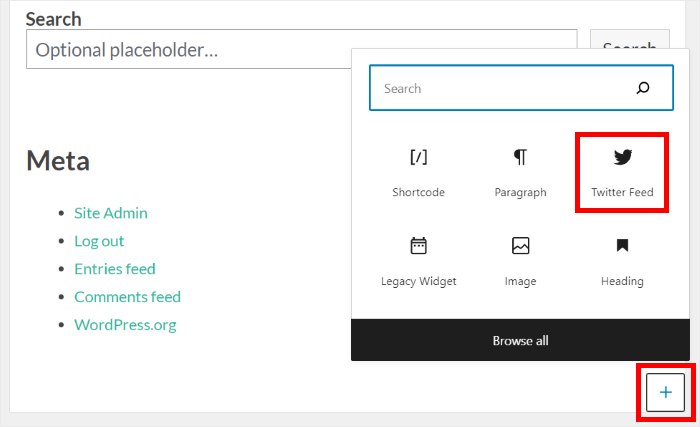
Enfin, cliquez sur Mettre à jour pour enregistrer vos modifications.
Désormais, votre fil X (Twitter) s'affiche dans votre barre latérale lorsque vous consultez votre site web, comme ceci :
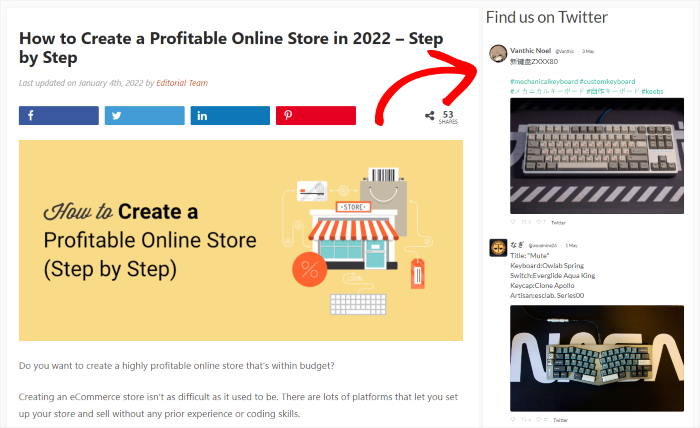
Pour commencer à afficher les flux des publications associées au hashtag X (Twitter), vous pouvez vous lancer avec X (Twitter) Feed Pro ici.
Pourquoi intégrer des flux de hashtags X (Twitter) sur votre site WordPress ?
Les hashtags sur X (Twitter) constituent un excellent moyen de suivre des sujets spécifiques, des événements ou même des conversations concernant votre marque.
Intégrer un flux en direct d'un hashtag particulier directement sur votre site web peut être un moyen très intelligent d'apporter cette discussion dynamique et un contenu pertinent à vos visiteurs.
Voici pourquoi intégrer un flux de hashtags X (Twitter) est une excellente idée :
- Renforcez la confiance dans votre entreprise: afficher X publications consacrées à un sujet, un événement ou une campagne spécifiques directement sur votre site web constitue une preuve sociale et renforce la confiance dans votre marque.
- Améliorez le référencement de votre site: en intégrant à votre site WordPress du contenu dynamique et actualisé provenant de X (Twitter), vous maintenez l'intérêt des visiteurs et augmentez le temps passé sur votre site, ce qui contribue à améliorer son référencement naturel.
- Mettez en avant ce que les gens disent: tout comme les flux de hashtags sur Instagram, un flux de hashtags sur X (Twitter) présente en temps réel les conversations et les contenus générés par les utilisateurs (CGU) liés à votre marque ou à un sujet donné.
- Actualisez régulièrement le contenu de votre site: votre widget X (Twitter) en temps réel se met automatiquement à jour, ce qui garantit que votre site web affiche toujours les dernières activités liées aux hashtags.
En résumé, intégrer un flux de hashtags est un moyen efficace d'ajouter à votre site web du contenu pertinent, dynamique et captivant, permettant ainsi aux visiteurs de votre site de se tenir au courant de l'actualité sur X (Twitter) autour d'un sujet qui vous tient à cœur.
Conclusion et prochaines étapes
Ajouter un flux de hashtags X (Twitter) à votre site web n'a rien de compliqué. Grâce à X (Twitter) Feed Pro de Smash Balloon, vous pouvez afficher en quelques minutes, et non en plusieurs heures, un flux dynamique de publications associées au hashtag de votre choix sur votre site.
D'après mon expérience, essayer de faire s'afficher correctement sur un site web un flux en temps réel de X publications issues d'un hashtag spécifique peut s'avérer un véritable casse-tête.
C’est justement pour cela que je trouve ce plugin si utile. Il simplifie considérablement l’intégration de votre flux de hashtags. Aucune connaissance en programmation n’est requise, et les publications X s’affichent parfaitement sur vos pages, se mettant automatiquement à jour au fur et à mesure des nouvelles publications.
Prêt à partager facilement des publications sur X en utilisant votre hashtag préféré directement depuis votre site web ? Voici ce que je vous recommande de faire ensuite :
- Procurez-vous votre exemplaire de X (Twitter) Feed Pro. (N'oubliez pas : il est assorti d'une garantie « satisfait ou remboursé » de 14 jours si vous souhaitez l'essayer sans risque !)
- Suivez les instructions d'installation simples présentées dans l'article.
- Voyez comment votre nouveau flux de hashtags se présente sur les ordinateurs et les appareils mobiles.
- Profitez d'un contenu frais et en temps réel mis à jour automatiquement sur votre site.
Vous avez des questions sur l'intégration d'un flux de hashtags X (Twitter) sur votre site web à l'aide de X (Twitter) Feed Pro ? N'hésitez pas à les poser dans les commentaires ci-dessous !
Plus de tutoriels et de guides sur les médias sociaux
- Comment intégrer plusieurs vidéos TikTok à la fois (méthode sans codage)
- Comment partager automatiquement les anciens articles de WordPress sur les médias sociaux (méthode facile)
- TikTok est votre arme secrète : Les meilleures idées TikTok pour les petites entreprises
- Les meilleurs plugins WordPress pour les médias sociaux que les professionnels du marketing ne jurent que par eux
- Comment créer un fil d'actualité horizontal en forme de X (Twitter) dans WordPress








Est-il toujours possible d'intégrer des flux de hashtags X sur (par exemple) un site web WordPress ? Ou est-ce que quelque chose a changé avec l'API X qui fait que cette fonctionnalité coûte 100 $/mois ?
Bonjour Ted,
Merci de nous avoir contactés ! Vous pouvez créer des flux de hashtags en utilisant la version PRO du plugin ; nous avons ajouté notre propre solution API, il n'est donc pas nécessaire de payer les 100$/mois, mais il y a quelques limitations que vous pouvez vérifier ici : https://smashballoon.com/doc/smash-balloon-twitter-changes/
J'espère que cela vous aidera ! Si vous avez d'autres questions, n'hésitez pas à nous contacter en utilisant notre formulaire de support ici https://smashballoon.com/support/.
Regards 😀