Vous voulez que vos anciens contenus WordPress soient mieux vus ?
J'ai préparé ce guide étape par étape qui vous montrera comment partager automatiquement d'anciens articles WordPress sur les médias sociaux.
L'ensemble du processus ne prend que quelques minutes et est très simple, même si vous débutez avec WordPress.
- Étape 1 : S'inscrire à ClickSocial
- Étape 2 : Connecter WordPress à ClickSocial
- Étape 3 : Connexion aux médias sociaux
- Étape 4 : Mise en place de Post Revival
- Étape 5 : Configurer votre modèle de message
- Étape 6 : Choisir les heures de publication
Commençons :
Étape 1 : S'inscrire à ClickSocial
Bien qu'il existe de nombreux outils de planification sociale, je préfère ClickSocial parce qu'il offre quelques fonctions pratiques :
- Campagnes Post Revival qui peuvent partager automatiquement le contenu vers les médias sociaux
- Prise en charge des plus grandes plateformes existantes : X, Facebook et Instagram
- Calendrier de publication pratique pour suivre l'évolution de vos posts programmés et publiés
Vous pouvez créer un compte ClickSocial ici. Il vous suffit d'ouvrir le site et de cliquer sur S'inscrire.

Retournez ensuite sur votre site web et ouvrez le menu "Plugins" "Ajouter un nouveau plugin" dans le tableau de bord.
Vous pouvez maintenant utiliser la barre de recherche pour trouver le plugin "ClickSocial".

Après cela, cliquez sur Installer maintenant sur le plugin ci-dessous.
Attendez quelques secondes que l'installation soit terminée, puis vous pouvez activer ClickSocial.

Étape 2 : Connecter WordPress à ClickSocial
Pour connecter ClickSocial à WordPress, vous pouvez générer une clé API unique et l'ajouter à votre site.
Tout d'abord, retournez sur votre tableau de bord ClickSocial et cliquez sur le bouton Générer une clé API.

Chaque fois que vous créez une nouvelle clé API, vous pouvez la trouver sur cette page. C'est très pratique si vous avez plusieurs sites Web que vous souhaitez utiliser avec ClickSocial.
Pour l'instant, je vais cliquer sur le bouton Ajouter maintenant.

Cela ouvrira une fenêtre contextuelle dans laquelle vous pourrez saisir le nom de votre site web. Il s'agit simplement d'une étiquette destinée à faciliter le suivi des sites web. Vous pouvez donc saisir un nom mémorable si vous le souhaitez.
Cliquez ensuite sur Generate API Key.

J'ai brouillé ma clé API pour des raisons de sécurité, mais vous devriez voir votre clé dans la fenêtre popup maintenant.
Cliquez sur le bouton Copier et retournez sur votre site WordPress.

Depuis votre tableau de bord WordPress, ouvrez le menu ClickSocial et sélectionnez l'option Configurer mon compte.

Enfin, collez la clé dans le champ et cliquez sur Connecter.

Étape 3 : Connexion aux médias sociaux
Dans cette étape, je vais vous montrer comment connecter votre site WordPress aux médias sociaux avec l'aide de ClickSocial.
Il suffit de cliquer sur Ajouter un compte pour commencer.

Cette opération ouvre une fenêtre contextuelle présentant les trois plateformes de médias sociaux prises en charge :
- Twitter/X
Vous pouvez choisir n'importe quelle option. Pour la démonstration, je choisirai simplement Twitter.
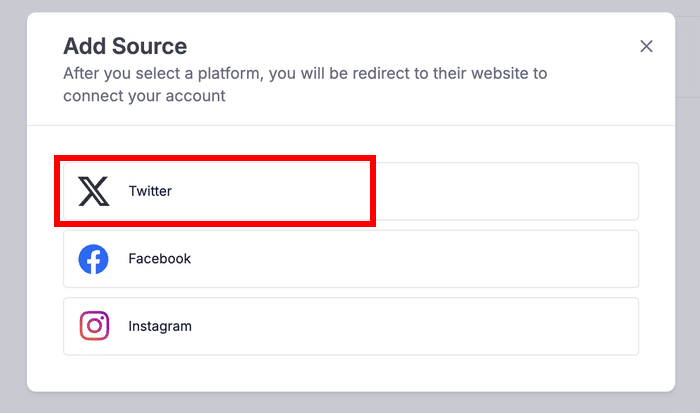
ClickSocial vous redirigera ensuite vers cette plateforme de médias sociaux afin que vous puissiez l'autoriser à publier des messages pour vous.
Pour Twitter/X, vous pouvez cliquer sur Autoriser l'application.

Vous avez maintenant connecté votre site WordPress aux médias sociaux. Avant de continuer, vous pouvez choisir entre deux fuseaux horaires :
- Utiliser le fuseau horaire du compte de média social
- Utiliser le fuseau horaire du site WordPress
Sélectionnez l'option de votre choix et cliquez sur Terminer l'installation.

Étape 4 : Mise en place de Post Revival
Vous pouvez désormais utiliser la fonction de renaissance des messages de ClickSocial pour partager automatiquement votre contenu WordPress sur les médias sociaux.
Pour le mettre en place, cliquez sur l'option Revive Post à gauche et sélectionnez Setup Revival Posts.

Dans la fenêtre contextuelle, vous pouvez choisir le type d'article WordPress que vous souhaitez partager.
- Date: Choisissez la date de publication des articles que vous souhaitez partager.
- Tags: Sélectionnez les balises que vous souhaitez inclure ou exclure.
- Auteur : Choisissez les auteurs dont vous souhaitez partager automatiquement les articles.
Pour les filtres, j'ai décidé de faire simple et de partager tous les articles que j'ai publiés entre les dates sélectionnées.
Après avoir choisi vos filtres, cliquez sur Suivant.

Étape 5 : Configurer votre modèle de message
Désormais, vous pouvez contrôler l'aspect de votre article WordPress partagé sur les médias sociaux.
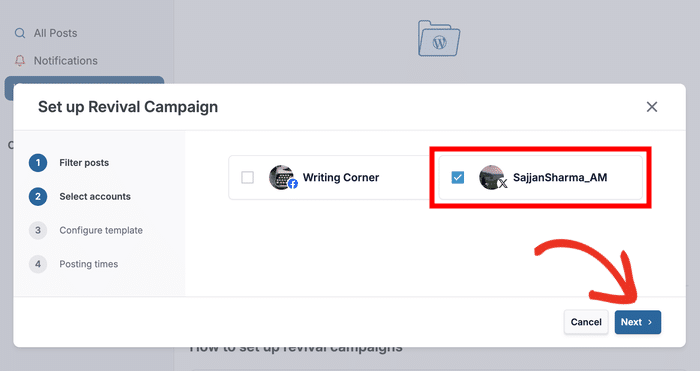
Pour ce faire, vous devez d'abord sélectionner les comptes de médias sociaux sur lesquels vous souhaitez publier.
Après avoir sélectionné les comptes, cliquez sur Suivant.
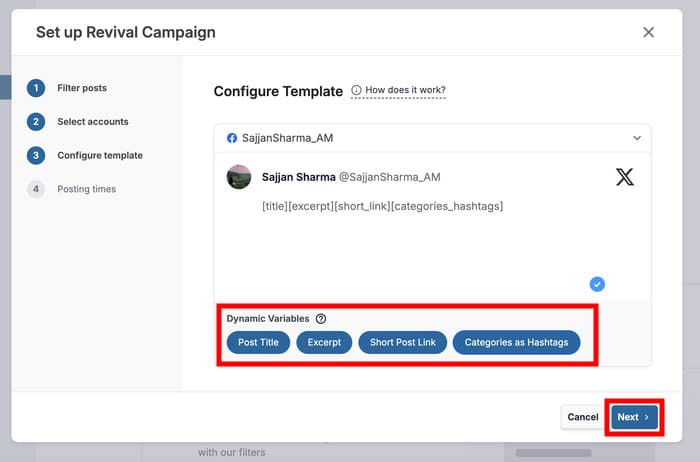
Ensuite, vous pouvez ajouter des variables dynamiques à l'article de média social. Elles sont très pratiques car elles changent en fonction de l'article WordPress spécifique que vous partagez :
- Titre de l'article : Titre de l'article que vous partagez
- Extrait : Extrait rapide que vous avez fait pour l'article
- Short Post Link : Lien raccourci vers vos articles WordPress
- Catégories comme Hashtags: Les catégories de cet article sont affichées sous forme de hashtags
Après avoir sélectionné les variables, vous pouvez également les réorganiser.
Enfin, cliquez sur Suivant pour continuer.
Étape 6 : Choisir les heures de publication
À l'aide des cases à cocher situées à gauche, choisissez les jours de la semaine où vous souhaitez publier sur les médias sociaux.
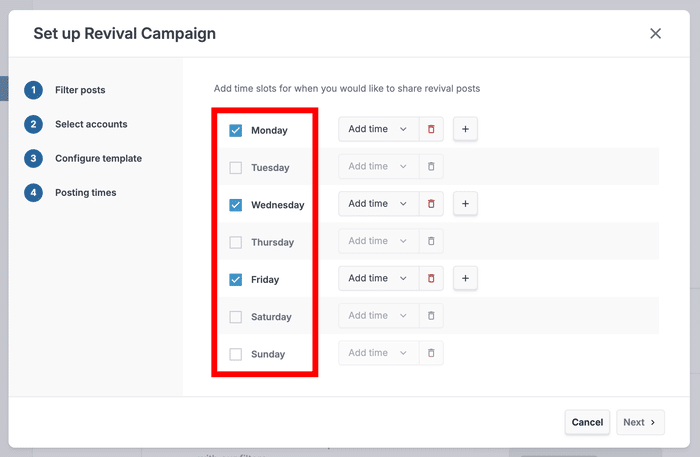
Pour chaque jour, vous pouvez utiliser le menu déroulant Ajouter une heure pour sélectionner l'heure spécifique du message.
J'ai choisi ici 9 heures du matin, mais vous pouvez choisir l'heure que vous voulez.
Enfin, cliquez sur l'icône de vérification pour confirmer l'heure.
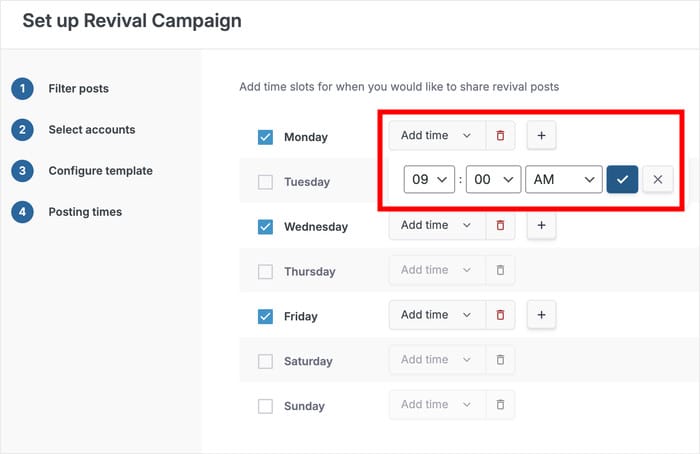
Vous pouvez ajouter de nouvelles plages horaires en cliquant sur l'icône plus (+) près du menu déroulant.
Vous pouvez également utiliser l'icône rouge de la corbeille pour supprimer les plages horaires.
Prenez votre temps et sélectionnez soigneusement votre calendrier de publication. Enfin, cliquez sur le bouton Suivant.

Vos articles WordPress seront partagés automatiquement sur les médias sociaux au jour et à l'heure sélectionnés.
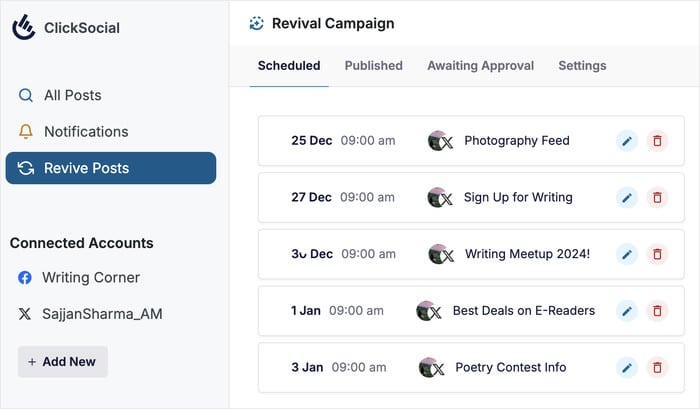
ClickSocial vous permet de suivre tous les messages qui vont être publiés ainsi que ceux qui l'ont déjà été.
Vous pouvez également modifier librement n'importe quel message ou le supprimer de la liste.
Et voilà !
Cet outil permet de partager automatiquement vos anciens contenus WordPress sur les médias sociaux. Vous pouvez maintenant augmenter le trafic sur votre site et maintenir l'intérêt de vos followers sur les médias sociaux en même temps.
N'oubliez pas d'espacer les articles WordPress que vous partagez automatiquement, afin que les gens aient le temps d'apprécier chacun d'entre eux.
Inscrivez-vous à ClickSocial ici et vous pourrez commencer tout de suite.
Vous pouvez également intégrer des flux de médias sociaux dans WordPress , ce qui constitue un excellent moyen de stimuler votre engagement dans les médias sociaux.
Plus de conseils et de guides sur le marketing des médias sociaux
- Comment programmer des bobines Instagram : Les spécialistes du marketing vidéo adorent cette astuce
- TikTok est votre arme secrète : Meilleures idées TikTok pour les petites entreprises
- Les meilleurs plugins WordPress pour les médias sociaux que les professionnels du marketing ne jurent que par eux
- Comment programmer des posts Facebook à partir de votre site web WordPress







