古いWordPressのコンテンツをもっと見てもらいたい?
WordPressの古い投稿をソーシャルメディアに自動共有する方法をステップ・バイ・ステップでご紹介します。
全プロセスにかかる時間はわずか数分で、ワードプレスを始めたばかりでもかなり簡単です。
- ステップ1: ClickSocialに登録する
- ステップ2:WordPressをClickSocialに接続する
- ステップ3:ソーシャルメディアへの接続
- ステップ4:復活後のセットアップ
- ステップ5:投稿テンプレートの設定
- ステップ6:投稿時間の選択
始めよう:
ステップ1: ClickSocialに登録する
ソーシャル・スケジューリング・ツールはたくさんあるが、私はClickSocialが好きだ:
- ソーシャルメディアにコンテンツを自動共有できるポスト・リバイバル・キャンペーン
- 最大のプラットフォームをサポート:X、フェイスブック、インスタグラム
- 便利な投稿カレンダーで、予定された投稿と公開された投稿を管理できます。
ClickSocialのアカウントはここで作成できます。サイトを開き、サインアップをクリックしてください。

さて、あなたのウェブサイトに戻り、ダッシュボードからプラグイン " 新規プラグインの追加 メニューを開きます。
検索バーを使って"ClickSocial "プラグインを探すことができます。

その後、下のプラグインの「今すぐインストール」をクリックする。
インストールが終わるまで数秒待って、ClickSocialを有効にしてください。

ステップ2:WordPressをClickSocialに接続する
ClickSocialをWordPressに接続するには、ユニークなAPIキーを生成し、あなたのサイトに追加することができます。
まず、ClickSocialのダッシュボードに戻り、APIキーの生成ボタンをクリックしてください。

新しいAPIキーを作成すると、このページにリストされます。ClickSocialで使用したいウェブサイトが複数ある場合は、かなり便利です。
とりあえず、ここで「今すぐ追加」 ボタンをクリックする。

ウェブサイトの名前を入力するポップアップが開きます。これはウェブサイトを管理するためのラベルですので、お好きな名前を入力してください。
その後、APIキーの生成をクリックする。

セキュリティ上の理由でAPIキーをぼかしていますが、ポップアップにキーが表示されるはずです。
コピー」 ボタンをクリックし、ワードプレスのウェブサイトに戻る。

WordPressのダッシュボードからClickSocialメニューを開き、マイアカウントの設定 オプションを選択します。

最後に、キーをフィールドに貼り付け、Connectをクリックする。

ステップ3:ソーシャルメディアへの接続
このステップでは、ClickSocialの助けを借りて、WordPressサイトをソーシャルメディアに接続する方法を紹介します。
アカウントの追加をクリックするだけで、すぐに始められます。

そうすると、サポートされている3つのソーシャル・メディア・プラットフォームのポップアップが開きます:
- ツイッター/X
- フェイスブック
- インスタグラム
どのオプションを選んでも構いません。デモンストレーションのために、Twitterを選択してみましょう。
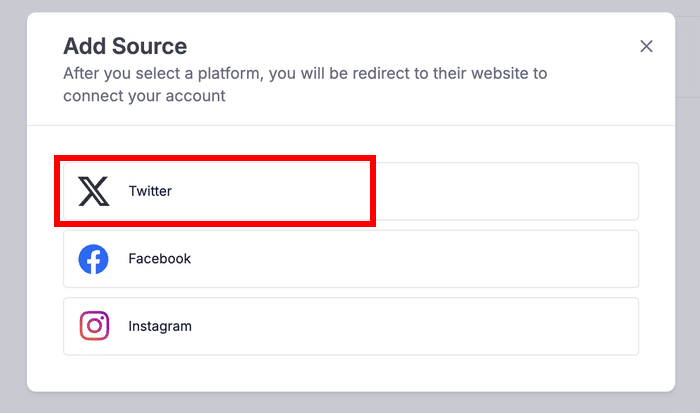
そして、ClickSocialはあなたをそのソーシャルメディア・プラットフォームにリダイレクトし、あなたのために投稿することを許可します。
Twitter/Xの場合は、Authorize appをクリックしてください。

これで、WordPressサイトをソーシャルメディアに接続できました。続行する前に、2つのタイムゾーンオプションから選択できます:
- ソーシャルメディアアカウントのタイムゾーンを使う
- WordPressサイトのタイムゾーンを使用する
お好きなオプションを選択し、セットアップ完了をクリックしてください。

ステップ4:復活後のセットアップ
ClickSocialの投稿復活機能を使って、WordPressのコンテンツをソーシャルメディアで自動共有できるようになりました。
設定するには、左側の「復活投稿」 オプションをクリックし、「復活投稿の設定」を選択します。

ポップアップを使って、共有したいWordPress投稿のタイプを選択することができます。
- 日付:共有したい投稿の公開日を選択します。
- タグ含める、または除外するタグを選択します。
- 著者自動共有したい投稿の著者を選択します。
フィルターについては、シンプルに、選択した日付の間に行った投稿をすべて共有することにした。
フィルターを選んだら、「Next」をクリックします。

ステップ5:投稿テンプレートの設定
WordPressで共有した投稿がソーシャルメディアでどのように表示されるかをコントロールできるようになりました。
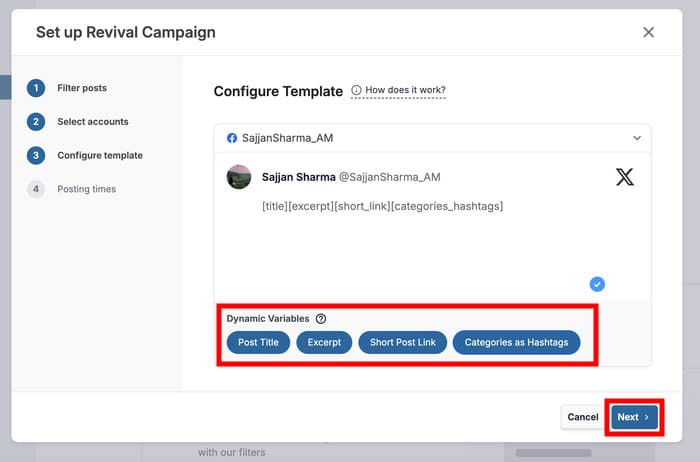
その前に、まず投稿したいソーシャルメディアのアカウントを選択する。
アカウントを選択したら、「Next」をクリックします。
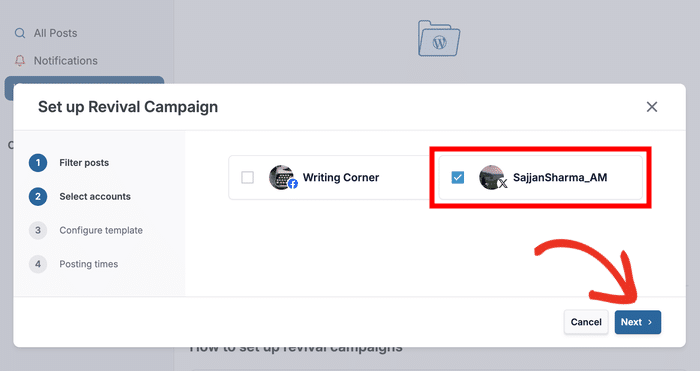
次に、ソーシャルメディアの投稿にDynamic Variablesを追加することができる。共有するWordPressの特定の投稿に応じて変化するので、かなり便利だ:
- 投稿タイトル共有する記事のタイトル
- 抜粋投稿のために作成した簡単な抜粋
- ショートポストリンク:WordPressの投稿への短縮リンク
- カテゴリーをハッシュタグにハッシュタグとして表示される投稿のカテゴリー
変数を選択した後、それらを並べ替えることもできます。
最後に「Next」をクリックして進みます。
ステップ6:投稿時間の選択
左側のチェックボックスで、ソーシャルメディアに投稿したい曜日を選んでください。
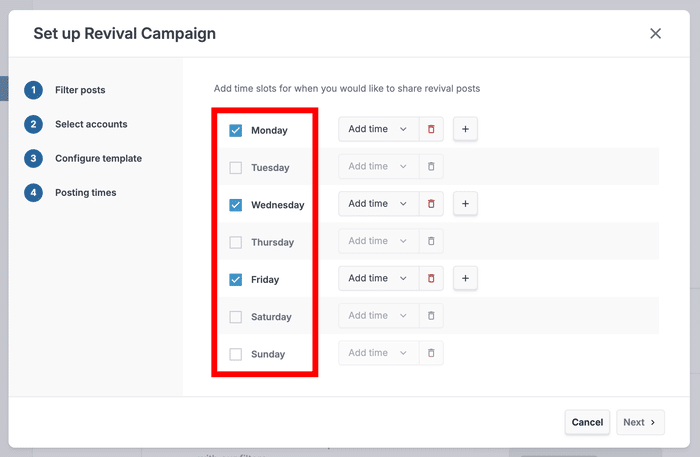
日ごとに、「時間を追加」ドロップダウンメニューを使って、投稿の特定の時間を選択することができます。
ここでは午前9時としたが、好きな時間を選ぶことができる。
最後にチェックアイコンをクリックして時間を確定する。
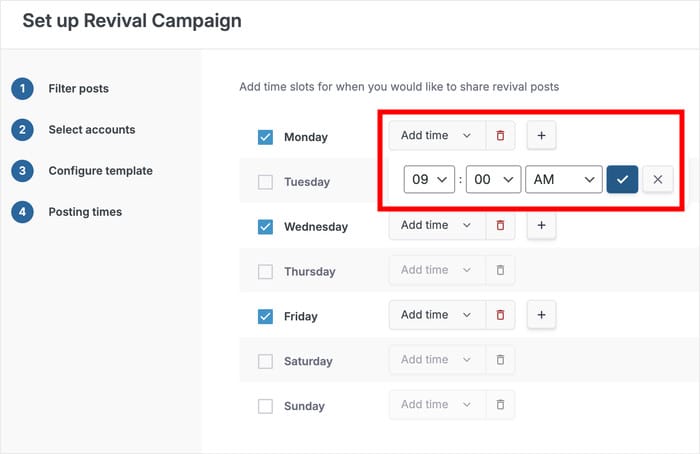
ドロップダウンメニューの近くにあるプラス(+)アイコンをクリックすると、新しいタイムスロットを追加できます。
または、赤いゴミ箱アイコンを使ってタイムスロットを削除することもできます。
ここでは時間をかけて、慎重に投稿スケジュールを選んでください。最後に「次へ」 ボタンを押してください。

WordPressの投稿は、選択した日時にソーシャルメディアに自動共有されます。
ClickSocialを使えば、これから投稿される投稿やすでに投稿された投稿を追跡することができます。
また、投稿を自由に編集したり、スケジュールから削除することもできます。
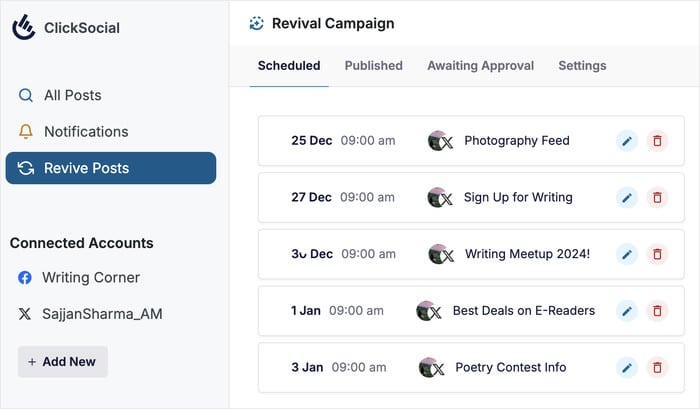
そうだ!
このツールを使えば、WordPressの古いコンテンツをソーシャルメディアに自動共有するのがとても簡単になる。これで、より多くのサイトトラフィックを獲得し、同時にソーシャルメディアのフォロワーに興味を持ってもらうことができる。
ただ、WordPressの投稿をシェアする間隔を空けることを忘れずに。
ClickSocialに登録すれば、すぐに始められます。
また、ソーシャルメディアのフィードをWordPressに埋め込むこと で、ソーシャルメディアのエンゲージメントを高めることができます。
ソーシャルメディア・マーケティングのヒントとガイド
- インスタグラムのリールをスケジュールする方法:動画マーケティング担当者はこのハックが大好き
- TikTokはあなたの秘密兵器:中小企業のためのベストTikTokアイデア
- プロ・マーケターが愛用するWordPressソーシャルメディア・プラグイン・ベスト
- WordPressウェブサイトからFacebook投稿をスケジュールする方法







