Möchten Sie, dass Ihre alten WordPress-Inhalte mehr Beachtung finden?
Ich habe diese Schritt-für-Schritt-Anleitung zusammengestellt, die Ihnen zeigt, wie Sie alte WordPress-Beiträge automatisch für soziale Medien freigeben können.
Der gesamte Vorgang dauert nur ein paar Minuten und ist ziemlich einfach - selbst wenn Sie gerade erst mit WordPress anfangen.
- Schritt 1: Registrieren Sie sich bei ClickSocial
- Schritt 2: Verbinden Sie WordPress mit ClickSocial
- Schritt 3: Verbindung zu sozialen Medien
- Schritt 4: Post-Revival einrichten
- Schritt 5: Konfigurieren Sie Ihre Beitragsvorlage
- Schritt 6: Buchungszeiten wählen
Dann fangen wir mal an:
Schritt 1: Registrieren Sie sich bei ClickSocial
Es gibt zwar eine ganze Reihe von Tools für die Planung sozialer Netzwerke, aber ich bevorzuge ClickSocial, weil es einige praktische Funktionen bietet:
- Post-Revival-Kampagnen, die Inhalte automatisch an soziale Medien weitergeben können
- Unterstützung für die größten Plattformen da draußen: X, Facebook und Instagram
- Praktischer Beitragskalender, um den Überblick über Ihre geplanten und veröffentlichten Beiträge zu behalten
Sie können hier ein ClickSocial-Konto erstellen. Öffnen Sie einfach die Website und klicken Sie auf Sign Up.

Kehren Sie nun zu Ihrer Website zurück und öffnen Sie im Dashboard das Menü Plugins " Neues Plugin hinzufügen .
Sie können nun die Suchleiste verwenden, um nach dem "ClickSocial"-Plugin zu suchen.

Klicken Sie anschließend auf die Schaltfläche Jetzt installieren auf dem unten stehenden Plugin.
Warten Sie ein paar Sekunden, bis die Installation abgeschlossen ist, dann können Sie ClickSocial aktivieren.

Schritt 2: Verbinden Sie WordPress mit ClickSocial
Um ClickSocial mit WordPress zu verbinden, können Sie einen eindeutigen API-Schlüssel generieren und ihn zu Ihrer Website hinzufügen.
Kehren Sie zunächst zu Ihrem ClickSocial-Dashboard zurück und klicken Sie dann auf die Schaltfläche API-Schlüssel generieren.

Jedes Mal, wenn Sie einen neuen API-Schlüssel erstellen, finden Sie ihn auf dieser Seite aufgelistet. Das ist ziemlich praktisch, wenn Sie mehrere Websites haben, die Sie mit ClickSocial verwenden möchten.
Fürs Erste werde ich hier auf die Schaltfläche Jetzt hinzufügen klicken.

Daraufhin öffnet sich ein Popup, in das Sie den Namen Ihrer Website eingeben können. Es ist nur eine Bezeichnung, die Ihnen hilft, den Überblick über die Websites zu behalten. Sie können hier also jeden einprägsamen Namen eingeben, wenn Sie möchten.
Klicken Sie anschließend auf API-Schlüssel generieren.

Ich habe meinen API-Schlüssel aus Sicherheitsgründen unkenntlich gemacht, aber Sie sollten Ihren Schlüssel jetzt auf dem Popup sehen.
Klicken Sie auf die Schaltfläche Kopieren und kehren Sie zu Ihrer WordPress-Website zurück.

Öffnen Sie in Ihrem WordPress-Dashboard das ClickSocial-Menü und wählen Sie die Option Mein Konto einrichten .

Fügen Sie schließlich den Schlüssel in das Feld ein und klicken Sie auf Verbinden.

Schritt 3: Verbindung zu sozialen Medien
In diesem Schritt zeige ich Ihnen, wie Sie Ihre WordPress-Website mit Hilfe von ClickSocial mit sozialen Medien verbinden können.
Klicken Sie einfach auf Konto hinzufügen, um loszulegen.

Daraufhin öffnet sich ein Popup mit den 3 unterstützten sozialen Medien:
- Twitter/X
Sie können jede der Optionen wählen. Zu Demonstrationszwecken wähle ich einfach Twitter.
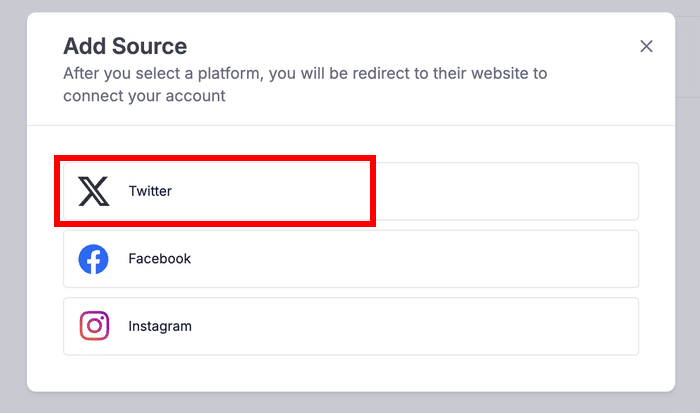
Dann leitet ClickSocial Sie zu dieser Social-Media-Plattform weiter, damit Sie sie autorisieren können, Beiträge für Sie zu erstellen.
Für Twitter/X können Sie auf die App Authorize klicken.

Jetzt haben Sie Ihre WordPress-Website mit den sozialen Medien verbunden. Bevor Sie fortfahren, können Sie zwischen 2 Zeitzonenoptionen wählen:
- Verwenden Sie die Zeitzone des Social Media-Kontos
- Zeitzone der WordPress-Website verwenden
Wählen Sie die gewünschte Option aus und klicken Sie auf Einrichtung beenden.

Schritt 4: Post-Revival einrichten
Sie können jetzt die ClickSocial-Funktion zur Wiederbelebung von Posts nutzen, um Ihre WordPress-Inhalte automatisch in sozialen Medien zu teilen.
Um sie einzurichten, klicken Sie auf der linken Seite auf die Option Beitrag wiederbeleben und wählen Sie Wiederbelebungsbeiträge einrichten.

In dem Popup-Fenster können Sie den Typ des WordPress-Beitrags auswählen, den Sie teilen möchten.
- Datum: Wählen Sie das Veröffentlichungsdatum für die Beiträge, die Sie teilen möchten
- Schlagwörter: Wählen Sie die Tags aus, die Sie ein- oder ausschließen möchten.
- Autor: Wählen Sie die Autoren, deren Beiträge Sie automatisch freigeben möchten
Für die Filter habe ich mich entschieden, die Dinge einfach zu halten und alle Beiträge zu teilen, die ich zwischen den ausgewählten Daten erstellt habe.
Nachdem Sie Ihre Filter ausgewählt haben, klicken Sie auf Weiter.

Schritt 5: Konfigurieren Sie Ihre Beitragsvorlage
Jetzt können Sie kontrollieren, wie Ihr geteilter WordPress-Beitrag in den sozialen Medien aussieht.
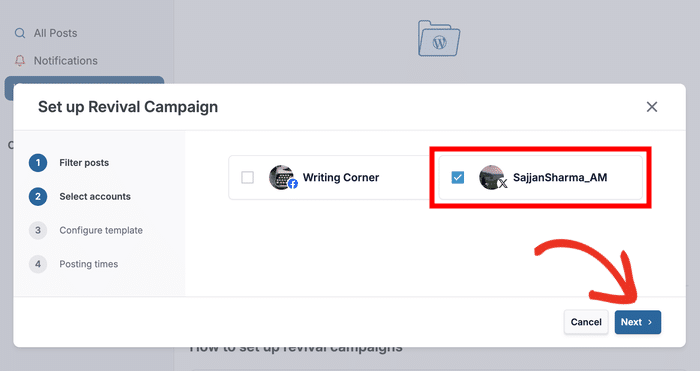
Bevor Sie dies tun können, müssen Sie zunächst die Konten in den sozialen Medien auswählen, auf denen Sie Beiträge veröffentlichen möchten.
Nachdem Sie die Konten ausgewählt haben, klicken Sie auf Weiter.
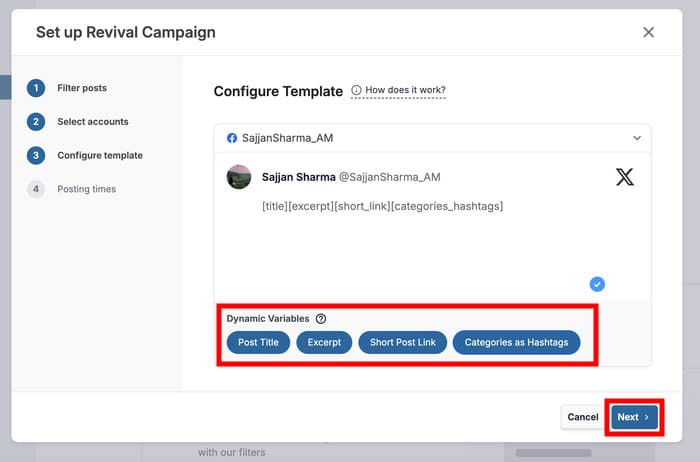
Als Nächstes können Sie dem Social-Media-Beitrag dynamische Variablen hinzufügen. Sie sind ziemlich praktisch, da sie sich je nach dem spezifischen WordPress-Post, den Sie teilen, ändern:
- Titel des Beitrags: Titel des Beitrags, den Sie teilen
- Auszug: Kurzer Auszug, den Sie für den Beitrag verfasst haben
- Kurzer Beitragslink: Gekürzter Link zu Ihren WordPress-Beiträgen
- Kategorien als Hashtags: Kategorien dieses Beitrags werden als Hashtags angezeigt
Nachdem Sie die Variablen ausgewählt haben, können Sie sie auch neu anordnen.
Klicken Sie abschließend auf Weiter, um fortzufahren.
Schritt 6: Buchungszeiten wählen
Wählen Sie mithilfe der Kontrollkästchen auf der linken Seite die Wochentage aus, an denen Sie Beiträge in den sozialen Medien veröffentlichen möchten.
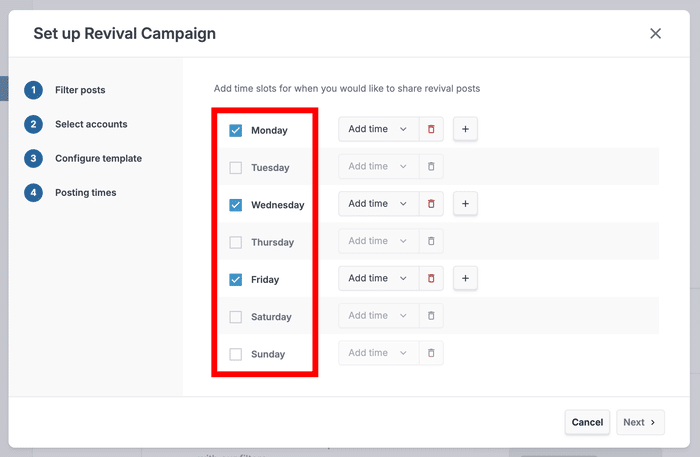
Für jeden Tag können Sie über das Dropdown-Menü Zeit hinzufügen die genaue Uhrzeit für den Beitrag auswählen.
Ich habe mich hier für 9:00 Uhr entschieden, aber Sie können jede beliebige Zeit wählen.
Klicken Sie abschließend auf das Häkchensymbol, um die Uhrzeit zu bestätigen.
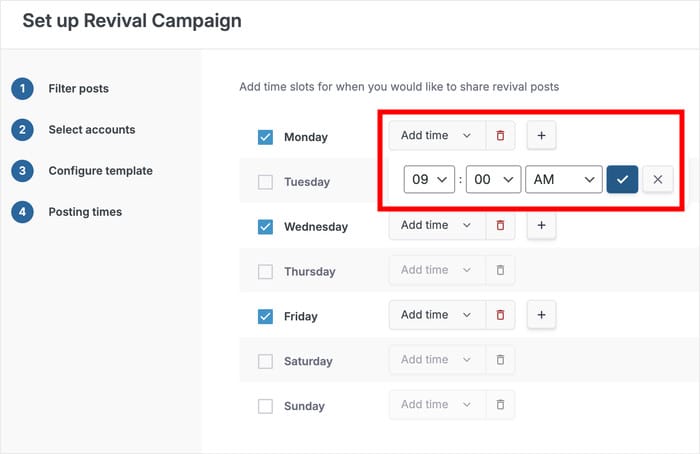
Sie können neue Zeitfenster hinzufügen, indem Sie auf das Pluszeichen (+) neben dem Dropdown-Menü klicken.
Oder Sie können das rote Papierkorbsymbol verwenden, um die Zeitfenster zu löschen.
Nehmen Sie sich hier Zeit und wählen Sie sorgfältig Ihren Zeitplan für die Veröffentlichung aus. Klicken Sie abschließend auf die Schaltfläche Weiter .

Ihre WordPress-Beiträge werden nun am ausgewählten Tag und zur ausgewählten Uhrzeit automatisch in den sozialen Medien geteilt.
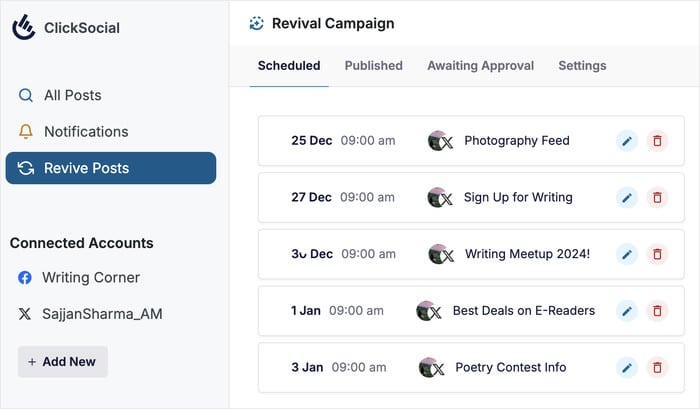
Mit ClickSocial können Sie alle Beiträge verfolgen, die veröffentlicht werden sollen, sowie die, die bereits veröffentlicht wurden.
Sie können auch jeden Beitrag frei bearbeiten oder aus dem Plan löschen.
Und das war's!
Dieses Tool macht es ziemlich einfach, Ihre älteren WordPress-Inhalte automatisch in sozialen Medien zu teilen. Jetzt können Sie mehr Website-Traffic erhalten und gleichzeitig das Interesse Ihrer Social-Media-Follower aufrechterhalten.
Denken Sie nur daran, die WordPress-Beiträge, die Sie automatisch teilen, zeitlich zu staffeln, damit die Leute genug Zeit haben, jeden Beitrag zu würdigen.
Melden Sie sich hier für ClickSocial an und Sie können sofort loslegen.
Sie können auch Social-Media-Feeds in WordPress einbetten , um Ihr Social-Media-Engagement zu steigern.
Weitere Tipps und Anleitungen zum Social Media Marketing
- Wie man Instagram-Rollen plant: Videovermarkter lieben diesen Hack
- TikTok ist Ihre Geheimwaffe: Die besten TikTok-Ideen für kleine Unternehmen
- Die besten WordPress-Plugins für soziale Medien, auf die Profi-Vermarkter schwören
- So planen Sie Facebook-Posts von Ihrer WordPress-Website aus







