


 Soziale Wand
  Feed-Analytik

Wenn ich Kunden dabei helfe, ihre Bewertungsbereiche einzurichten, stelle ich ein häufiges Problem fest. Sie haben zwar ein Bewertungs-Widget installiert, aber dieses zeigt alle Inhalte ungefiltert an.
Du siehst eine verdächtige Ein-Stern-Bewertung direkt neben dem „Jetzt kaufen“-Button, eine Beschwerde wegen einer falschen Adresse oder eine Drei-Sterne-Bewertung, die zwar nett klingt, aber wie eine Warnung wirkt.
Das Frustrierende daran ist, dass die meisten Kunden bereits in ihrem Google My Business-Dashboard nach einer Lösung gesucht und nichts gefunden haben.
Ich zeige Ihnen zwei Möglichkeiten, wie Sie das machen können: eine manuelle Methode mit eigenem Code und eine schnellere Option ohne Programmieraufwand mithilfe des „Reviews Feed“-Plugins von Smash Balloon.
Sie erfahren, wie Sie nur Ihre aussagekräftigsten Bewertungen anzeigen können, ohne auch nur eine Zeile Code schreiben zu müssen, wenn Sie das nicht möchten.
- Kann man Bewertungen in WordPress filtern? (Kurze Antwort)
- Warum Ihr Feed mit ungefilterten Bewertungen Ihren Umsatz beeinträchtigt
- Was bedeutet „Bewertungen filtern“ eigentlich?
- Methode 1: Bewertungen manuell filtern (benutzerdefinierter Code)
- Methode 2: Bewertungen in WordPress ganz einfach filtern (Reviews Feed Pro)
- Nach welcher Sternebewertung solltest du filtern?
- So filterst du Bewertungen von mehreren Plattformen gleichzeitig
- Zeigen Sie noch heute Ihre besten Bewertungen
- Nächste Schritte: Weitere Leitfäden und Anleitungen zum Online-Marketing
Kann man Bewertungen in WordPress filtern? (Kurze Antwort)
Ja, Sie können festlegen, welche Bewertungen auf Ihrer WordPress-Seite angezeigt werden, ohne dass dies Auswirkungen auf Ihre Bewertungen bei Google oder Facebook hat.
Deine ursprünglichen Bewertungen bleiben genau dort, wo sie sind, und werden in keiner Weise verändert.
Kurz gesagt
- Was hier unter „Filtern“ zu verstehen ist: Die Auswahl der Bewertungen, die auf Ihrer WordPress-Seite angezeigt werden, nicht deren Entfernung aus Google oder Facebook
- Zwei verfügbare Methoden: Eigenen Code (manuell) oder ein WordPress-Plugin (ohne Programmierung)
- Empfohlene Mindestbewertung: 4 Sterne
- Empfohlenes Tool: Smash Balloon Reviews Feed Pro
Warum Ihr Feed mit ungefilterten Bewertungen Ihren Umsatz beeinträchtigt
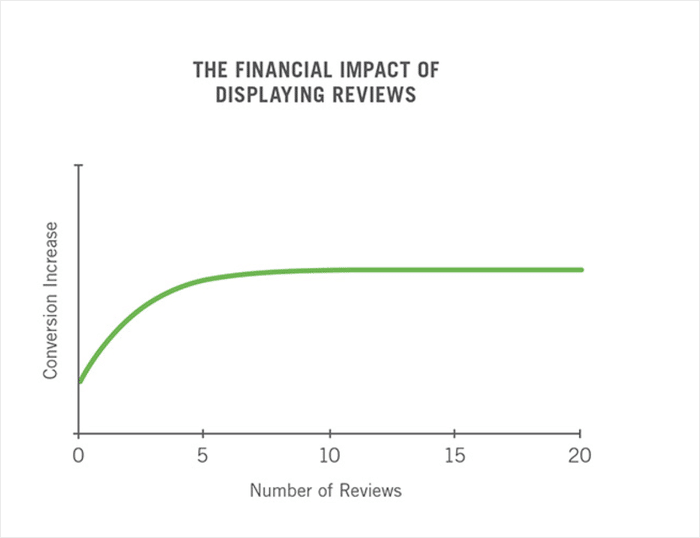
Laut dem Spiegel Research Center können bereits fünf sorgfältig ausgewählte Bewertungen die Kaufwahrscheinlichkeit um 270 % steigern. Das ist die Wirkung von gut platzierten sozialen Beweisen.
Dreh das jetzt mal um.
Wenn fünf positive Bewertungen die Konversionsrate um 270 % steigern können, was bewirkt dann eine einzige negative Bewertung direkt neben Ihrem „Jetzt kaufen“-Button?
Das ist nicht neutral. Es wirkt sich aktiv gegen jede andere Bewertung auf der Seite aus.
Ich habe das bei Kunden schon unzählige Male erlebt. Ein Unternehmen hat 40 positive Bewertungen und zwei negative.
Aber die negativen Bewertungen sind das Erste, was ein Besucher liest, weil sie am aktuellsten sind. Der gesamte Feed wird durch zwei von insgesamt 42 Bewertungen ruiniert.
Sie haben hart daran gearbeitet, positive Bewertungen zu erhalten, und das Ziel ist es, sicherzustellen, dass genau diese Bewertungen den Verkauf ankurbeln.
Was bedeutet „Bewertungen filtern“ eigentlich?
Wahrscheinlich haben Sie bereits in Ihrem Google My Business-Dashboard nach einer Filteroption gesucht.
Das liegt daran, dass Google es nicht zulässt, die auf Ihrer Website angezeigten Inhalte zu filtern. Diese Option gibt es dort einfach nicht.
Hier ist der Unterschied, der die meiste Verwirrung ausräumt:
| Moderation der Plattform | Filterung vor Ort | |
|---|---|---|
| Was ist das? | Bewertungen auf Google oder Facebook melden, beanstanden oder darauf antworten | Auswahl der Bewertungen, die auf Ihrer WordPress-Website angezeigt werden |
| Wo es passiert | In Ihrem Google-Business- oder Facebook-Konto | In Ihrem WordPress-Dashboard |
| Hat das Auswirkungen auf die ursprüngliche Bewertung? | Ja, wenn ein Bericht von der Plattform bearbeitet wird | Nein, niemals |
| Wer hat die Kontrolle darüber? | Die Plattform (Google, Facebook) | Du |
Die Filterung der Inhalte auf Ihrer WordPress-Website hat nichts mit den Vorgängen bei Google, Facebook oder anderen Bewertungsplattformen zu tun.
Sie haben lediglich die Kontrolle über Ihre eigene Website. Das steht Ihnen als Website-Betreiber voll und ganz zu, und genau darum geht es in diesem Tutorial.
Methode 1: Bewertungen manuell filtern (benutzerdefinierter Code)
Du kannst Bewertungen auch ohne Plugin filtern. Es sind dabei nur viel mehr Schritte erforderlich, als die meisten Leute erwarten.
So sieht der manuelle Weg tatsächlich aus, ganz ehrlich und detailliert dargestellt.
- Besorgen Sie sich einen Google Places-API-Schlüssel. Dazu müssen Sie in der Google Cloud Console ein Projekt erstellen und die Places-API aktivieren. Dazu benötigen Sie ein Google-Konto und eine hinterlegte Zahlungsmethode.
- Schreibe eine PHP-Funktion, um die API aufzurufen. Diese Funktion sendet eine Anfrage an den Endpunkt von Google und ruft deine Bewertungsdaten als JSON-Objekt ab.

- Füge eine bedingte Logik hinzu, um nach Bewertung zu filtern. Du schreibst Code, der die Sternebewertung jeder Rezension überprüft und alle Bewertungen unterhalb deines Schwellenwerts überspringt.
- Speichern Sie die Ergebnisse im Cache. Die API von Google unterliegt einer Begrenzung der Abrufhäufigkeit. Ohne Zwischenspeicherung stößt Ihre Website schnell an diese Grenzen. Sie müssen die Ergebnisse daher vorübergehend mithilfe von WordPress-Transients oder einer ähnlichen Methode speichern.
- Stellen Sie die Ausgabe in einer Vorlage dar. Die gefilterten Bewertungen müssen formatiert und an einer Stelle auf Ihrer Website angezeigt werden. Das bedeutet, dass Sie die HTML-Ausgabe von Hand erstellen müssen.
- Wiederholen Sie den gesamten Vorgang. Führen Sie ihn erneut für Facebook, Yelp oder jede andere Plattform durch, die Sie nutzen. Bei einigen ist ein noch teurerer API-Zugang erforderlich.
Das sind sechs Schritte, bevor auch nur eine einzige Bewertung auf Ihrer Website erscheint. Und für die meisten dieser Schritte sind Kenntnisse auf Entwicklerebene erforderlich.
Methode 2: Bewertungen in WordPress ganz einfach filtern (Reviews Feed Pro)
Hier spielt „Reviews Feed Pro“ von Smash Balloon seine Stärken aus. Über 1,75 Millionen WordPress-Seiten nutzen die Plugins von Smash Balloon, und „Reviews Feed Pro“ hat von seinen Nutzern eine solide Bewertung von 4,8 Sternen erhalten.

Die Einrichtung dauert weniger als 5 Minuten, ohne dass Sie auch nur eine einzige Zeile Code schreiben müssen. Das Tool ruft Bewertungen von Google, Facebook und anderen großen Plattformen ab und zeigt sie auf Ihrer Website an.
Danach kannst du das Erscheinungsbild deiner Bewertungen nach Belieben anpassen und sie filtern.
Wenn Sie nach einer einfachen Möglichkeit gesucht haben, Ihre Bewertungen zu filtern, ohne selbst Hand an den Code zu legen, dann sind Sie hier genau richtig.

Schritt 1: Plugin installieren und aktivieren
Installieren und aktivieren Sie zunächst Reviews Feed Pro (lesen Sie dazu diese Anleitung für Einsteiger zur Installation eines WordPress-Plugins).
Nach der Aktivierung erscheint in Ihrem WordPress-Dashboard ein neuer Menüpunkt namens „Bewertungs-Feed“.
Schritt 2: Verbinden Sie Ihre Bewertungsquelle
Wenn das Plugin aktiviert ist, gehen Sie in Ihrem WordPress-Dashboard zu „Bewertungs-Feed“ » „Neu hinzufügen “.

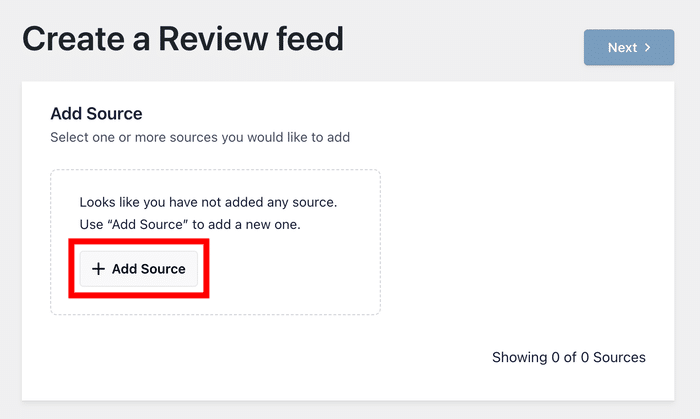
Hier können Sie einen neuen Bewertungs-Feed erstellen und die Plattformen verknüpfen, von denen Ihre Bewertungen stammen.
Klicken Sie auf „Quelle hinzufügen“, um loszulegen.
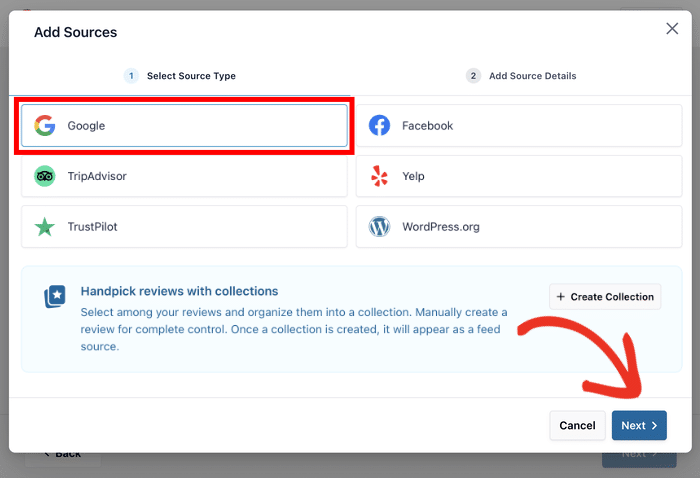
In einem Popup-Fenster wird eine Liste der unterstützten Plattformen angezeigt. Unabhängig davon, für welche Option Sie sich entscheiden, ist der Vorgang zum Einrichten der Bewertungsfilter derselbe.
Wählen wir zunächst einmal „Google“ aus den Optionen aus und klicken wir auf „Weiter“.
Um dem Plugin mitzuteilen, von welchem Unternehmen Bewertungen abgerufen werden sollen, kannst du die Standort-ID verwenden.
Öffnen Sie den offiziellen Place-ID-Generator, der von Google entwickelt wurde.
Suchen Sie anschließend in der Suchleiste auf der Karte nach Ihrem Unternehmen.
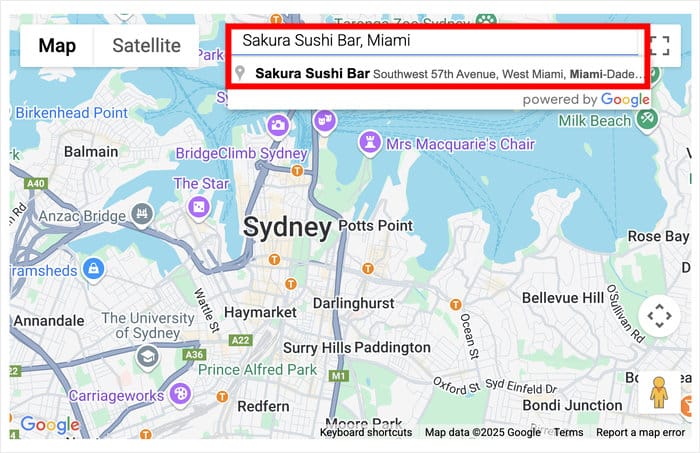
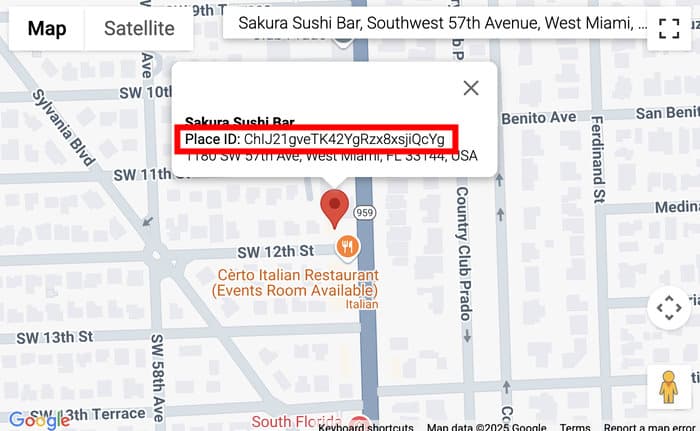
Sobald du dein Unternehmen gefunden hast, suche im Info-Popup nach dem Feld „Place ID “.
Kopieren Sie diesen Wert und kehren Sie zu Ihrer Website zurück.
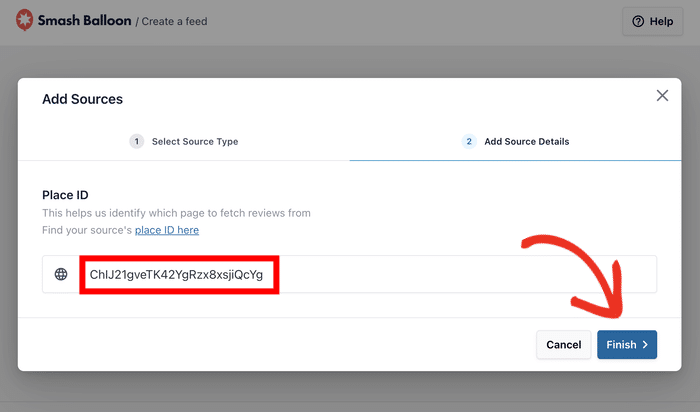
Fügen Sie abschließend die soeben kopierte ID ein und klicken Sie auf „Weiter“.
Sobald Sie das getan haben, wird Ihr Unternehmen als Quelle hinzugefügt.
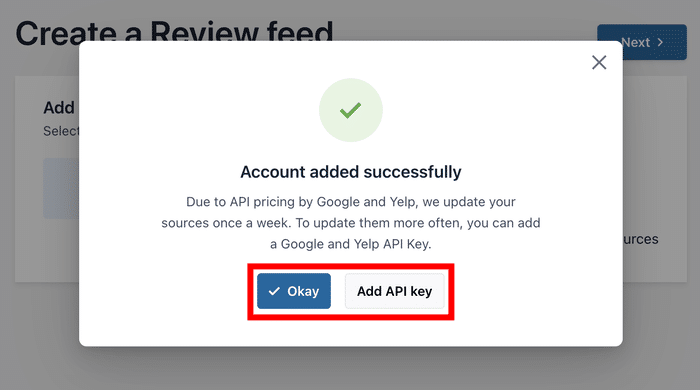
Um diese neue Quelle zu bestätigen, klicken Sie auf die Schaltfläche „OK “.
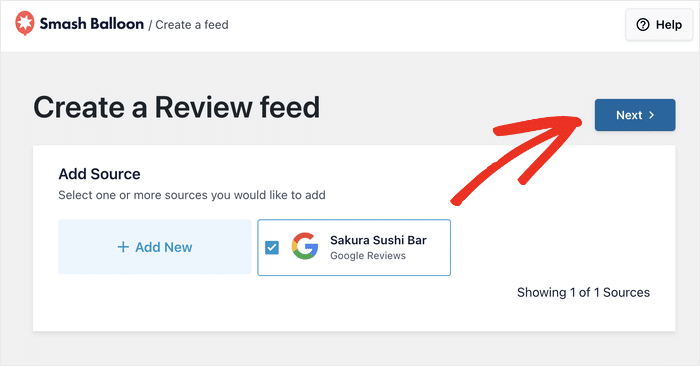
Nun wird Ihr Google-Unternehmensprofil in Ihrer Quellenliste angezeigt.
Wählen Sie es einfach hier an Ihrer Quelle aus und klicken Sie auf die Schaltfläche „Weiter “.
Sie können auch weitere Quellen hinzufügen und diese auswählen, um Rezensionen in einem Feed zusammenzufassen.
Schritt 3: Legen Sie Ihre Mindestbewertung fest
Warte ein paar Sekunden, bis das Plugin deinen Feed eingerichtet hat, dann wird dir die Option angezeigt, eine Designvorlage auszuwählen.
Dies ändert lediglich die Darstellung der Bewertungen auf Ihrer Website und hat keinerlei Auswirkungen auf Ihre Filter.
Such dir also eine Vorlage aus, die dir gefällt, und klicke auf „Weiter“.

Als Nächstes wird der Live-Editor für Ihren neuen Bewertungs-Feed angezeigt. Über die Optionen auf der linken Seite können Sie Folgendes anpassen:
- Layout: Wählen Sie für Ihre Bewertungen zwischen Listen-, Masonry- oder Karussell-Layout
- Kopfzeile: Kopfzeile aktivieren oder deaktivieren und deren Elemente anpassen
- Bewertungselemente: Zeige die Bewertungselemente an oder blende sie aus und wähle für jedes Element ein Design aus
- Mehr laden: Wähle aus, wie die Schaltfläche „Mehr laden“ unten auf deiner Website aussehen soll

Jedes Mal, wenn Sie eine Änderung vornehmen, wird rechts eine Live-Vorschau angezeigt.
Probieren Sie die Gestaltungsmöglichkeiten aus und klicken Sie auf „Speichern“, um Ihre Änderungen zu bestätigen.
Wenn Sie mit der Gestaltung fertig sind, klicken Sie oben auf die Registerkarte „Einstellungen “.
Wählen Sie in der Liste links die Option „Filter“ aus.

Im linken Bereich können Sie auswählen, welche Sternebewertungen in Ihrem WordPress-Bewertungsfeed angezeigt werden sollen.
Um optimale Ergebnisse zu erzielen, können Sie über die Kontrollkästchen festlegen, dass nur 4-Sterne- und 5-Sterne-Bewertungen angezeigt werden.

Schließlich hat das Spiegel Research Center herausgefunden, dass der „Sweet Spot“ für die Glaubwürdigkeit von Online-Bewertungen zwischen 4,0 und 4,7 Sternen liegt – und nicht bei perfekten 5,0.
Schritt 4: Nach Wörtern und Zeichenanzahl filtern
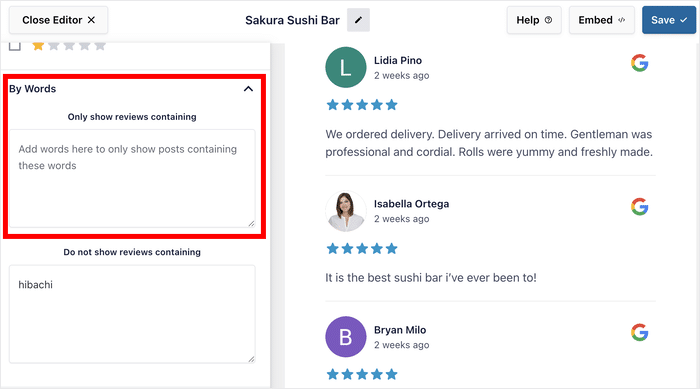
Bleiben Sie auf der Registerkarte „Filter“ und scrollen Sie nach unten, bis Sie links den Abschnitt „Nach Wörtern“ finden.
Das Wort „Filter“ kann man hier auf zwei Arten verwenden:
- Nur Bewertungen anzeigen, die folgende Begriffe enthalten: Wähle Stichwörter aus und zeige nur Bewertungen an, die diese Begriffe enthalten
- Bewertungen nicht anzeigen, die Folgendes enthalten: Alle Bewertungen blockieren, die bestimmte Schlüsselwörter enthalten
Das ist in mehr Situationen nützlich, als man vielleicht denkt.
Sie könnten beispielsweise den Namen einer anderen Marke sperren, mit der Ihre Kunden Sie manchmal verwechseln, oder den Namen eines Standorts, den Sie geschlossen haben.
Wenn Sie nach unten scrollen, finden Sie den Abschnitt „Nach Zeichenanzahl “.
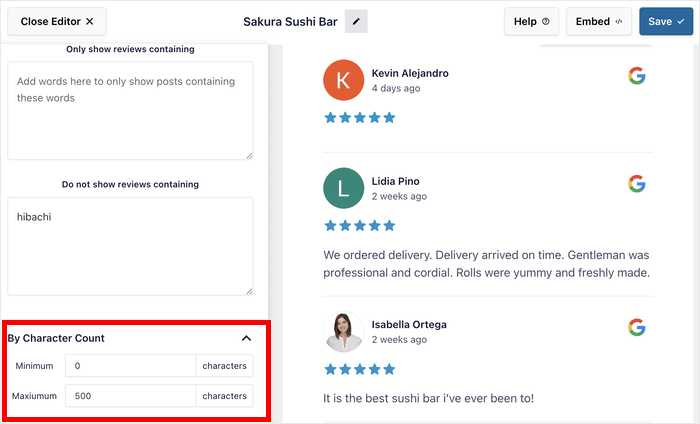
Auf diese Weise können Sie eine Mindest- oder Höchstanzahl an Zeichen für Ihre Bewertungen festlegen.
Du kannst beispielsweise alle Bewertungen ausblenden, die kürzer als 30 Zeichen sind, damit alle Bewertungen ausführlich wirken.
Du kannst außerdem eine maximale Länge von 150 Zeichen festlegen, damit dein Bewertungs-Feed perfekt in deine Seitenleiste passt.
Nachdem Sie die Filter eingestellt haben, klicken Sie auf die Schaltfläche „Speichern “.
Schritt 5: Binden Sie Ihren gefilterten Bewertungs-Feed ein
Zum Schluss kannst du oben auf die Schaltfläche „Einbetten“ klicken, um den Bewertungs-Feed auf deiner Website einzubinden.

Wählen Sie im Popup-Fenster einfach zwischen einer Seite und einem Widget als Platzierung für Ihren Feed.
Bei beiden Optionen erhalten Sie einen praktischen WordPress-Block zum Einbetten Ihres Feeds.

Nachdem Sie einen Standort ausgewählt haben, leitet Sie das Plugin auf die entsprechende Seite oder die Widget-Verwaltungsseite weiter.
Wählen Sie einfach den Block „Bewertungs-Feed“ aus, und das Plugin zeigt den Feed dort automatisch an.

Damit sind Sie bestens gerüstet, um Ihre Konversionsrate zu steigern und Ihr Geschäft auszubauen, indem Sie Ihre besten Bewertungen präsentieren.

Nach welcher Sternebewertung solltest du filtern?
Sollten Sie nur Fünf-Sterne-Bewertungen anzeigen? Eigentlich nicht.
Eine perfekte Durchschnittsbewertung von 5,0 ist eines der ersten Anzeichen, die bei Käufern Misstrauen wecken. Echte Unternehmen erhalten gelegentlich auch 4-Sterne-Bewertungen, und die meisten Verbraucher wissen das.
Eine Wand, die ausschließlich aus Fünf-Sterne-Bewertungen besteht, wirkt so gekünstelt, dass sie unglaubwürdig wirkt.
Untersuchungen zufolge liegt der optimale Bewertungsbereich für Kaufentscheidungen bei 4,0 bis 4,7 Sternen und nicht bei 5,0.
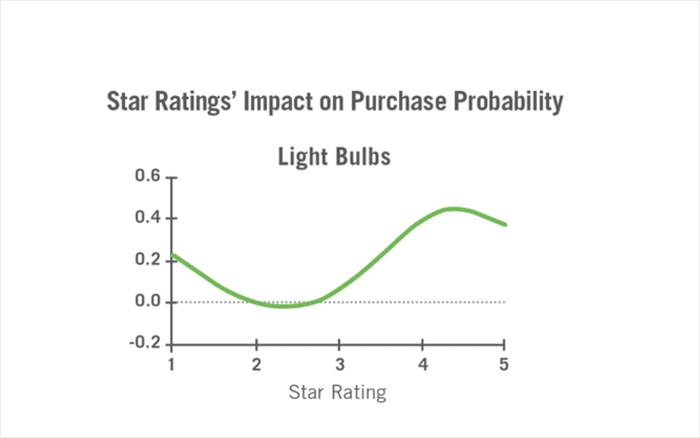
Eine Mischung aus 4- und 5-Sterne-Bewertungen in diesem Bereich stärkt das Vertrauen sogar mehr als eine perfekte Bewertung.
Die Kunden haben das Gefühl, ein authentisches Bild Ihres Unternehmens zu sehen, und nicht nur die besten Ausschnitte.
So kommen die verschiedenen Durchschnittswerte bei den Käufern in der Regel an:
So filterst du Bewertungen von mehreren Plattformen gleichzeitig
Wenn Sie Bewertungen von verschiedenen Plattformen anzeigen, vermitteln Sie den Besuchern den Eindruck, dass Ihr guter Ruf durchweg Bestand hat.
Das ist ein stärkeres Zeichen des Vertrauens als ein Feed aus einer einzigen Quelle, da es Konsistenz zeigt und nicht nur eine sorgfältig ausgewählte Auswahl aus einer einzigen Quelle.
Die gute Nachricht ist, dass Reviews Feed Pro Bewertungsfeeds für die größten Plattformen unterstützt:
- Google Business
- Yelp
- Trustpilot
- Tripadvisor
- WooCommerce
- WordPress.org
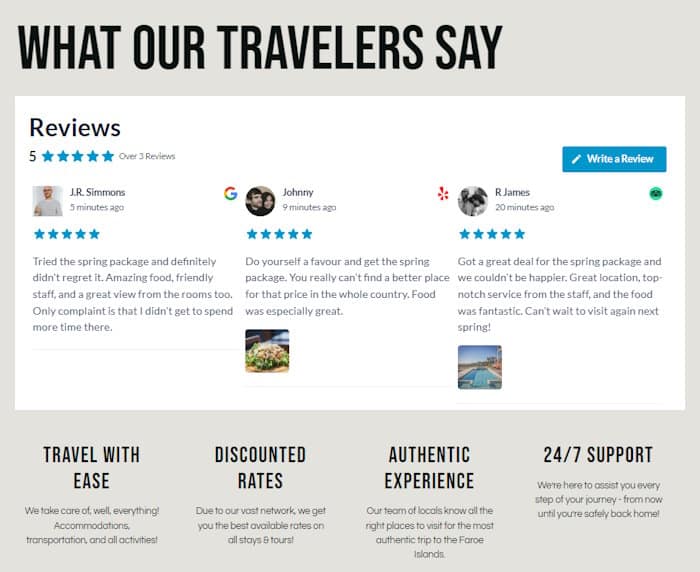
Sie erstellen für jede Plattform einen eigenen Bewertungs-Feed oder fassen mehrere Quellen zu einem einzigen Bewertungs-Feed mit einer Vielzahl von Bewertungen zusammen.
Anschließend kannst du anhand der oben genannten Schritte die Mindestbewertung, die Suchwortfilter und die Moderationseinstellungen für jeden beliebigen Bewertungs-Feed festlegen.
Und schon verfügen Sie über Bewertungs-Feeds, die Informationen von allen Orten sammeln, an denen Ihre Kunden über Sie sprechen, wobei durchgehend dieselben Qualitätskontrollen angewendet werden.
Zeigen Sie noch heute Ihre besten Bewertungen
Beim Filtern Ihrer Bewertungen geht es darum, Ihre besten Referenzen zu präsentieren, damit Sie einen hervorragenden ersten Eindruck hinterlassen und Besucher tatsächlich zu Kunden machen.
Du sorgst dafür, dass die harte Arbeit, die du in das Sammeln guter Bewertungen gesteckt hast, das Erste ist, was die Leute sehen.
Sie müssen Ihre Filter nur einmal einstellen, und Reviews Feed Pro erledigt den Rest im Hintergrund.
Sind Sie bereit, Bewertungen in WordPress ganz einfach zu filtern? Starten Sie noch heute mit Reviews Feed Pro!
Nächste Schritte: Weitere Leitfäden und Anleitungen zum Online-Marketing
- So bettet man WooCommerce-Bewertungen in Ihre WordPress-Website ein
- So bekommst du mehr Kommentare zu deinen Instagram-Beiträgen
- So fügen Sie einen Social-Media-Chat zu Ihrer Website hinzu (einfache Anleitung)
- Bewährte TikTok-Strategien, die jeder Kleinunternehmer kennen sollte







