


 Muro social
  Feed Analytics

Cuando ayudo a los clientes a configurar sus secciones de reseñas, observo un problema habitual. Tienen instalado un widget de reseñas, pero este muestra todo el contenido sin filtrar.
Verás una reseña de una estrella que parece spam justo al lado del botón «Comprar ahora», una queja por una dirección incorrecta o una reseña de tres estrellas que suena bien pero que parece una advertencia.
Lo frustrante es que la mayoría de los clientes ya han buscado una solución en su panel de control de Google My Business y no han encontrado nada.
Te voy a enseñar dos formas de hacerlo: un método manual con código personalizado y una opción más rápida, sin necesidad de programar, utilizando el plugin Reviews Feed de Smash Balloon.
Aprenderás a mostrar solo tus reseñas más destacadas, sin tener que escribir ni una sola línea de código si no quieres.
- ¿Se pueden filtrar las reseñas en WordPress? (Respuesta rápida)
- Por qué tu feed de reseñas sin filtrar está perjudicando tus ventas
- ¿Qué significa realmente «filtrar reseñas»?
- Método 1: Filtrar reseñas manualmente (código personalizado)
- Método 2: Filtrar reseñas en WordPress de forma sencilla (Reviews Feed Pro)
- ¿Por qué puntuación por estrellas deberías filtrar?
- Cómo filtrar reseñas de varias plataformas a la vez
- Empieza a mostrar tus mejores reseñas hoy mismo
- Próximos pasos: más guías y tutoriales de marketing online
¿Se pueden filtrar las reseñas en WordPress? (Respuesta rápida)
Sí, puedes filtrar qué reseñas aparecen en tu sitio de WordPress sin que ello afecte a tus reseñas en Google o Facebook.
Tus reseñas originales se mantendrán exactamente donde están, sin ningún cambio.
En resumen
- Qué significa «filtrar» en este contexto: elegir qué reseñas se muestran en tu sitio de WordPress, no eliminarlas de Google o Facebook
- Hay dos métodos disponibles: código personalizado (manual) o un plugin de WordPress (sin código)
- Calificación mínima recomendada: 4 estrellas
- Herramienta recomendada: Smash Balloon Reviews Feed Pro
Por qué tu feed de reseñas sin filtrar está perjudicando tus ventas
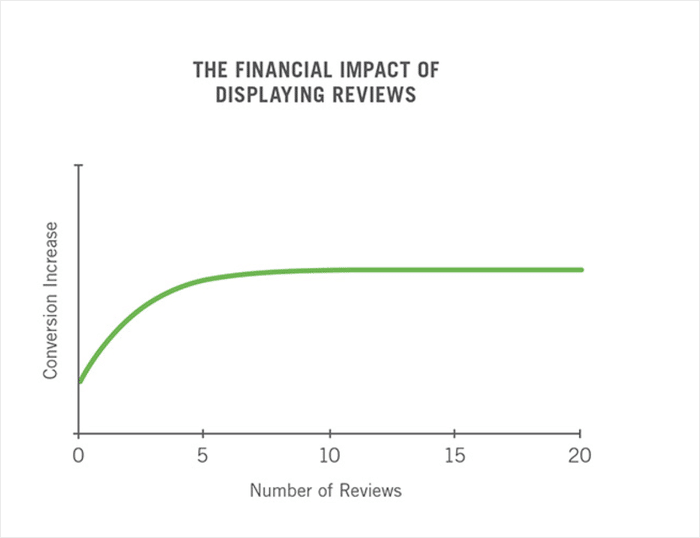
Según el Spiegel Research Center, tan solo cinco reseñas seleccionadas pueden aumentar la probabilidad de compra en un 270 %. Ese es el poder de una prueba social bien utilizada.
Ahora dale la vuelta a eso.
Si cinco reseñas positivas pueden aumentar las conversiones en un 270 %, ¿qué efecto tiene una reseña negativa justo al lado del botón «Comprar ahora»?
No es imparcial. De hecho, va en contra de todas las demás reseñas de la página.
He visto cómo se desarrolla esta situación en las páginas web de mis clientes más veces de las que puedo contar. Una empresa tiene 40 reseñas excelentes y 2 negativas.
Pero las negativas son lo primero que lee un visitante, ya que son las más recientes. Todo el feed se echa a perder por culpa de dos reseñas de un total de 42.
Te has esforzado mucho para conseguir esas reseñas positivas, y el objetivo es asegurarte de que sean ellas las que impulsen las ventas.
¿Qué significa realmente «filtrar reseñas»?
Seguramente ya has buscado en tu panel de control de Google My Business alguna opción de filtro.
Eso se debe a que Google no te permite filtrar lo que se muestra en tu sitio web. Esa opción simplemente no existe allí.
Esta es la distinción que aclara la mayor parte de la confusión:
| Moderación de la plataforma | Filtrado in situ | |
|---|---|---|
| Qué es | Marcar, denunciar o responder a reseñas en Google o Facebook | Elegir qué reseñas aparecen en tu sitio de WordPress |
| Dónde ocurre | En tu cuenta de Google My Business o Facebook | En el panel de control de WordPress |
| ¿Afecta esto a la reseña original? | Sí, si la plataforma toma medidas al respecto | No, nunca |
| ¿Quién lo controla? | La plataforma (Google, Facebook) | Tú |
El filtrado de lo que aparece en tu sitio web de WordPress es algo totalmente independiente de lo que ocurra en Google, Facebook o cualquier otra plataforma de reseñas.
Lo único que controlas es tu propio sitio web. Eso entra plenamente dentro de tus derechos como propietario del sitio, y es precisamente lo que se explica en este tutorial.
Método 1: Filtrar reseñas manualmente (código personalizado)
Puedes filtrar las reseñas sin necesidad de un complemento. Solo que hay que seguir muchos más pasos de lo que la mayoría de la gente espera.
Así es como se ve realmente la ruta manual, desglosada con total transparencia.
- Consigue una clave de la API de Google Places. Tendrás que crear un proyecto en Google Cloud Console y habilitar la API de Places. Para ello, necesitas una cuenta de Google y un método de pago registrado.
- Escribe una función PHP para llamar a la API. Esta función envía una solicitud al punto final de Google y recupera los datos de tus reseñas en forma de objeto JSON.

- Añade lógica condicional para filtrar por valoración. Escribirás código que compruebe la valoración por estrellas de cada reseña y omita aquellas que estén por debajo del umbral establecido.
- Almacena los resultados en caché. La API de Google tiene límites de frecuencia. Sin el almacenamiento en caché, tu sitio web alcanzará esos límites rápidamente. Tendrás que almacenar los resultados temporalmente utilizando transientes de WordPress o un método similar.
- Muestra el resultado en una plantilla. Las reseñas filtradas deben maquetarse y mostrarse en algún lugar de tu sitio web. Eso implica escribir el código HTML a mano.
- Repite todo el proceso. Hazlo de nuevo para Facebook, Yelp o cualquier otra plataforma que utilices. Algunas requerirán un acceso a la API aún más costoso.
Son seis pasos antes de que aparezca una sola reseña en tu sitio web. Y la mayoría de esos pasos requieren conocimientos de nivel de desarrollador.
Método 2: Filtrar reseñas en WordPress de forma sencilla (Reviews Feed Pro)
Aquí es donde destaca Reviews Feed Pro de Smash Balloon. Más de 1,75 millones de sitios de WordPress utilizan los plugins de Smash Balloon, y Reviews Feed Pro cuenta con una sólida valoración de 4,8 estrellas por parte de sus usuarios.

Puedes configurarlo en menos de 5 minutos, sin escribir ni una sola línea de código, y recopila reseñas de Google, Facebook y otras plataformas importantes para mostrarlas en tu sitio web.
A partir de ahí, podrás personalizar a tu gusto el aspecto de tus reseñas y filtrarlas.
Si has estado buscando una forma sencilla de filtrar tus reseñas sin tener que tocar el código, aquí la tienes.

Paso 1: Instalar y activar el complemento
Para empezar, instala y activa Reviews Feed Pro (consulta esta guía para principiantes sobre cómo instalar un plugin de WordPress).
Una vez activado, verás que aparece una nueva opción de menú llamada «Feed de reseñas» en tu panel de control de WordPress.
Paso 2: Conecta tu fuente de reseñas
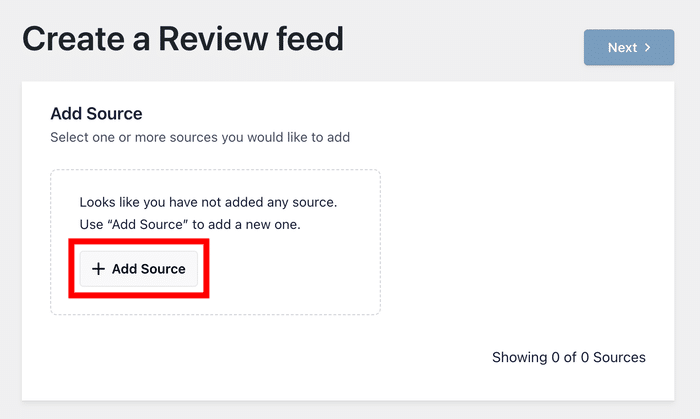
Con el plugin activado, ve a «Feed de reseñas» » «Añadir nueva» en tu panel de control de WordPress.

Aquí es donde puedes crear un nuevo canal de reseñas y vincular las plataformas de las que proceden tus reseñas.
Haz clic en «Añadir fuente » para empezar.
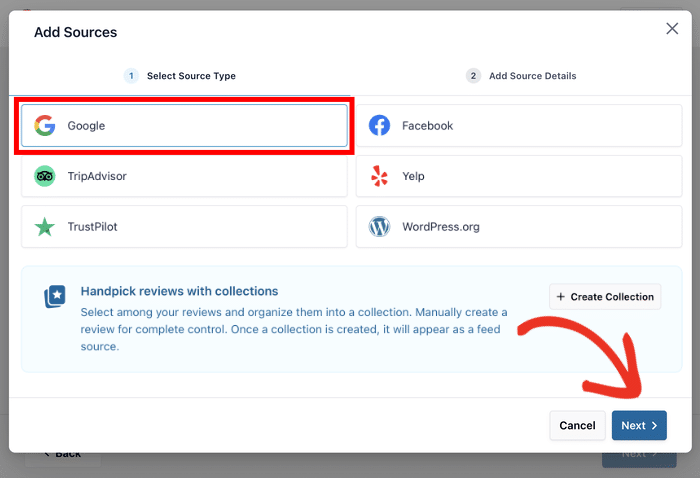
Aparecerá una ventana emergente con una lista de las plataformas compatibles. Sea cual sea la opción que elijas, el proceso para configurar los filtros de revisión es el mismo.
Por ahora, empecemos seleccionando Google entre las opciones y haciendo clic en «Siguiente».
Para indicar al complemento de qué negocio debe extraer las reseñas, puedes utilizar el ID del lugar.
Abre el generador oficial de Place ID creado por Google.
A continuación, busca tu negocio en la barra de búsqueda del mapa.
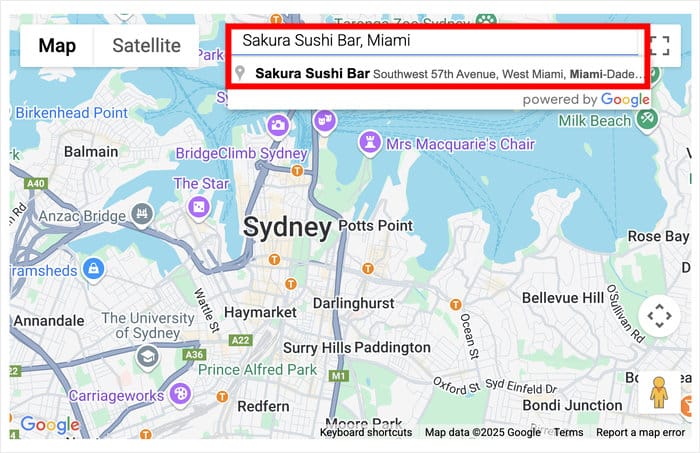
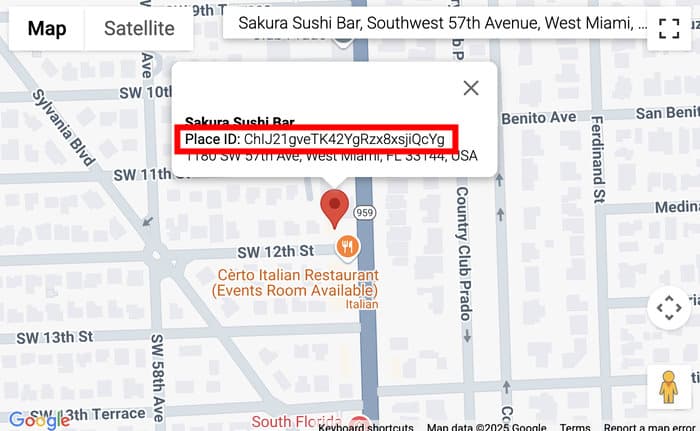
Una vez que hayas localizado tu negocio, busca el campo «Place ID» en la ventana emergente de información.
Copia este valor y vuelve a tu sitio web.
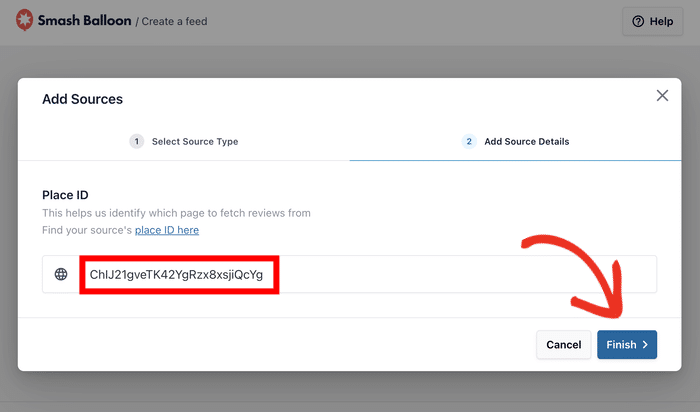
Por último, pega el ID que acabas de copiar y haz clic en «Siguiente».
Una vez que lo hayas hecho, tu empresa se añadirá como fuente.
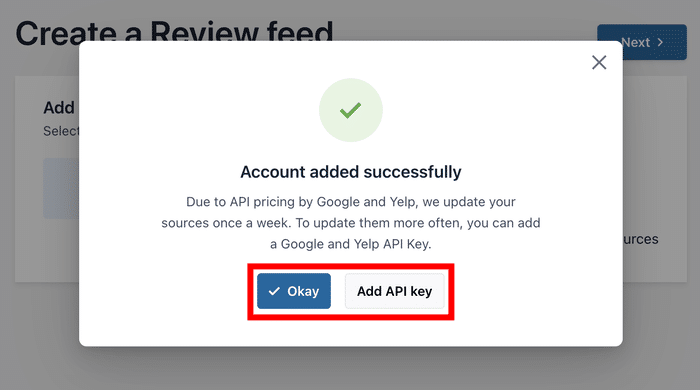
Para confirmar esta nueva fuente, haz clic en el botón «Aceptar ».
Ahora, tu perfil de Google My Business aparecerá en tu lista de fuentes.
Solo tienes que seleccionarlo en tu fuente desde aquí y hacer clic en el botón «Siguiente ».
También puedes añadir más fuentes y seleccionarlas para combinar las reseñas en un solo feed.
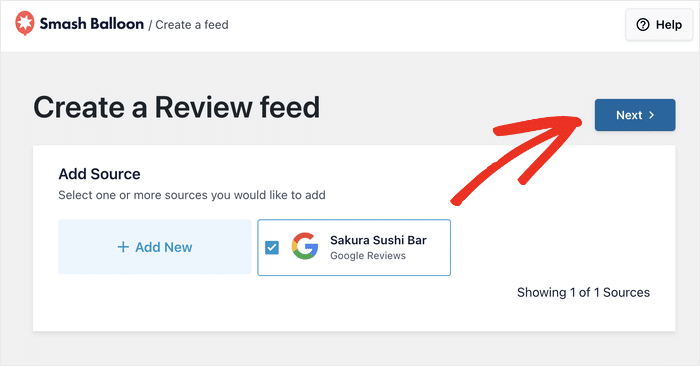
Paso 3: Establece tu puntuación mínima
Espera unos segundos a que el complemento configure tu feed y verás la opción para elegir una plantilla de diseño.
Esto solo cambia el diseño de las reseñas de tu sitio web y no afecta en absoluto a tus filtros.
Así que elige una plantilla que te guste y haz clic en «Siguiente».

A continuación, verás el editor en tiempo real de tu nuevo feed de reseñas. Mediante las opciones de la izquierda, puedes personalizar:
- Diseño: elige entre el diseño de lista, mosaico o carrusel para tus reseñas
- Encabezado: Activar o desactivar el encabezado y personalizar sus elementos
- Elementos de revisión: muestra u oculta los elementos de revisión y elige el diseño de cada uno
- Cargar más: elige el aspecto que tendrá el botón «Cargar más» de la parte inferior en tu sitio web

Cada vez que realices un cambio, verás la vista previa en tiempo real a la derecha.
Prueba las opciones de diseño y haz clic en «Guardar» para confirmar los cambios.
Cuando hayas terminado de configurar el diseño, haz clic en la pestaña «Configuración» situada en la parte superior.
En las opciones de la izquierda, selecciona «Filtros».

El panel de la izquierda te permitirá elegir qué valoraciones por estrellas quieres mostrar en tu feed de reseñas de WordPress.
Para obtener los mejores resultados, puedes configurarlo para que muestre las reseñas de 4 y 5 estrellas utilizando las casillas de selección.

Al fin y al cabo, el Spiegel Research Center descubrió que el nivel óptimo de credibilidad de las reseñas en línea se sitúa entre 4,0 y 4,7 estrellas, y no en un 5,0 perfecto .
Paso 4: Filtrar por palabras y número de caracteres
Sin salir de la pestaña «Filtro», desplázate hacia abajo hasta encontrar la sección «Por palabras» a la izquierda.
Aquí puedes utilizar el filtro de palabras de dos maneras:
- Mostrar solo las reseñas que contengan: Selecciona palabras clave y muestra solo las reseñas que contengan esas palabras
- No mostrar reseñas que contengan: bloquear cualquier reseña que contenga palabras clave específicas
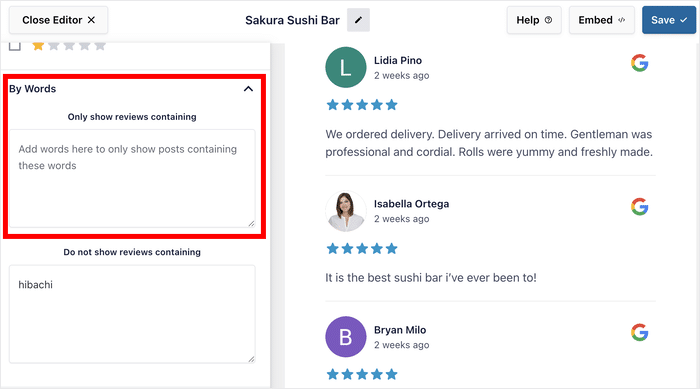
Esto resulta útil en más situaciones de las que podrías imaginar.
Por ejemplo, podrías bloquear el nombre de otra marca con la que tus clientes a veces te confunden, o el nombre de un local que hayas cerrado.
Si te desplazas hacia abajo, encontrarás la sección «Por número de caracteres ».
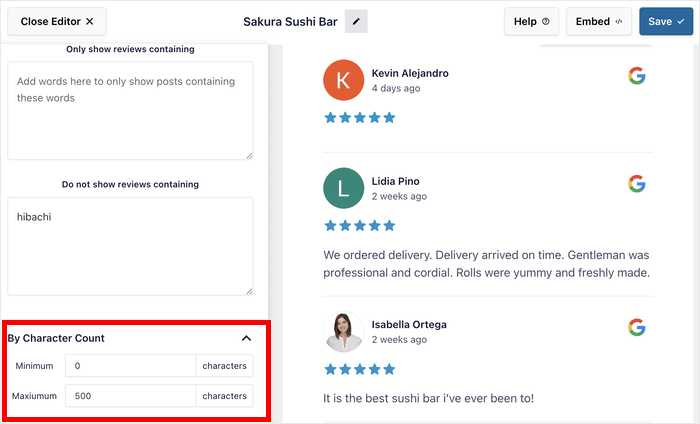
Esto te permite establecer un número mínimo o máximo de caracteres para tus reseñas.
Por ejemplo, puedes ocultar todas las reseñas que tengan menos de 30 caracteres para que todas parezcan detalladas.
También puedes establecer una longitud máxima de 150 caracteres para que el feed de reseñas quepa perfectamente en la barra lateral.
Una vez que hayas configurado los filtros, haz clic en el botón «Guardar ».
Paso 5: Incorpora tu feed de reseñas filtradas
Por último, puedes hacer clic en el botón «Incrustar» situado en la parte superior para empezar a añadir el feed de reseñas a tu sitio web.

En la ventana emergente, solo tienes que elegir entre una página y un widget como ubicación para tu feed.
En ambas opciones, dispones de un práctico bloque de WordPress para insertar tu feed.

Una vez que hayas elegido una ubicación, el complemento te redirigirá a la página o a la página de gestión de widgets.
Solo tienes que seleccionar el bloque «Feed de reseñas » y el complemento mostrará automáticamente el feed en ese lugar.

Con esto, ya estás listo para aumentar las conversiones y hacer crecer tu negocio mostrando tus mejores reseñas.

¿Por qué puntuación por estrellas deberías filtrar?
¿Deberías mostrar solo las reseñas de cinco estrellas? En realidad, no.
Una puntuación perfecta de 5,0 es uno de los primeros indicios que despiertan las sospechas de los compradores. Las empresas reales suelen recibir alguna que otra reseña de 4 estrellas, y la mayoría de los consumidores lo saben.
Una pared llena exclusivamente de valoraciones de cinco estrellas da la impresión de estar tan manipulada que resulta poco fiable.
Según los estudios, el rango de valoración óptimo para impulsar las compras es de 4,0 a 4,7 estrellas, y no 5,0.
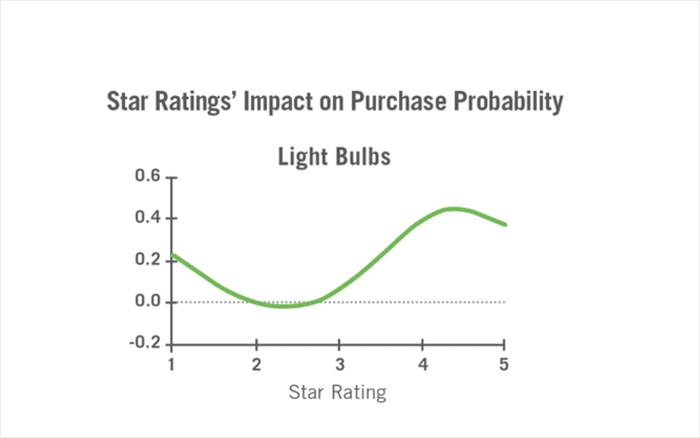
Una combinación de valoraciones de 4 y 5 estrellas dentro de ese rango genera, de hecho, más confianza que una puntuación perfecta.
Los clientes tienen la sensación de estar viendo una imagen real de tu negocio, no solo lo más destacado.
Así es como suelen percibir los compradores los distintos precios medios:
Cómo filtrar reseñas de varias plataformas a la vez
Mostrar opiniones de varias plataformas demuestra a los visitantes que tu reputación es sólida en todos los ámbitos.
Es una señal de confianza más sólida que una fuente de información procedente de una sola fuente, ya que demuestra coherencia en lugar de ser una muestra cuidadosamente seleccionada de un solo lugar.
La buena noticia es que Reviews Feed Pro es compatible con los canales de reseñas de las plataformas más importantes que existen:
- Google My Business
- Yelp
- Trustpilot
- Tripadvisor
- WooCommerce
- WordPress.org
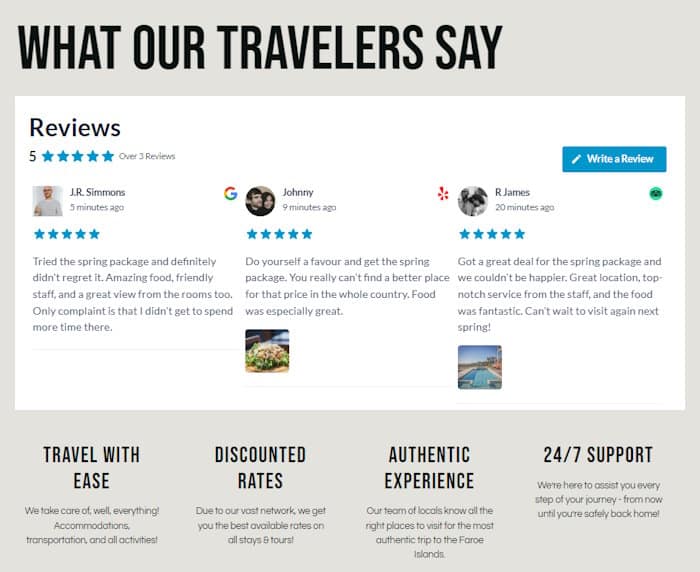
Puedes crear fuentes de reseñas independientes para cada plataforma o combinar varias fuentes en una sola fuente de reseñas con una gran variedad de opiniones.
A continuación, puedes seguir los pasos anteriores para configurar la puntuación mínima en estrellas, los filtros de palabras clave y los ajustes de moderación para cualquier fuente de reseñas que desees.
Así de fácil, podrás disponer de fuentes de reseñas que recopilan comentarios de todos los sitios donde tus clientes hablan de ti, con los mismos controles de calidad aplicados en todo momento.
Empieza a mostrar tus mejores reseñas hoy mismo
Filtrar tus reseñas consiste en mostrar tus mejores testimonios para causar una excelente primera impresión y conseguir que los visitantes se conviertan en clientes.
Te aseguras de que lo primero que vea la gente sea el esfuerzo que has dedicado a conseguir buenas reseñas.
Solo tienes que configurar los filtros una vez, y Reviews Feed Pro se encarga de todo en segundo plano.
¿Listo para filtrar reseñas en WordPress con facilidad? ¡Empieza hoy mismo con Reviews Feed Pro!
Próximos pasos: más guías y tutoriales de marketing online
- Cómo insertar reseñas de WooCommerce en tu sitio web de WordPress
- Cómo conseguir más comentarios en las publicaciones de Instagram
- Cómo añadir un chat de redes sociales a tu sitio web (guía fácil)
- Estrategias probadas en TikTok que todo propietario de una pequeña empresa debe conocer







