


 Muro social
  Feed Analytics

La prueba social lo es todo para las tiendas de WooCommerce. Los compradores quieren saber qué opinan los clientes reales antes de comprar.
Sin reseñas visibles, incluso los mejores productos pasan desapercibidos. He visto cómo ocurre esto en decenas de sitios web de WordPress. Pero conseguir que las reseñas aparezcan en los lugares adecuados no siempre es fácil.
Sé por experiencia propia lo frustrante que puede resultar querer mostrar tus testimonios en una página de destino personalizada y descubrir que la configuración predeterminada limita tus opciones.
Precisamente por eso he elaborado este tutorial, ideal para principiantes.
Una aclaración rápida: trabajo en Smash Balloon, por lo que nuestro plugin aparece en esta guía. Además, te mostraré primero el método gratuito con shortcodes, porque para algunas tiendas eso es realmente todo lo que necesitan.
Te explicaré paso a paso cómo integrar las reseñas de WooCommerce en tu sitio web de WordPress para que puedas generar pruebas sociales e impulsar tus ventas hoy mismo.
- Cómo insertar reseñas de WooCommerce (respuesta rápida)
- Por qué es importante integrar las reseñas de WooCommerce en tu tienda
- Lo que necesitas antes de empezar
- Paso 1: Instalar y activar Reviews Feed Pro
- Paso 2: Crea un feed de reseñas para tu tienda WooCommerce
- Paso 3: Personaliza tu feed de reseñas de WooCommerce
- Paso 4: Incorpora el feed de reseñas de WooCommerce en tu sitio web
- ¿Quieres integrar reseñas de Google o Trustpilot en tu tienda?
- Próximos pasos: saca aún más partido a tu tienda WooCommerce
Cómo insertar reseñas de WooCommerce (respuesta rápida)
Hay dos formas de insertar reseñas de WooCommerce fuera de la página del producto.
- Método gratuito: Añade un
[product_reviews]código corto mediante un fragmento de código en el archivo functions.php de tu tema, o utiliza el código corto para reseñas integrado en tu tema, si lo tiene. Funciona, pero te ofrece un diseño fijo, sin opciones de filtrado, y tienes que editar el código. - Método sin código: utiliza Smash Balloon Reviews Feed Pro, que recopila automáticamente las reseñas de tus productos y te permite mostrarlas en cualquier página, barra lateral o pie de página mediante un bloque.
Así es como se ve la ruta del complemento:
- Instala y activa Smash Balloon Reviews Feed Pro
- Selecciona tus productos, categorías o etiquetas como fuente de reseñas
- Elige una plantilla y filtra qué reseñas se muestran
- Incrusta el feed con un bloque
La configuración tarda unos 5 minutos. La comparación que aparece a continuación te muestra qué opción se adapta mejor a tu tienda.
Por qué es importante integrar las reseñas de WooCommerce en tu tienda
Quieres aumentar las ventas. Las opiniones de tus clientes actuales son tu mejor herramienta para conseguirlo.
Piensa en las reseñas de tus productos como recomendaciones de boca en boca, solo que ahora funcionan las 24 horas del día, los 7 días de la semana, en tu sitio web, incluso mientras duermes.
Las reseñas son tu herramienta de ventas más eficaz
Cada reseña positiva es un pequeño argumento de venta que no te cuesta nada, y los datos lo confirman.
Según el Spiegel Research Center, mostrar reseñas puede aumentar las tasas de conversión hasta en un 270 %.
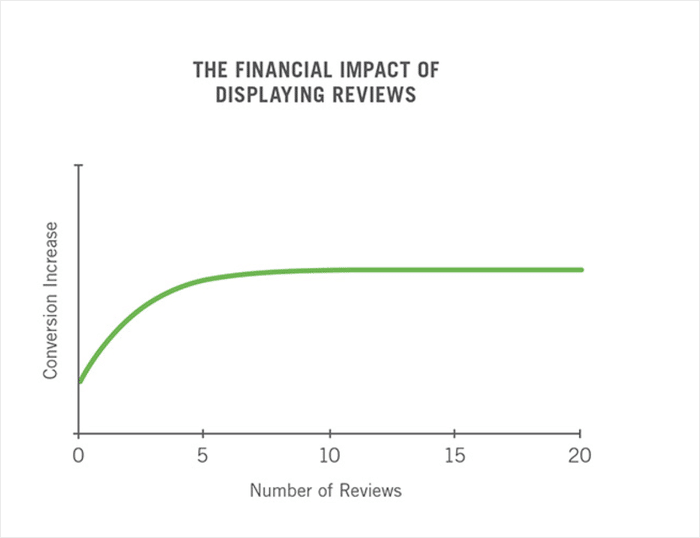
Además, las reseñas generan un nivel de confianza que las descripciones de los productos por sí solas no pueden crear.
Los compradores se sienten más seguros a la hora de hacer clic en «Añadir al carrito» cuando ven que otras personas ya han comprado y les ha encantado lo que vendes.
Si quieres conocer más sitios donde obtener pruebas sociales para tu negocio, echa un vistazo a nuestra guía sobre las mejores plataformas de opiniones de clientes.
El problema con la visualización predeterminada de las reseñas en WooCommerce
WooCommerce incluye un sistema de reseñas integrado, pero presenta algunas limitaciones importantes que frenan a la mayoría de los propietarios de tiendas.
Por defecto, las reseñas solo aparecen en las páginas de productos individuales y se muestran en la parte inferior.
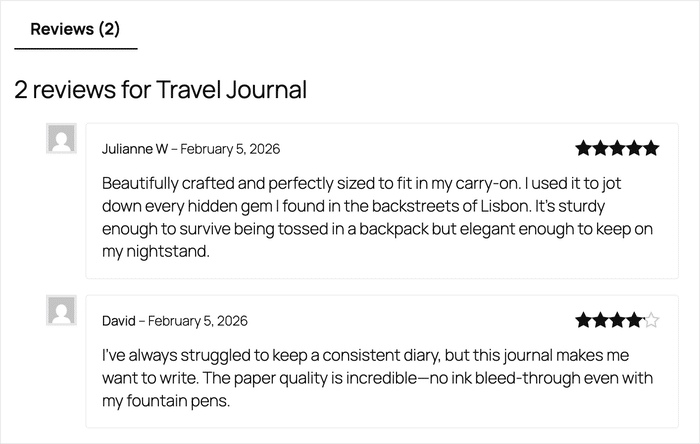
No hay una forma sencilla de mostrar esas reseñas en tu página de inicio, en una página de destino, en la barra lateral o en cualquier otra parte de tu sitio web.
La presentación visual también es muy básica. No es fácil cambiar el diseño, adaptarlo a los colores de tu marca ni controlar qué reseñas se muestran. Lo que ves es lo que hay.
Aquí tienes una breve comparación para que veas la diferencia:
| Por defecto | Código corto gratuito | Reseñas de Smash Balloon en Feed Pro ⭐ | |
|---|---|---|---|
| Donde aparecen las reseñas | Solo páginas de productos | Cualquier página | Cualquier página, barra lateral, pie de página |
| Configurar | No es necesario | Editar el archivo functions.php | Asistente de 5 minutos |
| ¿Se necesita un código? | ❌ Ninguno | ⚠️ Sí | ❌ Ninguno |
| Diseños | 1 | 1 | 7 |
| Filtrar por valoración | ❌ | ❌ | ✅ |
| Otras fuentes de reseñas | ❌ | ❌ | ✅ Google, Yelp y otras |
¿Cuál necesitas? Si solo quieres mostrar reseñas en una página de destino y te sientes cómodo editando los archivos del tema, el código corto es gratuito y te servirá perfectamente. Si quieres controlar qué reseñas aparecen y dónde, lo mejor es seguir los pasos que se indican a continuación para instalar el plugin.
Lo que necesitas antes de empezar
Antes de empezar, asegúrate de tener todo lo siguiente a mano. Así, el proceso de configuración se desarrollará sin problemas y evitarás sorpresas por el camino.
- Un sitio de WordPress.org autohospedado. Esto difiere de WordPress.com, que es un servicio alojado con más restricciones.
- WooCommerce debe estar instalado y activo. Reviews Feed Pro se conecta directamente a WooCommerce, por lo que es necesario que esté en funcionamiento antes de empezar.
- Al menos un producto con las reseñas activadas. Necesitarás algunas reseñas ya publicadas para que el complemento pueda recuperarlas y mostrarlas.
- Smash Balloon: el plugin Reviews Feed Pro. Puedes comprar y descargar Reviews Feed Pro directamente desde aquí.
Eso es todo lo que necesitas para empezar. Una vez que tengas estos cuatro elementos listos, ya puedes pasar a los pasos de instalación que se indican a continuación.
Coloca tus mejores reseñas donde los compradores realmente las vean
Tus reseñas están relegadas a la parte inferior de las páginas de tus productos. Trasládalas a tu página de inicio, a las páginas de destino y a la barra lateral en solo 5 minutos.
Consigue Smash Balloon Reviews Feed ProPaso 1: Instalar y activar Reviews Feed Pro
Para empezar, tendrás que instalar y activar Smash Balloon Reviews Feed Pro. Es el agregador de reseñas número uno para WordPress y funciona automáticamente con WooCommerce.

Consigue aquí una copia de Reviews Feed Pro y, a continuación, instálalo y actívalo en tu sitio de WordPress.
Nota: Si necesitas ayuda con este paso, aquí tienes una guía muy útil sobre cómo instalar plugins de WordPress.
Activación de tu licencia de Reviews Feed Pro
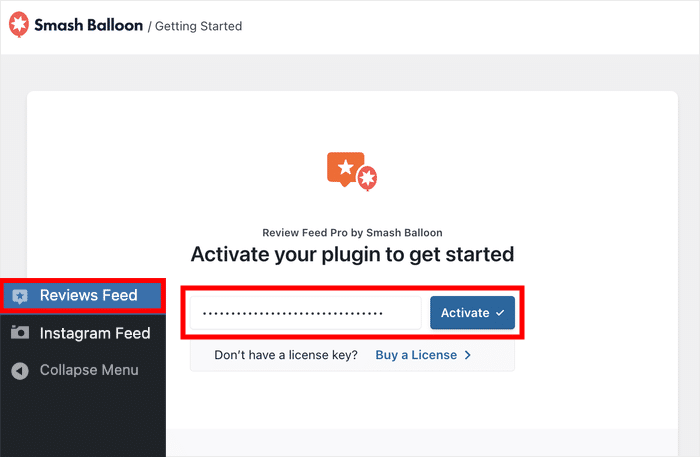
Antes de poder utilizar Reviews Feed Pro, tendrás que activar tu licencia. Se trata de un proceso rápido que solo hay que realizar una vez y que desbloquea todas las funciones del plugin.
Puedes encontrar tu clave de licencia en la página «Cuentas» aquí.
Desde el panel de control de WordPress, ve al menú «Feed de reseñas ».
Verás un campo en el que puedes pegar tu clave de licencia. A continuación, haz clic en el botón «Activar ».
Paso 2: Crea un feed de reseñas para tu tienda WooCommerce
Un feed de reseñas es una recopilación de reseñas que el complemento recopila y muestra como un elemento visual en tu sitio web.
Para crear tu primera publicación, abre el menú «Feed de reseñas» » «Todos los feeds » desde tu panel de control.
Haz clic en «Añadir nuevo » para abrir el asistente de creación de feeds.

En la página siguiente, podrás conectarte al instante a cualquier fuente que hayas añadido anteriormente.
Por ahora, haz clic en «Añadir nuevo», ya que aún no hemos añadido ninguna fuente.

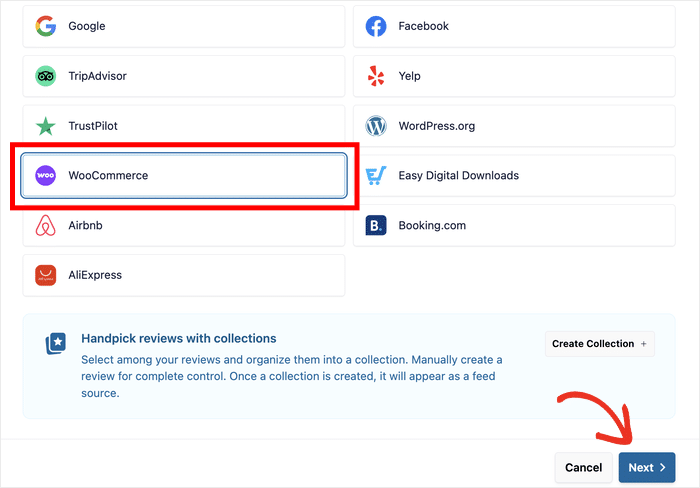
A continuación, puedes utilizar la ventana emergente para seleccionar WooCommerce como fuente de reseñas.
Una vez hecho esto, haz clic en «Siguiente» para continuar.
Cómo elegir las fuentes para tu feed de reseñas
En la ventana emergente, puedes seleccionar qué reseñas de productos quieres añadir a tu nuevo feed.
Mediante las pestañas de la parte superior, puedes añadir reseñas de tres maneras:
- Productos: Recopila todas las reseñas de las páginas de productos que hayas seleccionado
- Categorías: Elige una categoría de productos e incluye todas sus reseñas
- Etiquetas: Mostrar reseñas de todos los productos con una etiqueta específica
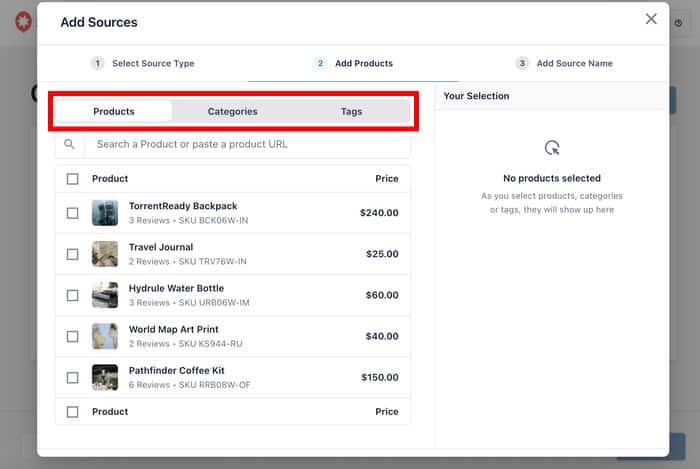
Recomiendo la opción «Productos» a la mayoría de los propietarios de tiendas. Te ofrece un mayor control y te permite destacar los productos mejor valorados.
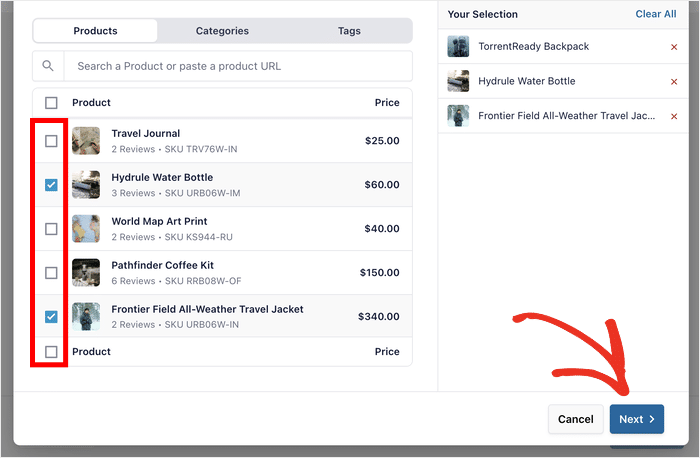
Una vez que hayas seleccionado una opción, utiliza las casillas de selección para elegir los productos, las categorías o las etiquetas cuyas reseñas deseas insertar.
Una vez que hayas hecho tu selección, haz clic en «Siguiente» para pasar al paso de personalización.
Paso 3: Personaliza tu feed de reseñas de WooCommerce
Una vez que hayas conectado tu fuente de reseñas, Reviews Feed Pro te mostrará las plantillas disponibles.
Aquí es donde puedes elegir el aspecto que tendrá el feed de reseñas en la página. Tienes 7 plantillas diferentes entre las que elegir:
- Por defecto
- Tarjetas sencillas
- Albañilería
- Revisión individual
- Carrusel de testimonios
- Carrusel
- Carrusel de rejilla
Selecciona el diseño que mejor se adapte al lugar donde quieras insertar el feed y haz clic en «Siguiente».

Si es necesario, siempre puedes cambiarlo más adelante desde el personalizador en tiempo real.
Personalizar el aspecto para que se adapte a tu marca
Una vez elegida la plantilla, pasarás al personalizador en tiempo real. Aquí todo se hace con solo apuntar y hacer clic, sin necesidad de CSS ni de programar en ningún momento.
Cada vez que realices algún cambio, podrás verlos en la vista previa en tiempo real.
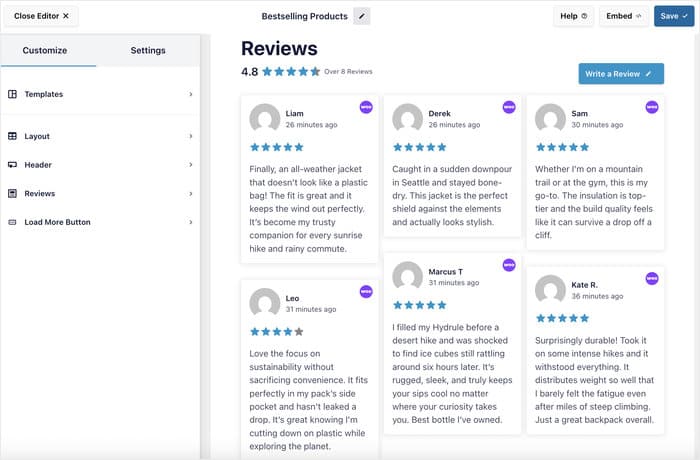
Algunas opciones de diseño importantes a las que debes prestar atención son:
- Diseño: elige entre un diseño en forma de lista, en mosaico o en carrusel
- Encabezado: Activa o desactiva el encabezado y modifica el aspecto de cada uno de sus elementos
- Estilo de la publicación: elige entre un diseño con marco o mostrar las reseñas sin borde
- Editar elementos individuales: personaliza cada parte de las reseñas que se muestran
- Botón «Cargar más»: decide dónde mostrar el botón y qué aspecto tendrá
Recuerda hacer clic en «Guardar» para confirmar los cambios una vez que estés satisfecho con el diseño.
Filtrar y moderar las reseñas que se publican
Tienes el control total sobre lo que aparece en tu feed, lo que incluye ocultar las reseñas negativas o de baja calidad.
Reviews Feed Pro incluye un conjunto de herramientas de filtrado que te permiten decidir exactamente qué reseñas se muestran.
Haz clic en la pestaña «Configuración» situada en la parte superior izquierda y verás las opciones de «Filtros» y «Moderación ».
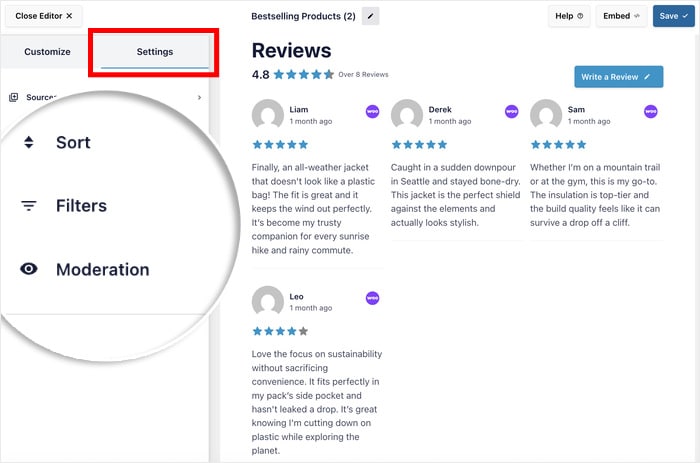
Esto es lo que puedes configurar con estas opciones:
- Puntuación mínima: establece un umbral para que solo aparezcan en el feed las reseñas de 4 o 5 estrellas.
- Filtrado por palabras clave: incluye o excluye reseñas que contengan palabras o frases específicas.
- Número de caracteres: Establece un número mínimo o máximo de caracteres para las reseñas seleccionadas.
- Control manual: revisa tus reseñas una por una y elige cuáles quieres mostrar u ocultar.
Creo que el filtro de puntuación mínima es la opción más útil para los propietarios de tiendas que acaban de empezar.
Es una forma sencilla de asegurarte de que tu feed siempre se muestre de la mejor manera posible, sin tener que revisar manualmente cada entrada.
Cuando estés satisfecho con el diseño, el estilo y los filtros, haz clic en «Guardar» para guardar la configuración del feed. Ya estás listo para insertarlo en tu sitio web.
Paso 4: Incorpora el feed de reseñas de WooCommerce en tu sitio web
Para empezar a insertar tus reseñas, haz clic en el botón «Insertar» situado en la parte superior del editor visual.
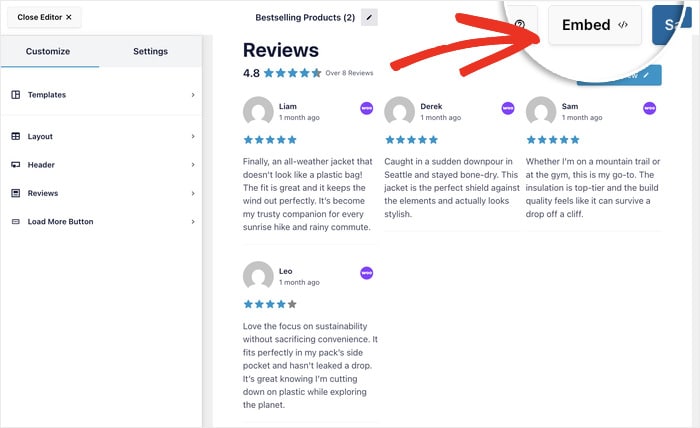
Al hacerlo, se abre una ventana emergente con diferentes formas de insertar tus reseñas de WooCommerce.
Para insertar las reseñas en una página, haz clic en la opción «Añadir a una página ».
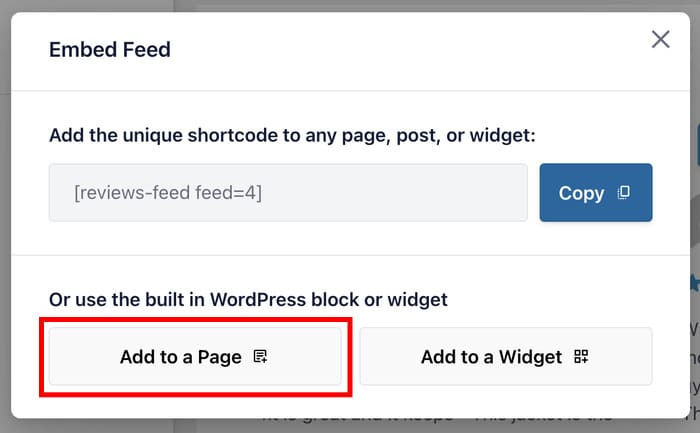
Esto mostrará una lista de las páginas de WordPress publicadas en tu sitio web.
Selecciona la página en la que quieras mostrar las reseñas y haz clic en el botón «Añadir ».
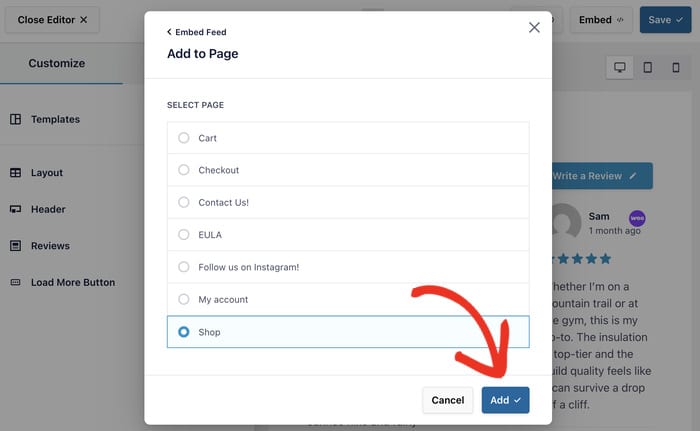
Reviews Feed Pro abrirá automáticamente esta página en tu navegador para que puedas insertar tu feed mediante un bloque.
Para añadir un nuevo bloque, haz clic en el icono del signo más (+).

En la ventana emergente de selección de bloques, puedes buscar el bloque «feed de reseñas» utilizando la barra de búsqueda.
Selecciona el bloque «Feed de reseñas» en los resultados de búsqueda que aparecen a continuación.

Al hacerlo, se integrará el feed de reseñas de WooCommerce en esta página.
Puedes hacer clic en el botón «Actualizar» y abrir la página para ver cómo aparecerán tus reseñas en tu sitio web.

Cómo añadir el feed de reseñas a la barra lateral o al widget del pie de página
Si quieres mostrar tu galería de reseñas en una barra lateral o en el pie de página, también puedes hacerlo utilizando el editor en vivo.
Como antes, haz clic en el botón Incrustar de la parte superior.
Esta vez, puedes seleccionar la opción «Añadir a un widget » en la ventana emergente.
Si tu tema admite widgets en la barra lateral o en el pie de página, el plugin te redirigirá automáticamente a la página de widgets.
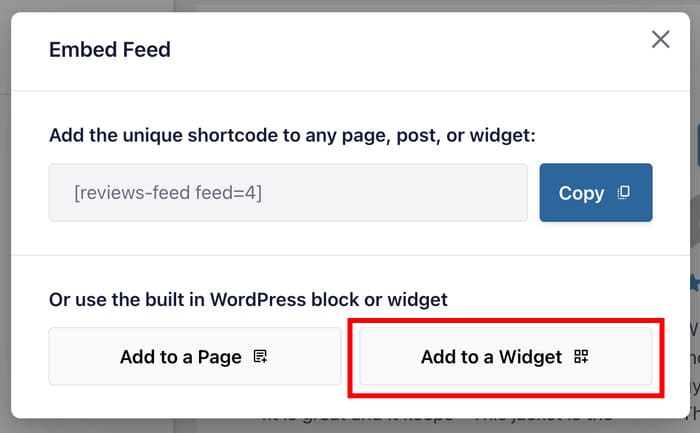
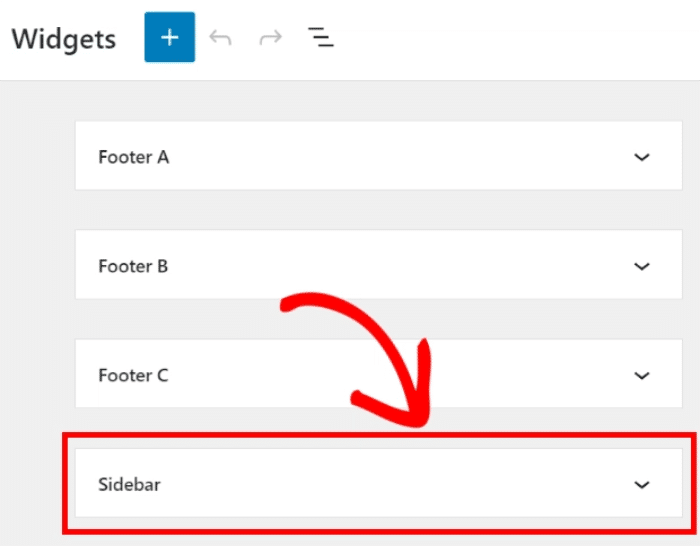
Puedes seleccionar el área de widgets en la que deseas mostrar las reseñas de WooCommerce.
En este ejemplo, voy a seleccionar aquí la opción «Barra lateral», pero el proceso es el mismo para cualquier área de widgets.
Para añadir un nuevo bloque de reseñas, haz clic en el icono del signo más (+).
Por último, selecciona el bloque «Feed de reseñas» mediante el menú emergente de selección.
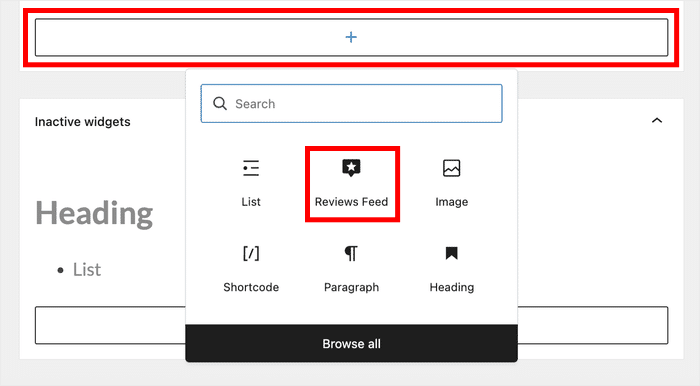
Haz clic en «Actualizar» y tu feed de reseñas aparecerá ahora en esa ubicación en todo tu sitio web.

¿Quieres integrar reseñas de Google o Trustpilot en tu tienda?
Muchos propietarios de tiendas tienen sus mejores reseñas en otras plataformas distintas de WooCommerce. Si la mayor parte de tus reseñas positivas se encuentran en Google o Trustpilot, tus páginas de productos no las muestran.
Smash Balloon Reviews Feed Pro recopila información de WooCommerce, Google, Yelp, Trustpilot, TripAdvisor, Airbnb, Facebook y otras plataformas, por lo que puedes combinar varias fuentes en un solo feed o gestionarlas por separado.
Una configuración que recomendaría para la mayoría de las tiendas:
- Páginas de productos: opiniones de WooCommerce sobre ese producto concreto
- Página de inicio: tus reseñas mejor valoradas en todas las fuentes
- Página de pago o de la cesta: un pequeño carrusel de reseñas de Google, donde la indecisión es lo que más te cuesta.
Los pasos son idénticos a los de la guía anterior. En la pantalla de selección de origen del paso 2, elige Google o Trustpilot en lugar de WooCommerce.
Si tú también vendes productos digitales, aquí tienes el mismo proceso para añadir reseñas de Easy Digital Downloads en Elementor y, en el caso de las tiendas de dropshipping, cómo añadir reseñas de AliExpress.
Próximos pasos: saca aún más partido a tu tienda WooCommerce
Hoy has hecho algo fantástico. Tu sección de reseñas ya está activa, tu reputación en redes sociales es visible y tu tienda está en una posición más sólida para convertir a los visitantes en compradores.
A continuación te proponemos algunos pasos lógicos para seguir aprovechando ese impulso:
- Los mejores plugins de WooCommerce para disparar tus ventas: descubre las herramientas que utilizan los propietarios de tiendas con experiencia para impulsar las ventas, mejorar la experiencia del cliente y ahorrar tiempo.
- Pasos para añadir un widget de reseñas de redes sociales a WordPress: descubre cómo mostrar testimonios en más secciones de tu sitio web, más allá de tu feed de reseñas.
- Redes sociales y SEO: 3 consejos sobre redes sociales que han demostrado mejorar el SEO — Asegúrate de que los clientes adecuados puedan encontrar tu tienda desde el primer momento con esta guía de SEO apta para principiantes.
¿Listo para empezar? Descarga Reviews Feed Pro y sigue esta guía paso a paso para tener tu feed de reseñas activo en menos de 5 minutos.







