


 Mur social
  Analyse des flux

La preuve sociale est essentielle pour les boutiques WooCommerce. Les acheteurs veulent connaître l'avis de clients réels avant d'acheter.
Sans avis visibles, même les meilleurs produits passent inaperçus. J'ai constaté ce phénomène sur des dizaines de sites WordPress. Mais il n'est pas toujours évident de faire apparaître les avis aux bons endroits.
Je sais par expérience à quel point cela peut être frustrant de vouloir mettre en avant vos témoignages sur une page d'accueil personnalisée, pour finalement constater que les paramètres par défaut limitent vos possibilités.
C'est exactement pour cette raison que j'ai créé ce tutoriel, parfaitement adapté aux débutants.
Petite précision : je travaille chez Smash Balloon, c'est pourquoi notre plugin figure dans ce guide. Je vais également vous présenter en premier lieu la méthode utilisant un shortcode gratuit, car pour certaines boutiques, c'est vraiment tout ce dont vous avez besoin.
Je vais vous expliquer étape par étape comment intégrer les avis WooCommerce à votre site WordPress afin que vous puissiez renforcer votre crédibilité et booster vos ventes dès aujourd'hui.
- Comment intégrer les avis WooCommerce (réponse rapide)
- Pourquoi l'intégration des avis WooCommerce est importante pour votre boutique
- Ce dont vous avez besoin avant de commencer
- Étape 1 : Installer et activer Reviews Feed Pro
- Étape 2 : Créer un flux d'avis pour votre boutique WooCommerce
- Étape 3 : Personnalisez votre flux d'avis WooCommerce
- Étape 4 : Intégrez le flux d'avis WooCommerce à votre site web
- Vous souhaitez intégrer les avis Google ou Trustpilot à votre boutique en ligne ?
- Prochaines étapes : tirez encore davantage parti de votre boutique WooCommerce
Comment intégrer les avis WooCommerce (réponse rapide)
Il existe deux façons d'intégrer les avis WooCommerce en dehors de la page du produit.
- Méthode gratuite : Ajouter un
[product_reviews]Utilisez un shortcode via un extrait de code dans le fichier functions.php de votre thème, ou utilisez le shortcode dédié aux avis intégré à votre thème s’il en dispose d’un. Cela fonctionne, mais vous obtenez une mise en page fixe, sans possibilité de filtrage, et vous devez modifier le code. - Méthode sans code : utilisez Smash Balloon Reviews Feed Pro, qui récupère automatiquement les avis sur vos produits et vous permet de les afficher sur n'importe quelle page, dans la barre latérale ou en pied de page à l'aide d'un bloc.
Voici à quoi ressemble la structure des plugins :
- Installez et activez Smash Balloon Reviews Feed Pro
- Sélectionnez vos produits, catégories ou balises comme source d'avis
- Choisissez un modèle et sélectionnez les avis à afficher
- Intégrer le flux à l'aide d'un bloc
La configuration prend environ 5 minutes. Le tableau comparatif ci-dessous vous indique quelle solution convient le mieux à votre boutique.
Pourquoi l'intégration des avis WooCommerce est importante pour votre boutique
Vous souhaitez augmenter vos ventes. Les témoignages de vos clients actuels constituent votre meilleur atout pour y parvenir.
Considérez les avis sur vos produits comme des recommandations de bouche à oreille, sauf qu'ils sont désormais disponibles 24 heures sur 24 et 7 jours sur 7 sur votre site web, même pendant que vous dormez.
Les avis clients constituent votre outil de vente le plus efficace
Chaque avis positif est un mini-argumentaire de vente qui ne vous coûte rien, et les données le confirment.
Selon le Spiegel Research Center, l'affichage des avis peut faire grimper les taux de conversion jusqu'à 270 %.
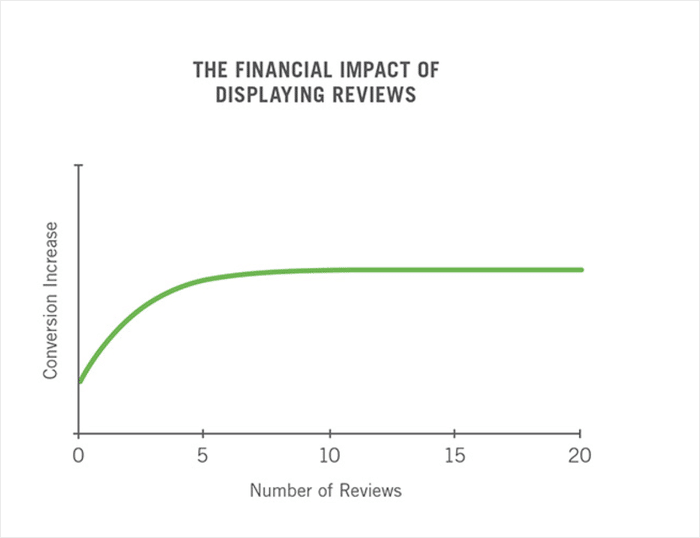
De plus, les avis permettent d'instaurer un climat de confiance que les descriptions de produits ne peuvent à elles seules créer.
Les clients n'hésitent pas à cliquer sur « Ajouter au panier » lorsqu'ils voient que d'autres personnes ont déjà acheté et apprécié ce que vous proposez.
Pour découvrir d'autres sources de preuve sociale pour votre entreprise, consultez notre guide sur les meilleures plateformes d'avis clients.
Le problème lié à l'affichage par défaut des avis sur WooCommerce
WooCommerce intègre certes un système d'avis, mais celui-ci présente de réelles limites qui freinent la plupart des propriétaires de boutiques en ligne.
Par défaut, les avis n'apparaissent que sur les pages individuelles des produits, et ils sont relégués tout en bas de la page.
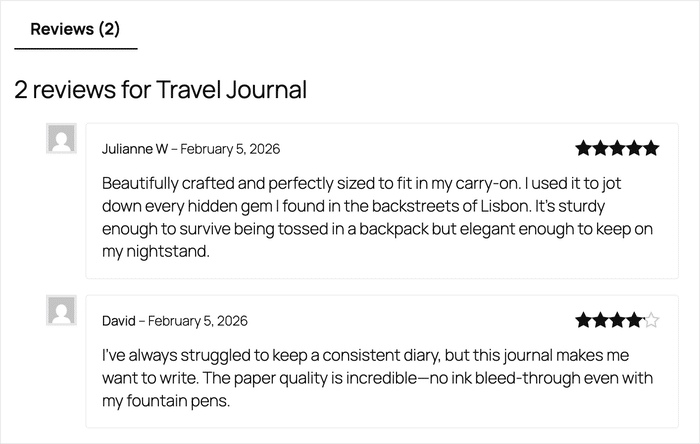
Il n'existe pas de méthode simple pour intégrer ces avis sur votre page d'accueil, une page de destination, une barre latérale ou n'importe quelle autre page de votre site.
La présentation visuelle est également très basique. Il n'est pas facile de modifier la mise en page, de l'adapter aux couleurs de votre marque ou de choisir les avis qui s'affichent. Ce que vous voyez est ce que vous obtenez.
Voici une petite comparaison pour vous montrer la différence :
| Défaut | Shortcode gratuit | Avis sur Smash Balloon Feed Pro ⭐ | |
|---|---|---|---|
| Lorsque les avis indiquent | Pages produits uniquement | N'importe quelle page | N'importe quelle page, barre latérale, pied de page |
| Mise en place | Aucune nécessaire | Modifier le fichier functions.php | Assistant en 5 minutes |
| Un code est-il nécessaire ? | ❌ Aucun | ⚠️ Oui | ❌ Aucun |
| Mises en page | 1 | 1 | 7 |
| Trier par note | ❌ | ❌ | ✅ |
| Autres sources d'avis | ❌ | ❌ | ✅ Google, Yelp, etc. |
Lequel vous convient le mieux ? Si vous souhaitez simplement afficher des avis sur une page d'accueil et que vous maîtrisez la modification des fichiers de thème, le shortcode est gratuit et convient parfaitement. Si vous souhaitez contrôler quels avis s'affichent et à quel endroit, optez plutôt pour le plugin présenté ci-dessous.
Ce dont vous avez besoin avant de commencer
Avant de vous lancer, assurez-vous d'avoir tout ce qu'il faut sous la main. Cela vous permettra de mener à bien la configuration sans encombre et d'éviter toute mauvaise surprise en cours de route.
- Un site WordPress.org auto-hébergé. Cela diffère de WordPress.com, qui est un service hébergé soumis à davantage de restrictions.
- WooCommerce doit être installé et activé. Reviews Feed Pro se connecte directement à WooCommerce ; vous devez donc vous assurer que celui-ci est opérationnel avant de commencer.
- Au moins un produit pour lequel les avis sont activés. Il faut que le plugin puisse récupérer et afficher des avis existants.
- Smash Balloon : le plugin Reviews Feed Pro. Vous pouvez acheter et télécharger Reviews Feed Pro directement depuis cette page.
C'est tout ce dont vous avez besoin pour commencer. Une fois ces quatre éléments en place, vous êtes prêt à passer aux étapes d'installation ci-dessous.
Mettez vos meilleurs avis là où les acheteurs vont vraiment les consulter
Vos avis sont relégués tout en bas de vos pages produits. Déplacez-les vers votre page d'accueil, vos pages de destination et votre barre latérale en 5 minutes.
Procurez-vous Smash Balloon Reviews Feed ProÉtape 1 : Installer et activer Reviews Feed Pro
Pour commencer, vous devrez installer et activer Smash Balloon Reviews Feed Pro. Il s'agit du n° 1 des agrégateurs d'avis pour WordPress et il fonctionne automatiquement avec WooCommerce.

Téléchargez Reviews Feed Pro ici, puis installez-le et activez-le sur votre site WordPress.
Remarque : si vous avez besoin d'aide pour cette étape, vous trouverez ici un excellent guide sur l'installation des extensions WordPress.
Activation de votre licence Reviews Feed Pro
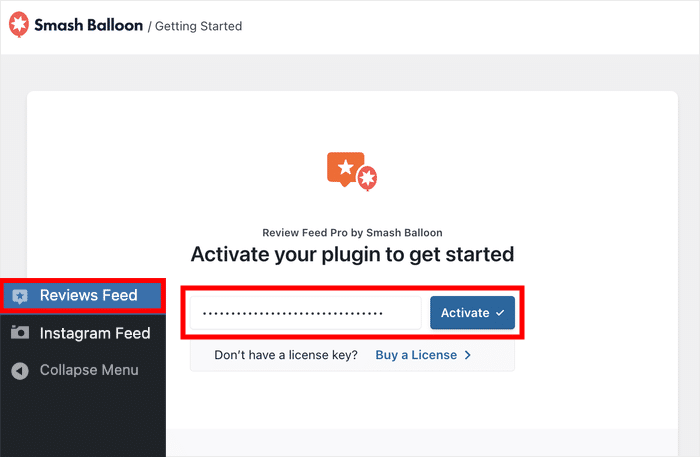
Avant de pouvoir utiliser Reviews Feed Pro, vous devez activer votre licence. Il s'agit d'une opération rapide à effectuer une seule fois qui vous permettra d'accéder à toutes les fonctionnalités du plugin.
Vous trouverez votre clé de licence sur la page « Comptes » ici.
Depuis votre tableau de bord WordPress, accédez au menu « Flux des avis ».
Vous verrez un champ dans lequel vous pourrez coller votre clé de licence. Ensuite, cliquez sur le bouton « Activer ».
Étape 2 : Créer un flux d'avis pour votre boutique WooCommerce
Un flux d'avis est un ensemble d'avis que le plugin rassemble et affiche sous forme d'élément visuel sur votre site web.
Pour créer votre premier flux, ouvrez le menu « Flux des avis » » « Tous les flux » depuis votre tableau de bord.
Cliquez sur « Ajouter » pour ouvrir l'assistant de création de flux.

À la page suivante, vous pourrez vous connecter instantanément à toutes les sources que vous avez ajoutées précédemment.
Pour l'instant, cliquez sur « Ajouter nouveau », car nous n'avons pas encore ajouté de source.

Vous pouvez ensuite utiliser la fenêtre contextuelle pour sélectionner WooCommerce comme source d'avis.
Une fois que vous avez fait cela, cliquez sur Suivant pour continuer.
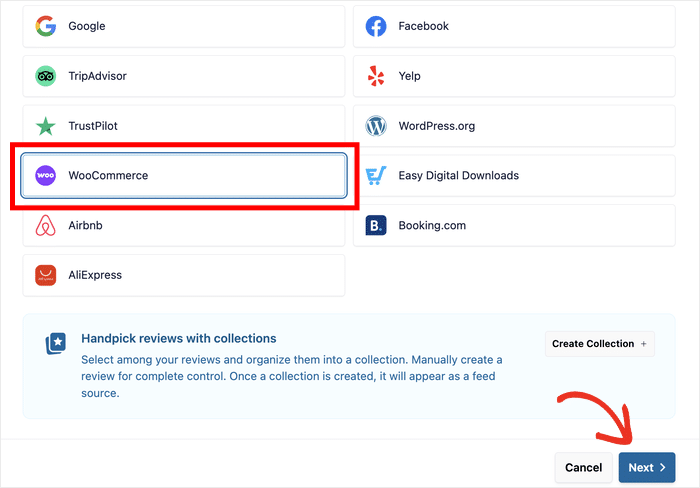
Choisir les sources pour votre flux d'avis
Grâce à la fenêtre contextuelle, vous pouvez choisir les avis sur les produits que vous souhaitez ajouter à votre nouveau flux.
À l'aide des onglets situés en haut de la page, vous pouvez ajouter des avis de trois façons différentes :
- Produits : affiche tous les avis provenant des pages de produits que vous avez sélectionnées
- Catégories : Choisissez une catégorie de produits et affichez tous les avis qui s'y rapportent
- Tags : Afficher les avis sur tous les produits associés à un tag spécifique
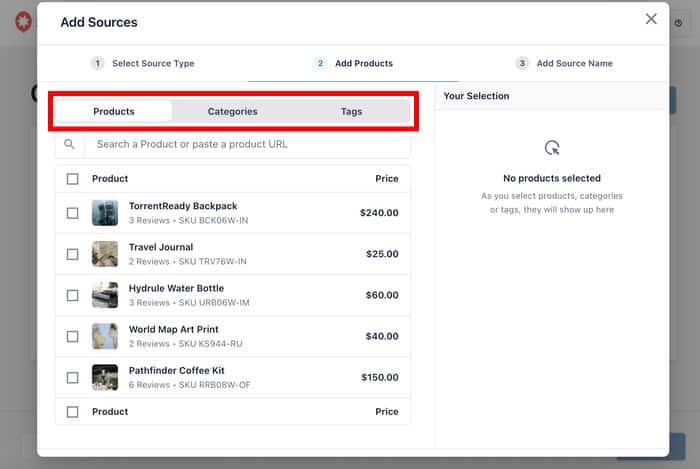
Je recommande l'option « Produits » à la plupart des propriétaires de boutiques. Elle vous offre davantage de contrôle et vous permet de mettre en avant vos produits les mieux notés.
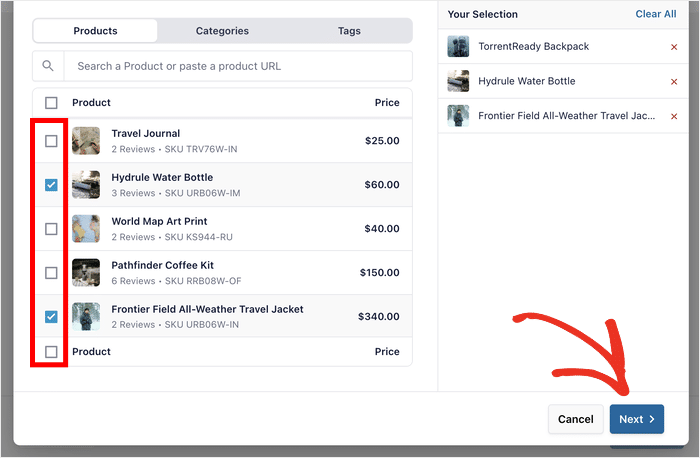
Une fois que vous avez sélectionné une option, utilisez les cases à cocher pour choisir les produits, les catégories ou les balises dont vous souhaitez intégrer les avis.
Une fois votre sélection effectuée, cliquez sur Suivant pour passer à l'étape de personnalisation.
Étape 3 : Personnalisez votre flux d'avis WooCommerce
Une fois que vous aurez connecté votre source d'avis, Reviews Feed Pro vous présentera les modèles disponibles.
C'est ici que vous pouvez choisir l'apparence de votre flux d'avis sur la page. Vous avez le choix entre 7 modèles différents :
- Défaut
- Cartes simples
- Maçonnerie
- Revue unique
- Carrousel de témoignages
- Carrousel
- Carrousel en grille
Cliquez sur la mise en page qui correspond le mieux à l'endroit où vous souhaitez intégrer le flux, puis cliquez sur Suivant.

Si nécessaire, vous pouvez toujours le modifier ultérieurement via le personnalisateur en ligne.
Personnaliser l'apparence pour l'adapter à votre marque
Une fois que vous aurez choisi un modèle, vous accéderez à l'outil de personnalisation en ligne. Tout se fait ici par simple clic, sans avoir besoin de CSS ni de codage à aucun moment.
Chaque fois que vous apportez des modifications, vous pouvez les suivre dans l'aperçu en direct.
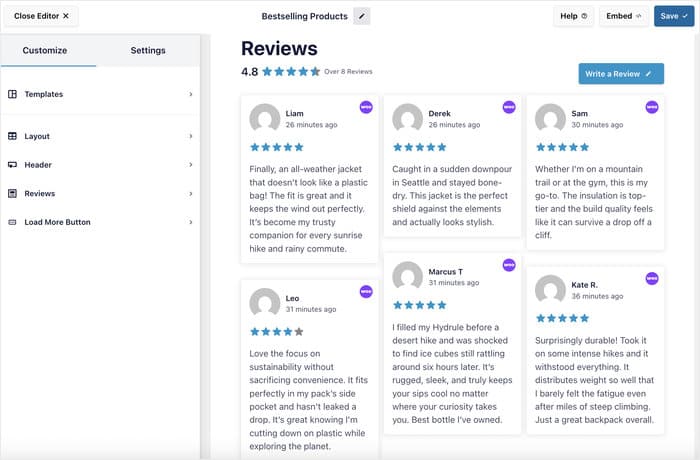
Voici quelques options de conception importantes auxquelles vous devriez prêter attention :
- Mise en page : choisissez entre une mise en page sous forme de liste, de mosaïque ou de carrousel
- En-tête : afficher ou masquer l'en-tête, et modifier l'apparence de chacun de ses éléments
- Style de publication : choisissez entre un design encadré ou l'affichage des avis sans bordure
- Modifier des éléments individuels : personnalisez chaque partie des avis affichés
- Bouton « Charger plus » : Déterminez où afficher le bouton et son apparence
N'oubliez pas de cliquer sur « Enregistrer » pour valider vos modifications une fois que vous êtes satisfait du résultat.
Filtrer et modérer les avis affichés
Vous avez le contrôle total sur ce qui s'affiche dans votre fil d'actualité, ce qui vous permet notamment de masquer les avis négatifs ou de mauvaise qualité.
Reviews Feed Pro comprend un ensemble d'outils de filtrage qui vous permettent de choisir précisément les avis à afficher.
Cliquez sur l'onglet « Paramètres » en haut à gauche pour afficher les options « Filtres » et « Modération ».
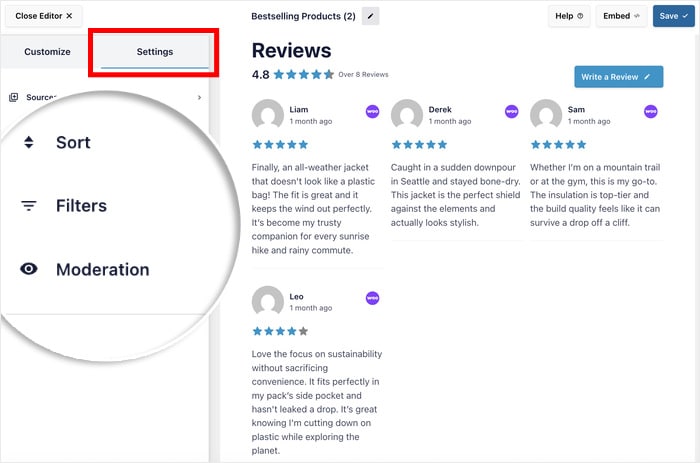
Voici ce que vous pouvez régler à partir de ces options :
- Note minimale : définissez un seuil afin que seuls les avis 4 ou 5 étoiles apparaissent dans le flux.
- Filtrage par mots-clés : inclure ou exclure les avis contenant des mots ou des expressions spécifiques.
- Nombre de caractères : définissez un nombre minimum ou maximum de caractères pour les avis sélectionnés.
- Contrôle manuel : parcourez vos avis un par un et choisissez ceux que vous souhaitez afficher ou masquer.
Je trouve que le filtre par note minimale est le paramètre le plus utile pour les propriétaires de boutiques qui viennent de se lancer.
C'est un moyen simple de vous assurer que votre fil d'actualité présente toujours vos publications sous leur meilleur jour, sans avoir à les passer en revue une par une.
Une fois que vous êtes satisfait de la mise en page, du style et des filtres, cliquez sur « Enregistrer » pour enregistrer les paramètres de votre flux. Vous êtes désormais prêt à l'intégrer à votre site.
Étape 4 : Intégrez le flux d'avis WooCommerce à votre site web
Pour commencer à intégrer vos avis, cliquez sur le bouton « Intégrer » situé en haut de l'éditeur visuel.
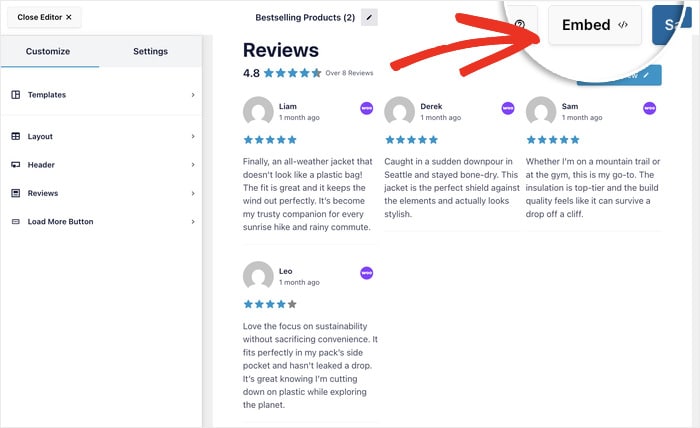
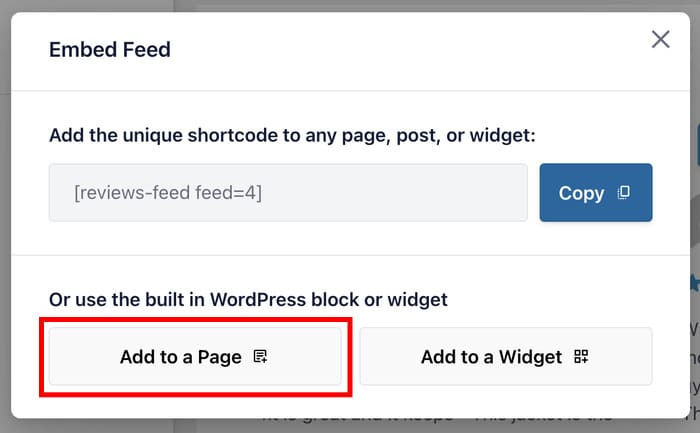
Cela ouvre une fenêtre contextuelle proposant différentes façons d'intégrer vos avis WooCommerce.
Pour intégrer les avis à une page, cliquez sur l'option « Ajouter à une page ».
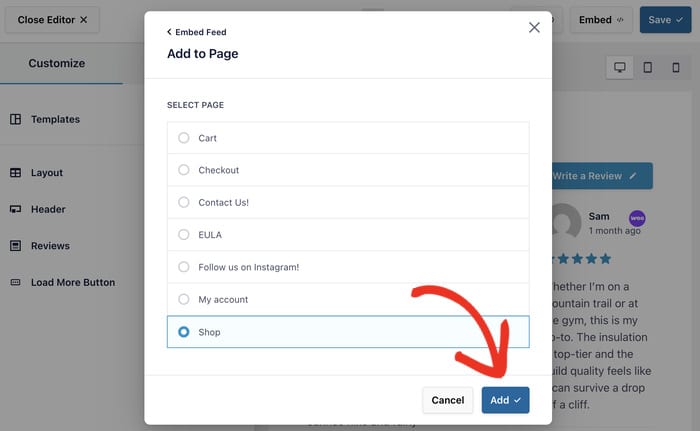
Cela affichera la liste des pages WordPress publiées sur votre site web.
Sélectionnez la page sur laquelle vous souhaitez afficher les avis, puis cliquez sur le bouton « Ajouter ».
Reviews Feed Pro ouvrira automatiquement cette page dans votre navigateur, ce qui vous permettra d'intégrer votre flux à l'aide d'un bloc.
Pour ajouter un nouveau bloc, cliquez sur l'icône « + ».

Dans la fenêtre contextuelle de sélection des blocs, vous pouvez rechercher le bloc « Flux d'avis » à l'aide de la barre de recherche.
Sélectionnez le bloc « Flux des avis » dans les résultats de recherche ci-dessous.

Cela permettra d'intégrer le flux d'avis WooCommerce sur cette page.
Vous pouvez cliquer sur le bouton « Mettre à jour » et ouvrir la page pour voir comment vos avis s'afficheront sur votre site web.

Comment ajouter le flux d'avis à votre widget de barre latérale ou de pied de page
Si vous souhaitez afficher votre flux d'avis dans une barre latérale ou un pied de page, vous pouvez également le faire à l'aide de l'éditeur en direct.
Comme précédemment, cliquez sur le bouton Embed en haut de la page.
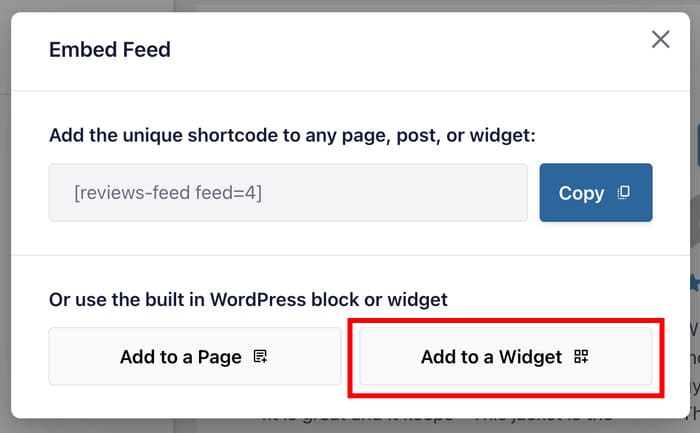
Cette fois-ci, vous pouvez plutôt sélectionner l'option « Ajouter à un widget » dans la fenêtre contextuelle.
Si votre thème prend en charge les widgets de la barre latérale ou du pied de page, le plugin vous redirigera automatiquement vers la page Widgets.
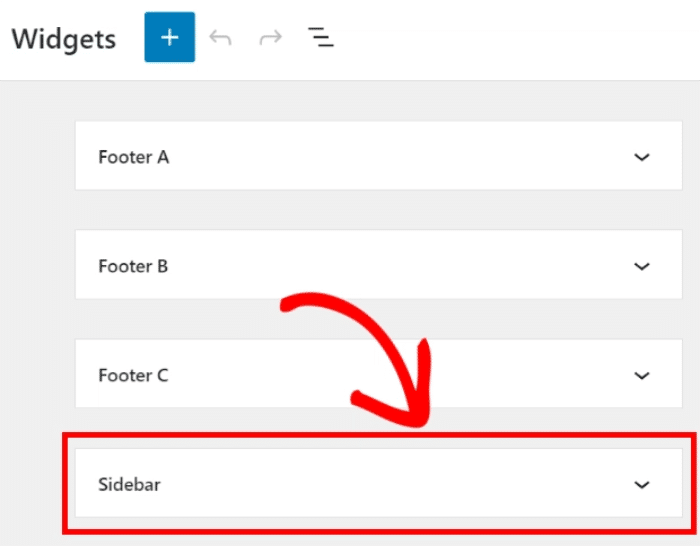
Vous pouvez sélectionner la zone de widget dans laquelle vous souhaitez afficher les avis WooCommerce.
Dans cet exemple, je vais sélectionner l'option « Barre latérale », mais la procédure est la même pour n'importe quelle zone de widgets.
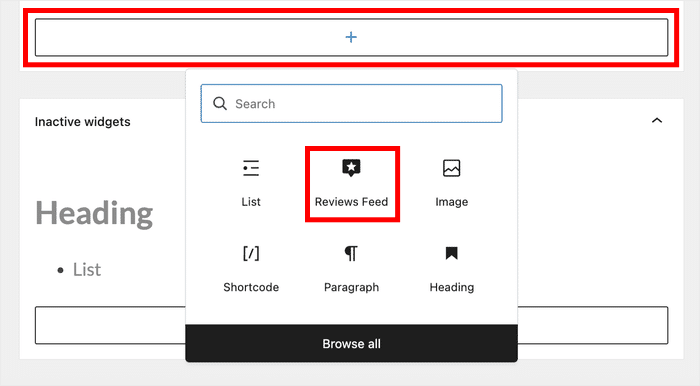
Pour ajouter un nouveau bloc d'avis, cliquez sur l'icône « + ».
Enfin, sélectionnez le bloc « Flux d'avis » à l'aide du menu déroulant.
Cliquez sur « Mettre à jour » ; votre flux d'avis s'affichera désormais à cet emplacement sur l'ensemble de votre site.

Vous souhaitez intégrer les avis Google ou Trustpilot à votre boutique en ligne ?
De nombreux commerçants ont leurs meilleurs avis ailleurs que sur WooCommerce. Si la plupart de vos témoignages se trouvent sur Google ou Trustpilot, vos pages produits ne les mettent pas en avant.
Smash Balloon Reviews Feed Pro récupère les avis depuis WooCommerce, Google, Yelp, Trustpilot, TripAdvisor, Airbnb, Facebook et bien d'autres plateformes. Vous pouvez ainsi regrouper plusieurs sources dans un seul flux ou les gérer séparément.
Une configuration que je recommanderais pour la plupart des magasins :
- Pages produits : avis WooCommerce concernant ce produit spécifique
- Page d'accueil : vos avis les mieux notés, toutes sources confondues
- Page de paiement ou panier : un petit carrousel d'avis Google, où c'est l'hésitation qui vous coûte le plus cher
Les étapes sont identiques à celles décrites ci-dessus. À l'écran de sélection de la source, à l'étape 2, choisissez « Google » ou « Trustpilot » à la place de « WooCommerce ».
Si vous vendez également des produits numériques, voici la même procédure pour ajouter des avis Easy Digital Downloads dans Elementor, et pour les boutiques en dropshipping, comment ajouter des avis AliExpress.
Prochaines étapes : tirez encore davantage parti de votre boutique WooCommerce
Vous avez accompli quelque chose de formidable aujourd’hui. Votre flux d’avis est en ligne, vos témoignages clients sont visibles, et votre boutique est désormais mieux placée pour transformer vos visiteurs en acheteurs.
Voici quelques étapes logiques à suivre pour continuer sur cette lancée :
- Les meilleurs plugins WooCommerce pour faire exploser vos ventes — Découvrez les outils utilisés par les propriétaires de boutiques en ligne expérimentés pour booster leurs ventes, améliorer l'expérience client et gagner du temps.
- Étapes pour ajouter un widget d'avis sur les réseaux sociaux à WordPress — Découvrez comment mettre en avant les témoignages à encore plus d'endroits sur votre site, au-delà de votre flux d'avis.
- Réseaux sociaux et référencement naturel : 3 astuces éprouvées pour booster votre référencement naturel — Assurez-vous que les bons clients puissent trouver votre boutique dès le départ grâce à ce guide de référencement naturel adapté aux débutants.
Prêt à vous lancer ? Téléchargez Reviews Feed Pro et suivez ce guide étape par étape pour mettre votre flux d'avis en ligne en moins de 5 minutes.







