


 Mur social
  Analyse des flux


Vos avis sur EDD sont déjà visibles sur la page de téléchargement. Le problème, c'est que c'est le seul endroit où ils apparaissent. Ni sur votre page d'accueil, ni sur vos pages de destination, ni sur vos pages de catégories.
EDD vous fournit un shortcode spécialement conçu à cet effet, afin que vous puissiez afficher les avis ailleurs. La question est de savoir comment l'intégrer dans une page que vous avez créée avec Elementor, et comment procéder lorsque la liste des avis d'un produit ne correspond pas tout à fait aux besoins de la page.
Il existe deux façons de procéder sans écrire de code. Vous pouvez insérer le shortcode d’EDD dans le widget « Shortcode » d’Elementor : cela fonctionne et ne coûte rien de plus.
Vous pouvez également utiliser un widget « Avis » que vous pouvez glisser-déposer directement dans votre mise en page et qui affiche vos véritables avis pendant que vous créez la page.
Ce guide explique étape par étape comment trouver votre identifiant de téléchargement, insérer le shortcode et afficher des avis sur n'importe quelle page. Il explique ensuite comment regrouper vos avis EDD, Google et Trustpilot dans un seul bloc stylisé.
Pas de code, pas d’Elementor Pro. Et dès que vous lancerez votre prochain téléchargement, vos pages se mettront à jour automatiquement.
Dans cet article :
- Réponse rapide : Comment afficher les avis sur Easy Digital Downloads dans Elementor
- Où se trouvent vos avis EDD (et comment les déplacer)
- Méthode 1 : coller le shortcode EDD dans Elementor
- Méthode 2 : Utiliser le widget « Reviews Feed Pro » dans Elementor
- Avez-vous besoin d'Elementor Pro pour cela ?
- Configurez le flux une seule fois, puis ne modifiez plus les pages
- Questions fréquemment posées
- Commencez dès maintenant à afficher vos avis EDD dans Elementor
Réponse rapide : Comment afficher les avis sur Easy Digital Downloads dans Elementor
Comment intégrer vos avis EDD dans une page Elementor ?
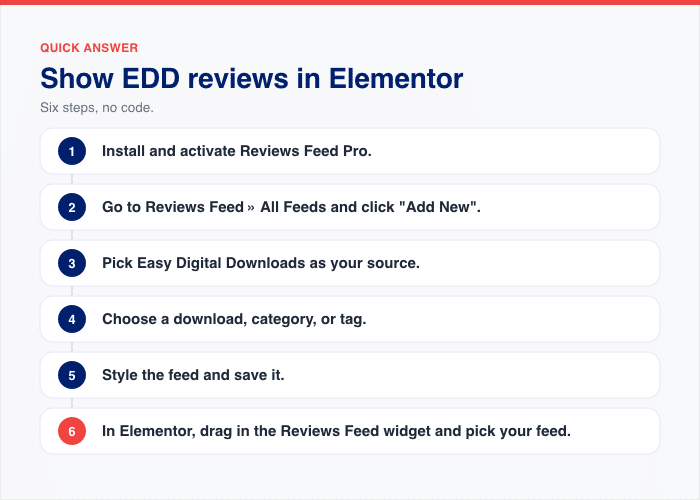
Il existe deux méthodes, toutes deux sans code. Collez le shortcode des avis EDD dans le widget « Shortcode » d’Elementor, ou faites glisser un widget « Avis » qui affiche vos avis en temps réel directement dans l’éditeur.
Pour utiliser la méthode du shortcode, faites glisser le widget « Shortcode » d’Elementor sur votre page et collez [review download="123" multiple="true" number="10"], en remplaçant « 123 » par l'identifiant de votre téléchargement.
Pour la route du widget :
- Installez et activez Reviews Feed Pro.
- Accédez à « Flux des avis » » « Tous les flux », puis cliquez sur « Ajouter un nouvel avis ».
- Sélectionnez « Easy Digital Downloads » comme source, puis choisissez un fichier à télécharger, une catégorie ou un mot-clé.
- Mettez en forme le flux, puis enregistrez-le.
- Ouvrez votre page Elementor, recherchez « Reviews Feed » dans le panneau des widgets, faites-le glisser dans la page, puis sélectionnez votre flux.
Vos avis s'affichent dans l'espace de travail Elementor au fur et à mesure que vous créez la page, ce qui vous permet d'adapter la mise en page en fonction de ceux-ci.
Le shortcode permet d'afficher un seul produit sur une seule page. Le widget convient à tous ceux qui souhaitent afficher des avis à plusieurs endroits.
Où se trouvent vos avis EDD (et comment les déplacer)
Par défaut, les avis sur EDD s'affichent à un seul et unique endroit : la page de téléchargement.
C'est volontaire. Les avis proviennent de l'extension « EDD’s Reviews », qui nécessite un abonnement « Extended Pass » ou supérieur.
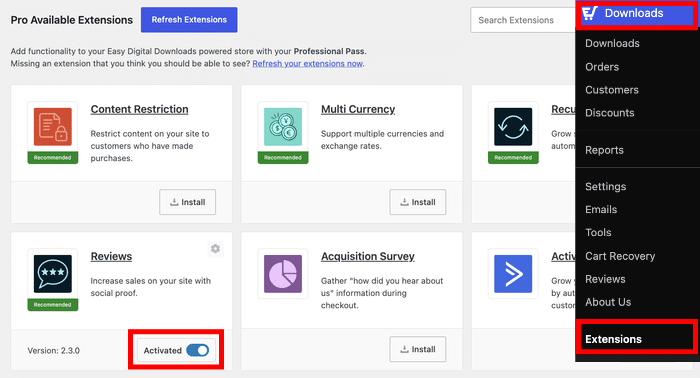
Activez-la dans la rubrique « Téléchargements » » « Extensions », et chaque page de téléchargement disposera alors de sa propre liste d'évaluations.
Si vous souhaitez les afficher ailleurs également, EDD met à votre disposition deux codes courts :
[review id="REVIEW_ID"]affiche un avis en particulier.[review download="DOWNLOAD_ID" multiple="true" number="10"]affiche la liste des avis concernant un téléchargement.
Elementor les gère via son widget « Shortcode », et je vais vous montrer comment faire dans la section ci-dessous.
Une petite précision avant de commencer. Ces codes courts affichent uniquement les avis, rien de plus. EDD est très clair à ce sujet : les codes courts affichent les avis, ils ne les collectent pas. La soumission s'effectue sur la page de téléchargement.
Méthode 1 : coller le shortcode EDD dans Elementor
Voici tout ce dont vous avez besoin avant de commencer :
- Elementor : la version gratuite suffit
- Easy Digital Downloads avec l'extension « Reviews » activée
Commencez par vérifier que l'extension « Reviews » est bien activée. Rendez-vous dans Téléchargements » Extensions, repérez « Reviews » dans la liste, puis activez-la. Sans cela, le shortcode n'aura rien à afficher.
Trouvez votre identifiant de téléchargement
Le shortcode doit savoir de quel produit il s'agit, et il vous demande d'indiquer un numéro.
Accédez à la rubrique « Téléchargements » depuis votre tableau de bord, puis passez la souris sur le nom du produit sans cliquer.
Regardez juste à côté des options de contexte : vous verrez un numéro, par exemple #60. Ce numéro correspond à votre identifiant de téléchargement.
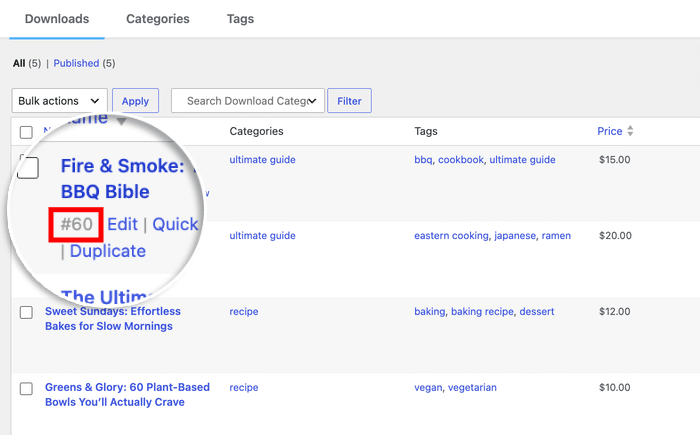
Vous pouvez également cliquer sur le lien de téléchargement et consulter ce même numéro depuis la barre d'adresse de votre navigateur.
La même astuce fonctionne pour un seul avis si vous souhaitez que le [review id=""] version.
Glisser-déposer le widget « Shortcode »
Maintenant, mettez ce chiffre à profit.
- Ouvrez la page de votre choix dans Elementor.
- Tapez « Shortcode » dans le champ de recherche des widgets situé dans le panneau de gauche.
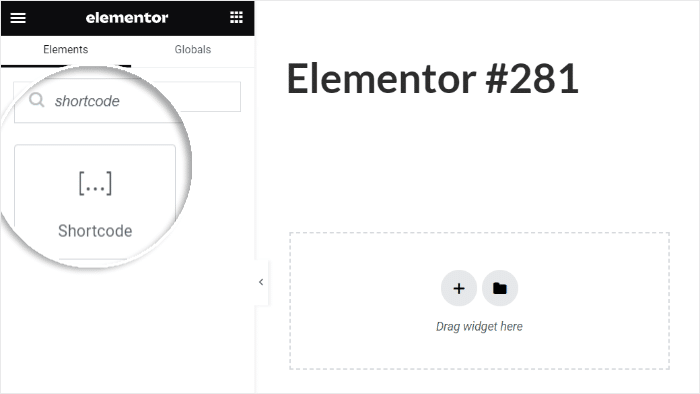
- Faites glisser le widget « Shortcode » sur votre page, à l'endroit où vous souhaitez afficher les avis.
- Coller
[review download="60" multiple="true" number="10"]dans le champ prévu à cet effet, en remplaçant « 60 » par votre identifiant de téléchargement. - Cliquez sur « Mettre à jour », puis ouvrez la page en ligne pour vérifier le résultat.
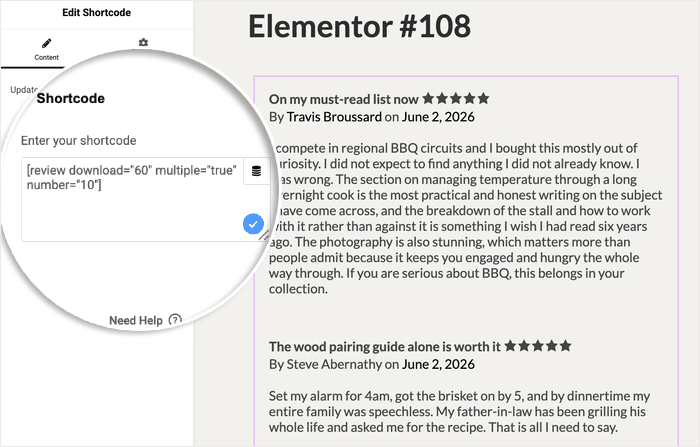
Cette dernière étape est importante. L'affichage dans l'éditeur peut varier selon le plugin ; c'est donc sur la page en ligne que vous pouvez vérifier que tout fonctionne correctement.
Les multiple="true" Cette partie indique à EDD que vous souhaitez obtenir la liste complète, et non un seul avis. Le number="10" La partie « caps » détermine le nombre d'éléments affichés. Remplacez « 10 » par la valeur de votre choix.
Le raccourci vers le widget payant
Si vous préférez glisser-déposer un véritable widget plutôt que de coller un shortcode, Element Pack Pro inclut un widget « Avis sur les produits EDD ».
Il vous offre des options de mise en page ainsi que des commandes de requête pour la limite, le tri et le statut.
Le hic, c'est le prix d'entrée. Vous achetez l'ensemble complet « Element Pack Pro » en plus d'Elementor et d'EDD Reviews, et ce, uniquement pour un seul widget.
À quoi sert ce shortcode ?
Ce shortcode remplit parfaitement sa fonction. Il affiche les avis sur un produit sur une page.
C'est tout le principe. Il est donc utile de savoir où se trouvent ses limites :
- Un shortcode affiche les avis d'un téléchargement. Trois produits correspondent à trois widgets.
- Il affiche tous les avis approuvés concernant ce produit, dans l'ordre où ils apparaissent.
- Pour aller au-delà des styles par défaut, il faut utiliser le CSS.
- Un nouveau fichier à télécharger signifie que vous devez l'ajouter vous-même à la page.
- Il ne prend en compte que les avis publiés sur EDD. Vos avis Google et Trustpilot se trouvent ailleurs.
C'est justement là que réside la difficulté à laquelle sont confrontés la plupart des commerçants. Vos clients les plus satisfaits ne se trouvent pas tous au même endroit, et il en va de même pour vos avis.
Méthode 2 : Utiliser le widget « Reviews Feed Pro » dans Elementor
Vous préférez un véritable widget plutôt qu'une zone de shortcode ? Installez Reviews Feed Pro, configurez votre flux une seule fois, puis glissez-déposez son widget sur n'importe quelle page Elementor.
Reviews Feed Pro est un plugin WordPress qui rassemble vos avis provenant de différentes plateformes et les affiche n'importe où sur votre site. Vous créez un flux à l'aide d'un personnalisateur visuel, puis vous l'intégrez à l'aide d'un widget, d'un bloc ou d'un shortcode.
Voici le déroulement complet.
1. Installez et activez Reviews Feed Pro. Vous aurez besoin de la formule « Plus », car c’est celle qui inclut Easy Digital Downloads comme source. Ajoutez votre clé de licence après l’activation.
2. Rendez-vous dans « Flux d'avis » » « Ajouter un nouvel avis », puis cliquez sur « Ajouter une source ».
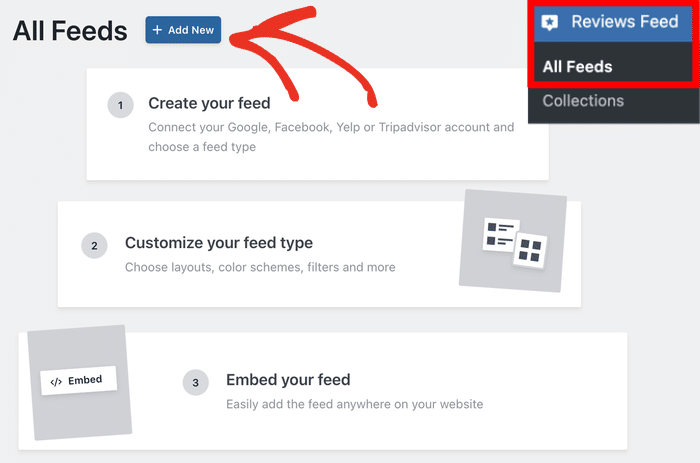
Sélectionnez la vignette « Easy Digital Downloads » dans la liste.
Si EDD ou EDD Reviews n'est pas activé sur votre site, cette vignette apparaît en gris ; pensez donc à vérifier d'abord la configuration d'EDD.
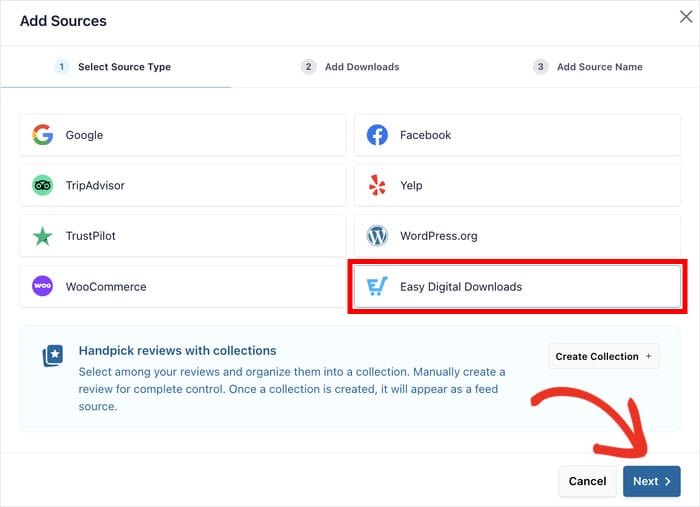
3. Choisissez la source des avis. Vous pouvez extraire les avis d'un téléchargement spécifique, d'une catégorie entière ou d'un tag.
Une fois que vous avez sélectionné la source, cliquez sur « Suivant ».
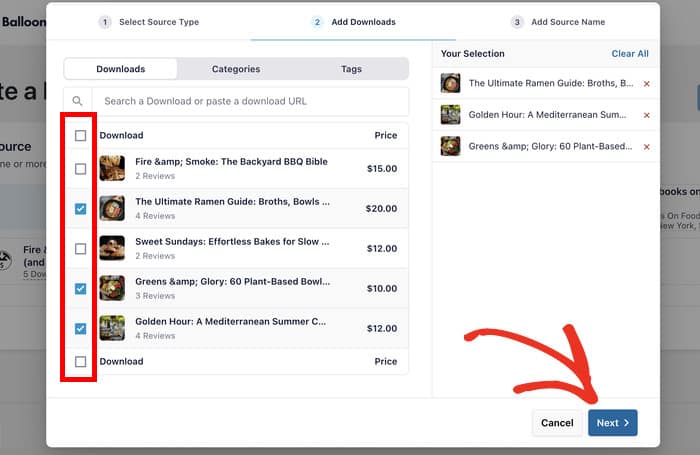
Sélectionnez les avis EDD comme source, puis cliquez sur « Suivant ».
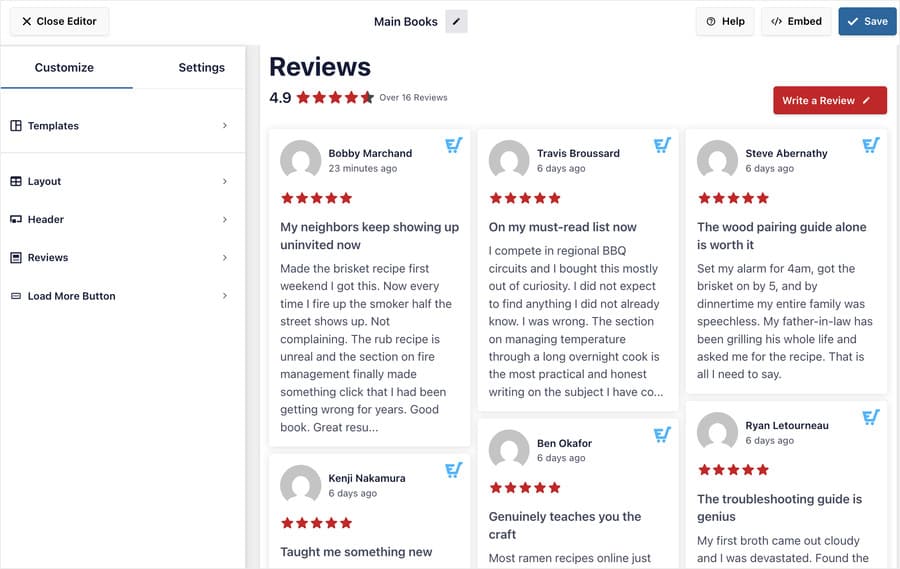
4. Configurez votre design dans le personnalisateur en ligne. Vous avez le choix entre 4 mises en page : grille, liste, masonry ou carrousel.
Choisissez la mise en page qui convient le mieux à votre page et utilisez les autres options de personnalisation pour modifier vos boutons, votre en-tête, les éléments d'évaluation, etc.
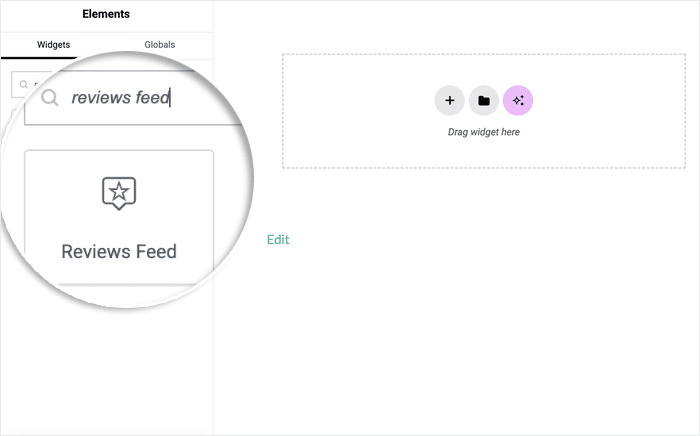
5. Ouvrez votre page Elementor et recherchez « Reviews Feed » dans le panneau des widgets.
Faites glisser le widget vers l'aperçu en direct situé à droite.
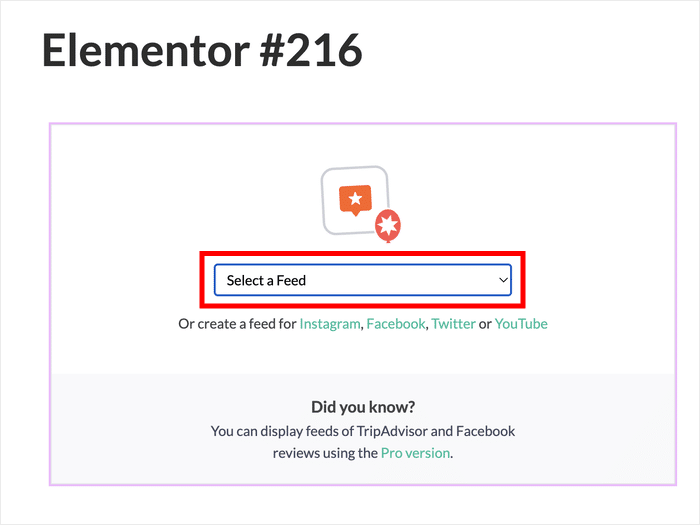
Vous pouvez désormais utiliser le menu déroulant pour sélectionner le flux d'avis EDD que vous venez de créer.
Si vous le souhaitez, vous pouvez également créer un nouveau flux dans un nouvel onglet à partir d'ici.
Voici ce que j'apprécie particulièrement. Vos avis s'affichent dans l'aperçu en temps réel d'Elementor, ce qui vous permet de mettre en valeur la page en vous inspirant des témoignages réels de vos clients.
Et vous n'avez jamais à toucher au CSS. Voici ce que vous pouvez contrôler depuis le personnalisateur :
- Type de mise en page : grille, liste, disposition en mosaïque ou carrousel
- Combien d'avis s'affichent à la fois ?
- Un filtre par nombre d'étoiles, pour n'afficher que vos avis notés 4 et 5 étoiles
- Un filtre par mot-clé, permettant d'inclure ou d'exclure les avis en fonction des mots qu'ils contiennent
- Modération visuelle : cliquez sur n'importe quel avis pour le masquer
- Épingler, pour que votre avis préféré reste en haut de la liste
Deux détails à connaître concernant l'affichage. Les titres des avis apparaissent au-dessus du corps du texte, ce qui donne à chaque avis un titre que vos visiteurs peuvent parcourir rapidement.

Et un flux provenant de plusieurs téléchargements affiche une note globale sous forme d'étoiles dans l'en-tête. Un seul chiffre qui résume le tout.
Pas de clés API non plus. Vos avis EDD se trouvent déjà dans votre propre base de données ; le flux les lit donc localement.
Ajouter Google et Trustpilot au même flux
Vos avis ne sont pas tous au format EDD, et votre flux n'est pas obligatoirement au format EDD non plus.
Cliquez sur « Ajouter une source » une fois par plateforme, et Reviews Feed Pro les regroupera en un seul flux.
La fenêtre modale présente Easy Digital Downloads aux côtés d'autres sources populaires telles que Google, Facebook, Yelp, TripAdvisor, Trustpilot, WordPress.org et WooCommerce.

Imaginez un bloc « Avis clients » sur votre page d'accueil. Trois avis EDD sur vos produits, deux avis Google faisant l'éloge de votre service client, un avis Trustpilot. Un même filtre d'étoiles pour toutes les sources. Un seul widget.
Les plugins Smash Balloon sont utilisés sur plus de 1,75 million de sites web et font exactement cela : ils récupèrent les avis là où ils se trouvent et les affichent là où les internautes pourront les voir.
Avez-vous besoin d'Elementor Pro pour cela ?
Non. Les deux méthodes fonctionnent avec la version gratuite d'Elementor.
Voici pourquoi. Le widget « Reviews Feed » est enregistré par le plugin Smash Balloon, et non par Elementor. Il apparaît donc dans votre panneau de widgets de la même manière, que ce soit dans la version gratuite d’Elementor ou dans la version Pro.
Que ce soit dans la version Pro ou gratuite, le flux fonctionne de la même manière. Les sources, les filtres et la mise en page sont tous gérés dans l’outil de personnalisation propre à Reviews Feed Pro, et non dans Elementor.
Elementor Pro permet de créer des thèmes et propose son propre ensemble de widgets. Aucune de ces fonctionnalités n'a de rapport avec l'affichage de vos avis. Si vous êtes déjà abonné à la version Pro, rien ne change. Si ce n'est pas le cas, il ne vous manque rien.
Configurez le flux une seule fois, puis ne modifiez plus les pages
Imaginons que vous lanciez un nouveau fichier à télécharger le mois prochain. Devez-vous ouvrir chaque page pour l'ajouter ?
Avec le shortcode, oui. Chaque shortcode correspond à un identifiant de téléchargement ; ainsi, pour chaque nouveau produit, il suffit de coller un nouveau shortcode là où vous souhaitez qu’il apparaisse : page d’accueil, page de destination, page de vente. Un par un.
Avec un flux, non. Tant que vous effectuez une recherche par catégorie ou par balise, les nouveaux fichiers téléchargés dans cette catégorie s'ajoutent automatiquement au flux.
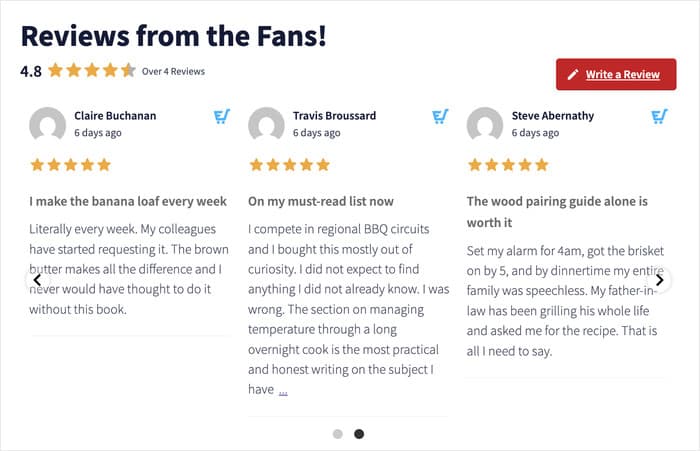
Toutes les pages affichant ce flux prennent immédiatement en compte la modification. Il suffit de le configurer une seule fois, puis de ne plus s'en occuper.
Le temps d'installation est pratiquement identique. L'entretien, en revanche, ne l'est pas.
Voici une comparaison entre ces deux méthodes au fil du temps.
| Quels sont les changements ? | Code court | Critiques Feed Pro |
|---|---|---|
| Ajout d'un nouveau fichier à télécharger | Modifiez chaque page et ajoutez un shortcode | S'importe automatiquement à partir d'une source de catégories ou de balises |
| Modifier la mise en page | Écrire du CSS | Choisissez entre les affichages « grille », « liste », « mosaïque » ou « carrousel » |
| Masquer un avis | Affiche tous les avis validés | Cliquez sur l'avis dans le personnalisateur pour le masquer |
| Ajouter des avis Google | Avis sur EDD uniquement | Cliquez sur « Ajouter une source » et sélectionnez Google |
Si votre boutique ne propose qu'un seul produit et ne comporte qu'une seule page, le shortcode suffit. Si vous ajoutez régulièrement des fichiers à télécharger et créez de nouvelles pages, le flux vous évite d'avoir à refaire la même opération à chaque fois.
Questions fréquemment posées
Easy Digital Downloads est-il compatible avec Elementor ?
Oui, Easy Digital Downloads est compatible avec Elementor. Vous pouvez créer vos pages de boutique, vos pages d'accueil et vos pages de vente dans Elementor comme d'habitude. Les avis constituent un cas à part, et c'est précisément ce à quoi servent les deux méthodes présentées dans ce guide.
Les visiteurs peuvent-ils laisser un avis sur une page Elementor ?
Non, les visiteurs ne peuvent pas laisser d'avis sur une page Elementor. Le shortcode et le widget de flux affichent tous deux les avis déjà existants. Les clients continuent de publier leurs avis sur la page de téléchargement individuelle.
Quel abonnement EDD donne accès aux avis ?
L'extension « Avis » est incluse dans le forfait « Extended » ou supérieur. Si vous disposez d'un forfait inférieur, « Avis » n'apparaîtra pas dans votre liste d'extensions, et aucune des deux méthodes ne donnera de résultat.
Ai-je besoin de clés API pour afficher les avis sur EDD ?
Non, vous n'avez pas besoin de clés API pour les avis EDD. Elles se trouvent déjà dans votre propre base de données WordPress ; le flux les lit donc localement. La connexion à Google ou à Trustpilot est une étape distincte, gérée dans la fenêtre contextuelle « Ajouter une source ».
Puis-je afficher les avis concernant plusieurs produits ?
Oui, vous pouvez afficher les avis concernant plusieurs produits. Créez votre flux par catégorie ou par balise plutôt que par téléchargement unique, et chaque produit qu'il contient alimente le même bloc. L'en-tête du flux affiche alors une note globale sous forme d'étoiles pour l'ensemble des produits.
Puis-je adapter les avis à ma page ?
Oui, vous pouvez personnaliser le flux pour qu'il s'harmonise avec votre page. La mise en page, les couleurs et la typographie sont toutes des options disponibles dans le personnalisateur de Reviews Feed Pro ; vous n'avez donc pas besoin d'écrire de code CSS. Vous pouvez vérifier le rendu dans l'aperçu d'Elementor et ajuster la mise en page du flux pour qu'il s'adapte à votre page.
Commencez dès maintenant à afficher vos avis EDD dans Elementor
Vos avis existent déjà. Ils se trouvent sur vos pages de téléchargement, où ils remplissent leur fonction, et uniquement là.
Le shortcode d'EDD permet d'afficher la liste des avis d'un produit sur une page Elementor. Il est déjà inclus dans EDD Reviews, il fonctionne correctement et convient parfaitement lorsque vous n'avez qu'un seul produit et une seule page.
Un flux remplit une fonction plus importante. Chaque source, filtrée pour ne retenir que vos meilleurs avis, mise en forme sans CSS, s'affiche en temps réel dans l'espace de travail Elementor pendant que vous créez votre site.
Et il se met à jour automatiquement lorsque vous ajoutez un fichier à télécharger.
Procurez-vous « Reviews Feed Pro » et créez votre flux une seule fois. Ajoutez le widget sur votre page d'accueil, et vos avis s'afficheront enfin là où les nouveaux visiteurs pourront les voir.
Vous souhaitez ajouter vos avis Google ? Voici notre guide pour afficher les avis Google dans WordPress.







