


 Mur social
  Analyse des flux


Vous souhaitez ajouter des avis Google à votre site web sans avoir à modifier le code ?
Vos avis Google vous apportent déjà beaucoup en matière de référencement. En les affichant sur votre propre site, vous permettez aux visiteurs de voir ces mêmes témoignages au moment même où ils se décident à acheter, à réserver ou à vous contacter.
Le plus difficile, c'est de les y faire parvenir. Google ne propose pas de widget prêt à l'emploi pour afficher un flux d'avis, et la méthode manuelle implique d'utiliser l'API de Google et d'écrire du code.
J'ai configuré des flux d'avis Google sur des sites WordPress un nombre incalculable de fois, et dans ce guide, je vais vous montrer exactement comment je procède, du début à la fin.
Je fais partie de l'équipe qui a développé Smash Balloon Reviews Feed Pro, je sais donc quels paramètres permettent de donner un aspect fiable aux avis affichés sur une page. Je vais également vous présenter l'option manuelle, afin que vous puissiez choisir celle qui convient le mieux à votre site.
Comment ajouter des avis Google à mon site web ?
Pour ajouter des avis Google à votre site web, installez Smash Balloon Reviews Feed Pro, connectez votre profil Google My Business, choisissez une mise en page, puis glissez-déposez le flux sur n'importe quelle page à l'aide d'un bloc. Vous n'avez pas besoin d'une clé API Google. Le plugin récupère jusqu'à 50 de vos avis et les actualise chaque semaine.
L'installation complète prend environ 5 minutes, et voici exactement comment je procède, avec une capture d'écran pour chaque étape.
Dans cet article
- Pourquoi ajouter les avis Google à WordPress ?
- Comment intégrer les avis Google dans WordPress
- Quel est le meilleur plugin WordPress Google Review ?
- Comment intégrer les avis Google sur votre site WordPress
- Les meilleurs articles sur l'affichage des témoignages d'utilisateurs sur WordPress
- Questions fréquemment posées
- Peut-on publier des avis Google sur son site web ?
- Ai-je besoin d'une clé API Google pour afficher les avis Google ?
- Combien cela coûte-t-il d'afficher les avis Google sur mon site web ?
- Puis-je afficher uniquement mes meilleurs avis Google ?
- Les nouveaux avis Google s'affichent-ils automatiquement sur mon site ?
- Commencez dès maintenant à intégrer vos avis Google dans WordPress
Pourquoi ajouter les avis Google à WordPress ?
Fait intéressant : selon notre étude approfondie des statistiques relatives aux achats sur les réseaux sociaux, plus de 95 % des clients consultent les avis avant d'effectuer un achat en ligne.
Si vous voulez que les visiteurs de votre site web achètent chez vous, une solution facile consiste à intégrer des avis positifs et des témoignages sur votre site.
À l'instar des widgets d'avis Yelp, vos avis Google intégrés peuvent servir de preuve sociale et montrer à tout le monde que de vraies personnes, vos clients, apprécient les produits et services que vous proposez.
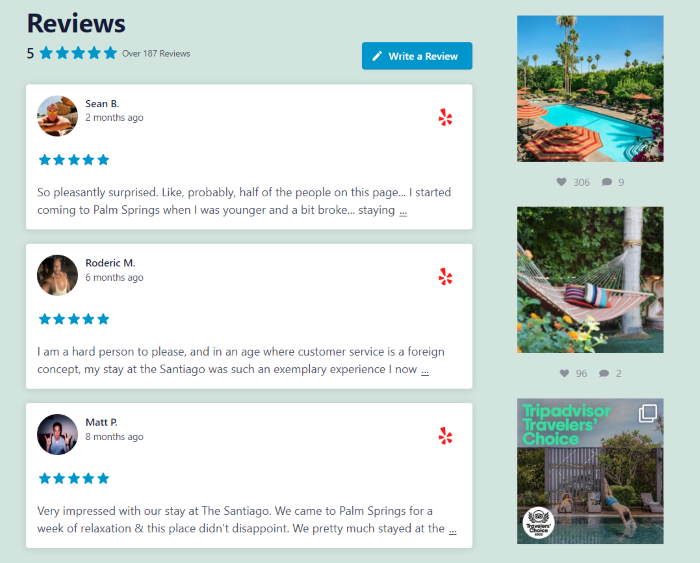
Lorsqu'il s'agit de trouver des avis en ligne dignes de confiance, Google peut être une source fantastique. Après tout, les gens recherchent généralement des marques, des produits et des services à l'aide de moteurs de recherche tels que Google.
En intégrant les avis de Google, vous pourrez facilement convertir les internautes en clients payants.
De plus, vous montrez ainsi à tout le monde que vous êtes à l'écoute de vos clients. C'est un excellent moyen d'encourager les gens à laisser davantage d'avis.
Voyons maintenant la manière la plus simple d'intégrer les avis Google sur votre site Web WordPress.
Comment intégrer les avis Google dans WordPress
Il existe deux façons d'ajouter des avis Google à un site WordPress : écrire son propre code en utilisant l'API de Google, ou utiliser un plugin qui s'en charge à votre place.
| Code manuel avec l'API de Google | ⭐ Recommandé : Avis sur Smash Balloon Feed Pro | |
|---|---|---|
| Vous avez besoin d'un développeur ? | ❌ Oui, vous devrez écrire du code pour récupérer et afficher les avis | ✅ Non, tout se passe dans un éditeur visuel |
| Avez-vous besoin d'une clé API Google ? | ❌ Oui, ainsi qu'un compte de facturation Google Cloud | ✅ Non, cela fonctionne sans. N'ajoutez une clé que plus tard si vous souhaitez des mises à jour plus rapides. |
| Combien d'avis pouvez-vous afficher ? | ⚠️ L'API Places de Google renvoie 5 avis par lieu | ✅ Jusqu'à 50 avis |
| Les nouveaux avis s'affichent-ils automatiquement ? | ❌ Uniquement si vous effectuez vous-même la mise à jour | ✅ Oui, le flux est actualisé chaque semaine |
| Pourriez-vous n'afficher que vos meilleurs avis ? | ❌ Uniquement avec du code personnalisé supplémentaire | ✅ Oui, filtrer par note ou par mot-clé |
| Est-ce que cela s'harmonisera avec le design de votre site ? | ⚠️ Uniquement si vous le coiffez vous-même | ✅ Oui, il reproduit l'apparence de votre thème dès son installation |
| Idéal pour | Les développeurs qui souhaitent avoir un contrôle total et qui ne voient pas d'inconvénient à assurer la maintenance du code | Les sites WordPress qui souhaitent disposer d'un flux d'avis attrayant en quelques minutes |
Si vous maîtrisez le code et que vous souhaitez créer quelque chose sur mesure, vous pouvez opter pour la méthode manuelle. Pour tous les autres, un plugin vous permet d’obtenir un flux soigné et mis à jour automatiquement en environ 5 minutes. C’est d’ailleurs la méthode que j’utilise et que je vais vous expliquer ci-dessous.
La méthode manuelle peut demander beaucoup de temps et d'efforts. C'est particulièrement vrai si vous n'avez pas l'habitude de manipuler du code.
Si vous souhaitez personnaliser l'apparence de vos commentaires, vous devrez modifier manuellement le code ou faire appel à un développeur pour vous aider.
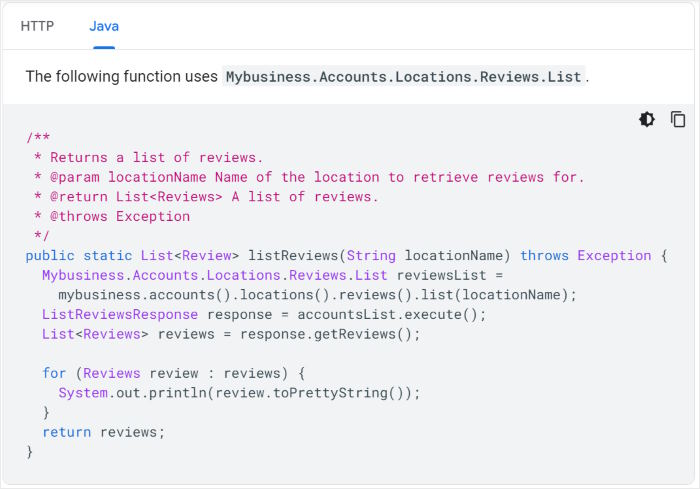
Par conséquent, les avis que vous intégrez peuvent s'opposer à la conception de votre site web ou à votre image de marque.
Et si quelque chose ne va pas lors de l'insertion du code d'intégration, vous n'aurez pas d'équipe d'assistance pour vous aider.
Si vous souhaitez éviter ces inconvénients, vous pouvez simplement utiliser un plugin de flux de commentaires.
Quel est le meilleur plugin WordPress Google Review ?
La meilleure façon d'intégrer les avis Google sur votre site Web WordPress est d'utiliser Reviews Feed Pro.

En tant que plugin d'avis pour WordPress à la croissance la plus rapide, Reviews Feed Pro facilite plus que jamais l'ajout d'avis Google sur votre site.
En quelques clics seulement, vous pouvez créer, personnaliser et intégrer des avis provenant des principaux sites web tels que Google, TripAdvisor, les témoignages de WordPress.org, Yelp, les avis Trustpilot et Facebook.
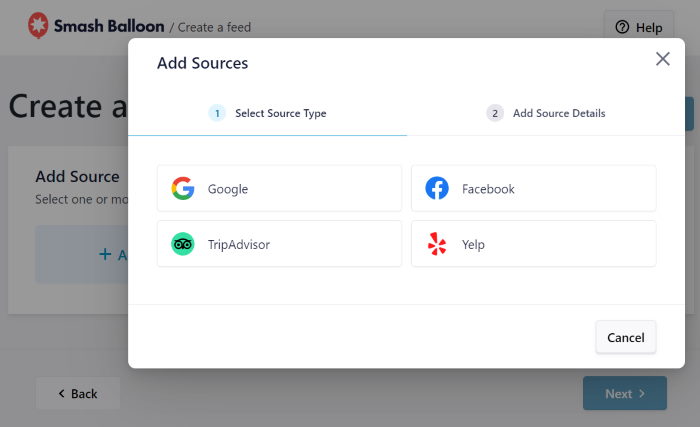
Avec ce plugin de flux d'avis, tous les avis copieront le design de votre site web et correspondront à votre image de marque dès le départ.
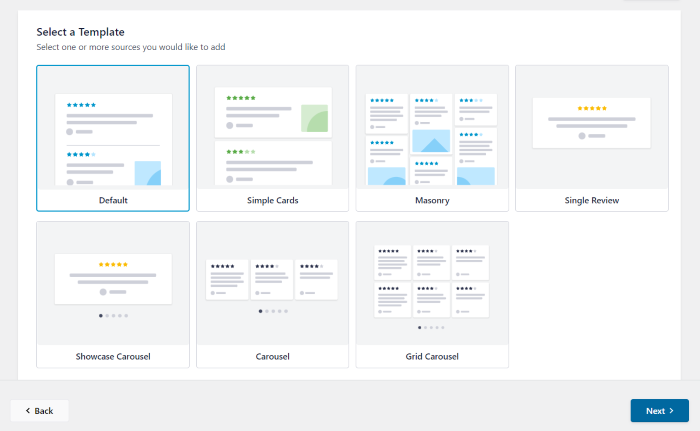
Pour vous aider à créer facilement de beaux flux d'avis, vous disposez de tonnes de modèles de flux parmi lesquels vous pouvez choisir. En un seul clic, vous pouvez importer un magnifique look préconstruit pour vos commentaires.
Vous souhaitez mieux contrôler l'apparence de vos avis ? Vous pouvez utiliser le personnalisateur de flux en direct pour personnaliser vos flux d'avis en quelques clics.
À droite, il suffit de cliquer sur la section que vous souhaitez modifier, et le plugin Google Reviews vous proposera différentes options parmi lesquelles choisir.
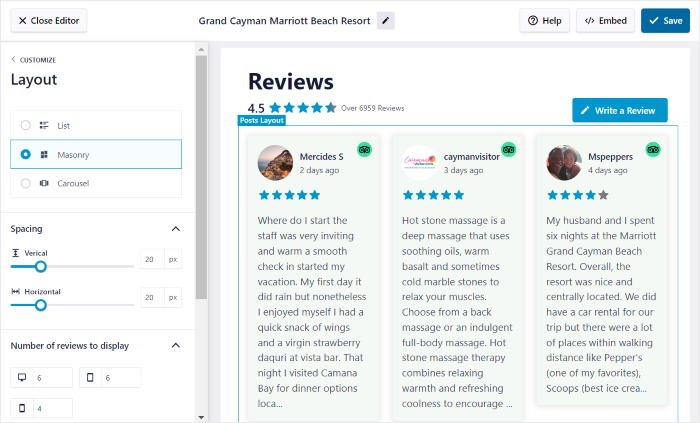
De plus, l'aperçu en direct du personnalisateur visuel de flux vous permet de suivre toutes vos modifications en temps réel, ce qui rend la personnalisation plus rapide et plus précise.
Et le meilleur ? Vous bénéficiez d'une équipe d'assistance dédiée avec le plugin, et ils sont toujours prêts à vous aider ou à répondre à vos questions.
Vous voulez intégrer facilement des commentaires sur votre site ? Obtenez votre copie de Reviews Feed Pro ici.
Voyons maintenant comment vous pouvez utiliser le plugin pour intégrer les avis de Google en toute simplicité.
Comment intégrer les avis Google sur votre site WordPress
Pour intégrer facilement les avis Google sur votre site WordPress, il vous suffit de suivre le guide étape par étape ci-dessous.
Commençons.
Étape 1 : Installer et activer le plugin Reviews Feed Pro
Vous pouvez télécharger le plugin Reviews Feed Pro ici pour commencer. Une fois que vous avez le plugin, installez-le et activez-le sur votre site web.
Si vous souhaitez en savoir plus, vous pouvez consulter ce guide étape par étape sur l'installation des plugins WordPress.
Une fois que vous avez fait cela, il est temps de créer un nouveau flux de commentaires en utilisant le flux guidé du plugin.
Étape 2 : Créer un flux d'avis Google
Pour créer votre flux d'avis, ouvrez d'abord le menu Flux d'avis " Tous les flux " dans votre tableau de bord.
Sur cette page, cliquez sur le bouton Ajouter un nouveau en haut pour commencer.

Si c'est la première fois que vous utilisez le plugin, vous devrez ajouter votre fiche Google My Business comme source.
Il suffit de le faire une seule fois. Ensuite, vous pourrez réutiliser cette source autant de fois que vous le souhaitez.
Cliquez sur le bouton Ajouter une source pour commencer.
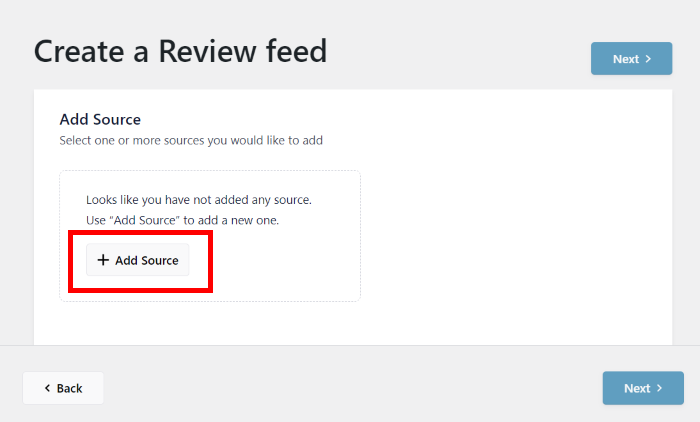
Ensuite, le plugin Reviews Feed Pro vous demande de choisir le type d'avis que vous souhaitez intégrer à votre site web.
Étape 3 : Connecter votre flux de commentaires à Google
Vous pouvez utiliser le plugin pour intégrer des témoignages de clients tels que les avis de Google, les widgets d'avis de pages Facebook, les avis de Tripadvisor et les avis de Yelp.
Cette fois, sélectionnez l'option Google et cliquez sur le bouton Suivant.
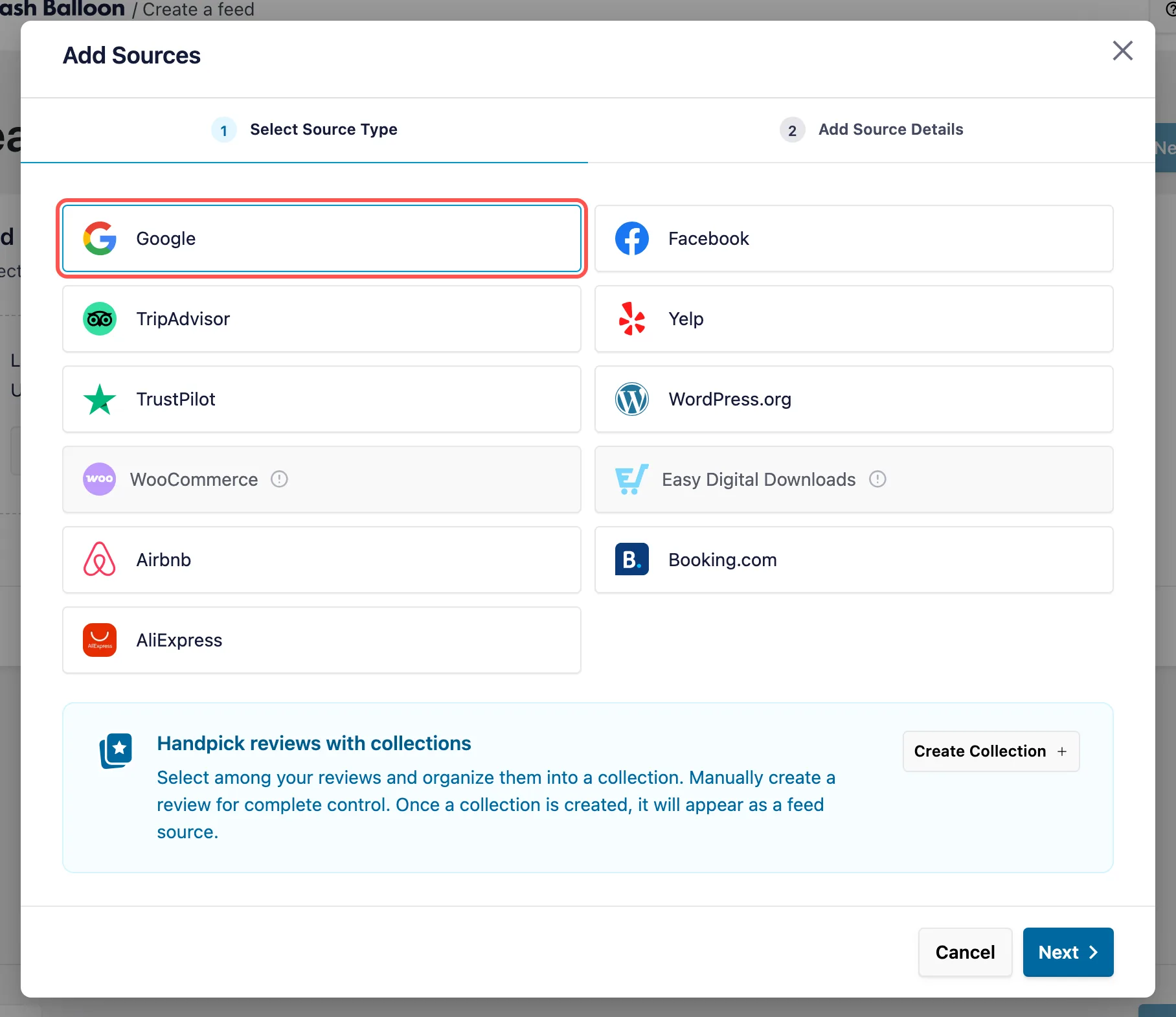
Bon à savoir : l’étape relative à la clé API n’est plus nécessaire. Une fois que vous avez sélectionné Google, Smash Balloon Reviews Feed Pro vous redirige directement vers le champ « Place ID », et votre flux est actualisé une fois par semaine sans qu’aucune clé ne soit requise. Si vous souhaitez bénéficier de mises à jour plus rapides ou ajouter d’autres sources ultérieurement, vous pouvez ajouter votre propre clé dans les paramètres du plugin en suivant notre guide sur la création d’une clé API Google.
Vous pouvez maintenant choisir le lieu dont vous souhaitez afficher les avis dans ce flux. Pour ce faire, saisissez l'identifiant de ce lieu.
Pour continuer, ouvrez le générateur officiel d'identifiants de lieu de Google et faites défiler l'écran jusqu'à ce que vous trouviez la carte. Saisissez ensuite le lieu dans la barre de recherche.

Il vous suffit de sélectionner votre lieu de résidence dans la liste déroulante et Google vous indiquera l'identifiant sur la carte ci-dessous.
Pour continuer, copiez le code à côté du champ Place ID ici.
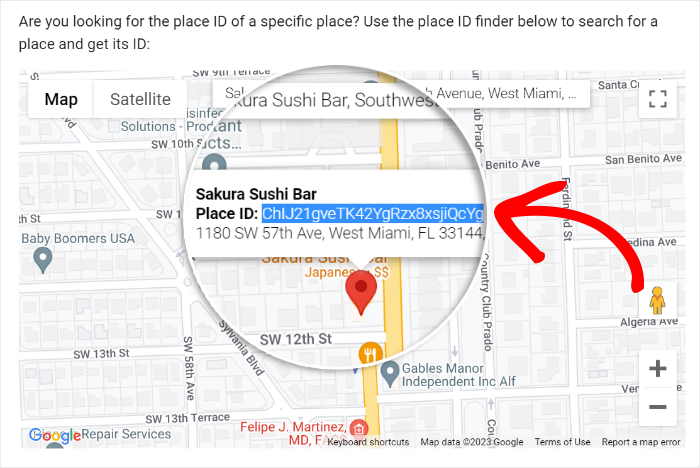
Vous pouvez maintenant retourner sur votre site web pour terminer la connexion de votre nouveau flux à Google.
Dans la fenêtre contextuelle, collez le code dans le champ Place ID , puis cliquez sur Finish.
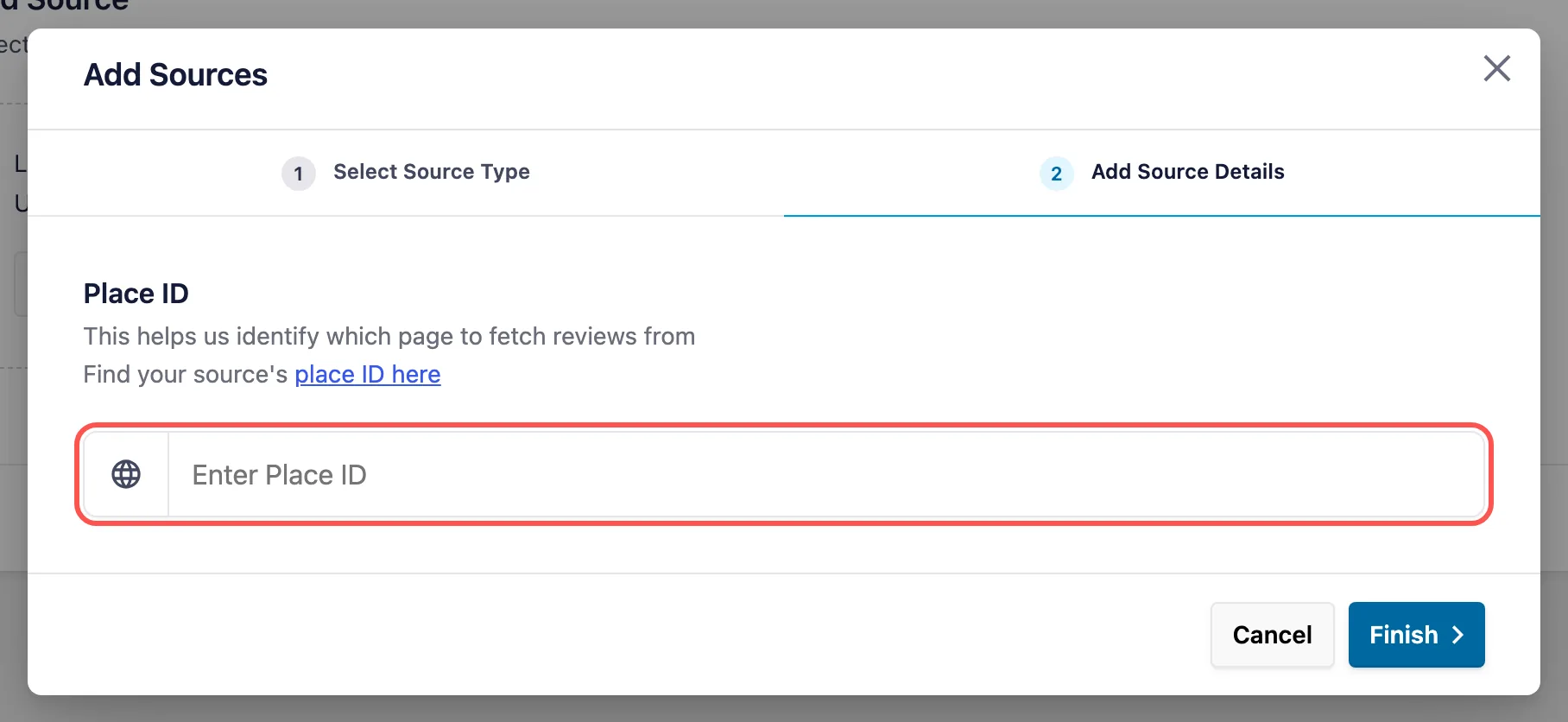
Vous avez ainsi ajouté cet endroit en tant que source sur votre site WordPress. Vous pouvez maintenant réutiliser instantanément cette source chaque fois que vous créez de nouveaux flux de commentaires.
Pour confirmer cette source pour votre flux de révision, cliquez sur le bouton Suivant.
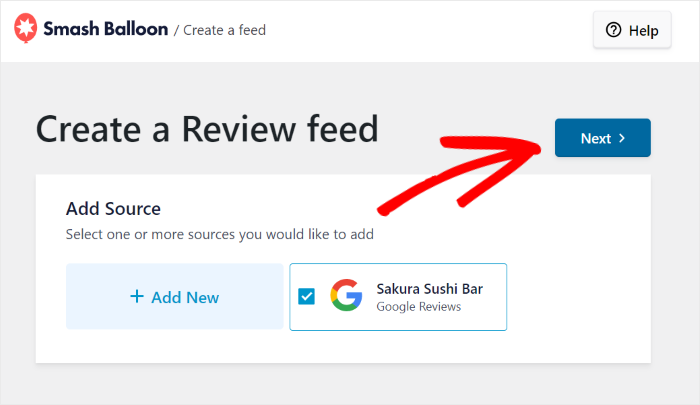
Jusqu'à présent, vous avez créé un nouveau flux d'avis et l'avez connecté à Google. Dans l'étape suivante, vous pouvez utiliser les options de personnalisation du plugin pour définir l'apparence de vos avis Google.
Étape 4 : Personnalisez vos avis Google
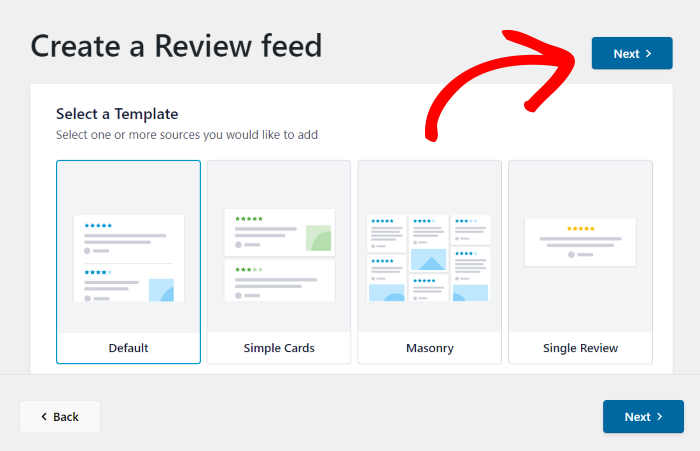
Pour vous aider à personnaliser facilement vos flux d'avis, le plugin Reviews Feed Pro vous propose différents modèles :
- Défaut
- Cartes simples
- Maçonnerie
- Revue unique
- Carrousel de témoignages
- Carrousel
- Carrousel en grille
Une fois que vous avez sélectionné le modèle que vous souhaitez utiliser, cliquez sur Suivant.
Le plugin ouvrira alors votre flux d'avis Google dans le personnalisateur visuel. En utilisant les options sur la gauche, vous pouvez modifier la mise en page, le modèle, l'en-tête, les éléments d'évaluation, le style des boutons, etc.
Comme le Customizer dispose d'une prévisualisation en direct, vous pouvez également suivre vos modifications en temps réel.
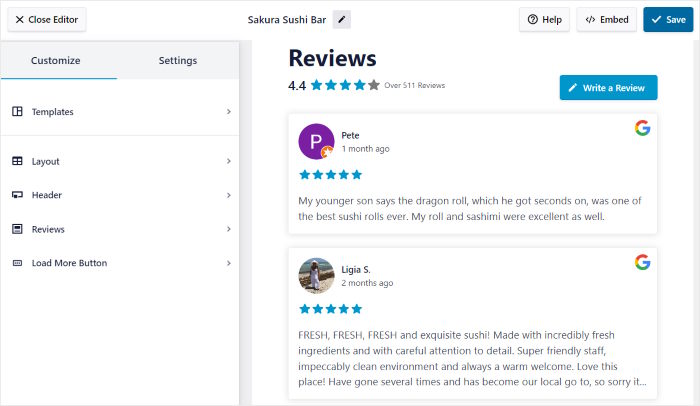
Prêt à concevoir votre flux d'avis Google ? Commençons par définir la mise en page de vos avis.
Pour cela, cliquez sur l'option Feed Layout à gauche.
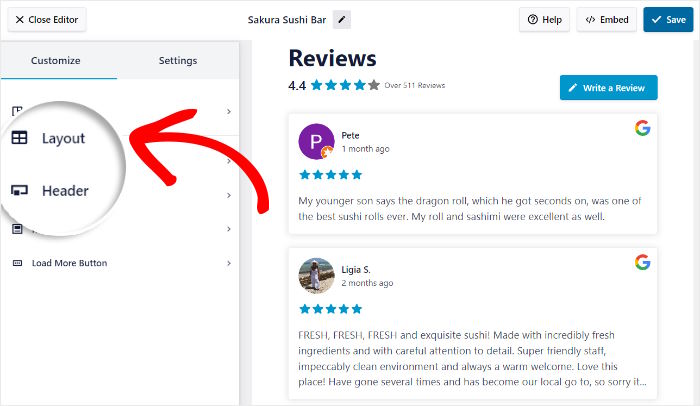
Ensuite, le plugin vous offre 3 options de mise en page différentes pour vos commentaires :
- Liste
- Maçonnerie
- Avis Google dans le carrousel
Nous allons examiner ci-dessous chacune de ces présentations.
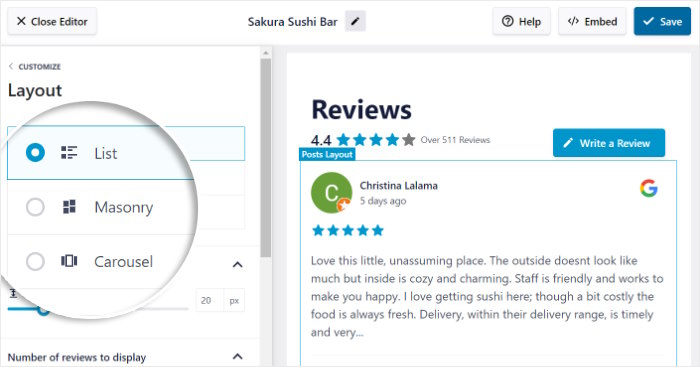
L'option de liste vous permet d'afficher une seule colonne de commentaires sur votre site web.
Il s'agit d'une présentation idéale si vous souhaitez mettre davantage l'accent sur chaque avis Google.
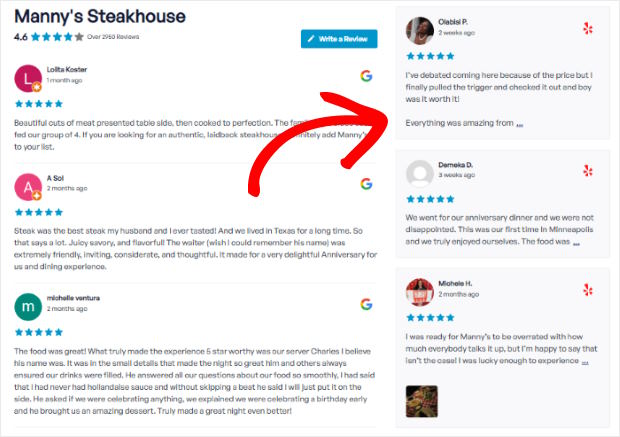
Ensuite, vous avez la mise en page en maçonnerie qui affichera vos commentaires dans différentes colonnes.
Par conséquent, votre site Web contient un grand nombre d'avis différents en même temps.
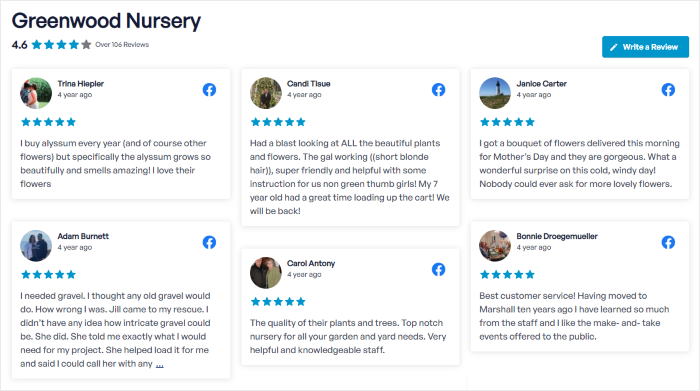
Vous souhaitez afficher vos avis dans un carrousel et susciter l'intérêt de vos visiteurs ?
Dans ce cas, vous pouvez sélectionner la disposition du carrousel.

Après avoir choisi la disposition de votre flux, cliquez sur Enregistrer pour confirmer vos modifications.
Vous pouvez ensuite cliquer sur le petit bouton Personnaliser pour revenir aux options principales.
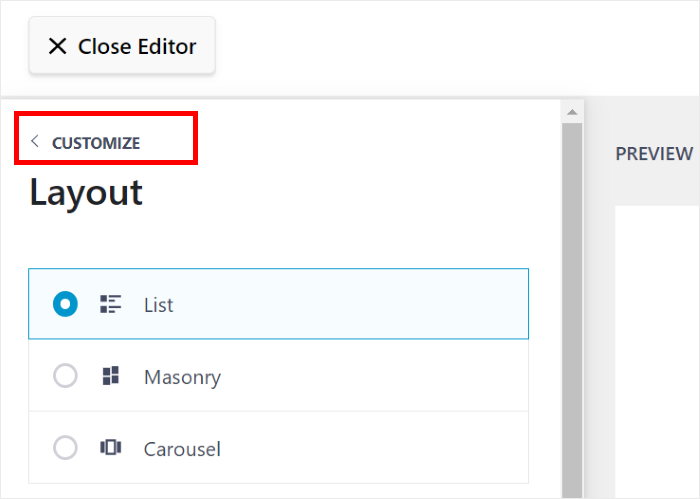
Ensuite, nous pouvons utiliser le personnalisateur visuel pour choisir les avis qui apparaissent dans votre flux.
Dans le personnalisateur visuel, cliquez sur l'onglet Paramètres en haut, puis sur Filtres.
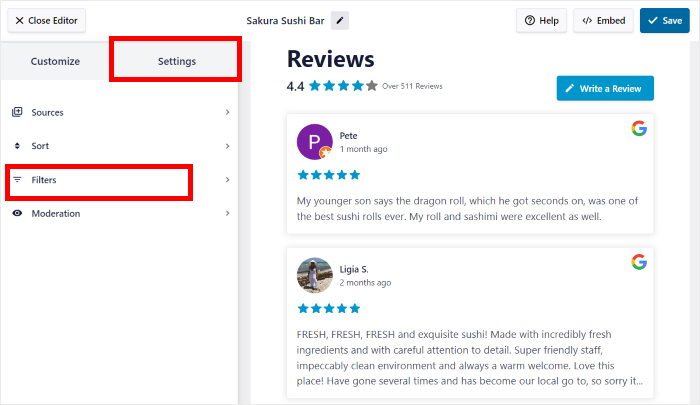
Grâce aux filtres, vous pouvez choisir de masquer ou d'afficher les avis Google en fonction de leur note ou de mots-clés.
Pour commencer, vous pouvez sélectionner un classement par étoiles sur la gauche pour n'afficher que les avis correspondant à ce classement.
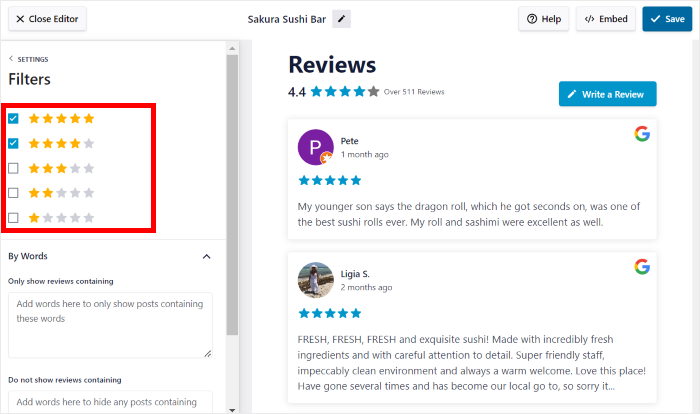
Une fois que vous êtes satisfait de l'aspect de vos avis Google, cliquez à nouveau sur Enregistrer.
Les options restantes vous permettent de choisir le design de votre en-tête, de vos boutons, de vos éléments d'évaluation et bien plus encore, le tout sans aucun codage.
N'oubliez pas de cliquer sur Enregistrer lorsque vous avez terminé la personnalisation. Vous pouvez ensuite passer à l'étape finale et intégrer vos avis Google.
Étape 5 : Intégrer Google Reviews dans WordPress
Ce plugin Google reviews vous permet d'intégrer les avis Google de deux manières différentes :
- Intégrer des avis Google sur une page WordPress
- Intégrer les avis Google dans la barre latérale ou le pied de page de WordPress
Examinons les deux options ci-dessous.
Intégrer les avis Google sur une page WordPress
Grâce à l'outil de personnalisation visuelle de Reviews Feed Pro, vous pouvez commencer à intégrer vos avis Google immédiatement.
Pour commencer, cliquez sur le bouton " Embed" dans le coin supérieur droit.
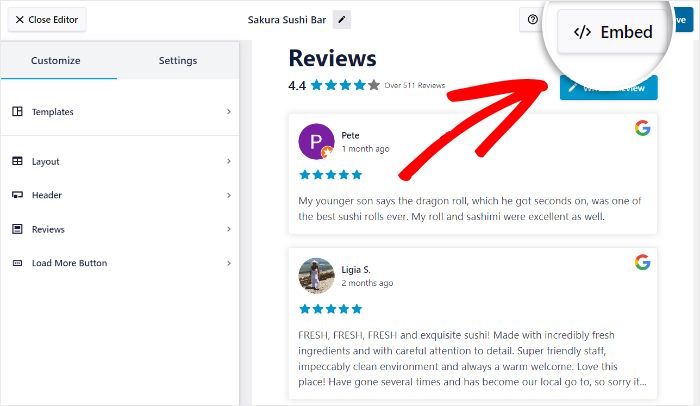
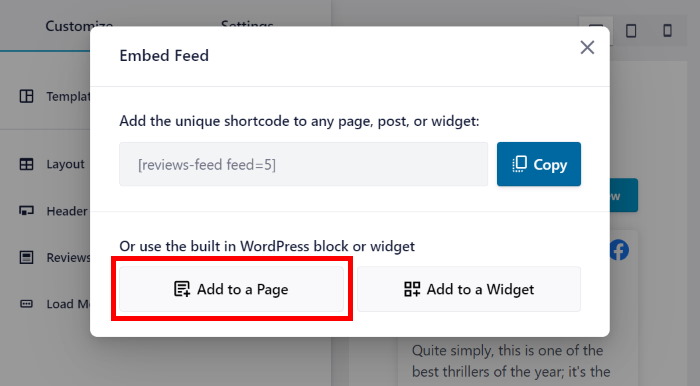
Vous pouvez alors voir toutes les options d'intégration de ce flux d'avis Google. Le plugin vous permet d'ajouter des avis à une page ou d'intégrer un widget d'avis Google dans la barre latérale ou le pied de page.
Puisque nous intégrons les avis Google à une page WordPress, cliquez sur Ajouter à une page.
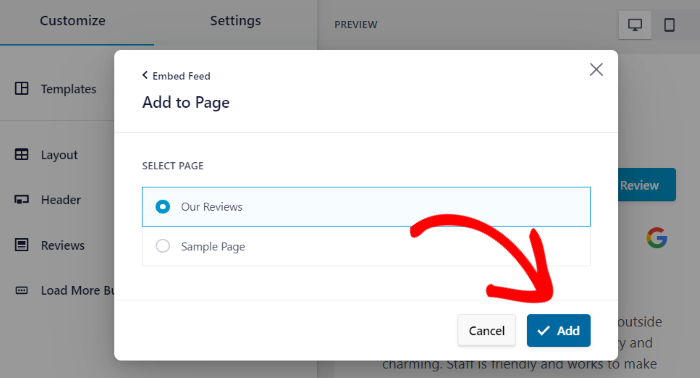
Reviews Feed Pro vous montrera maintenant les pages WordPress disponibles sur votre site.
Une fois que vous avez sélectionné votre page, cliquez sur le bouton Ajouter pour continuer.
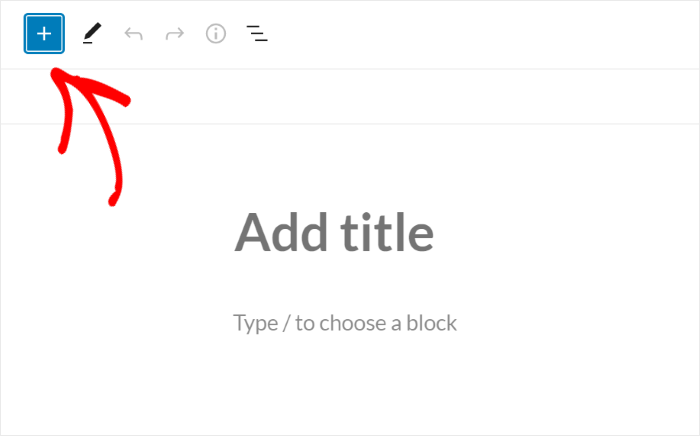
En cliquant sur ce lien, vous ouvrirez la page WordPress dans l'éditeur de blocs, ce qui vous permettra d'intégrer vos commentaires.
Tout d'abord, ajoutez un nouveau bloc de contenu en cliquant sur l'icône plus (+).
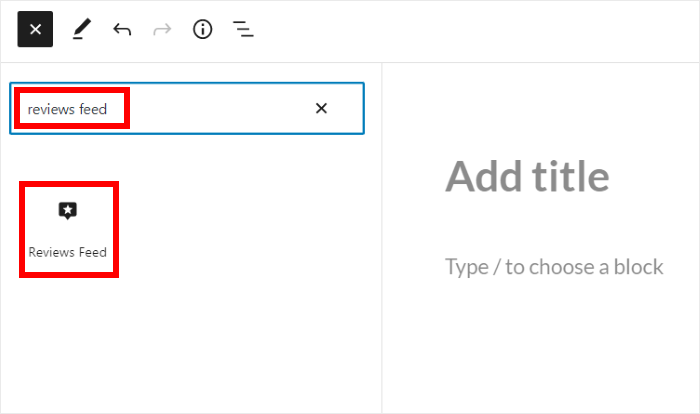
À l'aide de la barre de recherche, recherchez le bloc "flux de commentaires" pour continuer.
Dans les résultats de recherche ci-dessous, vous pouvez cliquer sur Flux d'avis pour intégrer vos avis Google.
Cliquez sur le bouton Mettre à jour en haut de la page et votre flux d'avis Google sera en ligne sur votre site web.
Vos visiteurs peuvent désormais consulter les avis Google sur votre site web, comme dans cet exemple:

En quelques clics, vous pouvez intégrer un flux d'avis Google à votre page web.
Voyons maintenant la prochaine façon d'intégrer les avis Google sur votre site WordPress.
Intégrer les avis Google dans la barre latérale ou le pied de page de WordPress
Grâce à l'outil de personnalisation visuelle, vous pouvez intégrer un widget Google Reviews dans la barre latérale ou le pied de page de votre site web.
Tout d'abord, ouvrez le menu Flux d'avis " Tous les flux dans votre tableau de bord et sélectionnez le flux d'avis que vous venez de créer.
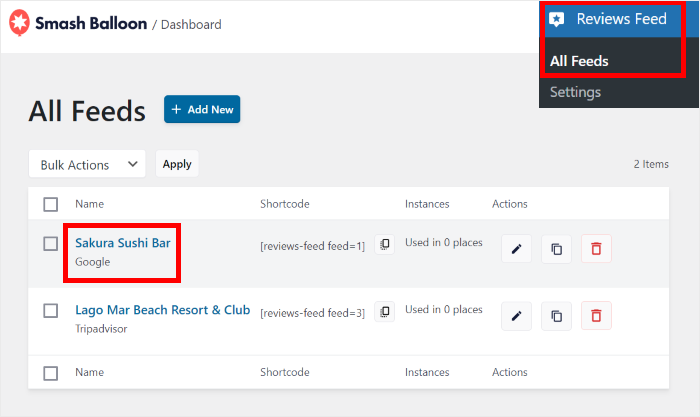
Cela ouvrira à nouveau le flux de commentaires dans le personnalisateur visuel. À partir de là, vous pouvez commencer à intégrer votre flux facilement.
Pour ce faire, cliquez sur le bouton "Embed" en haut de la page.
Une fois cette opération effectuée, une fenêtre contextuelle s'affiche avec toutes les options d'intégration de ce flux d'avis Google.
Cette fois, vous pouvez cliquer sur Ajouter à un widget pour continuer.
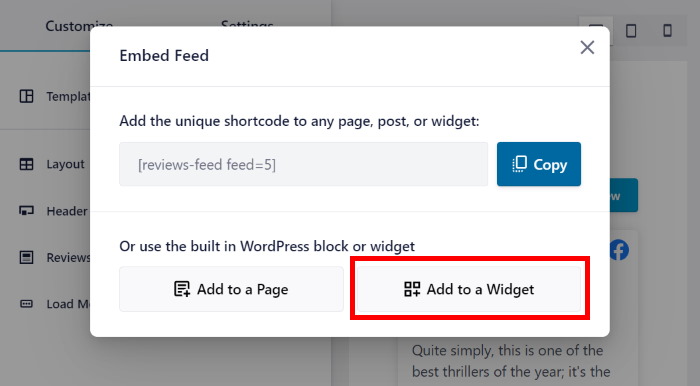
Le plugin vous renvoie maintenant à la page Widgets de votre site WordPress, où vous pouvez choisir l'emplacement de votre widget de flux de commentaires.
Cliquez sur le panneau latéral pour ajouter les avis Google à la barre latérale de votre site Web.

Pour notre exemple, nous utiliserons le panneau de la barre latérale.
Vous pouvez également cliquer sur Pied de page et afficher les avis sous le contenu principal de votre site.

Une fois que vous avez sélectionné l'emplacement de votre widget de commentaires, cliquez sur l'icône plus (+) en bas.
Enfin, vous pouvez cliquer sur le widget Flux de commentaires dans les options pour intégrer votre flux.

Pour enregistrer votre nouveau widget Google, vous pouvez cliquer sur le bouton Mettre à jour.
Vous disposez désormais d'un flux d'avis Google dans les zones de votre site Web prêtes à recevoir des widgets. Vous pouvez ouvrir votre site pour voir à quoi ressemble le widget.

Et voilà !
Grâce au plugin Reviews Feed Pro, il est plus facile que jamais d'intégrer les avis de Google dans WordPress - pas besoin de HTML, de Javascript ou de tout autre langage de codage compliqué.
L'affichage des avis Google peut facilement vous aider à stimuler vos conversions, à augmenter vos ventes et à développer votre marque en utilisant la puissance de la preuve sociale.
Prêt à intégrer les commentaires Google dans WordPress ? Téléchargez votre copie de Reviews Feed Pro dès aujourd'hui!
Affichez vos meilleurs avis Google sur chaque page
Configurez un flux en 5 minutes environ, sans code ni clé API. Les nouveaux avis s'affichent automatiquement chaque semaine.
Afficher mes avis GoogleLes meilleurs articles sur l'affichage des témoignages d'utilisateurs sur WordPress
- Les meilleures méthodes pour intégrer des widgets d'avis sur votre site WordPress
- Comment ajouter un diaporama de témoignages dans Elementor
- Exemples GENIAUX de témoignages sur site web que vous pouvez copier
N'oubliez pas de nous suivre sur Facebook et Twitter pour d'autres conseils et astuces en matière de marketing des médias sociaux.
Questions fréquemment posées
Peut-on publier des avis Google sur son site web ?
Oui. Les avis figurant sur votre profil Google My Business sont publics ; vous pouvez donc les afficher sur votre propre site. Le moyen le plus simple consiste à utiliser un plugin tel que « Smash Balloon Reviews Feed Pro », qui les récupère pour vous et les met à jour automatiquement, ce qui vous évite d’avoir à les copier-coller manuellement.
Ai-je besoin d'une clé API Google pour afficher les avis Google ?
Non, pas avec Smash Balloon Reviews Feed Pro. Cet outil affiche jusqu’à 50 de vos avis Google sans clé et les actualise chaque semaine. L’ajout de votre propre clé est facultatif et vous permet de bénéficier de mises à jour plus fréquentes et d’un plus grand nombre de sources.
Combien cela coûte-t-il d'afficher les avis Google sur mon site web ?
La collecte d'avis sur Google est gratuite. Pour les afficher sous forme de flux, la formule « Basic » de Smash Balloon Reviews Feed Pro prend en charge les avis Google et Yelp sur un site web, et chaque formule bénéficie d'une garantie « satisfait ou remboursé » de 14 jours.
Puis-je afficher uniquement mes meilleurs avis Google ?
Oui, et c'est l'un des paramètres que j'utilise le plus. Dans les paramètres « Filtres » du flux, vous pouvez définir une note minimale, par exemple « 4 étoiles et plus », ou masquer les avis contenant certains mots.
Les nouveaux avis Google s'affichent-ils automatiquement sur mon site ?
Oui. Une fois que votre flux est en ligne, Smash Balloon Reviews Feed Pro l'actualise chaque semaine ; ainsi, les nouveaux avis s'affichent sans que vous ayez à intervenir sur la page.
Commencez dès maintenant à intégrer vos avis Google dans WordPress
Comme le montre ce guide étape par étape, l'ajout d'avis Google à votre site WordPress est un moyen simple d'instaurer un climat de confiance avec les visiteurs.
D'après mon expérience, l'utilisation de Smash Balloon Reviews Feed Pro est le moyen le plus direct et le plus fiable d'y parvenir, vous permettant de présenter vos meilleurs commentaires de clients en quelques minutes, sans code compliqué.
Voici comment vous pouvez commencer :
- Obtenez Reviews Feed Pro et essayez-le sans risque pendant 14 jours pour commencer à afficher vos meilleurs avis Google sur votre site WordPress.
- Personnalisez facilement votre flux d'avis Google à l'aide de modèles prédéfinis et de l'éditeur en ligne pour qu'il corresponde parfaitement à votre marque.
- Incorporez vos nouveaux avis Google sur n'importe quelle page, article ou barre latérale pour les présenter là où ils auront le plus d'impact.
Commencez dès aujourd'hui à afficher vos avis Google
Essayez Smash Balloon Reviews Feed Pro sans engagement pendant 14 jours. Si le produit ne vous convient pas, vous serez intégralement remboursé.
Obtenir un flux d'avis ProAvez-vous des questions sur l'utilisation de Smash Balloon Reviews Feed Pro pour intégrer vos avis Google dans WordPress ? N'hésitez pas à me les poser dans les commentaires ci-dessous.








Merci pour l'information ! Je ne savais pas que l'on pouvait insérer des avis Google dans un article de blog.
Les instructions sont utiles
Excellente information ! Merci, Smash Balloon !
C'est super utile !! Je l'ajoute à mes favoris pour plus tard ! Merci pour cet article très détaillé ?
Très cool.
? ? ? ? ?
Oohh c'est quelque chose dont j'ai besoin ! !! Je ne savais même pas que ça existait chez vous ! !! C'est fantastique
Je n'arrive pas à croire que c'est si facile !
Article de blog utile
C'est très utile !
Merci pour ces informations détaillées
Très facile
Exactement ce que je cherchais !
J'ai toujours voulu savoir comment intégrer les avis de google sur mon site. Merci pour cet article très complet !
Un bon article ?
Très cool
Merci pour ces instructions claires !
Cela a l'air fantastique et a pris du temps à apprendre et ce, sans codage.
Smash balloon est le produit marketing idéal pour les blogs.
Une lecture très intéressante... Des instructions très faciles à suivre !
Les commentaires sont la pierre angulaire des petites entreprises ! Permettre des moyens faciles de les promouvoir et de les intégrer est la clé de la réussite future ! Merci de nous avoir fait partager votre expérience !
Un tutoriel très efficace !
Encore un excellent tutoriel ! Je vous remercie.
Il n'y a rien de mieux qu'un manuel d'instructions détaillé avec des captures d'écran ! Nous vous remercions pour cela.
Vos plugins facilitent grandement les choses - et ils sont bien intégrés !
Cet outil est très facile à utiliser et l'interface utilisateur est conviviale.
J'aime beaucoup votre contenu. Tous ceux qui veulent créer une belle page trouveront ici de très bonnes informations pour le faire.
Je vous remercie pour votre partage.
Un moyen simple et efficace d'intégrer des commentaires pour un meilleur format de conception !
Vous êtes formidables. Chapeau bas ? ? ? ?
Une lecture agréable
Merci pour ce tutoriel facile à suivre. Nous aurons certainement besoin d'utiliser cette fonctionnalité prochainement.
Merci pour toutes ces ressources
C'est du beau travail.