


 Mur social
  Analyse des flux


Vous voulez savoir comment ajouter des sliders de témoignages dans Elementor ?
En tant que constructeur de pages populaire, de nombreuses personnes utilisent Elementor pour créer des sites web afin de promouvoir leur activité en ligne.
Si vous souhaitez augmenter les ventes sur votre site Elementor, vous pouvez simplement afficher un slider de témoignages sur vos produits.
Mais ajouter des témoignages sur WordPress peut s'avérer difficile, surtout si vous n'avez pas l'habitude de coder.
La solution ? Nous allons vous montrer la manière la plus simple d'intégrer un slider de témoignages Elementor.
Avant cela, examinons toutes les façons dont l'ajout de sliders de témoignages à Elementor peut aider votre marque.
Vous pouvez également cliquer ici pour accéder directement au tutoriel.
Pourquoi ajouter un Testimonial Slider à votre site Elementor ?
Elementor est une solution de création de sites web très appréciée des personnes qui souhaitent promouvoir leur marque en ligne sans avoir à se soucier du code.
Mais si vous voulez convertir encore plus de visiteurs en clients, vous pouvez simplement afficher des témoignages et des avis positifs sur vos produits.

Ainsi, toute personne qui visite votre site peut voir que de vraies personnes utilisent avec plaisir vos produits.
Vous pouvez ainsi disposer de preuves sociales sur votre site pour convaincre les visiteurs de donner une chance à votre marque.
De plus, l'affichage de contenu généré par les utilisateurs (CGU), comme les témoignages, est un excellent moyen de montrer que vous êtes à l'écoute de vos clients.
Ainsi, les gens seront plus enclins à vous contacter ou même à partager leurs opinions à l'aide de témoignages et d'avis.
La façon la plus simple d'ajouter un Testimonial Slider à votre site Elementor
Si vous souhaitez créer un slider de témoignages dans WordPress sans plugins, vous devrez gérer de nombreux codes d'intégration et même acheter un accès à l'API.
Cela peut donc être compliqué et prendre du temps, surtout si vous n'avez pas l'habitude de travailler avec du code.

Le moyen le plus simple d'afficher des témoignages en ligne sur votre site web est d'utiliser un plugin d'agrégation d'avis.
Et la meilleure option sur le marché que vous pouvez utiliser est Reviews Feed Pro.

Reviews Feed Pro vous permet d'afficher facilement des témoignages et des avis provenant de plateformes très fiables sur Internet : Google Reviews, Facebook, Yelp et Tripadvisor.
Il suffit de suivre le flux guidé en 3 étapes du plugin pour créer, personnaliser et intégrer des flux de témoignages en ligne, sans avoir besoin de coder !

Le plus beau ? Vous avez un contrôle total sur vos flux de témoignages Elementor.
D'une part, vous pouvez importer un modèle ou utiliser le personnalisateur visuel pour personnaliser rapidement vos témoignages en quelques clics.
En outre, vous pouvez également ajouter des filtres et modérer votre flux pour choisir les témoignages qui apparaîtront.
Vous pouvez ainsi présenter des témoignages de haute qualité qui peuvent convertir davantage de personnes en clients payants.

De plus, le plugin est accompagné d'une équipe d'experts WordPress qui sont toujours prêts à vous donner un coup de main.
Si vous avez des questions ou si vous avez besoin d'aide, n'hésitez pas à contacter l'équipe d'assistance spécialisée.
Dans l'ensemble, Reviews Feed Pro est le meilleur plugin de slider de témoignages pour WordPress et un excellent ajout à votre site web d'entreprise Elementor.
Prêt à ajouter des témoignages à votre site Elementor ? Téléchargez votre copie de Reviews Feed Pro ici!
Sur ce, commençons par le tutoriel ci-dessous.
Comment ajouter des Testimonial Sliders dans Elementor (étape par étape)
Tout ce que vous avez à faire est de suivre les étapes simples ci-dessous, et vous pourrez commencer à stimuler vos ventes grâce aux témoignages.
Étape 1 : Installer et activer le plugin Reviews Feed Pro
La première étape consiste à obtenir votre copie du plugin Reviews Feed Pro ici et à le télécharger sur votre ordinateur.
Ensuite, il vous suffit d'installer et d'activer le plugin sur votre site Elementor.
Pour plus d'informations sur la manière de procéder, il vous suffit de suivre le guide étape par étape sur l'installation des plugins WordPress.
Vous pouvez ensuite passer à l'étape 2 et créer un flux pour vos témoignages.
Étape 2 : Créer un nouveau flux de témoignages
Grâce au flux guidé du plugin, vous pourrez facilement créer un nouveau flux de témoignages pour votre site Elementor.
Tout d'abord, ouvrez le menu Flux de commentaires " Tous les flux dans votre tableau de bord, puis cliquez sur Ajouter un nouveau.

Avec l'aide de Reviews Feed Pro, vous pouvez afficher des témoignages provenant de 4 des plus grandes plateformes de témoignages existantes :
- Avis de Google
- Tripadvisor
- ...et Yelp
Pour notre exemple, nous choisirons l'option Google .
Une fois que vous avez sélectionné la plateforme que vous souhaitez utiliser pour vos témoignages, cliquez sur le bouton Suivant.

Vous avez maintenant créé un flux de témoignages Google pour ce site web Elementor. À l'étape 3, vous pouvez le connecter à votre page professionnelle.
Étape 3 : Ajouter une source à votre flux de témoignages
En ajoutant une source, votre flux peut commencer à récupérer des témoignages et à les afficher sur votre site web.
Pour ce faire, cliquez d'abord sur le bouton Ajouter une source.

Ensuite, vous pouvez saisir votre clé Google API pour créer un nombre illimité de flux de témoignages Google sur votre site et les mettre à jour automatiquement.
Si vous n'avez pas encore de clé API, vous pouvez suivre notre guide simple sur la création d'une clé API Google.
Enfin, vous pouvez coller la clé dans la fenêtre contextuelle, puis cliquer sur Suivant.
Vous pouvez également cliquer sur le bouton Ignorer pour continuer sans utiliser de clé API.

Vous pouvez ensuite sélectionner la page professionnelle Google à partir de laquelle vous souhaitez obtenir des témoignages. La façon la plus simple de le faire est d'entrer votre identifiant de lieu.
Pour trouver votre numéro d'identification, rendez-vous sur le site officiel du générateur de numéros d'identification et saisissez le nom de votre entreprise et sa localisation dans la barre de recherche.

Il vous suffit ensuite de sélectionner votre entreprise dans la liste déroulante pour que Google affiche des informations supplémentaires dans la carte ci-dessous.
Ensuite, vous pouvez copier le code dans le champ " Place ID" ci-dessous.

Maintenant que vous avez votre identifiant de lieu, vous pouvez retourner sur votre site web.
Vous pouvez ensuite coller l'ID du lieu dans la fenêtre contextuelle avant de cliquer sur le bouton Terminer.

Puisque vous avez ajouté cette entreprise comme source pour votre site Elementor, vous pouvez librement la réutiliser pour tous vos flux futurs sans quitter votre site.
Enfin, cliquez sur le bouton Suivant pour continuer.

C'est ainsi que vous avez créé un nouveau flux de témoignages et que vous l'avez connecté à votre site web Elementor.
Vous pouvez maintenant personnaliser vos témoignages à l'étape suivante.
Étape 4 : Personnaliser vos témoignages Elementor
Avant de pouvoir personnaliser vos témoignages en détail, le plugin vous permet d'importer un modèle préconçu avec un design unique.
Vous avez le choix entre 7 modèles différents :
- Défaut
- Cartes simples
- Maçonnerie
- Revue unique
- Carrousel de présentation
- Carrousel
- Carrousel en grille
Après avoir sélectionné votre modèle, vous pouvez continuer et cliquer sur Suivant.

Vous verrez maintenant votre flux de témoignages ouvert dans le personnalisateur visuel. Ici, vous pouvez facilement modifier la mise en page, l'en-tête, la conception des boutons, les éléments d'évaluation et bien plus encore en quelques clics.
De plus, l'aperçu en direct sur la droite vous montre un aperçu en temps réel de vos témoignages.

Prêt à personnaliser vos témoignages ?
Tout d'abord, recherchez l'option de mise en page sur la gauche et cliquez dessus.

Avec Reviews Feed Pro, vous avez le choix entre 3 présentations différentes :
- Liste : Choisissez une présentation en une seule colonne pour votre flux afin que chaque témoignage soit clairement visible.
- Maçonnerie : Affichez des tonnes de témoignages en une seule fois à l'aide de plusieurs colonnes.
- Carrousel : Transformez vos témoignages en un carrousel interactif.
Puisque nous intégrons un slider de témoignages dans Elementor, vous pouvez sélectionner la mise en page Carousel ici.
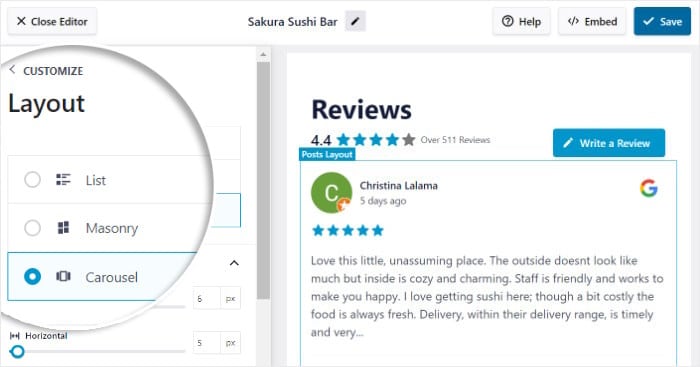
Après avoir choisi la disposition de votre flux, cliquez sur Enregistrer pour confirmer vos modifications.
Vous pouvez ensuite cliquer sur le petit bouton Personnaliser pour revenir aux options principales.

Ensuite, nous pouvons utiliser le personnalisateur visuel pour choisir les témoignages qui apparaîtront dans votre flux.
Dans le personnalisateur visuel, cliquez sur l'onglet Paramètres en haut, puis sur Filtres.

Grâce aux filtres, vous pouvez choisir de masquer ou d'afficher vos témoignages en fonction de leurs notes ou de leurs mots-clés.
Pour commencer, vous pouvez sélectionner un classement par étoiles sur la gauche pour n'afficher que les avis correspondant à ce classement.

Une fois les filtres ajoutés, cliquez à nouveau sur Enregistrer.
Comme vous pouvez le constater, Reviews Feed Pro vous permet de personnaliser très facilement l'apparence de vos témoignages.
En quelques clics, vous pouvez modifier le design de votre en-tête, les boutons, les éléments d'évaluation et bien plus encore. De plus, vous pouvez même modérer votre flux pour choisir manuellement les témoignages visibles sur votre site.
Lorsque vous êtes satisfait de l'aspect de vos curseurs de témoignages, cliquez sur le bouton Enregistrer.
Enfin, il est temps d'intégrer vos témoignages sur votre site web Elementor WordPress.
Étape 5 : Ajouter le Testimonial Slider à Elementor
Ce plugin étant très convivial, vous pouvez directement commencer à intégrer vos témoignages à partir du personnalisateur visuel.
Pour commencer, cliquez sur le bouton " Embed" en haut de la page.

Le plugin vous montrera ensuite toutes les façons dont vous pouvez intégrer des témoignages sur votre site web.
Vous pouvez l'intégrer à une page ou l'afficher dans les zones de votre site Web compatibles avec les widgets, comme la barre latérale ou le pied de page.
Pour l'instant, vous pouvez cliquer sur le bouton Copier de la fenêtre contextuelle et copier le shortcode.

Ensuite, naviguez vers le menu Pages " Add New à partir de votre tableau de bord pour créer une nouvelle page WordPress.
Une fois la page créée, cliquez sur le bouton Edit with Elementor .

Vous pouvez également l'afficher sur votre article WordPress Elementor.
Pour cela, ouvrez plutôt le menu Posts " Add New à partir de votre tableau de bord.
Comme pour une page, vous pouvez ensuite cliquer sur le bouton Editer avec Elementor.

Cela ouvrira votre page ou votre article dans l'éditeur Elementor par glisser-déposer. Sur la gauche, vous pouvez voir tous les widgets Elementor, et sur la droite, vous trouverez un aperçu de votre page ou de votre article.
Cherchez la barre de recherche en haut à gauche, puis le widget "shortcode" .

Comme cela, vous pouvez trouver le widget Shortcode dans les résultats de recherche ci-dessous.
Faites glisser ce widget et déposez-le sur votre page ou votre article à droite.

Sur la gauche, vous pouvez maintenant voir des options supplémentaires pour votre widget Shortcode.
Ici, cherchez le champ Enter your shortcode et collez le shortcode que vous venez de copier.

Enfin, cliquez sur Publier, et votre nouvelle page ou votre nouveau message Elementor sera en ligne pour les visiteurs de votre site web.
En fait, vous pouvez ouvrir votre site web et vérifier comment votre curseur de témoignages Elementor se présente à vos visiteurs.

Et voilà !
Vous savez maintenant comment ajouter des sliders de témoignages à Elementor en quelques clics - sans avoir à toucher à une seule ligne de code.
Avec Reviews Feed Pro, vous pouvez intégrer des témoignages provenant de plateformes très fiables telles que Facebook, Google, Tripadvisor, et bien d'autres encore, afin de développer votre activité en toute simplicité.
Vous voulez ajouter des sliders de témoignages dans Elementor ? Cliquez ici pour obtenir Reviews Feed Pro dès aujourd'hui!
Si vous voulez d'autres outils étonnants pour votre site Elementor, consultez notre liste des meilleurs plugins de flux de médias sociaux.
Vous avez trouvé cela utile ? Vous pouvez nous suivre sur Facebook et Twitter pour obtenir d'autres conseils et astuces utiles en matière de marketing des médias sociaux.







