


 Parede social
  Análise de feeds


Quer saber como adicionar barras deslizantes de testemunhos no Elementor?
Sendo um construtor de páginas popular, muitas pessoas estão a utilizar o Elementor para criar sítios Web para promover a sua atividade em linha.
Se pretender obter mais vendas no seu sítio Elementor, pode simplesmente apresentar um cursor de testemunhos dos seus produtos.
Mas adicionar testemunhos ao WordPress pode ser um desafio - especialmente se não estiver habituado a programar.
A solução? Mostraremos a maneira mais fácil de incorporar um controle deslizante de testemunho do Elementor.
Antes disso, vejamos todas as formas como a adição de barras deslizantes de testemunhos ao Elementor pode ajudar a sua marca.
Ou pode clicar aqui para ir diretamente para o tutorial.
Por que adicionar um controle deslizante de testemunhos ao seu site Elementor
O Elementor é uma solução popular de construção de sítios Web para pessoas que pretendem promover a sua marca online sem terem de lidar com código.
Mas se quiser converter ainda mais visitantes em clientes, pode simplesmente apresentar testemunhos positivos e críticas dos seus produtos.

Desta forma, qualquer pessoa que visite o seu sítio pode ver que pessoas reais estão a utilizar os seus produtos com satisfação.
Como resultado, pode ter provas sociais no seu sítio para convencer os visitantes a darem uma oportunidade à sua marca.
Além disso, a apresentação de conteúdo gerado pelo utilizador (UGC), como testemunhos, é uma excelente forma de mostrar que ouve os seus clientes.
Assim, é mais provável que as pessoas entrem em contacto consigo ou partilhem as suas opiniões através de testemunhos e críticas.
A maneira mais fácil de adicionar um controle deslizante de testemunho ao seu site Elementor
Se quiser criar um seletor de testemunhos no WordPress sem plug-ins, terá de lidar com muitos códigos de incorporação e até comprar acesso à API.
Como resultado, isto pode ser complicado e demorado - especialmente se não estiver habituado a lidar com código.

Para a forma mais simples de apresentar testemunhos online no seu sítio Web, pode utilizar um plugin agregador de críticas.
E a melhor opção no mercado que pode utilizar é o Reviews Feed Pro.

O Reviews Feed Pro permite-lhe apresentar facilmente testemunhos e críticas de plataformas altamente fiáveis na Internet: Google Reviews, Facebook, Yelp e Tripadvisor.
Basta seguir o fluxo guiado de 3 passos do plugin, que o levará através do processo de criação, personalização e incorporação de feeds de testemunhos online - sem necessidade de codificação!

A melhor parte? Você tem controlo total sobre os seus feeds de testemunhos Elementor.
Por um lado, pode importar um modelo ou utilizar o personalizador visual para personalizar rapidamente os seus testemunhos com apenas alguns cliques.
Além disso, também pode adicionar filtros e moderar o seu feed para escolher os testemunhos que serão apresentados.
Como resultado, pode apresentar testemunhos de alta qualidade que podem converter mais pessoas em clientes pagantes.

Além disso, o plugin é fornecido com uma equipa de especialistas em WordPress que estão sempre prontos para o ajudar.
Se tiver alguma dúvida ou precisar de ajuda, basta contactar a equipa de apoio dedicada.
Em suma, o Reviews Feed Pro é o melhor plugin de controle deslizante de testemunho para WordPress e um ótimo complemento para o seu site de negócios Elementor.
Pronto para adicionar depoimentos ao seu site Elementor? Pegue sua cópia do Reviews Feed Pro aqui!
Com isso, vamos começar com o nosso tutorial abaixo.
Como adicionar controles deslizantes de testemunho no Elementor (passo a passo)
Tudo o que tem de fazer é seguir os passos simples abaixo e pode começar a aumentar as suas vendas com testemunhos.
Passo 1: Instalar e ativar o plugin Reviews Feed Pro
O primeiro passo é obter a sua cópia do plugin Reviews Feed Pro aqui e descarregá-lo para o seu computador.
Em seguida, pode simplesmente instalar e ativar o plugin no seu sítio Web Elementor.
Para mais informações sobre como o fazer, basta seguir o guia passo-a-passo sobre como instalar plugins WordPress.
Pode então passar ao passo 2 e criar um feed para os seus testemunhos.
Passo 2: Criar um novo feed de testemunhos
A partir do fluxo guiado do plugin, será fácil criar um novo feed de testemunhos para o seu sítio Web Elementor.
Primeiro, abra o menu Feed de avaliações " Todos os feeds no painel de controlo e clique em Adicionar novo.

Com a ajuda do Reviews Feed Pro, pode apresentar testemunhos de 4 das maiores plataformas de testemunhos existentes:
- Análises do Google
- Tripadvisor
- ...e Yelp
Para o nosso exemplo, vamos escolher a opção Google .
Depois de selecionar a plataforma que pretende utilizar para os seus testemunhos, clique no botão Seguinte.

Agora, criou um feed de testemunhos do Google para este sítio Web Elementor. No passo 3, pode ligá-lo à sua página de negócios.
Passo 3: Adicionar uma fonte para o seu feed de testemunhos
Ao adicionar uma fonte, o seu feed pode começar a obter testemunhos e a apresentá-los no seu sítio Web.
Para o fazer, primeiro, clique no botão Adicionar fonte.

Em seguida, pode introduzir a sua chave API do Google para criar feeds ilimitados de testemunhos do Google no seu sítio e mantê-los automaticamente actualizados.
Caso ainda não tenha a sua chave de API, pode seguir o nosso guia simples sobre como criar uma chave de API do Google.
Por fim, pode colar a chave na janela de contexto e clicar em Next (Seguinte).
Ou pode clicar no botão Ignorar para prosseguir sem utilizar uma chave de API.

Em seguida, pode selecionar a página empresarial do Google da qual pretende obter testemunhos. E a forma mais fácil de o fazer é introduzir o seu ID do local.
Para encontrar o seu ID de local, aceda ao gerador oficial de ID de local e introduza o nome e a localização da sua empresa na barra de pesquisa.

Depois, basta selecionar a sua empresa na lista pendente e o Google apresentará informações adicionais no mapa abaixo.
Depois disso, pode copiar o código no campo ID do local abaixo.

Agora que tem o seu Place ID, pode voltar ao seu sítio Web.
Pode então colar o ID do local na janela pop-up antes de clicar no botão Concluir.

Uma vez que adicionou esta empresa como fonte para o seu sítio Elementor, pode reutilizá-la livremente para qualquer um dos seus futuros feeds sem sair do seu sítio.
Por fim, clique no botão Seguinte para continuar.

Sem mais nem menos, criou um novo feed de testemunhos e ligou-o ao seu sítio Web Elementor.
Pode agora personalizar os seus testemunhos no passo seguinte.
Passo 4: Personalize os seus testemunhos Elementor
Antes de poder personalizar os seus testemunhos em pormenor, o plugin permite-lhe importar um modelo pré-concebido com um design único.
Tem 7 modelos diferentes à sua escolha:
- Predefinição
- Cartões simples
- Alvenaria
- Revisão única
- Carrossel de montras
- Carrossel
- Carrossel de grelha
Depois de selecionar o modelo, pode avançar e clicar em Seguinte.

Agora, verá o seu feed de testemunhos aberto no personalizador visual. Aqui, pode alterar facilmente a disposição, o cabeçalho, o design dos botões, os elementos de avaliação e muito mais com apenas alguns cliques.
Além disso, a pré-visualização em direto à direita mostra-lhe uma pré-visualização em tempo real dos seus testemunhos.

Pronto para começar a personalizar os seus testemunhos?
Primeiro, procure a opção Layout à esquerda e clique nela.

Com o Reviews Feed Pro, tem 3 layouts diferentes que pode escolher:
- Lista: Selecione um esquema de coluna única para o seu feed para que cada testemunho seja claramente visível
- Alvenaria: Apresentar toneladas de testemunhos de uma só vez com a ajuda de várias colunas
- Carrossel: Transforme o testemunho do seu feed numa apresentação de slides em carrossel interactiva
Uma vez que estamos a incorporar um slider de testemunhos no Elementor, pode selecionar o layout Carousel aqui.
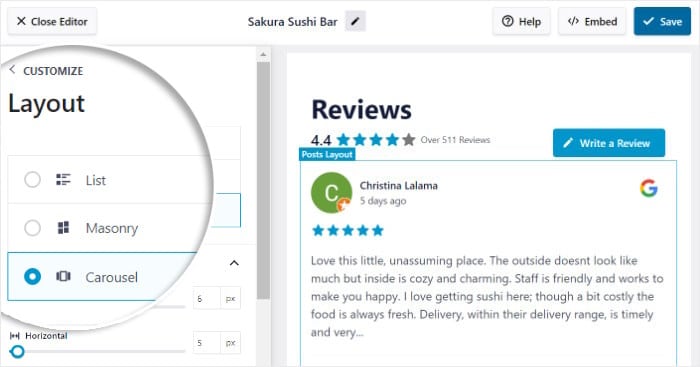
Depois de escolher o esquema do feed, clique em Guardar para confirmar as alterações.
Pode então clicar no pequeno botão Personalizar para voltar às opções principais.

Em seguida, podemos utilizar o personalizador visual para escolher os testemunhos que aparecerão no seu feed.
No personalizador visual, clique no separador Definições na parte superior e, em seguida, clique em Filtros.

Utilizando os filtros, pode optar por ocultar ou mostrar os seus testemunhos com base nas suas classificações ou palavras-chave.
Para começar, pode selecionar uma classificação por estrelas à esquerda para mostrar apenas as avaliações com essa classificação.

Depois de adicionar os filtros, clique mais uma vez em Guardar.
Como você pode ver, o Reviews Feed Pro torna muito fácil personalizar a aparência dos seus depoimentos.
Com apenas alguns cliques, pode alterar o design do cabeçalho, os botões, os elementos de avaliação e muito mais. Além disso, pode até moderar o seu feed para escolher manualmente os testemunhos que são visíveis no seu sítio.
Quando estiver satisfeito com o aspeto dos seus cursores de testemunhos, clique no botão Guardar.
Finalmente, é altura de incorporar os seus testemunhos no seu sítio Web Elementor WordPress.
Passo 5: Adicionar a barra deslizante de testemunhos ao Elementor
Uma vez que este plugin é tão fácil de utilizar, pode começar diretamente a incorporar os seus testemunhos a partir do personalizador visual.
Para começar, clique no botão Incorporar na parte superior.

O plugin mostrar-lhe-á então todas as formas de incorporar testemunhos no seu sítio Web.
Pode incorporá-lo numa página ou apresentá-lo nas áreas do seu sítio Web preparadas para widgets, como a barra lateral ou o rodapé.
Por agora, pode clicar no botão Copiar na janela pop-up e copiar o código curto.

Em seguida, navegue até ao menu Páginas " Adicionar novo na área do seu painel de controlo para criar uma nova página WordPress.
Quando a página estiver criada, clique no botão Editar com o Elementor .

Em alternativa, também pode apresentá-lo na sua publicação do Elementor WordPress.
Para tal, abra o menu Publicações " Adicionar novo na área do seu painel de controlo.
Tal como acontece com uma página, pode clicar no botão Editar com o Elementor.

Ao fazê-lo, a sua página ou publicação será aberta no editor Elementor de arrastar e largar. À esquerda, pode ver todos os widgets do Elementor e, à direita, pode encontrar uma pré-visualização da sua página ou publicação.
Procure a barra de pesquisa no canto superior esquerdo e, em seguida, procure o widget "shortcode" .

Assim, pode encontrar o widget Shortcode nos resultados da pesquisa abaixo.
Agora, arraste este widget e coloque-o na sua página ou publicação à direita.

À esquerda, pode agora ver opções adicionais para o seu widget Shortcode.
Aqui, procure o campo Introduza o seu código curto e, em seguida, cole o código curto que acabou de copiar.

Por fim, clique em Publicar e a sua nova página ou publicação do Elementor estará online para ser vista pelos visitantes do seu sítio Web.
De facto, pode abrir o seu sítio Web e verificar o aspeto do seu cursor de testemunhos Elementor para os seus visitantes.

E já está!
Agora já sabe como adicionar barras deslizantes de testemunhos ao Elementor com apenas alguns cliques - não precisa de tocar numa única linha de código.
Com o Reviews Feed Pro, pode incorporar testemunhos de plataformas altamente fiáveis como o Facebook, Google, Tripadvisor e outras para fazer crescer o seu negócio com facilidade.
Quer adicionar controles deslizantes de testemunho no Elementor? Clique aqui para obter o Reviews Feed Pro hoje mesmo!
Se quiser mais ferramentas fantásticas para o seu sítio Elementor, consulte a nossa lista dos melhores plug-ins de feed de redes sociais.
Achou isto útil? Pode seguir-nos no Facebook e no Twitter para obter mais dicas e truques úteis sobre marketing nas redes sociais.







