


 ソーシャルウォール
  フィード分析


Elementorでテスティモニアル・スライダーを追加する方法を知りたいですか?
人気のあるページビルダーとして、多くの人々がElementorを使用して、オンラインでビジネスを促進するためのウェブサイトを作成しています。
Elementorのサイトでより多くの売上を得たい場合は、製品のテスティモニアルスライダーを表示するだけです。
しかし、WordPressにお客様の声を追加するのは難しいことです。
解決策は?Elementorのテスティモニアルスライダーを埋め込む最も簡単な方法をご紹介します。
その前に、Elementorにテスティモニアルスライダーを追加することで、どのようにあなたのブランドを助けることができるかを見てみましょう。
あるいは、ここをクリックしてチュートリアルに直接飛ぶこともできる。
Elementorウェブサイトにお客様の声スライダーを追加する理由
Elementorは、コードを扱うことなくオンラインでブランドを宣伝したい人々に人気のウェブサイト構築ソリューションです。
しかし、さらに多くの訪問者を顧客に変えたいのであれば、製品に関する肯定的な声やレビューを表示すればよい。

そうすることで、あなたのサイトを訪れた誰もが、実際の人々があなたの製品を喜んで使っていることを知ることができる。
その結果、あなたのサイトに社会的証拠を掲載し、訪問者にあなたのブランドにチャンスを与えるよう説得することができる。
さらに、お客様の声のようなユーザー生成コンテンツ(UGC)を表示することは、お客様の声に耳を傾けていることを示す素晴らしい方法です。
そのため、人々はあなたに接触する可能性が高くなり、また、証言やレビューを使って意見を共有する可能性も高くなる。
Elementorサイトにお客様の声スライダーを追加する最も簡単な方法
プラグインを使わずにWordPressでテスティモニアルスライダーを作成したい場合、多くの埋め込みコードを扱う必要があり、さらにAPIへのアクセス権を購入する必要があります。
その結果、特にコードの扱いに慣れていない場合、これは複雑で時間がかかることになる。

あなたのウェブサイトにオンライン証言を表示する最も簡単な方法は、レビューアグリゲータプラグインを使用することができます。
そして、あなたが使用することができる市場で最高のオプションは、レビューフィードプロです。

レビューフィードプロは、インターネット上の信頼性の高いプラットフォームからの声やレビューを簡単に表示することができます:Googleレビュー、Facebook、Yelp、Tripadvisor。
プラグインの3ステップのガイドフローに従うだけで、オンライン体験談のフィードの作成、カスタマイズ、埋め込みが完了します!

一番の利点はElementorの証言フィードを完全にコントロールできることです。
ひとつは、テンプレートをインポートしたり、ビジュアルカスタマイザーを使ったりして、数回のクリックで素早くお客様の声をパーソナライズできることです。
さらに、フィルタを追加してフィードを調整し、どの証言を表示するかを選択することもできる。
その結果、より多くの人を有料顧客に変えることができる質の高い証言を紹介することができる。

さらに、このプラグインにはWordPressの専門家チームが付属しており、いつでも手を貸してくれる。
ご質問やサポートが必要な場合は、専任のサポートチームまでご連絡ください。
レビューフィードプロはWordPressのための最高の証言スライダープラグインであり、あなたのElementorビジネスウェブサイトに追加するのに最適なプラグインです。
Elementorサイトにお客様の声を追加する準備はできましたか?レビューフィードプロはこちらから入手できます!
それでは、チュートリアルを始めましょう。
Elementorで証言スライダーを追加する方法(ステップバイステップ)
以下の簡単なステップに従うだけで、テスティモニアルを使った売上アップを始めることができます。
ステップ1: Reviews Feed Proプラグインをインストールして有効化する
最初のステップは、ここからReviews Feed Proプラグインを入手し、コンピューターにダウンロードすることです。
次に、Elementorウェブサイトにプラグインをインストールして有効化するだけです。
この方法の詳細については、WordPressプラグインのインストール方法のステップバイステップガイドに従えばよい。
次にステップ2に進み、お客様の声のフィードを作成します。
ステップ 2: 新しいお客様の声フィードを作成する
プラグインのガイドフローを見れば、Elementorウェブサイトの新しい体験談フィードを簡単に作成できます。
まず、ダッシュボードからレビューフィード " すべてのフィード メニューを開き、新規追加をクリックします。

レビューフィードプロを使えば、4つの大きな証言プラットフォームからの証言を表示することができます:
- グーグル・レビュー
- フェイスブック
- トリップアドバイザー
- そしてイェルプ
この例では、グーグルの オプションを使うことにする。
お客様の声に使用するプラットフォームを選択したら、「次へ」ボタンをクリックしてください。

これで、このElementorウェブサイトのGoogle証言フィードが作成されました。ステップ3では、これをあなたのビジネスページに接続します。
ステップ 3: お客様の声フィードのソースを追加する
ソースを追加することで、フィードが証言を取得してウェブサイトに表示できるようになります。
そのためにはまず、ソースの追加ボタンをクリックする。

次に、Google APIキーを入力して、サイト上に無制限のGoogle体験談フィードを作成し、自動的に更新することができます。
APIキーをまだお持ちでない場合は、Google APIキーの作成に関する簡単なガイドをご覧ください。
最後に、キーをポップアップに貼り付けて、「Next」をクリックします。
または、スキップボタンをクリックして、APIキーを使わずに進むこともできます。

次に、証言を取得したいGoogleのビジネスページを選択します。最も簡単な方法は、プレースIDを入力することです。
あなたのプレイスIDを見つけるには、公式プレイスIDジェネレーターにアクセスし、検索バーにあなたのビジネス名と所在地を入力してください。

そして、ドロップダウンリストからあなたのビジネスを選択するだけで、Googleは下の地図に追加情報を表示します。
その後、下の場所ID 欄にコードをコピーして ください。

プレイスIDを取得したら、もう一度ウェブサイトに戻ることができます。
完了ボタンをクリックする前に、ポップアップにプレースIDを貼り付けることができます。

Elementor サイトのソースとしてこのビジネスを追加したので、サイトを離れることなく、今後のフィードに自由に再利用できます。
最後に「Next」ボタンをクリックして続行する。

このように、新しい体験談フィードを作成し、Elementorのウェブサイトに接続しました。
次のステップでは、お客様の声をパーソナライズすることができます。
ステップ4: Elementor テスティモニアルをカスタマイズする
テスティモニアルを詳細にカスタマイズする前に、このプラグインでユニークなデザインのテンプレートをインポートすることができます。
7種類のテンプレートから選ぶことができます:
- デフォルト
- シンプルなカード
- 石工
- シングル・レビュー
- ショーケース・カルーセル
- カルーセル
- グリッドカルーセル
テンプレートを選択したら、「次へ」をクリックします。

ビジュアルカスタマイザーであなたのクチコミフィードが開きます。ここでは、レイアウト、ヘッダー、ボタンデザイン、レビュー要素などをクリック数回で簡単に変更できます。
さらに、右側のライブプレビューでは、お客様の声をリアルタイムでプレビューすることができます。

お客様の声をカスタマイズする準備はできましたか?
まず、左側にある「レイアウト」 オプションを探し、それをクリックする。

Reviews Feed Proでは、3種類のレイアウトからお選びいただけます:
- リストフィードのレイアウトに1カラムを選択し、各テストモニアルがはっきりと見えるようにします。
- メイソンリー: 複数のカラムを使用して、一度に大量の声を表示する
- カルーセル:フィードの証言をインタラクティブなカルーセル・スライドショーにする
Elementorにテスティモニアルスライダーを埋め込むので、ここでカルーセルレイアウトを選択できます。
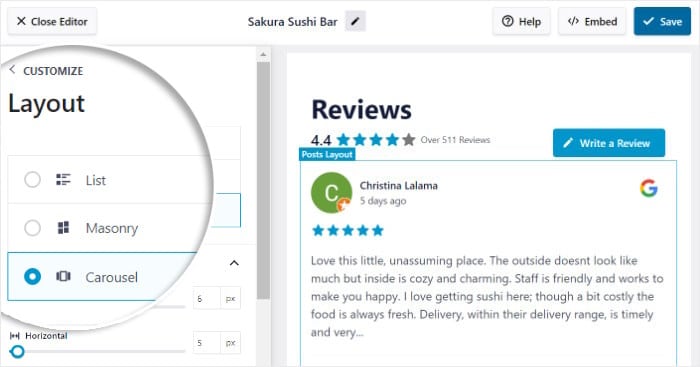
フィードのレイアウトを選択したら、「保存」をクリックして変更を確定します。
その後、小さなカスタマイズ ボタンをクリックして、もう一度メインオプションに戻ることができます。

次に、ビジュアルカスタマイザーを使って、どの証言をフィードに表示するかを選択します。
ビジュアルカスタマイザーで上部の設定 タブをクリックし、フィルタをクリックします。

フィルタを使用すると、評価やキーワードに基づいて証言を非表示または表示するように選択することができます。
まずは、左側の星評価を選択し、その評価を持つレビューのみを表示することができます。

フィルターを追加したら、もう一度「保存」をクリックします。
このように、Reviews Feed Proでは、お客様の声をパーソナライズするのがとても簡単です。
数回クリックするだけで、ヘッダーデザイン、ボタン、レビュー要素などを変更できます。さらに、フィードを編集して、サイトに表示するお客様の声を手動で選択することもできます。
体験談スライダーの見栄えに満足したら、保存ボタンをクリックします。
最後に、Elementor WordPressウェブサイトにお客様の声を埋め込みます。
ステップ5:Elementorにテスティモニアル・スライダーを追加する
このプラグインはユーザーフレンドリーなので、ビジュアルカスタマイザーから直接お客様の声を埋め込むことができます。
まずは、上部の埋め込み ボタンをクリックしてください。

プラグインは、あなたのウェブサイトに証言を埋め込むことができるすべての方法を表示します。
ページに埋め込むことも、サイドバーやフッターなどウェブサイトのウィジェット対応エリアに表示することもできます。
とりあえず、ポップアップの「コピー」ボタンをクリックして、ショートコードをコピーしてください。

次に、ダッシュボードエリアからページ " 新規追加 メニューに移動し、新しいWordPressページを作成します。
ページが作成されたら、Elementorで編集 ボタンをクリックします。

あるいは、Elementor WordPressの投稿にも表示できます。
そのためには、ダッシュボードエリアから投稿 " 新規追加 メニューを開いてください。
ページと同じように、Elementorで編集ボタンをクリックします。

そうすると、ドラッグ&ドロップのElementorエディタでページや投稿が開きます。左側にはすべてのElementorウィジェットが表示され、右側にはページや投稿のプレビューが表示されます。
左上の検索バーを探し、「ショートコード」 ウィジェットを探す。

このように、下の検索結果からショートコードウィジェットを見つけることができます。
このウィジェットをドラッグして 、右側のページまたは投稿にドロップして ください。

左側に、ショートコードウィジェットの追加オプションが表示されます。
ここで、ショートコードを入力する フィールドを探し、先ほどコピーしたショートコードを貼り付けます。

最後にPublishを クリックすると、新しいElementorページや投稿がウェブサイトの訪問者に公開されます。
実際、あなたのウェブサイトを開いて、Elementorの証言スライダーが訪問者にどのように見えるかをチェックすることができます。

そうだ!
たった数クリックでElementorにテスティモニアルスライダーを追加する方法がわかりました。
レビューフィードプロを使えば、Facebook、Google、Tripadvisorなど、信頼性の高いプラットフォームからの声を埋め込むことができ、簡単にビジネスを成長させることができます。
Elementorで体験談スライダーを追加したいですか?今すぐレビューフィードプロを入手するにはここをクリックしてください!
あなたのElementorサイトにもっと素晴らしいツールが欲しいなら、最高のソーシャルメディアフィードプラグインのリストをチェックしてください。
参考になりましたか?Facebookや Twitterで、ソーシャルメディア・マーケティングのヒントやコツをご紹介しています。







