


 Muro social
  Feed Analytics


¿Quieres aprender a añadir sliders de testimonios en Elementor?
Elementor es un constructor de páginas muy popular, por lo que mucha gente lo utiliza para crear sitios web con los que promocionar sus negocios en Internet.
Si quieres conseguir más ventas en tu sitio Elementor, puedes simplemente mostrar un slider de testimonios de tus productos.
Pero añadir testimonios a WordPress puede ser todo un reto, sobre todo si no estás acostumbrado a programar.
¿La solución? Le mostraremos la forma más sencilla de incrustar un deslizador de testimonios de Elementor.
Antes de eso, veamos todas las formas en las que añadir sliders de testimonios a Elementor puede ayudar a tu marca.
O puede hacer clic aquí para ir directamente al tutorial.
¿Por qué añadir un slider de testimonios a su sitio web Elementor?
Elementor es una popular solución de creación de sitios web para personas que desean promocionar su marca en línea sin tener que lidiar con código.
Pero si quiere convertir aún más visitantes en clientes, puede simplemente mostrar testimonios positivos y reseñas de sus productos.

De este modo, cualquiera que visite su sitio podrá ver que personas reales utilizan felizmente sus productos.
Como resultado, puede tener una prueba social en su sitio para convencer a los visitantes de que den una oportunidad a su marca.
Además, mostrar contenido generado por el usuario (CGU), como testimonios, es una excelente forma de demostrar que escucha a sus clientes.
Así, será más probable que la gente se ponga en contacto con usted o incluso comparta sus opiniones mediante testimonios y reseñas.
La forma más fácil de añadir un slider de testimonios a su sitio Elementor
Si quieres crear un slider de testimonios en WordPress sin plugins, tendrás que lidiar con un montón de códigos de incrustación e incluso comprar acceso a la API.
Esto puede resultar complicado y llevar mucho tiempo, sobre todo si no estás acostumbrado a trabajar con código.

La forma más sencilla de mostrar testimonios online en tu sitio web es utilizar un plugin agregador de opiniones.
Y la mejor opción del mercado que puedes utilizar es Reviews Feed Pro.

Reviews Feed Pro te permite mostrar fácilmente testimonios y reseñas de plataformas de gran confianza en Internet: Reseñas de Google, Facebook, Yelp y Tripadvisor.
Sólo tiene que seguir el flujo guiado de 3 pasos del plugin, que le llevará a través del proceso de creación, personalización e incrustación de fuentes de testimonios en línea, ¡sin necesidad de codificación!

¿Y lo mejor? Tienes control total sobre tus fuentes de testimonios en Elementor.
Por un lado, puede importar una plantilla o utilizar el personalizador visual para personalizar rápidamente sus testimonios en unos pocos clics.
Además, también puedes añadir filtros y moderar tu feed para elegir qué testimonios se mostrarán.
Como resultado, puede mostrar testimonios de alta calidad que pueden convertir a más personas en clientes de pago.

Además, el plugin cuenta con un equipo de expertos en WordPress siempre dispuesto a echarle una mano.
Si tiene alguna pregunta o necesita ayuda, póngase en contacto con el equipo de asistencia.
En definitiva, Reviews Feed Pro es el mejor plugin de slider de testimonios para WordPress y una gran adición a su sitio web de negocios Elementor.
¿Listo para añadir testimonios a tu sitio Elementor? ¡ Hazte con tu copia de Reviews Feed Pro aquí!
Una vez hecho esto, empecemos con el siguiente tutorial.
Cómo añadir sliders de testimonios en Elementor (paso a paso)
Todo lo que tiene que hacer es seguir estos sencillos pasos y podrá empezar a aumentar sus ventas con testimonios.
Paso 1: Instalar y activar el plugin Reviews Feed Pro
El primer paso es conseguir su copia del plugin Reviews Feed Pro aquí y descargarlo en su ordenador.
A continuación, sólo tiene que instalar y activar el plugin en su sitio web Elementor.
Para más información sobre cómo hacerlo, todo lo que tienes que hacer es seguir la guía paso a paso sobre cómo instalar plugins de WordPress.
A continuación, puede pasar al paso 2 y crear un feed para sus testimonios.
Paso 2: Crear una nueva fuente de testimonios
Desde el flujo guiado del plugin, te resultará fácil crear un nuevo feed de testimonios para tu sitio web Elementor.
En primer lugar, abra el menú Comentarios " Todos los feeds de su panel de control y, a continuación, haga clic en Añadir nuevo.

Con la ayuda de Reviews Feed Pro, puedes mostrar testimonios de 4 de las mayores plataformas de testimonios que existen:
- Opiniones de Google
- Tripadvisor
- ...y Yelp
Para nuestro ejemplo, utilizaremos la opción de Google .
Una vez que haya seleccionado la plataforma que desea utilizar para sus testimonios, haga clic en el botón Siguiente.

Ahora, has creado un feed de testimonios de Google para este sitio web de Elementor. En el paso 3, puedes conectarlo a tu página de empresa.
Paso 3: Añada una fuente para su fuente de testimonios
Al añadir una fuente, tu feed puede empezar a obtener testimonios y mostrarlos en tu sitio web.
Para ello, en primer lugar, haga clic en el botón Añadir fuente.

A continuación, puedes introducir tu clave API de Google para crear un número ilimitado de fuentes de testimonios de Google en tu sitio y mantenerlas actualizadas automáticamente.
En caso de que aún no dispongas de tu clave API, puedes seguir nuestra sencilla guía para crear una clave API de Google.
Por último, puede pegar la clave en la ventana emergente y, a continuación, hacer clic en Siguiente.
También puede hacer clic en el botón Omitir para continuar sin utilizar una clave API.

A continuación, puede seleccionar la página de empresa de Google de la que desea obtener testimonios. Y la forma más sencilla de hacerlo es introducir el ID de tu lugar.
Para encontrar su identificador de lugar, vaya al generador oficial de identificadores de lugar e introduzca el nombre de su empresa y su ubicación en la barra de búsqueda.

A continuación, sólo tienes que seleccionar tu empresa en la lista desplegable y Google mostrará información adicional en el mapa que aparece a continuación.
A continuación, puede copiar el código en el campo ID de lugar .

Ahora que ya tienes tu Place ID, puedes volver a tu sitio web una vez más.
A continuación, puede pegar el ID de lugar en la ventana emergente antes de pulsar el botón Finalizar.

Ya que has añadido este negocio como fuente para tu sitio Elementor, puedes reutilizarlo libremente para cualquiera de tus futuras fuentes sin salir de tu sitio.
Por último, haga clic en el botón Siguiente para continuar.

Así de fácil, habrás creado un nuevo feed de testimonios y lo habrás conectado a tu sitio web Elementor.
Ahora puede personalizar sus testimonios en el siguiente paso.
Paso 4: Personaliza tus Testimonios Elementor
Antes de que puedas personalizar tus testimonios en detalle, el plugin te permite importar una plantilla prediseñada con un diseño único.
Tienes 7 plantillas diferentes entre las que elegir:
- Por defecto
- Tarjetas sencillas
- Albañilería
- Revisión individual
- Carrusel de escaparates
- Carrusel
- Carrusel de rejilla
Una vez seleccionada la plantilla, puede seguir adelante y hacer clic en Siguiente.

Ahora, verás tu feed de testimonios abierto en el personalizador visual. Aquí puedes cambiar fácilmente el diseño, el encabezado, el diseño de los botones, los elementos de opinión y mucho más con unos pocos clics.
Además, la vista previa en directo de la derecha le mostrará una vista previa en tiempo real de sus testimonios.

¿Listo para empezar a personalizar tus testimonios?
En primer lugar, busque la opción Diseño a la izquierda y haga clic en ella.

Con Reviews Feed Pro, tiene 3 diseños diferentes que puede elegir:
- Lista: Selecciona un diseño de una sola columna para que cada testimonio sea claramente visible.
- Mampostería: Mostrar toneladas de testimonios a la vez con la ayuda de múltiples columnas.
- Carrusel: Convierte tu feed testimonial en un carrusel de diapositivas interactivo
Ya que estamos incrustando un slider de testimonios en Elementor, puedes seleccionar el diseño Carrusel aquí.
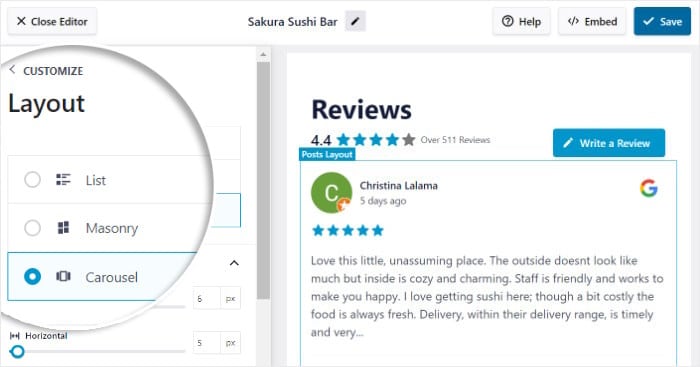
Después de elegir el diseño de tu feed, haz clic en Guardar para confirmar los cambios.
A continuación, puede hacer clic en el pequeño botón Personalizar para volver a las opciones principales.

A continuación, podemos utilizar el personalizador visual para elegir qué testimonios aparecerán en tu feed.
En el personalizador visual, haz clic en la pestaña Configuración de la parte superior y, a continuación, en Filtros.

Utilizando los filtros, puedes elegir ocultar o mostrar tus testimonios en función de sus valoraciones o palabras clave.
Para empezar, puede seleccionar una clasificación por estrellas a la izquierda para que sólo se muestren las opiniones con esa clasificación.

Una vez que hayas añadido los filtros, pulsa Guardar una vez más.
Como puedes ver, Reviews Feed Pro hace que sea muy fácil personalizar el aspecto de tus testimonios.
Con unos pocos clics, puedes cambiar el diseño de la cabecera, los botones, los elementos de las reseñas y mucho más. Es más, incluso puedes moderar tu feed para elegir manualmente qué testimonios son visibles en tu sitio.
Cuando estés satisfecho con el aspecto de tus sliders de testimonios, haz clic en el botón Guardar.
Por último, es hora de incrustar sus testimonios en su sitio web Elementor WordPress.
Paso 5: Añadir Testimonial Slider a Elementor
Dado que este plugin es tan fácil de usar, puede empezar directamente a incrustar sus testimonios desde el personalizador visual.
Para empezar, haz clic en el botón Incrustar de la parte superior.

El plugin le mostrará entonces todas las formas en que puede incrustar testimonios en su sitio web.
Puede incrustarlo en una página o mostrarlo en las zonas de su sitio web preparadas para widgets, como la barra lateral o el pie de página.
Por ahora, puede hacer clic en el botón Copiar de la ventana emergente y copiar el shortcode.

A continuación, vaya al menú Páginas " Añadir nueva desde el panel de control para crear una nueva página de WordPress.
Una vez creada la página, haz clic en el botón Editar con Elementor .

También puede mostrarlo en su entrada de Elementor WordPress.
Para ello, abre el menú Mensajes " Añadir nuevo desde tu panel de control.
Al igual que con una página, puede hacer clic en el botón Editar con Elementor.

Al hacerlo, se abrirá tu página o entrada en el editor de Elementor de arrastrar y soltar. A la izquierda, puedes ver todos los widgets de Elementor, y a la derecha, una vista previa de tu página o entrada.
Busque la barra de búsqueda en la parte superior izquierda y, a continuación, busque el widget "shortcode ".

Así de fácil, puedes encontrar el widget Shortcode en los resultados de búsqueda más abajo.
Ahora arrastra este widget y suéltalo en tu página o entrada de la derecha.

A la izquierda, ahora puede ver opciones adicionales para su widget Shortcode.
Aquí, busque el campo Introduzca su shortcode y luego pegue el shortcode que acaba de copiar.

Por último, haga clic en Publicar, y su nueva página o entrada Elementor estará en línea para que los visitantes de su sitio web la vean.
De hecho, puede abrir su sitio web y comprobar cómo se ve su deslizador de testimonios de Elementor para sus visitantes.

¡Y ya está!
Ahora ya sabes cómo añadir sliders de testimonios a Elementor con unos simples clics, sin necesidad de tocar ni una sola línea de código.
Con Reviews Feed Pro, puedes incrustar testimonios de plataformas de gran confianza como Facebook, Google, Tripadvisor y muchas más para hacer crecer tu negocio con facilidad.
¿Quieres añadir sliders de testimonios en Elementor? Haz clic aquí para obtener Reviews Feed Pro hoy mismo.
Si quieres más herramientas increíbles para tu sitio Elementor, echa un vistazo a nuestra lista de los mejores plugins de feeds de redes sociales.
¿Le ha resultado útil? Puede seguirnos en Facebook y Twitter para obtener más consejos y trucos útiles sobre marketing en redes sociales.







