


 Soziale Wand
  Feed-Analytik


Möchten Sie lernen, wie man Testimonial-Slider in Elementor hinzufügt?
Als beliebter Page Builder verwenden viele Menschen Elementor, um Websites zu erstellen und ihr Unternehmen online zu bewerben.
Wenn Sie mehr Verkäufe auf Ihrer Elementor-Website erzielen möchten, können Sie einfach einen Slider mit Erfahrungsberichten zu Ihren Produkten anzeigen.
Aber das Hinzufügen von Testimonials in WordPress kann eine Herausforderung sein - vor allem, wenn Sie nicht mit der Programmierung vertraut sind.
Die Lösung? Wir zeigen Ihnen den einfachsten Weg, einen Elementor-Testimonial-Slider einzubinden.
Bevor wir das tun, lassen Sie uns einen Blick auf alle Möglichkeiten werfen, wie das Hinzufügen von Testimonial-Slidern zu Elementor Ihrer Marke helfen kann.
Oder Sie können hier klicken, um direkt zum Tutorial zu gelangen.
Warum einen Testimonial-Slider auf Ihrer Elementor-Website hinzufügen?
Elementor ist eine beliebte Lösung zur Erstellung von Websites für Menschen, die ihre Marke online bewerben möchten, ohne sich mit Code auseinandersetzen zu müssen.
Wenn Sie jedoch noch mehr Besucher in Kunden umwandeln möchten, können Sie einfach positive Erfahrungsberichte und Bewertungen Ihrer Produkte anzeigen.

Auf diese Weise kann jeder, der Ihre Website besucht, sehen, dass echte Menschen Ihre Produkte mit Freude verwenden.
Auf diese Weise können Sie auf Ihrer Website den sozialen Beweis erbringen, dass die Besucher Ihrer Marke eine Chance geben.
Darüber hinaus ist die Anzeige von nutzergenerierten Inhalten (User Generated Content, UGC), wie z. B. Testimonials, eine großartige Möglichkeit zu zeigen, dass Sie Ihren Kunden zuhören.
So werden die Menschen eher bereit sein, sich an Sie zu wenden oder sogar ihre Meinung in Form von Erfahrungsberichten und Bewertungen mitzuteilen.
Der einfachste Weg, einen Testimonial-Slider zu Ihrer Elementor-Website hinzuzufügen
Wenn Sie einen Testimonial-Slider in WordPress ohne Plugins erstellen möchten, müssen Sie sich mit vielen Einbettungscodes befassen und sogar Zugang zur API erwerben.
Dies kann kompliziert und zeitaufwändig sein - vor allem, wenn Sie nicht an den Umgang mit Code gewöhnt sind.

Der einfachste Weg, um Online-Zeugnisse auf Ihrer Website anzuzeigen, ist die Verwendung eines Plugins für die Zusammenfassung von Bewertungen.
Und die beste Option auf dem Markt, die Sie verwenden können, ist Reviews Feed Pro.

Mit Reviews Feed Pro können Sie auf einfache Weise Zeugnisse und Bewertungen von sehr vertrauenswürdigen Plattformen im Internet anzeigen: Google Reviews, Facebook, Yelp und Tripadvisor.
Folgen Sie einfach den 3 Schritten des Plugins und es wird Sie durch den Prozess des Erstellens, Anpassens und Einbettens von Feeds von Online-Testimonials führen - kein Programmieren erforderlich!

Und das Beste daran? Sie haben die volle Kontrolle über Ihre Elementor-Testimonial-Feeds.
Zum einen können Sie eine Vorlage importieren oder den visuellen Customizer verwenden, um Ihre Testimonials mit wenigen Klicks zu personalisieren.
Darüber hinaus können Sie auch Filter hinzufügen und Ihren Feed moderieren, um auszuwählen, welche Erfahrungsberichte angezeigt werden sollen.
So können Sie hochwertige Zeugnisse präsentieren, die mehr Menschen in zahlende Kunden verwandeln können.

Darüber hinaus wird das Plugin von einem Team von WordPress-Experten unterstützt, die Ihnen jederzeit zur Seite stehen.
Wenn Sie Fragen haben oder Hilfe benötigen, wenden Sie sich einfach an unser engagiertes Support-Team.
Alles in allem ist Reviews Feed Pro das beste Testimonial-Slider-Plugin für WordPress und eine großartige Ergänzung für Ihre Elementor Business-Website.
Sind Sie bereit, Ihrer Elementor-Website Erfahrungsberichte hinzuzufügen? Holen Sie sich Ihr Exemplar von Reviews Feed Pro hier!
Beginnen wir also mit dem unten stehenden Lernprogramm.
Wie man Testimonial-Slider in Elementor hinzufügt (Schritt für Schritt)
Sie müssen nur die folgenden einfachen Schritte befolgen, und schon können Sie Ihre Verkäufe mit Testimonials ankurbeln.
Schritt 1: Installieren und aktivieren Sie das Reviews Feed Pro Plugin
Der erste Schritt besteht darin, sich hier eine Kopie des Plugins Reviews Feed Pro zu besorgen und es auf Ihren Computer herunterzuladen.
Anschließend können Sie das Plugin einfach auf Ihrer Elementor-Website installieren und aktivieren.
Weitere Informationen dazu finden Sie in der Schritt-für-Schritt-Anleitung für die Installation von WordPress-Plugins.
Sie können dann zu Schritt 2 übergehen und einen Feed für Ihre Zeugnisse erstellen.
Schritt 2: Erstellen Sie einen neuen Testimonial-Feed
Mit dem geführten Ablauf des Plugins wird es Ihnen leicht fallen, einen neuen Testimonial-Feed für Ihre Elementor-Website zu erstellen.
Öffnen Sie zunächst in Ihrem Dashboard das Menü Bewertungs-Feed " Alle Feeds und klicken Sie dann auf Neu hinzufügen.

Mit Hilfe von Reviews Feed Pro können Sie Testimonials von 4 der größten Testimonial-Plattformen anzeigen:
- Google-Bewertungen
- Tripadvisor
- ...und Yelp
Für unser Beispiel nehmen wir die Google-Option .
Sobald Sie die Plattform ausgewählt haben, die Sie für Ihre Testimonials verwenden möchten, klicken Sie auf die Schaltfläche Weiter.

Jetzt haben Sie einen Google-Testimonial-Feed für diese Elementor-Website erstellt. In Schritt 3 können Sie ihn mit Ihrer Unternehmensseite verbinden.
Schritt 3: Fügen Sie eine Quelle für Ihren Testimonial-Feed hinzu
Indem Sie eine Quelle hinzufügen, kann Ihr Feed beginnen, Erfahrungsberichte zu sammeln und sie auf Ihrer Website anzuzeigen.
Klicken Sie dazu zunächst auf die Schaltfläche Quelle hinzufügen.

Als Nächstes können Sie Ihren Google-API-Schlüssel eingeben, um eine unbegrenzte Anzahl von Google-Testimonial-Feeds auf Ihrer Website zu erstellen und diese automatisch zu aktualisieren.
Falls Sie noch keinen API-Schlüssel haben, können Sie unserer einfachen Anleitung zur Erstellung eines Google API-Schlüssels folgen.
Abschließend können Sie den Schlüssel in das Popup-Fenster einfügen und dann auf Weiter klicken.
Sie können auch auf die Schaltfläche Überspringen klicken, um ohne einen API-Schlüssel fortzufahren.

Sie können dann die Google-Unternehmensseite auswählen, von der Sie Erfahrungsberichte abrufen möchten. Am einfachsten geht das, wenn Sie Ihre Place ID eingeben.
Um Ihre Ortskennung zu finden, gehen Sie zum offiziellen Ortskennzeichen-Generator und geben Sie den Namen Ihres Unternehmens und Ihren Standort in die Suchleiste ein.

Dann können Sie einfach Ihr Unternehmen aus der Dropdown-Liste auswählen, und Google zeigt zusätzliche Informationen auf der Karte unten an.
Danach können Sie den Code in das unten stehende Feld Ortskennung kopieren .

Jetzt, wo Sie Ihre Place ID haben, können Sie wieder zu Ihrer Website zurückkehren.
Sie können dann die Ortskennung in das Popup-Fenster einfügen, bevor Sie auf die Schaltfläche Fertig stellen klicken.

Da Sie dieses Unternehmen als Quelle für Ihre Elementor-Site hinzugefügt haben, können Sie es für alle Ihre zukünftigen Feeds wiederverwenden, ohne Ihre Site zu verlassen.
Klicken Sie abschließend auf die Schaltfläche Weiter, um fortzufahren.

Und schon haben Sie einen neuen Testimonial-Feed erstellt und ihn mit Ihrer Elementor-Website verbunden.
Im nächsten Schritt können Sie nun Ihre Zeugnisse personalisieren.
Schritt 4: Passen Sie Ihre Elementor-Testimonials an
Bevor Sie Ihre Testimonials im Detail anpassen können, lässt Sie das Plugin eine vorgefertigte Vorlage mit einem einzigartigen Design importieren.
Sie können aus 7 verschiedenen Vorlagen wählen:
- Standard
- Einfache Karten
- Gemäuer
- Einzelne Bewertung
- Schaufenster-Karussell
- Karussell
- Gitter-Karussell
Nachdem Sie Ihre Vorlage ausgewählt haben, können Sie fortfahren und dann auf Weiter klicken.

Jetzt sehen Sie Ihren Testimonial-Feed im visuellen Customizer geöffnet. Hier können Sie Ihr Layout, die Kopfzeile, das Design der Schaltflächen, die Bewertungselemente und vieles mehr mit nur wenigen Klicks ändern.
Darüber hinaus zeigt Ihnen die Live-Vorschau auf der rechten Seite eine Echtzeit-Vorschau Ihrer Zeugnisse.

Sind Sie bereit, Ihre Zeugnisse individuell zu gestalten?
Suchen Sie zunächst die Option Layout auf der linken Seite und klicken Sie dann darauf.

Mit Reviews Feed Pro können Sie aus 3 verschiedenen Layouts wählen:
- Liste: Wählen Sie ein einspaltiges Layout für Ihren Feed, damit jedes Zeugnis deutlich sichtbar ist.
- Gemäuer: Zeigen Sie mehrere Zeugnisse auf einmal mit Hilfe mehrerer Spalten an
- Karussell: Verwandeln Sie Ihr Feed-Testimonial in eine interaktive Karussell-Diashow
Da wir einen Testimonial-Slider in Elementor einbetten, können Sie hier das Carousel-Layout auswählen.
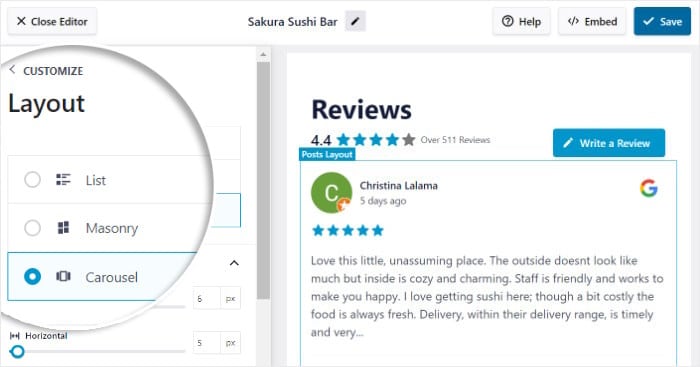
Nachdem Sie Ihr Feed-Layout ausgewählt haben, klicken Sie auf Speichern, um Ihre Änderungen zu bestätigen.
Sie können dann auf die kleine Schaltfläche Anpassen klicken, um wieder zu den Hauptoptionen zurückzukehren.

Als Nächstes können wir den visuellen Anpasser verwenden, um auszuwählen, welche Testimonials in Ihrem Feed erscheinen sollen.
Klicken Sie im visuellen Customizer oben auf die Registerkarte " Einstellungen" und dann auf " Filter".

Mit den Filtern können Sie Ihre Zeugnisse auf der Grundlage ihrer Bewertungen oder Schlüsselwörter ein- oder ausblenden.
Zunächst können Sie auf der linken Seite eine Sternebewertung auswählen, um nur Bewertungen mit dieser Bewertung anzuzeigen.

Wenn Sie die Filter hinzugefügt haben, klicken Sie noch einmal auf Speichern.
Wie Sie sehen können, ist es mit Reviews Feed Pro sehr einfach, das Aussehen Ihrer Zeugnisse zu personalisieren.
Mit nur wenigen Klicks können Sie das Design Ihrer Kopfzeile, Schaltflächen, Bewertungselemente und vieles mehr ändern. Darüber hinaus können Sie Ihren Feed sogar moderieren, um manuell auszuwählen, welche Erfahrungsberichte auf Ihrer Website sichtbar sind.
Wenn Sie mit dem Aussehen Ihrer Testimonial-Slider zufrieden sind, klicken Sie auf die Schaltfläche Speichern.
Schließlich ist es an der Zeit, Ihre Testimonials in Ihre Elementor-WordPress-Website einzubetten.
Schritt 5: Testimonial Slider zu Elementor hinzufügen
Da dieses Plugin so benutzerfreundlich ist, können Sie direkt vom visuellen Customizer aus mit der Einbindung Ihrer Testimonials beginnen.
Klicken Sie oben auf die Schaltfläche Einbetten , um loszulegen.

Das Plugin zeigt Ihnen dann alle Möglichkeiten, wie Sie Testimonials auf Ihrer Website einbinden können.
Sie können es auf einer Seite einbetten oder in den Widget-fähigen Bereichen Ihrer Website wie der Seitenleiste oder der Fußzeile anzeigen.
Sie können zunächst auf die Schaltfläche Kopieren im Popup klicken und den Shortcode kopieren.

Navigieren Sie dann in Ihrem Dashboard-Bereich zum Menü Seiten " Neu hinzufügen , um eine neue WordPress-Seite zu erstellen.
Sobald die Seite erstellt ist, klicken Sie auf die Schaltfläche Mit Elementor bearbeiten .

Alternativ können Sie es auch in Ihrem Elementor-WordPress-Beitrag anzeigen.
Öffnen Sie dazu stattdessen das Menü Beiträge " Neu hinzufügen in Ihrem Dashboard-Bereich.
Genau wie bei einer Seite können Sie dann auf die Schaltfläche Mit Elementor bearbeiten klicken.

Dadurch wird Ihre Seite oder Ihr Beitrag im Drag-and-Drop-Elementor-Editor geöffnet. Auf der linken Seite sehen Sie alle Elementor-Widgets, und auf der rechten Seite finden Sie eine Vorschau Ihrer Seite oder Ihres Beitrags.
Suchen Sie nach der Suchleiste oben links und dann nach dem "Shortcode"-Widget .

So können Sie das Shortcode-Widget in den Suchergebnissen unten finden.
Ziehen Sie nun dieses Widget und legen Sie es auf Ihrer Seite oder Ihrem Beitrag rechts ab .

Auf der linken Seite sehen Sie nun zusätzliche Optionen für Ihr Shortcode-Widget.
Suchen Sie hier das Feld Enter your shortcode und fügen Sie den soeben kopierten Shortcode ein.

Klicken Sie abschließend auf Veröffentlichen, und Ihre neue Elementor-Seite oder Ihr neuer Beitrag wird für die Besucher Ihrer Website online sein.
Sie können Ihre Website öffnen und sehen, wie Ihr Elementor Testimonial Slider für Ihre Besucher aussieht.

Und das war's!
Jetzt wissen Sie, wie Sie mit ein paar einfachen Klicks Testimonial-Slider zu Elementor hinzufügen können - ohne eine einzige Zeile Code anfassen zu müssen.
Mit Reviews Feed Pro können Sie Testimonials von hochgradig vertrauenswürdigen Plattformen wie Facebook, Google, Tripadvisor und anderen einbetten, um Ihr Unternehmen mit Leichtigkeit zu vergrößern.
Möchten Sie Testimonial-Slider in Elementor hinzufügen? Klicken Sie hier, um Reviews Feed Pro noch heute zu erhalten!
Wenn Sie noch mehr tolle Tools für Ihre Elementor-Website suchen, sehen Sie sich unsere Liste der besten Social Media Feed Plugins an.
Fanden Sie dies hilfreich? Sie können uns auf Facebook und Twitter folgen, um weitere hilfreiche Tipps und Tricks zum Social Media Marketing zu erhalten.







