


 Muro sociale
  Analisi dei feed


Volete imparare ad aggiungere cursori di testimonianze in Elementor?
Essendo un popolare costruttore di pagine, molte persone utilizzano Elementor per creare siti web per promuovere la propria attività online.
Se volete aumentare le vendite sul vostro sito Elementor, potete visualizzare uno slider di testimonianze dei vostri prodotti.
Ma aggiungere testimonianze a WordPress può essere impegnativo, soprattutto se non si è abituati alla codifica.
La soluzione? Vi mostreremo il modo più semplice per incorporare uno slider di testimonianze con Elementor.
Prima di tutto, analizziamo tutti i modi in cui l'aggiunta di cursori di testimonianze a Elementor può aiutare il vostro marchio.
Oppure potete fare clic qui per passare direttamente all'esercitazione.
Perché aggiungere uno slider di testimonianze al vostro sito web Elementor?
Elementor è una soluzione per la creazione di siti web molto apprezzata da chi vuole promuovere il proprio marchio online senza dover ricorrere al codice.
Ma se volete convertire un numero ancora maggiore di visitatori in clienti, potete semplicemente mostrare testimonianze e recensioni positive dei vostri prodotti.

In questo modo, chiunque visiti il vostro sito può vedere che persone reali utilizzano felicemente i vostri prodotti.
Di conseguenza, è possibile avere una prova sociale sul sito per convincere i visitatori a dare una possibilità al vostro marchio.
Inoltre, la visualizzazione di contenuti generati dagli utenti (UGC) come le testimonianze è un ottimo modo per dimostrare che ascoltate i vostri clienti.
Così, le persone saranno più propense a contattarvi o a condividere le loro opinioni utilizzando testimonianze e recensioni.
Il modo più semplice per aggiungere uno slider di testimonianze al sito Elementor
Se volete creare uno slider di testimonianze in WordPress senza plugin, dovrete occuparvi di molti codici embed e persino acquistare l'accesso alle API.
Di conseguenza, questo può essere complicato e richiedere molto tempo, soprattutto se non si è abituati a trattare con il codice.

Il modo più semplice per visualizzare le testimonianze online sul vostro sito web è utilizzare un plugin aggregatore di recensioni.
L'opzione migliore sul mercato che potete utilizzare è Reviews Feed Pro.

Reviews Feed Pro consente di visualizzare facilmente testimonianze e recensioni da piattaforme altamente affidabili su Internet: Recensioni di Google, Facebook, Yelp e Tripadvisor.
È sufficiente seguire il flusso guidato in 3 fasi del plugin, che vi condurrà attraverso il processo di creazione, personalizzazione e incorporazione di feed di testimonianze online - senza bisogno di codifica!

La parte migliore? Avete il controllo totale dei vostri feed di testimonianze su Elementor.
Ad esempio, è possibile importare un modello o utilizzare il personalizzatore visivo per personalizzare rapidamente le testimonianze in pochi clic.
Inoltre, è possibile aggiungere filtri e moderare il feed per scegliere quali testimonianze mostrare.
Di conseguenza, è possibile presentare testimonianze di alta qualità che possono convertire un maggior numero di persone in clienti paganti.

Inoltre, il plugin viene fornito con un team di esperti di WordPress sempre pronti a darvi una mano.
Se avete domande o bisogno di aiuto, contattate il team di assistenza dedicato.
In definitiva, Reviews Feed Pro è il miglior plugin per lo slider di testimonianze per WordPress e un'ottima aggiunta al vostro sito web aziendale con Elementor.
Siete pronti ad aggiungere testimonianze al vostro sito Elementor? Prendete la vostra copia di Reviews Feed Pro qui!
A questo punto, iniziamo con l'esercitazione che segue.
Come aggiungere cursori di testimonianze in Elementor (passo dopo passo)
Basta seguire i semplici passaggi indicati di seguito per iniziare a incrementare le vendite con i testimonial.
Passo 1: Installare e attivare il plugin Reviews Feed Pro
Il primo passo è ottenere una copia del plugin Reviews Feed Pro qui e scaricarlo sul computer.
Quindi, è sufficiente installare e attivare il plugin sul proprio sito web Elementor.
Per maggiori informazioni su come farlo, basta seguire la guida passo passo su come installare i plugin di WordPress.
Si può quindi passare alla fase 2 e creare un feed per le testimonianze.
Fase 2: Creare un nuovo feed di testimonianze
Grazie al flusso guidato del plugin, sarà facile creare un nuovo feed di testimonianze per il vostro sito web Elementor.
Per prima cosa, aprite il menu Reviews Feed " All Feeds dalla vostra dashboard e poi fate clic su Add New.

Con l'aiuto di Reviews Feed Pro, potete visualizzare le testimonianze di 4 delle più grandi piattaforme di testimonianze esistenti:
- Recensioni di Google
- Tripadvisor
- ...e Yelp
Per il nostro esempio, sceglieremo l'opzione Google .
Una volta selezionata la piattaforma che si desidera utilizzare per le testimonianze, fare clic sul pulsante Avanti.

Ora avete creato un feed di testimonianze di Google per questo sito web Elementor. Nella fase 3, è possibile collegarlo alla pagina aziendale.
Fase 3: Aggiungere una fonte per il feed delle testimonianze
Aggiungendo una fonte, il vostro feed può iniziare a raccogliere le testimonianze e a visualizzarle sul vostro sito web.
A tale scopo, per prima cosa, fare clic sul pulsante Aggiungi sorgente.

Quindi, potete inserire la vostra chiave API di Google per creare un numero illimitato di feed di testimonianze di Google sul vostro sito e tenerli aggiornati automaticamente.
Se non avete ancora una chiave API, potete seguire la nostra semplice guida alla creazione di una chiave API di Google.
Infine, è possibile incollare la chiave nella finestra a comparsa e fare clic su Avanti.
In alternativa, è possibile fare clic sul pulsante Salta per procedere senza utilizzare una chiave API.

È quindi possibile selezionare la pagina aziendale di Google da cui si desidera ottenere le testimonianze. Il modo più semplice per farlo è inserire l'ID del luogo.
Per trovare il vostro Place ID, visitate il generatore ufficiale di Place ID e inserite il nome e la sede della vostra attività nella barra di ricerca.

A questo punto è sufficiente selezionare la propria attività dall'elenco a discesa e Google mostrerà ulteriori informazioni nella mappa sottostante.
Successivamente, è possibile copiare il codice nel campo Place ID sottostante.

Ora che avete il vostro Place ID, potete tornare al vostro sito web.
È quindi possibile incollare l'ID del luogo nella finestra a comparsa prima di fare clic sul pulsante Fine.

Dal momento che avete aggiunto questa attività come fonte per il vostro sito Elementor, potete riutilizzarla liberamente per tutti i vostri feed futuri senza lasciare il vostro sito.
Infine, fare clic sul pulsante Avanti per continuare.

In questo modo, avete creato un nuovo feed di testimonianze e lo avete collegato al vostro sito web Elementor.
Ora potete personalizzare i vostri testimonial nella fase successiva.
Passo 4: personalizzare le testimonianze di Elementor
Prima di poter personalizzare le testimonianze in dettaglio, il plugin consente di importare un modello pre-progettato con un design unico.
È possibile scegliere tra 7 diversi modelli:
- Predefinito
- Carte semplici
- Muratura
- Recensione singola
- Carosello di vetrine
- Carosello
- Griglia a carosello
Dopo aver selezionato il modello, si può procedere e fare clic su Avanti.

A questo punto, vedrete il vostro feed di testimonianze aperto nel personalizzatore visivo. Qui è possibile modificare facilmente il layout, l'intestazione, il design dei pulsanti, gli elementi delle recensioni e molto altro in pochi semplici clic.
Inoltre, l'anteprima dal vivo sulla destra vi mostrerà un'anteprima in tempo reale dei vostri testimonial.

Siete pronti per iniziare a personalizzare i vostri testimonial?
Per prima cosa, cercate l'opzione Layout sulla sinistra e cliccateci sopra.

Con Reviews Feed Pro è possibile scegliere tra 3 diversi layout:
- Elenco: Scegliete un layout a colonna singola per il vostro feed, in modo che ogni testimonial sia chiaramente visibile.
- Muratura: Visualizzare tonnellate di testimonianze in una volta sola con l'aiuto di colonne multiple
- Carosello: Trasforma il tuo feed testimonial in un carosello interattivo di slideshow
Poiché stiamo incorporando uno slider di testimonianze in Elementor, è possibile selezionare il layout Carousel.
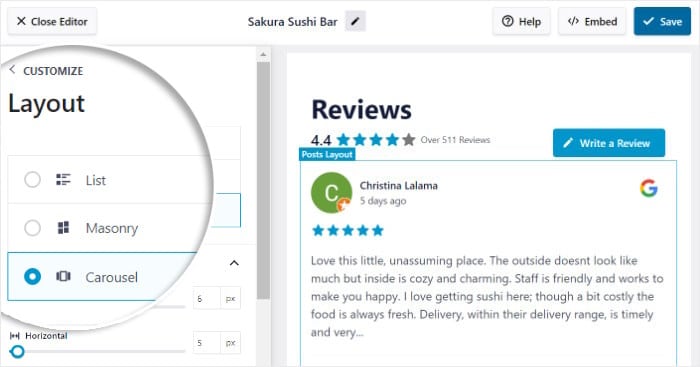
Dopo aver scelto il layout del feed, fare clic su Salva per confermare le modifiche.
È quindi possibile fare clic sul piccolo pulsante Personalizza per tornare alle opzioni principali.

Successivamente, possiamo utilizzare il personalizzatore visivo per scegliere quali testimonianze appariranno nel feed.
Nel Customizer visivo, fare clic sulla scheda Impostazioni in alto e poi su Filtri.

Utilizzando i filtri, si può scegliere di nascondere o mostrare i testimonial in base alle loro valutazioni o alle parole chiave.
Per iniziare, è possibile selezionare una valutazione in stelle sulla sinistra per mostrare solo le recensioni con quella valutazione.

Una volta aggiunti i filtri, cliccare nuovamente su Salva.
Come potete vedere, Reviews Feed Pro rende estremamente facile personalizzare l'aspetto delle vostre testimonianze.
Con pochi clic, potete modificare il design dell'intestazione, i pulsanti, gli elementi delle recensioni e molto altro ancora. Inoltre, potete anche moderare il vostro feed per scegliere manualmente quali testimonianze sono visibili sul vostro sito.
Una volta soddisfatti dell'aspetto dei cursori dei testimonial, fare clic sul pulsante Salva.
Infine, è il momento di incorporare le testimonianze sul vostro sito web Elementor WordPress.
Passo 5: Aggiungere il cursore delle testimonianze a Elementor
Poiché questo plugin è così facile da usare, è possibile iniziare a incorporare i testimonial direttamente dal personalizzatore visuale.
Per iniziare, fare clic sul pulsante Embed in alto.

Il plugin vi mostrerà tutti i modi in cui potete inserire i testimonial nel vostro sito web.
È possibile incorporarlo in una pagina o visualizzarlo nelle aree del sito predisposte per i widget, come la barra laterale o il piè di pagina.
Per ora, è possibile fare clic sul pulsante Copia nella finestra a comparsa e copiare lo shortcode.

Quindi, navigare nel menu Pagine " Aggiungi nuovo dall'area del cruscotto per creare una nuova pagina di WordPress.
Una volta creata la pagina, fare clic sul pulsante Modifica con Elementor .

In alternativa, è possibile visualizzarlo anche sul post di Elementor WordPress.
A tal fine, aprire il menu Messaggi " Aggiungi nuovo dall'area della dashboard.
Come per una pagina, è possibile fare clic sul pulsante Modifica con Elementor.

In questo modo, la pagina o il post si aprirà nell'editor di Elementor, che si può trascinare e rilasciare. A sinistra si possono vedere tutti i widget di Elementor e a destra un'anteprima della pagina o del post.
Cercate la barra di ricerca in alto a sinistra e poi cercate il widget "shortcode ".

In questo modo, potete trovare il widget Shortcode nei risultati di ricerca qui sotto.
Ora trascinate questo widget e rilasciatelo sulla pagina o sul post a destra.

A sinistra, si possono ora vedere altre opzioni per il widget Shortcode.
Qui, cercate il campo Inserisci il tuo shortcode e incollate lo shortcode appena copiato.

Infine, fate clic su Pubblica e la vostra nuova pagina o post di Elementor sarà online per i visitatori del vostro sito web.
Infatti, è possibile aprire il proprio sito web e verificare l'aspetto dello slider dei testimonial di Elementor agli occhi dei visitatori.

Ed ecco fatto!
Ora sapete come aggiungere cursori di testimonianze a Elementor in pochi semplici clic, senza dover toccare una sola riga di codice.
Con Reviews Feed Pro, potete inserire testimonianze da piattaforme altamente affidabili come Facebook, Google, Tripadvisor e altre per far crescere la vostra attività con facilità.
Volete aggiungere cursori di testimonianze in Elementor? Fate clic qui per ottenere Reviews Feed Pro oggi stesso!
Se volete altri strumenti straordinari per il vostro sito Elementor, date un'occhiata al nostro elenco dei migliori plugin per i feed dei social media.
Vi è stato utile? Seguiteci su Facebook e Twitter per altri utili consigli e trucchi di social media marketing.







