


 Muro sociale
  Analisi dei feed


Volete aggiungere il widget delle recensioni di Google al vostro sito web?
Poiché molte persone si fidano di Google per le recensioni delle aziende, incorporarle nel vostro sito web può essere un modo semplice per far crescere la vostra attività.
Ma incorporare manualmente le recensioni di Google può essere costoso e richiedere molto tempo. Inoltre, dovrete occuparvi di un sacco di codice.
Invece, basta seguire la nostra guida e vi mostreremo il modo più semplice per incorporare le recensioni di Google, senza bisogno di HTML, CSS, Javascript o qualsiasi altro tipo di codice.
Ma prima vediamo come la visualizzazione di un widget per le recensioni di Google può aiutare la vostra attività a crescere.
Oppure potete fare clic qui e passare direttamente all'esercitazione.
Perché incorporare il widget delle recensioni di Google per il vostro sito web?
Sapevate che il 54,7% dei clienti controlla 4 o più recensioni prima di acquistare qualcosa online?
Poiché molte persone si rivolgono a Google quando cercano recensioni, incorporarle nel vostro sito web può essere un ottimo modo per convincere i potenziali clienti ad acquistare da voi.
Inserendo un widget di recensioni di Google sul vostro sito web, mostrerete ai visitatori che là fuori ci sono persone reali che utilizzano felicemente i vostri prodotti.

Queste recensioni possono fungere da prova sociale e convertire i visitatori del vostro sito web in clienti paganti.
Inoltre, mostrando le ultime recensioni sul vostro sito, potete mostrare ai visitatori che il vostro sito è regolarmente aggiornato.
Inoltre, i motori di ricerca come Google amano i contenuti freschi, come le nuove recensioni, e contribuiranno ad aumentare la SEO del vostro sito.
Ora sapete come un widget delle recensioni di Google può aiutare la vostra attività. Vediamo quindi i modi per incorporare un widget delle recensioni di Google.
Come ottenere un widget per le recensioni di Google in WordPress
Volete visualizzare un widget delle recensioni di Google sul vostro sito web? Avete due opzioni tra cui scegliere:
- In modo manuale: Acquistate l'accesso all'API di Google Places, recuperate le recensioni di Google con la codifica e poi visualizzatele sul vostro sito WordPress.
- Un modo semplice: Visualizzare automaticamente le recensioni di Google sul proprio sito web utilizzando un plugin per WordPress.
Se non si ha familiarità con la codifica, il metodo manuale può essere impegnativo e richiedere molto tempo.
Inoltre, per modificare l'aspetto del widget delle recensioni di Google, dovrete modificare il codice da soli o assumere uno sviluppatore.

Incorporare il widget manualmente significa anche non avere un team di supporto a cui rivolgersi in caso di problemi.
Per un modo più semplice, si può semplicemente utilizzare un plugin aggregatore di recensioni come Reviews Feed Pro.

Reviews Feed Pro, l'aggregatore di recensioni in più rapida crescita, può aiutarvi a coinvolgere i visitatori e a incrementare le conversioni con facilità.
In pochi clic, è possibile creare widget per mostrare le recensioni di Google e di altre importanti piattaforme come Yelp, Tripadvisor e Facebook.
Un grande vantaggio del plugin è il controllo totale delle recensioni visualizzate sui widget.
È possibile filtrare le recensioni in base alla valutazione, nascondere le recensioni con parole vietate, mostrare solo recensioni specifiche e molto altro ancora.

Grazie a questi potenti filtri e alle opzioni di moderazione, è possibile mostrare recensioni di alta qualità e nascondere quelle fatte da troll e bot di spam.
Per facilitare la personalizzazione, il plugin Reviews Feed Pro è dotato di un personalizzatore visuale che è possibile utilizzare.
Con pochi semplici clic, è possibile modificare liberamente il layout del widget, il modello, il design dell'intestazione, il design dei pulsanti e molto altro ancora.
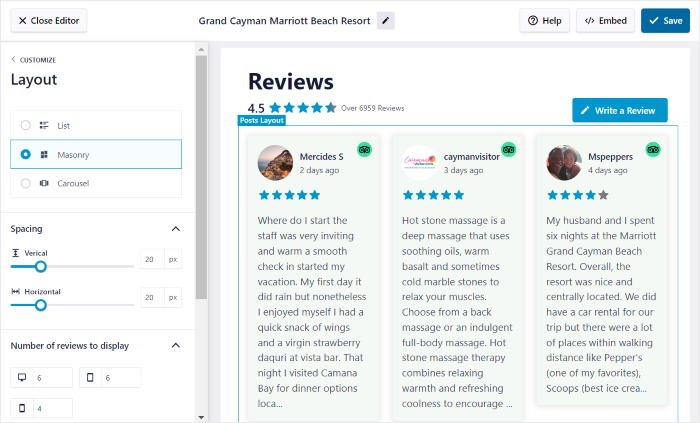
Una volta che siete soddisfatti del vostro widget per le recensioni di Google, potete incorporarlo rapidamente sul vostro sito web utilizzando un blocco di WordPress, senza bisogno di alcuna codifica.
Volete incorporare facilmente i widget delle recensioni di Google? Acquistate qui la vostra copia di Reviews Feed Pro.
A questo punto, iniziamo la nostra esercitazione per utilizzare il plugin per creare il vostro widget di Google.
Come aggiungere il widget delle recensioni di Google al vostro sito web
Se siete pronti ad aggiungere un widget delle recensioni di Google al vostro sito, seguite la nostra guida passo passo.
Iniziamo!
Passo 1: Installare e attivare Reviews Feed Pro
Il primo passo è ottenere Reviews Feed Pro, il miglior plugin aggregatore di recensioni in circolazione. Quindi, installate e attivate il plugin sul vostro sito web.
Se avete bisogno di aiuto, potete consultare la nostra guida su come installare i plugin in WordPress.
Dopo aver installato e attivato Reviews Feed Pro, è possibile creare il widget al punto 2.
Passo 2: Creare un widget per le recensioni di Google
Una volta che il plugin è pronto, si può seguire il flusso guidato per creare il nuovo widget.
Per prima cosa, aprite il menu Reviews Feed " All Feeds dalla vostra dashboard e poi fate clic su Add New.

Dopo aver fatto ciò, il plugin chiederà quali piattaforme di recensioni si desidera utilizzare per il widget delle recensioni.
Oltre a Google, è possibile utilizzare il plugin per incorporare le recensioni di Facebook, Tripadvisor e Yelp.
Poiché stiamo creando un widget per le recensioni di Google, selezionare l'opzione Google e fare clic su Avanti.

Ora avete un nuovo widget di recensioni di Google per il vostro sito web. Se passate al punto 3, potete collegare questo widget a Google e iniziare a inserire le recensioni online.
Passo 3: collegare il widget a Google
Utilizzando Reviews Feed Pro, può essere super facile collegare il vostro widget delle recensioni a Google.
Per iniziare, fare clic sul pulsante Aggiungi sorgente.

Opzionalmente, è possibile inserire l'API di Google, in modo che il plugin possa mantenere aggiornato il widget delle recensioni.
Inoltre, il plugin utilizzerà automaticamente la chiave per tutti i nuovi widget di Google creati, in modo da poter visualizzare le ultime recensioni sul sito.
Se non avete ancora la vostra chiave API, abbiamo una guida sulla creazione di una chiave API dal vostro account Google.
Una volta ottenuta la chiave, incollarla nel popup e fare clic su Avanti.
In alternativa, è possibile fare clic su Salta se si desidera creare il widget delle recensioni senza utilizzare la chiave API di Google.

Successivamente, è possibile selezionare l'azienda da mostrare tramite il widget delle recensioni di Google. Per farlo, è sufficiente inserire l'ID del luogo della pagina aziendale di Google.
Non conoscete ancora il vostro Place ID? Potete crearne uno in pochi secondi.
Per prima cosa, navigare sul generatore ufficiale di Place ID e scorrere verso il basso fino a visualizzare una mappa di Google.
Qui, inserite il nome e la posizione di un'azienda nella barra di ricerca in alto.

Dall'elenco a discesa, selezionare l'azienda di cui si desidera incorporare le recensioni.
Una volta fatto ciò, Google mostrerà l'ID Place di quel profilo aziendale specifico.
Basta cercare il campo ID luogo sulla mappa e copiare il codice accanto.

Dopo aver fatto questo, tornate al vostro sito web per finire di inserire la fonte del vostro widget di Google.
A tale scopo, incollare il codice di prima nel campo Place ID prima di fare clic sul pulsante Finish (Fine).

In questo modo, avete collegato il vostro nuovo widget delle recensioni a Google e avete aggiunto una fonte. Ora è possibile riutilizzare questa fonte ogni volta che si creano nuovi widget utilizzando questo plugin.
Da qui, selezionare la nuova sorgente e fare clic sul pulsante Avanti per procedere.

Il vostro widget di Google copierà automaticamente il design del vostro sito web WordPress, in modo che le vostre recensioni siano bellissime fin da subito.
Prima di incorporare il widget, è possibile utilizzare le opzioni di personalizzazione del plugin per controllare come appaiono le recensioni sul sito.
Passo 4: personalizzare le recensioni su Google
Per facilitare la creazione di widget Google unici, il plugin consente di importare un modello predefinito. Ecco i modelli tra cui potete scegliere:
- Predefinito
- Carte semplici
- Muratura
- Recensione singola
- Carosello di vetrine
- Carosello
- Griglia a carosello
È sufficiente selezionare un modello e fare clic su Avanti.

Il widget copierà immediatamente il design del modello. Successivamente, è possibile personalizzare il nuovo widget delle recensioni di Google in modo dettagliato, utilizzando il personalizzatore visuale.
Con l'aiuto del pannello di personalizzazione a sinistra, è possibile modificare rapidamente il layout, il design dell'intestazione, gli elementi delle recensioni, il pulsante per caricare altre recensioni e molto altro ancora.
Potete anche aprire le impostazioni del vostro widget e controllare quali recensioni dei clienti saranno visibili sul vostro sito web.

Ogni volta che si apportano modifiche, l'anteprima live sulla destra mostra l'aspetto del widget in tempo reale.
Siete pronti a modificare il design del vostro widget delle recensioni di Google? Cliccate sull'opzione Layout a sinistra.

Modificando il layout, è possibile scegliere il modo in cui le recensioni saranno inserite nel sito WordPress. Avete a disposizione 3 layout di widget tra cui scegliere:
- Elenco: Mostra le tue recensioni in un'unica colonna, in modo che ogni recensione sia chiaramente visibile sul tuo sito.
- Muratura: Incorporare tonnellate di recensioni in una volta sola utilizzando un widget di Google con colonne multiple
- Carosello: Coinvolgete i vostri visitatori mostrando le recensioni di Google in una splendida presentazione.
Dopo aver selezionato un layout a sinistra, fare clic sul pulsante Salva.

Per continuare a modificare il widget, è possibile utilizzare l'anteprima dal vivo sulla destra e fare clic direttamente sulla sezione che si desidera personalizzare.
In alternativa, è possibile tornare alle opzioni di personalizzazione principali facendo clic sul pulsante Personalizza .

Utilizzando le restanti opzioni di personalizzazione, è possibile modificare facilmente il design dell'intestazione del widget, dei pulsanti, degli elementi di revisione e altro ancora. Come in precedenza, fare clic su Salva se si desidera confermare le modifiche.
Con il plugin Reviews Feed Pro, potete anche scegliere quali recensioni di Google volete incorporare nel vostro sito.
È sufficiente fare clic sulla scheda Impostazioni in alto e selezionare l'opzione Filtri.

Da qui si può scegliere di mostrare le recensioni di Google con una specifica valutazione in stelle. In questo modo, il vostro widget di Google può mostrare recensioni positive di alta qualità e aiutarvi a convertire facilmente i visitatori.
Per continuare, utilizzare il pannello a sinistra per selezionare le valutazioni in stelle che si desidera mostrare.

Una volta selezionati i filtri, fare clic su Salva per aggiornare il widget delle recensioni di Google. Il widget mostrerà quindi le recensioni a stelle con la valutazione scelta.
Utilizzando le opzioni rimanenti, è possibile anche filtrare le recensioni in base a determinati termini o scegliere manualmente di nascondere o mostrare determinate recensioni. Ricordate di cliccare su Salva alla fine per confermare le modifiche.
Infine, è il momento della fase 5, in cui si incorpora il nuovo widget delle recensioni di Google nel sito WordPress.
Fase 5: incorporare il widget delle recensioni di Google sul proprio sito web
Dopo aver creato il widget delle recensioni, averlo collegato a Google e averne personalizzato l'aspetto, è arrivato il momento della fase finale.
Qui è possibile scegliere tra due modi per incorporare il widget delle recensioni di Google.
- Incorporare le recensioni di Google in una pagina web
- Incorporare le recensioni di Google nella barra laterale o nel piè di pagina
Di seguito analizzeremo entrambi i metodi.
Incorporare il widget delle recensioni di Google in una pagina web
Per aiutarvi a incorporare con facilità il vostro widget delle recensioni di Google, potete iniziare direttamente dal visual customizer.
Dall'editor, per prima cosa, fare clic sul pulsante Embed in alto.

Dopo averlo fatto, il plugin aprirà un popup con tutti i modi in cui è possibile incorporare il widget delle recensioni di Google.
Si può scegliere di visualizzare il widget in una pagina, di mostrarlo nella barra laterale o nel piè di pagina, o anche di copiare manualmente lo shortcode.
Questa volta, fare clic sul pulsante Aggiungi a una pagina per continuare.

Successivamente, il popup mostrerà un elenco di tutte le pagine web del vostro sito WordPress.
È sufficiente selezionare la pagina in cui si desidera visualizzare il widget e fare clic sul pulsante Aggiungi in basso.

In questo modo si accede all'editor di blocchi di WordPress, dove è possibile incorporare il widget.
Per farlo, innanzitutto, fare clic sull'icona più (+) per aggiungere un nuovo blocco di WordPress.

A questo punto, utilizzate la barra di ricerca in alto per cercare il blocco "feed di recensioni".
Dopo aver fatto ciò, fate clic sul blocco Feed delle recensioni dai risultati della ricerca in basso.

Infine, cliccate su Aggiorna e il widget delle recensioni di Google verrà aggiunto al vostro sito WordPress.
Se aprite ora la vostra pagina web, potete vedere come appare il nuovo widget delle recensioni di Google.

Come potete vedere, Reviews Feed Pro rende semplice incorporare il vostro widget di Google, anche se siete dei principianti di WordPress.
Vediamo quindi un altro modo per incorporare le recensioni di Google nel vostro sito.
Incorporare il widget delle recensioni di Google nella barra laterale o nel piè di pagina
Un altro modo per incorporare il widget delle recensioni di Google è mostrarle nella barra laterale o nel piè di pagina come widget delle recensioni dei social media.
Come per il metodo precedente, è possibile eseguire questa operazione dal Customizer visuale.
Per aprire ancora una volta il widget nel customizer, andare al menu Reviews Feed " All Feeds dalla dashboard.
Da qui, fare clic sul widget delle recensioni che si desidera incorporare.

Facendo clic su questo pulsante, il widget si aprirà nuovamente nel Customizer visivo. Come in precedenza, fare clic sul pulsante Incorpora per continuare.
Reviews Feed Pro mostrerà quindi un popup con tutti i modi in cui è possibile incorporare il widget delle recensioni di Google.
Per continuare, è possibile fare clic sul pulsante Aggiungi a un widget.

Una volta fatto ciò, si verrà reindirizzati alla pagina dei widget del proprio sito web per poter incorporare il widget delle recensioni di Google.
Per visualizzare il widget delle recensioni nella barra laterale, fare clic sul pannello Sidebar.

Utilizzeremo anche la barra laterale del sito web per il nostro esempio.
Volete invece mostrare le recensioni di Google nel piè di pagina? In questo caso, fate clic sul pannello Piè di pagina.

Dopo aver scelto dove visualizzare il widget delle recensioni di Google, fare clic sull'icona più (+) in basso.
Successivamente, fare clic sul widget Feed di recensioni tra le opzioni.

Infine, è possibile salvare il nuovo widget facendo clic sul pulsante Aggiorna.
In questo modo, chiunque visiti il vostro sito web potrà vedere il widget delle recensioni di Google. Se volete vedere come appare, potete aprire il vostro sito web.

Ed ecco fatto!
Seguite questi passaggi e potrete avere un bellissimo widget delle recensioni di Google per aumentare le conversioni, far crescere le vendite e creare un'ottima impressione del vostro marchio,
Oltre ai widget di Google, è possibile utilizzare il plugin Reviews Feed Pro per incorporare i contenuti delle principali piattaforme di recensioni.
Volete creare il vostro widget per le recensioni di Google? Ottieni Reviews Feed Pro per il tuo sito oggi stesso!
Mentre siete qui, potete dare un'occhiata al nostro elenco di design di testimonial collaudati che potete copiare per il vostro sito web.
Non dimenticate di seguirci su Facebook e Twitter per ulteriori suggerimenti e trucchi di social media marketing.







