


 ソーシャルウォール
  フィード分析


あなたのウェブサイトにGoogleのレビューウィジェットを追加したいですか?
多くの人々がGoogleのビジネスレビューを信頼しているため、ウェブサイトにレビューを埋め込むことは、ビジネスを成長させる簡単な方法です。
しかし、手作業でGoogleレビューを埋め込むのは、時間もコストもかかります。それに、たくさんのコードを扱わなければならない。
HTML、CSS、Javascriptなどのコードは一切不要です。
その前に、Googleレビューウィジェットを表示することが、あなたのビジネスの成長にどのように役立つかを見てみましょう。
または、ここをクリックしてチュートリアルに直接飛ぶこともできる。
ウェブサイトにGoogleレビューウィジェットを埋め込む理由
54.7%の顧客が、オンラインで何かを購入する前に4つ以上のレビューを チェックしていることをご存知だろうか?
多くの人がレビューを検索する際にGoogleを利用するため、ウェブサイトにレビューを埋め込むことは、見込み客に自社から購入するよう説得する素晴らしい方法となる。
Googleのレビューウィジェットをウェブサイトに埋め込むことで、実際にあなたの製品を使用している人々がいることを訪問者に示すことができます。

これらのレビューは社会的証明として機能し、ウェブサイト訪問者を有料顧客に変えることができる。
その上、サイトに最新のレビューを表示することで、ウェブサイトが定期的に更新されていることを訪問者に示すことができます。
さらに、Googleのような検索エンジンは、新しいレビューのような新鮮なコンテンツが大好きで、あなたのサイトのSEOを高めるのに役立ちます。
Googleレビューウィジェットがあなたのビジネスにどのように役立つかはお分かりいただけたと思います。それでは、Googleレビューウィジェットを埋め込む方法を見ていきましょう。
WordPressでGoogleレビューウィジェットを設置する方法
あなたのウェブサイトにGoogleのレビューウィジェットを表示したいですか?2つのオプションからお選びいただけます:
- 手動の方法: Google Places APIへのアクセス権を購入し、コーディングでGoogleのレビューを取得し、WordPressサイトに表示する。
- 簡単な方法 WordPressのプラグインを使って、Googleのレビューをウェブサイトに自動的に表示する。
コーディングに慣れていない場合、手作業で行うのは時間がかかるだけでなく、難しいかもしれない。
さらに、Googleレビューウィジェットの見栄えを変えるには、自分でコードを編集するか、開発者を雇う必要がある。

ウィジェットを手動で埋め込むということは、何か問題が発生したときに助けを求めるサポートチームがないということでもある。
より簡単な方法として、Reviews Feed Proのようなレビューアグリゲータープラグインを使用することもできます。

急成長中のレビューアグリゲーターであるレビューフィードプロは、訪問者の興味を引き、コンバージョンを簡単に高めることができます。
数回クリックするだけで、GoogleやYelp、Tripadvisor、Facebookなどのトッププラットフォームからのレビューを表示するウィジェットを作成できます。
プラグインの大きな利点は、ウィジェットに表示されるレビューを完全にコントロールできることです。
レーティングによるレビューのフィルタリング、禁止ワードを含むレビューの非表示、特定のレビューのみの表示など、さまざまな機能をご利用いただけます。

これらの強力なフィルターとモデレーションオプションを使えば、質の高いレビューを表示し、荒らしやスパムボットによるレビューを非表示にすることができます。
カスタマイズを簡単にするために、Reviews Feed Proプラグインにはビジュアルカスタマイザーが付属しています。
数回クリックするだけで、ウィジェットのレイアウト、テンプレート、ヘッダーデザイン、ボタンデザインなどを自由に変更できます。
Googleレビューウィジェットに満足したら、WordPressブロックを使ってウェブサイトに素早く埋め込むことができます。
Googleレビューウィジェットを簡単に埋め込みたいですか?レビューフィードプロはこちらから。
それでは、Googleウィジェットを作成するためにプラグインを使用できるように、チュートリアルを始めましょう。
グーグル・レビュー・ウィジェットをウェブサイトに追加する方法
Googleレビューウィジェットをサイトに追加する準備ができたら、以下のステップバイステップガイドに従ってください。
始めよう!
ステップ1: Reviews Feed Proのインストールと有効化
最初のステップは、最高のレビューアグリゲータープラグインであるReviews Feed Proを入手することです。次に、あなたのウェブサイトにプラグインをインストールし、有効化します。
プラグインのインストール方法については、WordPressのプラグインのインストール方法をご覧ください。
Reviews Feed Proをインストールして有効化したら、ステップ2でウィジェットを作成できます。
ステップ2:Googleレビューウィジェットを作成する
プラグインの準備ができたら、ガイドされたフローに従って新しいウィジェットを作成できます。
まず、ダッシュボードからレビューフィード " すべてのフィード メニューを開き、新規追加をクリックします。

そうすると、プラグインはレビューウィジェットにどのレビュープラットフォームを使いたいかを尋ねます。
グーグルに加えて、フェイスブックのレビュー、トリップアドバイザーのレビュー、イェルプのレビューを埋め込むプラグインを使うことができる。
Googleレビュー・ウィジェットを作成するので、Google オプションを選択し、Nextをクリックする。

これで、あなたのウェブサイトに新しいGoogleレビューウィジェットができました。次のステップ3に進めば、このウィジェットをGoogleに接続し、オンラインレビューを埋め込むことができる。
ステップ3:ウィジェットをGoogleに接続する
レビューフィードプロを使えば、レビューウィジェットをGoogleに接続するのがとても簡単になります。
開始するには、ソースの追加ボタンをクリックします。

オプションでGoogle APIを入力すると、プラグインがレビューウィジェットを最新の状態に保つことができます。
さらに、プラグインは自動的にあなたが作成したすべての新しいGoogleウィジェットにキーを使用するので、あなたのサイトに最新のレビューを表示することができます。
まだAPIキーをお持ちでない方は、GoogleアカウントからAPIキーを作成する方法をご覧ください。
キーを入手したら、ポップアップに貼り付け、「Next」をクリックする。
Google APIキーを使わずにレビューウィジェットを作成したい場合は、「スキップ 」をクリックしてください。

その後、Googleレビューウィジェットを使用して表示するビジネスを選択することができます。これは、GoogleビジネスページのプレースIDを入力することで行えます。
まだプレイスIDをご存知ではないですか?わずか数秒で作成できます。
まず、公式のプレイスIDジェネレーターに移動し、グーグルマップが表示されるまで下にスクロールする。
ここで、上部の検索バーに企業名と所在地を入力する。

ドロップダウンリストから、埋め込みたいレビューの企業を選択します。
そうすると、Googleはその特定のビジネスプロフィールのプレイスIDを表示します。
地図上の場所ID フィールドを探し、その横にあるコードをコピー するだけです。

それが終わったら、Googleウィジェットのソースを入力するために、ウェブサイトに戻ってください。
そのためには、下の「完了」ボタンをクリックする前に、先ほどのコードを「プレースID」 フィールドに貼り付けてください。

このように、新しいレビューウィジェットをGoogleに接続し、ソースを追加しました。これで、このプラグインを使って新しいウィジェットを作成するときはいつでも、このソースを再利用できる。
ここから新しいソースを選択し、「Next」ボタンをクリックして次に進みます。

Googleウィジェットは自動的にWordPressウェブサイトのデザインをコピーするので、あなたのレビューはすぐに美しく表示されます。
ウィジェットを埋め込む前に、プラグインのカスタマイズオプションを使って、サイト上にどのようにレビューが表示されるかをコントロールすることができます。
ステップ4:Googleレビューをカスタマイズする
ユニークなGoogleウィジェットを簡単に作成するために、このプラグインでは、あらかじめデザインされたテンプレートをインポートすることができます。以下は、あなたが選択できるテンプレートです:
- デフォルト
- シンプルなカード
- 石工
- シングル・レビュー
- ショーケース・カルーセル
- カルーセル
- グリッドカルーセル
ここでテンプレートを選択し、「Next」をクリックするだけです。

すると、ウィジェットは即座にそのテンプレートのデザインもコピーします。次に、ビジュアルカスタマイザーを使って、新しいGoogleレビューウィジェットを詳細にカスタマイズできます。
左側にあるカスタマイズパネルを使って、レイアウト、ヘッダーデザイン、レビュー要素、その他のレビューボタンなどを素早く変更することができます。
ウィジェットの設定を開いて、どのカスタマーレビューをウェブサイトに表示するかをコントロールすることもできます。

変更を加えるたびに、右側のライブプレビューがリアルタイムでウィジェットの外観を表示します。
Googleレビューウィジェットのデザインを変更する準備はできましたか?左側のレイアウトオプションをクリックしてください。

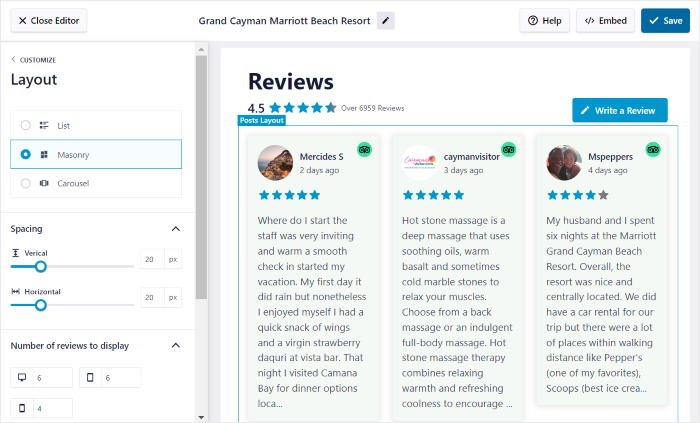
レイアウトを変更することで、WordPressサイトにどのようにレビューを埋め込むかを選択できます。3つのウィジェットレイアウトから選ぶことができます:
- リストレビューを1つの列に表示することで、各レビューがサイト上で明確に表示されます。
- メイソンリー複数のカラムを持つGoogleウィジェットを使用して、一度に大量のレビューを埋め込む
- カルーセル:Googleのレビューを美しいスライドショーで表示することで、訪問者を惹きつけます。
左側のレイアウトを選択したら、「保存」ボタンをクリックします。

ウィジェットの編集を続けるには、右側のライブプレビューを使用し、カスタマイズしたいセクションを直接クリックしてください。
または、「カスタマイズ」 ボタンをクリックして、メインのカスタマイズ・オプションに戻ることもできます。

残りのカスタマイズオプションを使って、ウィジェットのヘッダー、ボタン、レビュー要素などのデザインを簡単に変更できます。前と同じように、変更を確認したい場合、保存をクリックしてください。
Reviews Feed Proプラグインを使えば、サイトに埋め込むGoogleレビューを選ぶこともできる。
上部の「設定」タブをクリックし、「フィルター」オプションを選択するだけです。

ここから、特定の星評価でGoogleレビューを表示するように選択できます。そうすることで、Googleウィジェットは質の高いポジティブなレビューを表示し、訪問者を簡単にコンバージョンさせることができます。
続行するには、左側のパネルで表示したい星評価を選択します。

フィルタを選択したら、保存をクリックしてGoogleレビューウィジェットを更新します。ウィジェットには、選択した評価の星付きレビューが表示されます。
残りのオプションを使用すると、特定の用語に基づいてレビューをフィルタリングしたり、特定のレビューを非表示または表示するように手動で選択することもできます。最後に保存をクリックして変更を確定することを忘れないでください。
いよいよステップ5です。新しいGoogleレビューウィジェットをWordPressサイトに埋め込みます。
ステップ5:ウェブサイトにGoogleレビューウィジェットを埋め込む
レビューウィジェットを作成し、Googleに接続し、見た目をカスタマイズしたら、いよいよ最後のステップです。
ここでは、Googleレビューウィジェットを埋め込む2つの方法を選択できます。
- Googleレビューをウェブページに埋め込む
- サイドバーやフッターにGoogleレビューを埋め込む
以下、この2つの方法について見ていこう。
Googleレビューウィジェットをウェブページに埋め込む
Googleレビューウィジェットを簡単に埋め込むために、ビジュアルカスタマイザーから直接始めることができます。
エディターから、まず上部にある埋め込み ボタンをクリックします。

そうすると、Googleレビューウィジェットを埋め込むことができるすべての方法がポップアップで表示されます。
ウィジェットをページに表示したり、サイドバーやフッターに表示したり、ショートコードを手動でコピーすることもできます。
今度は、Add to a Pageボタンをクリックして続けます。

次に、ポップアップにWordPressサイト上のすべてのウェブページのリストが表示されます。
ウィジェットを表示したいページを選択し、下の追加 ボタンをクリックするだけです。

そうすると、ウィジェットを埋め込むことができるWordPressブロックエディタに移動します。
そのためにはまず、プラス(+)アイコンをクリックして新しいWordPressブロックを追加する。

次に、上部の検索バーを使って「レビューフィード」ブロックを探す。
その後、下の検索結果からレビュー・フィード・ ブロックをクリックする。

最後に、更新をクリックすると、GoogleレビューウィジェットがWordPressサイトに追加されます。
今、あなたのウェブページを開くと、新しいGoogleレビューウィジェットがどのように見えるかを見ることができます。

このように、レビューフィードプロは、WordPress初心者でも簡単にGoogleウィジェットを埋め込むことができます。
次に、Googleのレビューをサイトに埋め込む別の方法を見てみましょう。
サイドバーまたはフッターにGoogleレビューウィジェットを埋め込む
Googleレビューウィジェットを埋め込むもう一つの方法は、サイドバーやフッターにソーシャルメディアレビューウィジェットとして表示することです。
前の方法と同様に、ビジュアルカスタマイザーから行うことができます。
もう一度カスタマイザーでウィジェットを開くには、ダッシュボードからレビューフィード " すべてのフィード メニューに移動します。
そこから、埋め込みたいレビュー・ウィジェットをクリックする。

これをクリックすると、ビジュアルカスタマイザーでウィジェットがもう一度開きます。先ほどと同じように、ここでEmbed ボタンをクリックして次に進みます。
レビューフィードプロは、Googleレビューウィジェットを埋め込むことができるすべての方法をポップアップで表示します。
続行するには、「ウィジェットに追加」ボタンをクリックします。

そうすると、ウェブサイトのウィジェットページにリダイレクトされるので、Googleレビューウィジェットを埋め込むことができる。
サイドバーにレビュー・ウィジェットを表示するには、サイドバーパネルをクリックしてください。

また、この例ではウェブサイトのサイドバーを使用する。
代わりにGoogleレビューをフッターに表示したいですか?その場合はこちらのフッターパネルをクリックしてください。

Googleレビューウィジェットを表示する場所を決めたら、下のプラスアイコン(+)を クリックします。
次に、オプションからレビューフィードウィジェットを クリックします。

最後に、更新ボタンをクリックして、新しいウィジェットを保存できます。
これだけで、あなたのウェブサイトにアクセスした人は誰でもGoogleレビューウィジェットを見ることができる。どのように表示されるか確認したい場合は、今すぐウェブサイトを開いてください。

これで完成だ!
以下のステップに従うだけで、コンバージョンを高め、売上を伸ばし、ブランドに素晴らしい印象を与える美しいGoogleレビューウィジェットを作成することができます、
Googleウィジェットに加えて、Reviews Feed Proプラグインを使えば、最大のレビュープラットフォームからのコンテンツを埋め込むことができる。
Googleレビューウィジェットを作成しませんか?今すぐレビューフィードプロをあなたのサイトに!
ここにいる間に、あなたのウェブサイトにコピーできる、実績のあるテスティモニアル・デザインのリストをチェックできます。
ソーシャルメディア・マーケティングのヒントについては、Facebookや Twitterでのフォローをお忘れなく。







