


 Parede social
  Análise de feeds


Pretende adicionar o widget de comentários do Google ao seu sítio Web?
Uma vez que muitas pessoas confiam no Google para obter avaliações de empresas, incorporá-las no seu sítio Web pode ser uma forma simples de fazer crescer o seu negócio.
Mas incorporar manualmente as avaliações do Google pode ser caro e demorado. Além disso, terá de lidar com uma grande quantidade de código.
Em vez disso, basta seguir o nosso guia e mostrar-lhe-emos a forma mais simples de incorporar as análises do Google - sem necessidade de HTML, CSS, Javascript ou qualquer tipo de código.
Mas, primeiro, vamos ver como a apresentação de um widget de avaliações do Google pode ajudar a sua empresa a crescer.
Ou pode clicar aqui e passar diretamente para o tutorial.
Porquê incorporar o widget Google Reviews no seu site
Sabia que 54,7% dos clientes consultam 4 ou mais avaliações antes de comprarem algo em linha?
Uma vez que muitas pessoas recorrem ao Google quando procuram críticas, incorporá-las no seu sítio Web pode ser uma excelente forma de convencer potenciais clientes a comprarem-lhe.
Ao incorporar um widget de avaliações do Google no seu sítio Web, está a mostrar aos visitantes que pessoas reais estão a utilizar os seus produtos com satisfação.

Estas avaliações podem funcionar como prova social, o que pode converter os visitantes do seu sítio Web em clientes pagantes.
Além disso, mostrar as últimas críticas no seu sítio pode mostrar aos visitantes que o seu sítio é atualizado regularmente.
Além disso, os motores de busca como o Google adoram conteúdo fresco, como novas críticas, e ajudarão a impulsionar o SEO do seu site.
Agora já sabe como um widget de avaliações do Google pode ajudar a sua empresa. Com isso, vamos ver as formas de incorporar um widget de avaliações do Google.
Maneiras de obter um widget do Google Reviews no WordPress
Pretende apresentar um widget de avaliações do Google no seu sítio Web? Tem 2 opções à escolha:
- Maneira manual: Adquira acesso à API do Google Places, obtenha as avaliações do Google com codificação e, em seguida, exiba-as no seu site WordPress.
- Maneira fácil: Mostrar automaticamente as avaliações do Google no seu sítio Web utilizando um plug-in do WordPress.
Se não estiver familiarizado com a codificação, a utilização do método manual pode ser um desafio e consumir muito tempo.
Além disso, terá de editar o código ou contratar um programador para alterar o aspeto do widget de análises do Google.

Incorporar o widget manualmente também significa que não terá uma equipa de apoio a quem recorrer para obter ajuda se algo correr mal.
Para uma forma mais fácil, pode simplesmente utilizar um plugin agregador de críticas como o Reviews Feed Pro.

Como o agregador de avaliações que mais cresce no mercado, o Reviews Feed Pro pode ajudá-lo a envolver os visitantes e aumentar as conversões com facilidade.
Com apenas alguns cliques, pode criar widgets para apresentar críticas do Google, juntamente com outras plataformas de topo como o Yelp, o Tripadvisor e o Facebook.
Uma grande vantagem do plugin é que tem controlo total sobre os comentários que aparecem nos seus widgets.
Pode filtrar as avaliações por classificação, ocultar avaliações com palavras proibidas, mostrar apenas avaliações específicas e muito mais.

Com estes filtros poderosos e opções de moderação, pode mostrar críticas de alta qualidade e ocultar as críticas feitas por trolls e bots de spam.
Para facilitar a personalização, o plugin Reviews Feed Pro vem com um personalizador visual que pode utilizar.
Com apenas alguns cliques, pode alterar livremente o esquema, o modelo, o design do cabeçalho, o design dos botões e muito mais do seu widget.
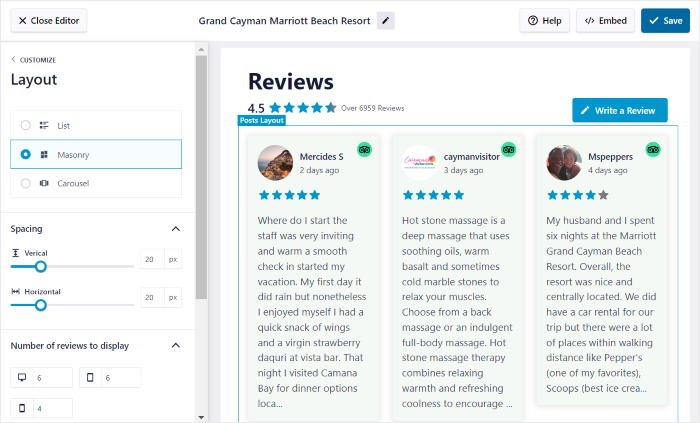
Quando estiver satisfeito com o seu widget de avaliações do Google, pode incorporá-lo rapidamente no seu sítio Web utilizando um bloco do WordPress - não é necessária qualquer codificação.
Quer incorporar widgets de avaliação do Google com facilidade? Obtenha a sua cópia do Reviews Feed Pro aqui.
Com isso, vamos começar com o nosso tutorial para que possa utilizar o plugin para criar o seu widget do Google.
Como adicionar o widget Google Reviews ao seu site
Se estiver pronto para adicionar um widget de comentários do Google ao seu site, basta seguir o nosso guia passo-a-passo abaixo.
Vamos lá começar!
Passo 1: Instalar e ativar o Reviews Feed Pro
O primeiro passo é obter o Reviews Feed Pro, o melhor plugin agregador de reviews que existe. Em seguida, instale e ative o plugin no seu site.
Se precisar de ajuda com isso, pode consultar o nosso guia sobre como instalar plugins no WordPress.
Depois de ter instalado e ativado o Reviews Feed Pro, pode criar o seu widget no passo 2.
Passo 2: Criar um widget de comentários do Google
Quando o plugin estiver pronto, pode seguir o fluxo guiado para criar o seu novo widget.
Primeiro, abra o menu Feed de avaliações " Todos os feeds no painel de controlo e clique em Adicionar novo.

Depois de fazer isso, o plugin perguntará quais plataformas de avaliação você gostaria de usar para o widget de avaliações.
Para além do Google, pode utilizar o plug-in para incorporar críticas do Facebook, do Tripadvisor e do Yelp.
Uma vez que estamos a criar um widget de avaliações do Google, selecione a opção Google e clique em Seguinte.

Com isso, tem agora um novo widget de avaliações do Google para o seu sítio Web. Se avançar para o passo 3 abaixo, pode ligar este widget ao Google e começar a incorporar críticas online.
Passo 3: Ligar o Widget ao Google
Com o Reviews Feed Pro, pode ser muito fácil ligar o seu widget de avaliações ao Google.
Para começar, clique no botão Adicionar fonte.

Opcionalmente, pode introduzir a API do Google para que o plugin possa manter o seu widget de comentários atualizado.
Além disso, o plug-in utilizará automaticamente a chave para todos os novos widgets do Google que criar, para que possa apresentar as críticas mais recentes no seu site.
Se ainda não tem a sua chave de API, temos um guia sobre como criar uma chave de API a partir da sua conta Google.
Quando tiver a chave, cole-a na janela de contexto e clique em Next (Seguinte).
Em alternativa, pode clicar em Ignorar se pretender criar o seu widget de críticas sem utilizar a chave da API do Google.

Depois disso, pode selecionar a empresa a mostrar utilizando o widget de avaliações do Google. Para o fazer, introduza o ID do local dessa página empresarial do Google.
Ainda não sabe o seu ID de local? Pode criar um em apenas alguns segundos.
Em primeiro lugar, navegue até ao gerador oficial de ID de local e desloque-se para baixo até ver um mapa do Google.
Aqui, introduza o nome e a localização de uma empresa na barra de pesquisa na parte superior.

Na lista pendente, selecione a empresa cujas críticas gostaria de incorporar.
Depois de o fazer, o Google mostrar-lhe-á o ID do local desse perfil de empresa específico.
Basta procurar o campo ID do local no mapa e, em seguida, copiar o código ao lado.

Depois de o fazer, regresse ao seu Web site para poder terminar de introduzir a fonte do seu widget do Google.
Para isso, cole o código anterior no campo ID do local antes de clicar no botão Concluir abaixo.

Assim, ligou o seu novo widget de avaliações ao Google e adicionou uma fonte. Agora, pode reutilizar esta fonte sempre que criar novos widgets utilizando este plugin.
A partir daqui, selecione a sua nova fonte e clique no botão Next (Seguinte ) para continuar.

O seu widget do Google irá agora copiar automaticamente o design do seu sítio Web WordPress, para que as suas críticas tenham um aspeto bonito logo à partida.
Antes de incorporar o seu widget, pode utilizar as opções de personalização do plugin para controlar a forma como as críticas aparecem no seu site.
Passo 4: Personalizar os seus comentários do Google
Para facilitar a criação de widgets exclusivos do Google, o plugin permite-lhe importar um modelo pré-concebido. Aqui estão os modelos que pode escolher:
- Predefinição
- Cartões simples
- Alvenaria
- Revisão única
- Carrossel de montras
- Carrossel
- Carrossel de grelha
Tudo o que tem de fazer é selecionar um modelo aqui e clicar em Seguinte.

O seu widget copiará instantaneamente o design desse modelo. Em seguida, pode personalizar o seu novo widget de avaliações do Google em pormenor utilizando o personalizador visual.
Com a ajuda do painel de personalização à esquerda, pode alterar rapidamente a sua disposição, o design do cabeçalho, os elementos de avaliação, o botão carregar mais avaliações e muito mais.
Pode até abrir as definições do seu widget e controlar quais as opiniões dos clientes que serão visíveis no seu sítio Web.

Sempre que fizer alterações, a pré-visualização em direto à direita mostra-lhe o aspeto do widget em tempo real.
Está pronto para alterar o design do seu widget de comentários do Google? Clique na opção Layout à esquerda.

Ao alterar o layout, pode escolher a forma como as críticas serão incorporadas no seu site WordPress. Tem 3 layouts de widget para escolher aqui:
- Lista: Mostre as suas críticas numa única coluna, para que cada crítica seja claramente visível no seu site
- Alvenaria: Incorporar toneladas de críticas de uma só vez utilizando um widget do Google com várias colunas
- Carrossel: Envolva os seus visitantes mostrando as avaliações do Google numa bela apresentação de slides
Depois de selecionar um esquema à esquerda, clique no botão Guardar.

Para continuar a editar o widget, pode utilizar a pré-visualização em direto à direita e clicar diretamente na secção que pretende personalizar.
Em alternativa, pode regressar às principais opções de personalização clicando no botão Personalizar .

Utilizando as restantes opções de personalização, pode alterar facilmente o design do cabeçalho, dos botões, dos elementos de revisão e muito mais do seu widget. Tal como antes, clique em Guardar se pretender confirmar as suas alterações.
Com o plugin Reviews Feed Pro, pode até escolher quais as avaliações do Google que gostaria de incorporar no seu site.
Basta clicar no separador Definições na parte superior e, em seguida, selecionar a opção Filtros.

A partir daqui, pode optar por mostrar as avaliações do Google com classificações de estrelas específicas. Desta forma, o seu widget do Google pode apresentar críticas positivas de alta qualidade e ajudá-lo a converter visitantes facilmente.
Para continuar, utilize o painel à esquerda para selecionar as classificações por estrelas que pretende mostrar.

Depois de ter selecionado os seus filtros, clique em Guardar para atualizar o seu widget de avaliações do Google. O widget mostrará então as avaliações com estrelas com a classificação escolhida.
Utilizando as restantes opções, também pode filtrar as avaliações com base em determinados termos ou optar manualmente por ocultar ou mostrar determinadas avaliações. Não se esqueça de clicar em Guardar no final para confirmar as suas alterações.
Finalmente, é altura do passo 5, em que incorpora o seu novo widget de avaliações do Google no seu site WordPress.
Etapa 5: Incorporar o widget do Google Reviews no seu site
Agora que criou o seu widget de avaliações, ligou-o ao Google e personalizou o seu aspeto, está na altura do passo final.
Aqui, pode escolher entre 2 formas de incorporar o seu widget de comentários do Google.
- Incorporar análises do Google numa página Web
- Incorporar comentários do Google na barra lateral ou no rodapé
Vamos analisar estes dois métodos em seguida.
Incorporar o widget do Google Reviews numa página da Web
Para o ajudar a incorporar facilmente o seu widget de comentários do Google, pode começar diretamente a partir do personalizador visual.
No editor, primeiro, clique no botão Incorporar na parte superior.

Depois de o fazer, o plugin abrirá um pop-up com todas as formas de incorporar o widget de avaliações do Google.
Pode optar por apresentar o widget numa página, mostrá-lo na barra lateral ou no rodapé, ou mesmo copiar o shortcode manualmente.
Desta vez, clique no botão Adicionar a uma página para continuar.

Em seguida, a janela pop-up mostra-lhe uma lista de todas as páginas web do seu sítio WordPress.
Basta selecionar uma página onde pretende mostrar o widget e, em seguida, clicar no botão Adicionar abaixo.

Ao fazê-lo, será remetido para o editor de blocos do WordPress, onde pode incorporar o seu widget.
Para o fazer, primeiro, clique no ícone de mais (+) para adicionar um novo bloco WordPress.

Agora, utilize a barra de pesquisa na parte superior para procurar o bloco "feed de comentários".
Depois de o fazer, clique no bloco Reviews Feed (Feed de críticas) a partir dos resultados da pesquisa abaixo.

Por fim, clique em Atualizar e o widget de avaliações do Google será adicionado ao seu site WordPress.
Se abrir a sua página Web agora, pode ver o aspeto do seu novo widget de comentários do Google.

Como pode ver, o Reviews Feed Pro simplifica a incorporação do widget do Google - mesmo que seja um principiante em WordPress.
Em seguida, vamos ver outra forma de incorporar as avaliações do Google no seu site.
Incorporar o widget Google Reviews na barra lateral ou no rodapé
Outra forma de incorporar o widget de análises do Google é mostrá-lo na barra lateral ou no rodapé como um widget de análises de redes sociais.
Tal como no método anterior, pode fazê-lo a partir do personalizador visual.
Para abrir novamente o widget no personalizador, navegue para o menu Feed de avaliações " Todos os feeds no painel de controlo.
A partir daí, clique no widget de críticas que pretende incorporar.

Se clicar nesse botão, o widget voltará a abrir-se no personalizador visual. Tal como anteriormente, clique no botão Incorporar aqui para continuar.
O Reviews Feed Pro mostrará um pop-up com todas as formas de incorporar o widget de avaliações do Google.
Para continuar, pode clicar no botão Adicionar a um Widget.

Depois de o fazer, será redireccionado para a página Widget do seu sítio Web, para que possa incorporar o widget de análises do Google.
Para mostrar o widget de comentários na barra lateral, clique no painel Barra lateral.

Utilizaremos também a barra lateral do sítio Web para o nosso exemplo.
Pretende mostrar as avaliações do Google no seu rodapé? Nesse caso, clique no painel de rodapé aqui.

Agora que já escolheu o local onde pretende apresentar o widget de comentários do Google, clique no ícone de mais (+) abaixo.
Em seguida, clique no widget Feed de comentários a partir das opções.

Por fim, pode guardar o seu novo widget clicando no botão Atualizar
Assim, qualquer pessoa que visite o seu sítio Web poderá ver o seu widget de avaliações do Google. Pode simplesmente abrir o seu sítio Web agora, se quiser ver o seu aspeto.

E aí está!
Basta seguir estes passos e pode ter um belo widget de avaliações do Google para aumentar as suas conversões, aumentar as suas vendas e criar uma óptima impressão da sua marca,
Para além dos widgets do Google, pode utilizar o plug-in Reviews Feed Pro para incorporar conteúdo das maiores plataformas de avaliação existentes.
Quer criar o seu widget de avaliações do Google? Obtenha o Reviews Feed Pro para o seu site hoje mesmo!
Enquanto está aqui, pode consultar a nossa lista de modelos de testemunhos comprovados que pode copiar para o seu sítio web.
Não se esqueça de nos seguir no Facebook e no Twitter para obter mais dicas e truques de marketing nas redes sociais.







