


 Parede social
  Análise de feeds


Se publicaste um vídeo no Facebook e queres que ele também apareça no teu site WordPress, não és o único.
É uma das perguntas mais frequentes que recebo de proprietários de sites WordPress que estão ativos no Facebook, mas ainda não ligaram as duas plataformas.
A boa notícia: pode incorporar vídeos do Facebook no WordPress de várias maneiras diferentes, e vou explicar-lhe todas elas.
O método que eu pessoalmente utilizo e recomendo é o Smash Balloon Facebook Feed Pro, um plugin do WordPress que importa os seus vídeos do Facebook diretamente para o seu site e os mantém atualizados automaticamente.
Mas também vou mostrar-lhe as opções manuais para que possa escolher a que melhor se adequa à sua situação.
Resposta rápida: Sim, é possível incorporar vídeos do Facebook no WordPress sem um plugin, colando o URL do vídeo num bloco do WordPress ou utilizando o código de incorporação do Facebook. Ambas as opções funcionam para vídeos individuais.
Se quiser exibir um feed de vídeo completo que se atualiza automaticamente sempre que publicar algo no Facebook, precisa de um plugin como o Smash Balloon Facebook Feed Pro. A configuração demora cerca de 5 minutos.
Eis exatamente como eu faço.
Para ser sincero: trabalho na Smash Balloon, por isso vou recomendar o nosso plugin. Mas vou analisar com honestidade os três métodos para que possa decidir qual é realmente o mais adequado para o seu site.
Neste artigo
- 3 maneiras de incorporar vídeos do Facebook no WordPress
- A forma mais fácil de incorporar vídeos do Facebook em sítios Web
- 6 passos sobre como incorporar vídeos do Facebook em sítios Web
- Passo 1: Instalar o plug-in Smash Balloon Facebook Feed Pro
- Passo 2: Criar um feed de vídeo do Facebook
- Passo 3: Ligar o seu feed de vídeo ao Facebook
- Passo 4: Escolha o seu tipo de feed de vídeo
- Passo 5: Personalizar o seu feed de vídeo do Facebook
- Passo 6: Incorporar o seu feed de vídeo do Facebook no seu site
- Você deve incorporar vídeos do Facebook no WordPress automaticamente ou manualmente?
- Como incorporar manualmente vídeos do Facebook em Web sites
- Porquê incorporar vídeos do Facebook no seu site WordPress?
- Perguntas mais frequentes
3 maneiras de incorporar vídeos do Facebook no WordPress
Eis uma comparação rápida antes de passarmos às etapas:
| Colar URL (Editor de blocos) | Código de incorporação do Facebook | Smash Balloon Facebook Feed Pro ⭐ Recomendado | |
|---|---|---|---|
| Mostra um vídeo ou um feed completo? | ❌ Um vídeo de cada vez | ❌ Um vídeo de cada vez | ✅ O teu feed completo de vídeos do Facebook |
| É atualizado automaticamente? | ❌ Não, tem de adicionar cada vídeo manualmente | ❌ Não, tem de copiar um novo código de cada vez | ✅ Sim, os novos vídeos aparecem automaticamente |
| Precisa de mexer no código? | ✅ Não | ⚠️ Sim, cole o código HTML num bloco de HTML personalizado | ✅ Não |
| É possível personalizar o layout? | ❌ Não, estilo fixo do leitor do Facebook | ❌ Não, apenas estilo fixo | ✅ Sim, Grelha, Lista, Masonry ou Carrossel |
| Irá deixar de funcionar se o Facebook alterar as suas regras de incorporação? | ⚠️ Às vezes, não há como controlar isso | ⚠️ Às vezes, não há como controlar isso | ✅ O plugin gere as atualizações automaticamente |
| O vídeo tem de estar definido como «Público» no Facebook? | ✅ Sim | ✅ Sim | ✅ Sim |
| Ideal para | Inserir um único vídeo numa publicação pontual do blogue | Alguém que queira um pouco mais de controlo sem recorrer a um plugin | Qualquer site WordPress que pretenda um feed de vídeo em tempo real, com estilo próprio e que se atualize automaticamente |
Se precisar apenas de inserir um vídeo específico num artigo de blogue, o método de colar o URL é a opção mais rápida e demora cerca de 30 segundos.
Mas se quiser que os visitantes vejam os seus vídeos mais recentes do Facebook sem ter de atualizar manualmente o seu site sempre que publicar algo, o Facebook Feed Pro é a escolha óbvia.
A forma mais fácil de incorporar vídeos do Facebook em sítios Web
A forma mais fácil de incorporar um vídeo do Facebook no seu sítio Web WordPress é utilizar o plugin Smash Balloon Facebook Feed Pro.

Sendo o melhor plugin de feeds do Facebook para WordPress, o Facebook Feed Pro ajuda-o a incorporar feeds de vídeo do Facebook no seu sítio Web, para que possa aumentar as suas visualizações e envolver os seus visitantes. Não é necessária codificação.
Também gosto do facto de poder incorporar as transmissões em direto do Facebook no WordPress com este plugin.
Para além de o ajudar a incorporar qualquer vídeo do Facebook no seu site WordPress, o Smash Balloon Facebook Feed Pro também lhe permite mostrar qualquer tipo de conteúdo do Facebook no seu site, incluindo:
- Eventos no Facebook
- Publicações no Facebook
- Fotos
- Álbuns
- Comentários do Facebook
- Galeria do Facebook
- E muito mais!
Sim, pode incorporar todos estes tipos de feeds utilizando este plug-in de vídeo do Facebook - mesmo que não seja um programador do Facebook ou um especialista em tecnologia!
Não entende de tecnologia? Não se preocupe!
O que eu pessoalmente adoro neste melhor plugin de redes sociais para o Facebook é que ele vem com um personalizador de feed visual que lhe permite controlar o design e o conteúdo do seu feed de vídeo com apenas alguns cliques.
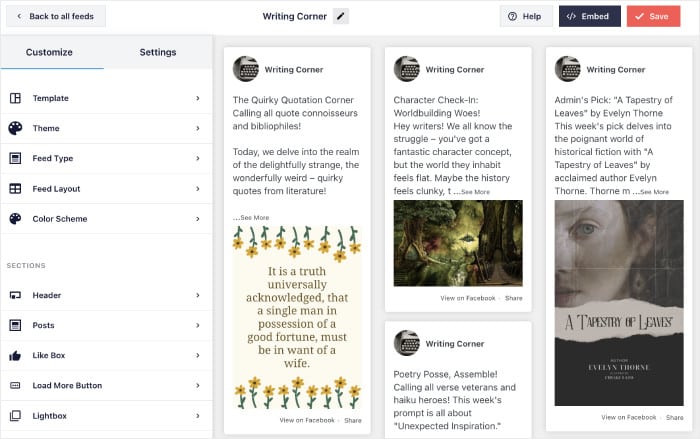
Como resultado, pode fazer com que os seus feeds do Facebook tenham exatamente o aspeto que pretende sem ter de tocar numa única linha de código.
Mais de 1,75 milhões de utilizadores, incluindo as maiores marcas do mundo, confiam no útil apoio ao cliente da Smash Balloon e nos plugins de feed social fáceis de utilizar, mas poderosos, para adicionar feeds de redes sociais aos seus sítios Web.

Pronto para começar a adicionar vídeos do Facebook ao seu site com apenas alguns cliques? Comece a usar o Facebook Feed Pro agora!
6 passos sobre como incorporar vídeos do Facebook em sítios Web
Agora, vamos falar sobre as instruções passo a passo sobre como pode incorporar conteúdo de vídeo do Facebook no seu sítio Web - sem necessidade de codificação.
Passo 1: Instalar o plug-in Smash Balloon Facebook Feed Pro
O primeiro passo para incorporar um vídeo do Facebook no WordPress é instalar o plugin Facebook Feed Pro e activá-lo no seu sítio Web.
Se precisar de ajuda, pode aprender a instalar um plugin WordPress neste guia passo-a-passo.
Passo 2: Criar um feed de vídeo do Facebook
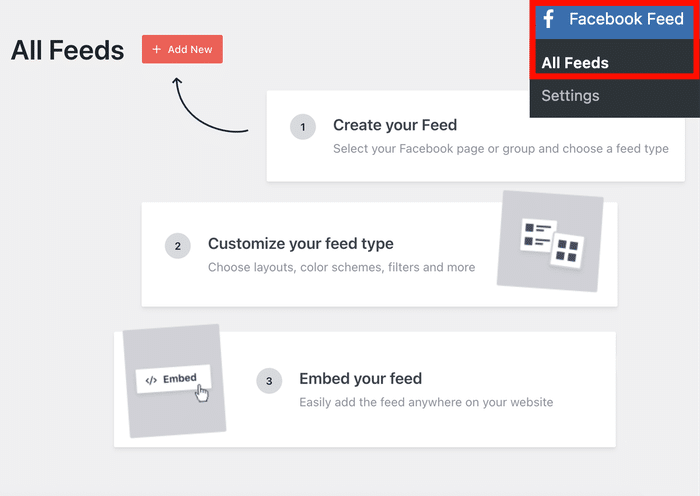
Agora que tem o Facebook Feed Pro no seu site, aceda ao menu Facebook Feed " Todos os feeds no seu painel de controlo do WordPress.
Em seguida, clique no botão Adicionar novo na nova página.
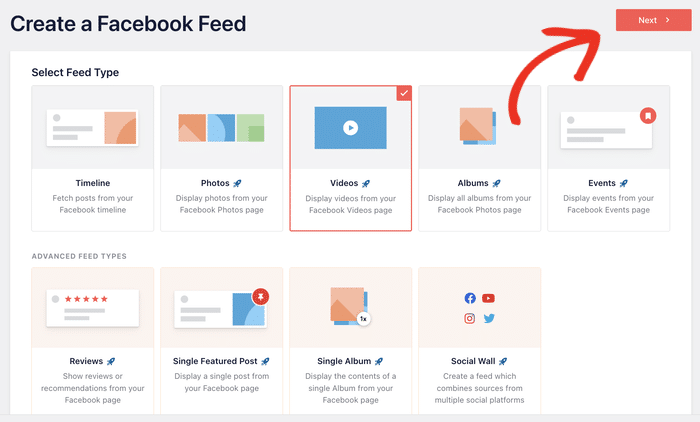
Em seguida, verá uma nova janela onde pode escolher o tipo de feed do Facebook.
Para continuar, selecione Vídeos nas opções e clique em Seguinte.
Passo 3: Ligar o seu feed de vídeo ao Facebook
Se quiser mostrar vídeos do Facebook no seu sítio, o seu novo feed tem de estar ligado a uma página do Facebook.
Para começar, clique no botão Adicionar novo nesta janela pop-up.

Em seguida, pode clicar em Ligar ao Facebook para continuar.
Ao fazer isso, abrirá www.facebook.com no seu navegador da Web.
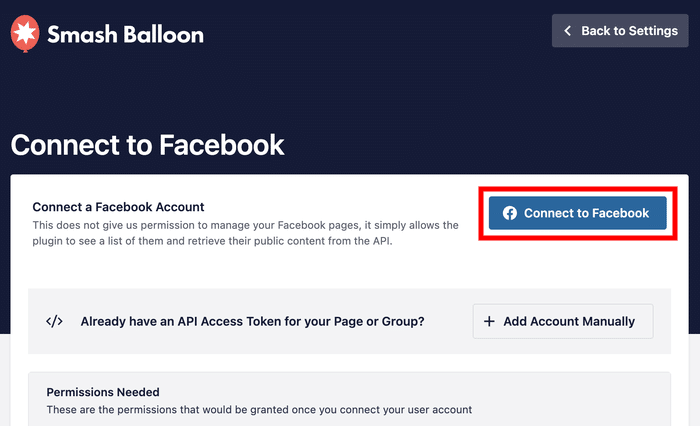
Aqui, o plugin pedirá acesso só de leitura à sua conta.
Utilizando esse acesso só de leitura, o Facebook Feed Pro apenas lerá as suas publicações no Facebook. Não pode efetuar quaisquer alterações, pelo que o plugin é completamente seguro.
Na janela de contexto, clique no botão Continuar .

Depois disso, o plugin leva-o de volta ao seu sítio Web.
Selecione as páginas que pretende ligar e clique em Adicionar.
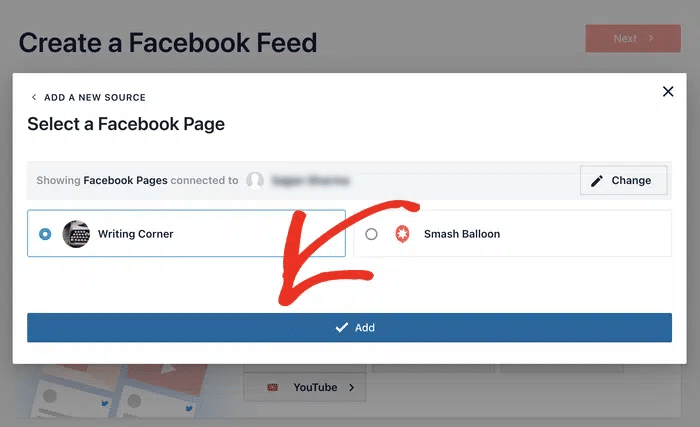
Para concluir a ligação do seu novo feed de vídeo ao Facebook, clique em Seguinte.

Passo 4: Escolha o seu tipo de feed de vídeo
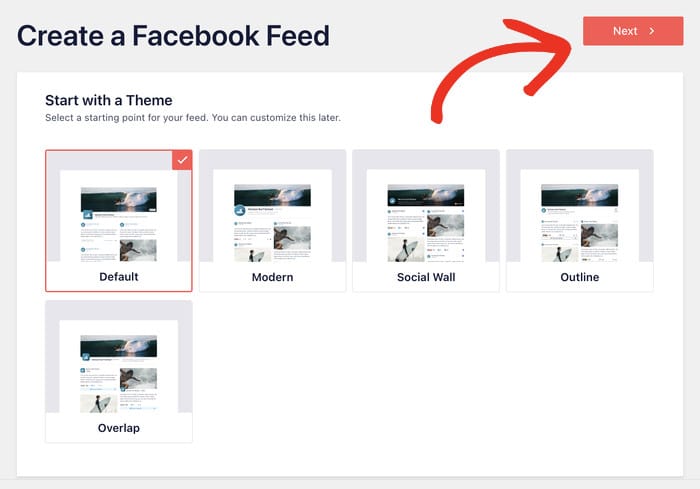
Para o ajudar a criar feeds do Facebook bonitos com facilidade, pode escolher um tema. Cada tema tem layouts únicos, designs de ícones, estilo de publicação e muito mais.
Basta escolher um tema da sua preferência e clicar em Seguinte.
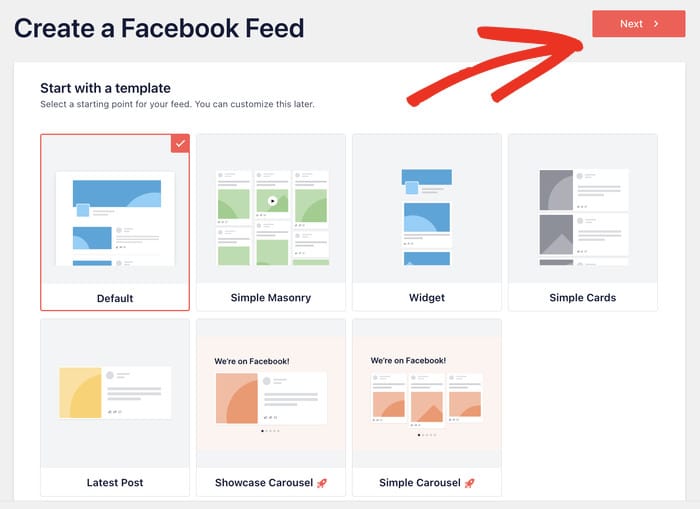
Pode então escolher um modelo para o seu novo feed. Cada modelo terá um esquema diferente para os seus vídeos e cabeçalho do Facebook.
Tal como anteriormente, selecione um modelo e clique em Seguinte.
Depois disso, pode escolher entre 2 opções de incorporação para o seu novo feed de vídeo do Facebook:
- Incorporar todos os vídeos de uma página do Facebook
- Incorporar uma lista de reprodução específica de uma página do Facebook
Vamos ver como o pode fazer:
Incorporar todos os vídeos de uma página do Facebook
Para mostrar todos os seus vídeos do Facebook, selecione a opção Mostrar todos os vídeos na janela pop-up e clique em Seguinte.
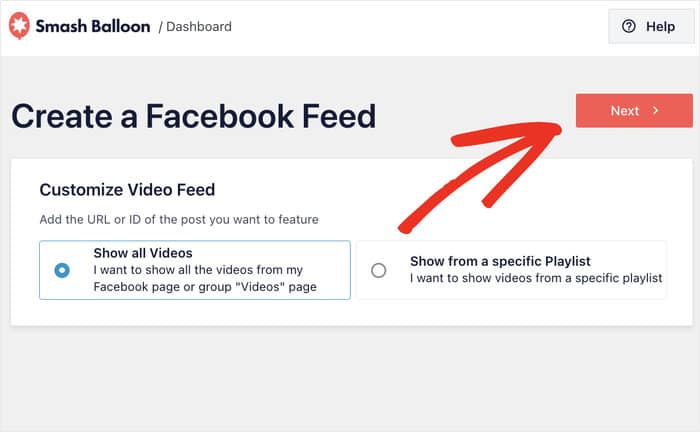
E agora o seu feed de vídeo do Facebook mostrará todos os vídeos disponíveis nessa página do Facebook.
Incorporar uma lista de reprodução específica a partir de uma página do Facebook
Para apresentar uma única lista de reprodução no seu feed de vídeo do Facebook, selecione a opção Mostrar a partir de uma lista de reprodução específica .
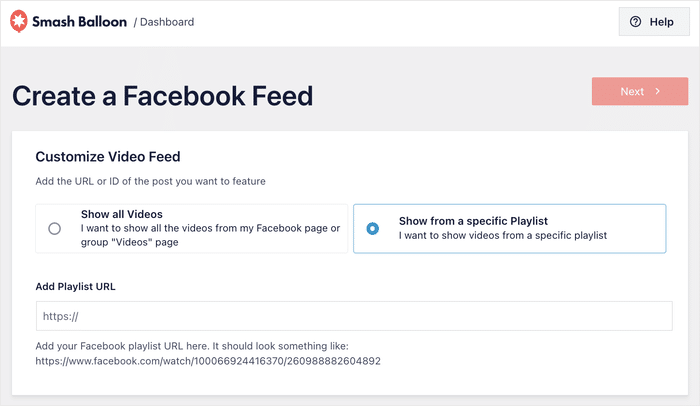
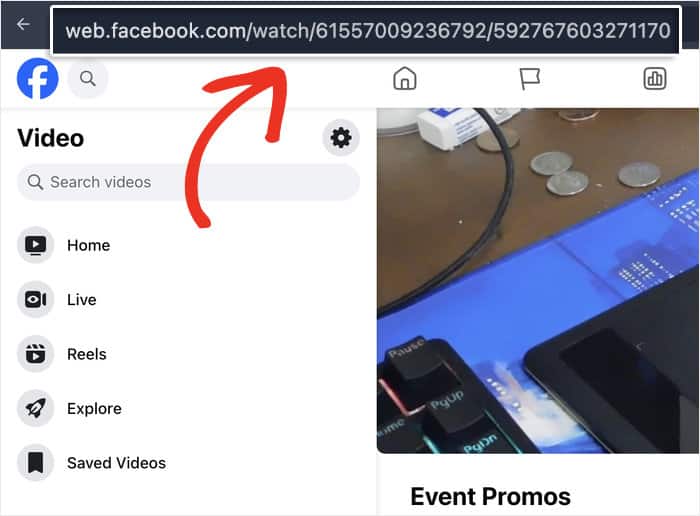
Agora, abra a sua lista de reprodução de vídeos do Facebook no seu browser e copie o URL do vídeo na parte superior.
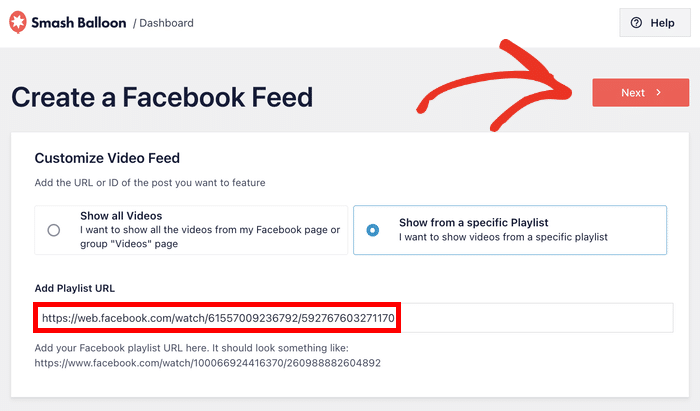
Em seguida, cole o URL do vídeo no campo Adicionar URL da lista de reprodução antes de clicar em Seguinte.
Passo 5: Personalizar o seu feed de vídeo do Facebook
Verá agora o seu feed de vídeo do Facebook aberto no editor de feed visual com pré-visualização em direto.
No lado esquerdo, pode encontrar um painel que contém todas as suas opções de personalização. Com este painel, pode personalizar o tipo de feed, a disposição, o estilo do cabeçalho, o estilo da caixa de correio, o fundo e muito mais.
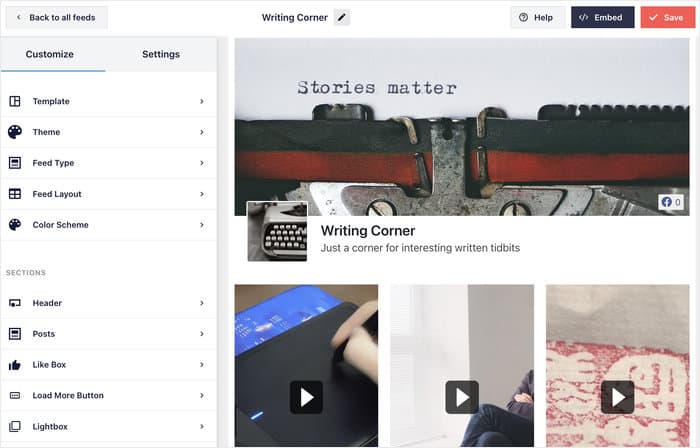
E, à direita, tem uma pré-visualização em direto do seu feed do Facebook.
Agora, clique em Feed Layout (Configuração do feed) para começar a personalização.
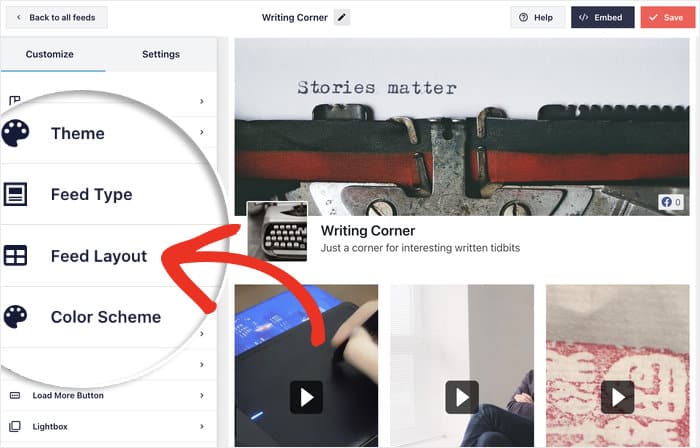
Pode alterar o esquema do seu feed de vídeo do Facebook aqui, com 4 opções de esquema de feed à escolha:
- Lista
- Grelha
- Alvenaria
- Carrossel
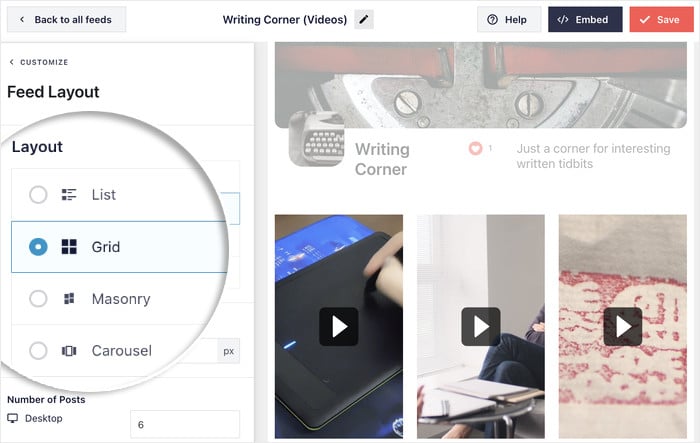
Com o esquema de lista, os seus vídeos do Facebook aparecerão numa única coluna e terão mais espaço.
Pessoalmente, sou fã deste layout porque é uma óptima forma de incorporar o Facebook live no WordPress, uma vez que cada vídeo será claramente visível.
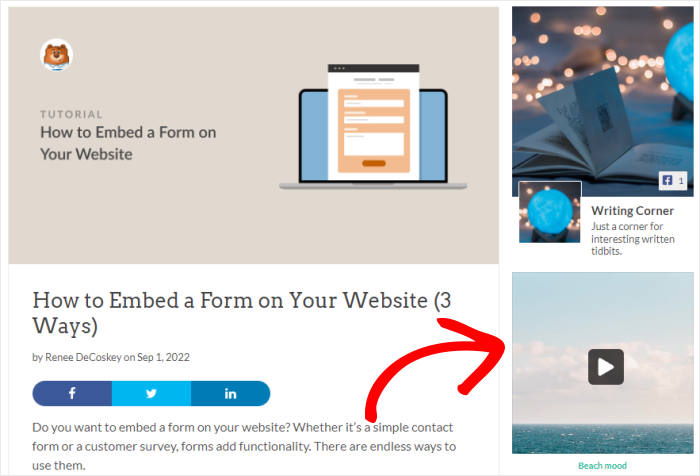
Mas se quiser muitos vídeos do Facebook de uma só vez, pode experimentar o esquema de grelha .
Deste modo, o conteúdo de vídeo do Facebook será apresentado numa grelha com linhas e colunas.

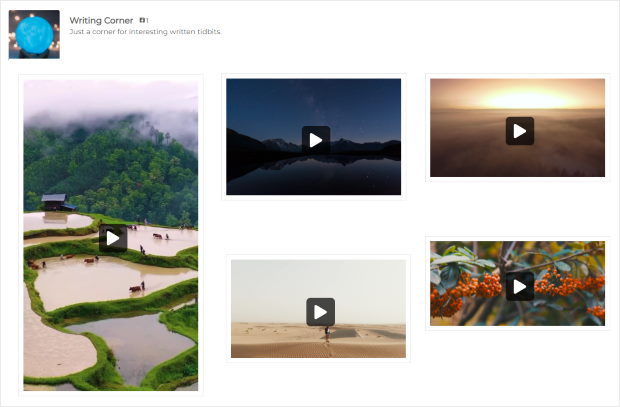
Depois disso, tem o esquema de alvenaria que mostra os seus vídeos do Facebook em várias colunas.
Utilizando o esquema de alvenaria, pode até manter as proporções originais dos seus vídeos do Facebook. Gosto de utilizar este esquema de feed quando quero mostrar diferentes ângulos e estilos de vídeo aos meus espectadores.
Por último, existe o esquema de carrossel que oferece aos visitantes outra forma de interagir com o seu sítio Web. Com isto, pode mostrar o seu conteúdo de vídeo num cursor de carrossel do Facebook.
Este é também um dos meus layouts favoritos, uma vez que os visitantes do meu site podem interagir com o meu feed do Facebook clicando nas setas do cursor.
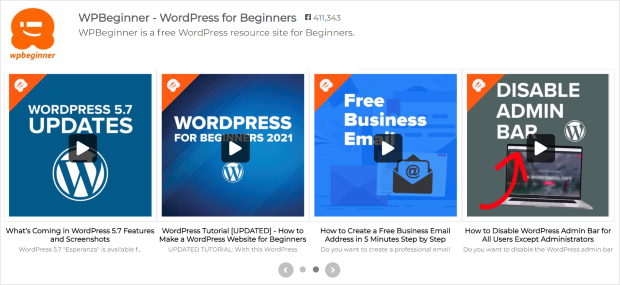
Depois de selecionar o esquema de feed que prefere, clique no botão Guardar no canto superior direito.
Pode então voltar às opções de personalização anteriores clicando no pequeno botão Personalizar .

Depois disso, pode clicar na opção Esquema de cores para começar a alterar as cores do seu feed de vídeo do Facebook.
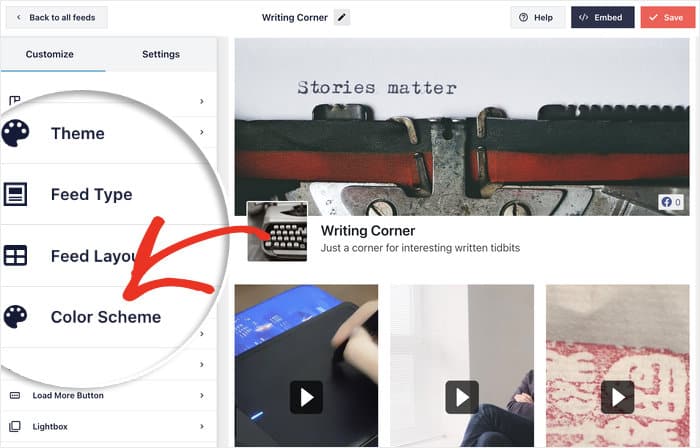
Em seguida, pode ver os 4 esquemas de cores que pode escolher para o seu feed de vídeo do Facebook:
- Herdar do tema: Copiar as cores do seu site
- Luz: Utilizar um fundo claro e um texto mais escuro
- Escuro: aplicar uma cor de fundo escura e um texto mais claro
- Personalizado: Escolher manualmente todas as cores
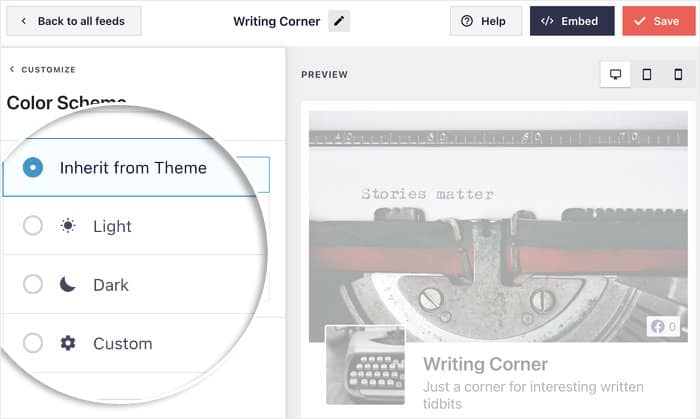
Basta selecionar o esquema de cores que prefere e clicar em Guardar.
Depois de o fazer, pode continuar e personalizar todas as partes do seu feed de vídeo do Facebook. Pode alterar o estilo do cabeçalho, os elementos de publicação, como a caixa, as margens do feed, o fundo e muito mais aqui.
E depois de personalizar o seu feed de vídeo do Facebook, não se esqueça de clicar no botão Guardar .
Passo 6: Incorporar o seu feed de vídeo do Facebook no seu site
Com este plugin, pode incorporar o seu feed de vídeo do Facebook a partir do editor de feed em direto. Além disso, tem 2 locais diferentes para incorporar o seu feed:
- Adicionar o seu feed de vídeo do Facebook à sua página
- Adicionar o seu feed de vídeo do Facebook à barra lateral ou ao rodapé
Adicionar o seu feed de vídeo do Facebook à sua página do site
A primeira forma é incorporar o seu feed de vídeo do Facebook numa página do WordPress. Para isso, clique no botão Incorporar na parte superior para começar.
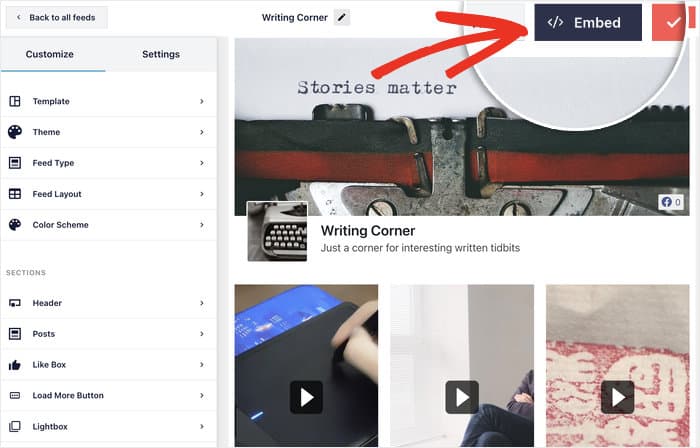
Em seguida, verá uma janela pop-up que pergunta onde pretende publicar o seu feed do Facebook no seu Web site WordPress. Selecione a opção Adicionar a uma página para continuar.

Pode então escolher a sua página a partir de uma lista de todas as páginas do seu sítio WordPress. Depois de selecionar a sua página, clique no botão Adicionar para continuar.

Isto abrirá essa página no editor do WordPress. No editor, clique no ícone de mais (+) para adicionar um novo bloco do WordPress.

Na caixa de pesquisa, escreva "Facebook" e clique no bloco Feed personalizado do Facebook para o adicionar à sua página.

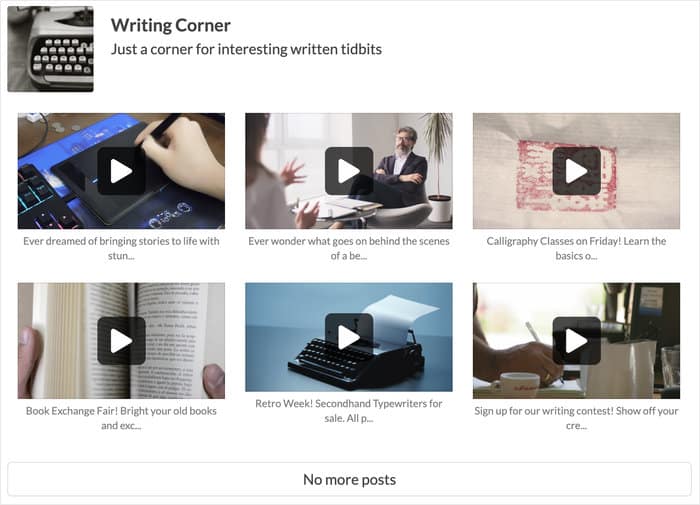
Por fim, clique no botão Publicar. Agora, quando pré-visualizar a sua página, verá o aspeto do seu feed de vídeo do Facebook em direto no seu sítio Web.
Adicionar o seu feed de vídeo do Facebook à barra lateral do seu site
A outra opção é incorporar o seu feed de vídeo do Facebook como um widget do Facebook na sua barra lateral ou rodapé.
Para começar, terá de abrir o editor de feeds em direto. Para isso, aceda ao menu Feed do Facebook " Todos os feeds no seu painel de controlo do WordPress.
Nessa página, pode encontrar uma lista com todos os seus feeds do Facebook. Para continuar, clique no seu feed de vídeo do Facebook de há pouco.
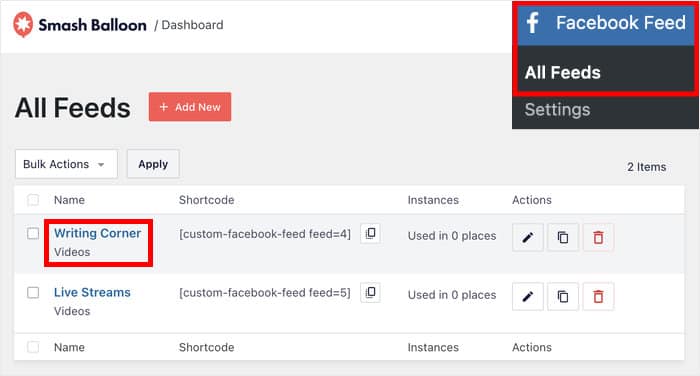
Agora, verá o seu feed de vídeo do Facebook aberto no editor de feed em direto.
Depois disso, clique no botão Incorporar na parte superior para continuar.
Aparecerá uma janela pop-up que pede a localização do seu feed do Facebook. Pode simplesmente selecionar a opção Adicionar a um widget aqui.

O plugin envia-o agora para a página Widgets do seu sítio Web.
Aqui, clique no painel da barra lateral para começar a incorporar o widget de feed de vídeo do Facebook.

Também pode selecionar um painel de rodapé aqui, se preferir.
Para este guia, vou escolher a área da barra lateral.

Para adicionar um novo widget, clique no ícone de mais (+) no painel.
Depois disso, basta selecionar o widget Feed personalizado do Facebook nas opções.
Gosto do facto de o Facebook Feed Pro vir com um widget pronto a usar, pelo que basta clicar nele para adicionar um widget de vídeo do Facebook ao meu sítio Web.

Por fim, clique no botão Atualizar para guardar as suas alterações.
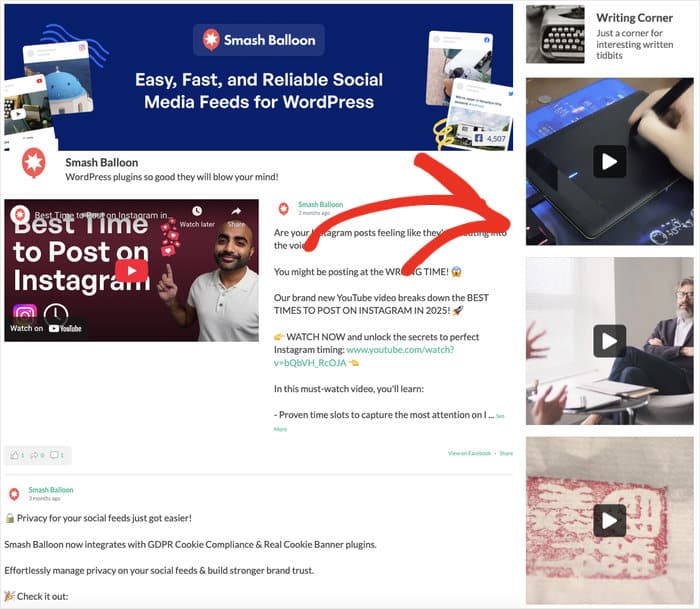
Quando pré-visualizar o seu sítio Web, verá um feed de vídeos do Facebook incorporado na barra lateral do seu sítio Web, como este:
Você deve incorporar vídeos do Facebook no WordPress automaticamente ou manualmente?
Existem duas formas de adicionar um vídeo do Facebook ao WordPress:
- Método manual com um código de incorporação, ou,
- Método automático com um plugin WordPress
Para incorporar manualmente os vídeos do Facebook, é necessário visitar a hiperligação do vídeo do Facebook. Depois, pode tentar encontrar o código de incorporação para os vídeos do Facebook.
Em seguida, tem de colar manualmente o código de incorporação do vídeo do Facebook ou utilizar o bloco de incorporação onde quer que pretenda apresentar o vídeo no seu sítio Web.
Embora este método pareça fácil, envolve vários passos. Além disso, é necessário alternar entre diferentes sítios Web para que tudo funcione, pelo que é moroso e difícil.
Este método também não lhe deixa muito espaço para personalizar os seus vídeos incorporados e o tipo de informação incluída...
A menos que seja um especialista em código iFrame, CSS, JavaScript ou qualquer outra linguagem de programação.
Por outro lado, a incorporação automática de vídeos do Facebook com um plugin do WordPress para o Facebook, como o Facebook Feed Pro é tão simples como instalá-lo e clicar nalgumas definições.
Não é necessário navegar entre diferentes sítios e não é necessário copiar e colar códigos curtos.
Os plugins WordPress também lhe dão controlo total sobre a informação incluída nos seus vídeos e o seu design.
Esta é uma enorme vantagem se não souber programar, porque personalizar os seus vídeos para ficarem fantásticos é tão simples como clicar na opção que pretende.
Como incorporar manualmente vídeos do Facebook em Web sites
Sim, é possível incorporar manualmente um vídeo do Facebook em sítios Web WordPress.
Mas, pessoalmente, não sou fã do método de incorporação manual porque não me permite personalizar a disposição e as definições do meu vídeo da forma que posso fazer com um plug-in.
Além disso, envolve copiar e colar fragmentos de código que podem parecer assustadores se não tiver muita experiência técnica.
E se pretender personalizar o texto, as cores e as informações incluídas no vídeo, terá de contratar um programador para que tudo fique como deve ser.
Além disso, se danificar acidentalmente o seu sítio Web devido à incorporação manual de fragmentos de código, não tem acesso a uma equipa de apoio ao cliente que o possa ajudar a resolver o problema.
Por isso, se não se sentir à vontade para incorporar manualmente vídeos do Facebook, é muito mais fácil utilizar o Facebook Feed Pro acima.
Caso contrário, pode seguir estas instruções para incorporar um vídeo do Facebook manualmente no WordPress.
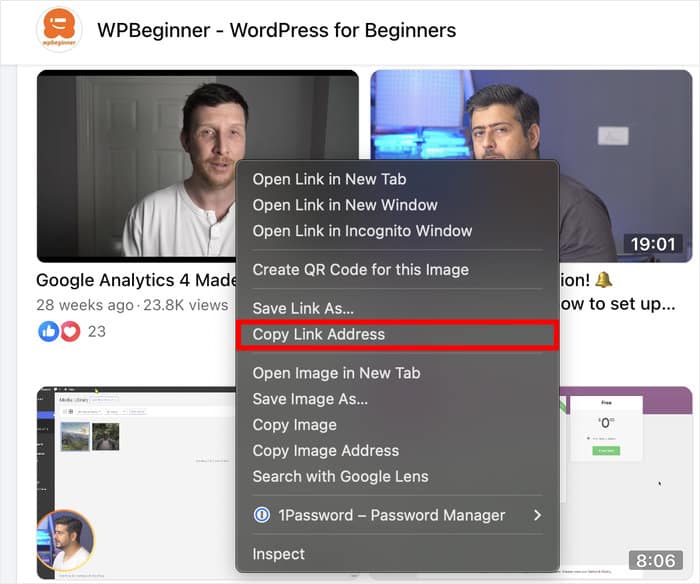
Primeiro, tem de encontrar o vídeo que pretende incorporar no Facebook. Em seguida, copie o URL do vídeo do Facebook para a sua área de transferência.
Em seguida, clique nesta ligação para abrir a documentação do plug-in do Facebook.
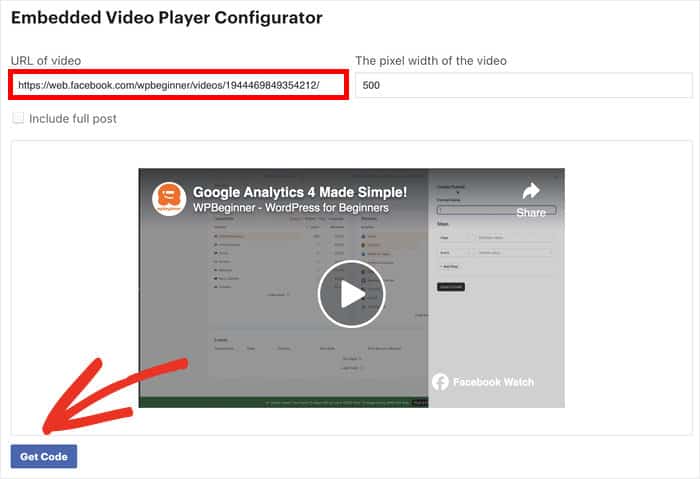
Quando lá estiver, cole o URL do vídeo no campo URL. Abaixo, verá uma pré-visualização do vídeo.
Clique no botão Obter código para gerar o código de incorporação necessário para incorporar o vídeo no seu sítio Web.
Abre-se um pop-up com diferentes tipos de código para adicionar ao seu sítio Web.
Para a opção mais simples, selecione o separador IFrame na parte superior e, em seguida, copie o código abaixo.
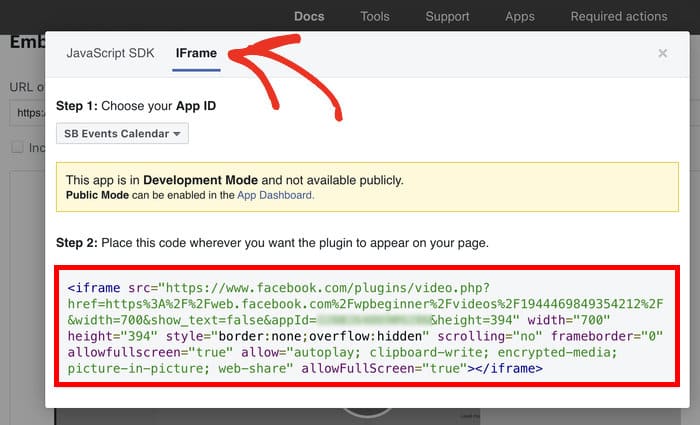
Pode agora inserir este código iFrame numa página WordPress ou numa publicação no seu sítio Web.
Abra uma página ou publicação e, em seguida, adicione um bloco clicando no ícone de mais (+) na parte superior.
Em seguida, pode selecionar o bloco HTML personalizado a partir das opções.
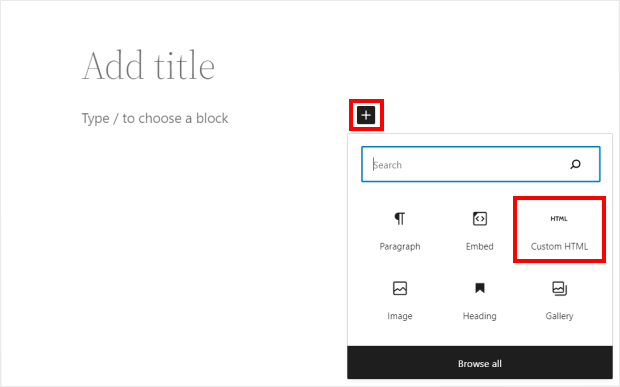
Quando tiver feito isso, cole o iFrame de antes no bloco HTML personalizado.
Quando pré-visualizar a sua página, verá o leitor de vídeo do Facebook com o vídeo escolhido adicionado manualmente ao seu sítio Web.
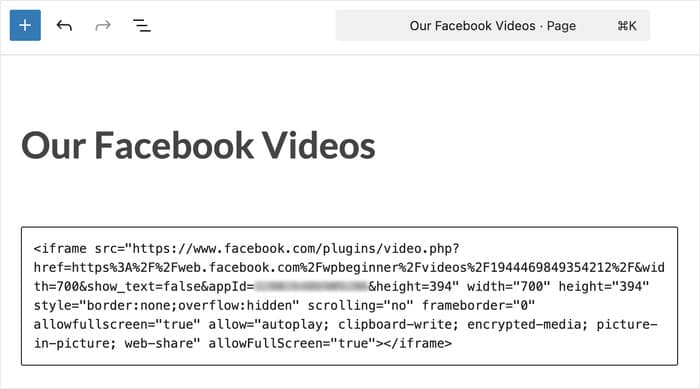
Em seguida, clique em Publicar e abra a página ou publicação para ver o vídeo incorporado. E pronto!
Pronto para exibir os seus vídeos do Facebook no seu site? O Smash Balloon Facebook Feed Pro trata da ligação, do layout e das atualizações automáticas, para que nunca mais tenha de se preocupar com isso. Comece a incorporar o seu feed de vídeos do Facebook →
Porquê incorporar vídeos do Facebook no seu site WordPress?
O destaque dos vídeos do Facebook no seu sítio Web é ideal para interagir com os seus leitores. Afinal, os vídeos do Facebook são mais interactivos do que o conteúdo escrito.
Além disso, incorporar o seu vídeo do Facebook é mais cativante do que simplesmente publicar uma captura de ecrã do mesmo, certo? Uma vez que são altamente visuais, os utilizadores lembrar-se-ão deles muito depois de terem saído do seu sítio Web.
Mostrar os seus vídeos do Facebook é também uma prova social poderosa, que pode utilizar para convencer os visitantes do seu site a comprarem-lhe.
De facto, 90% dos utilizadores das redes sociais dizem que vêem vídeos em linha pelo menos uma vez por mês, de acordo com as últimas estatísticas de marketing das redes sociais.

À semelhança dos vídeos do TikTok, a apresentação de vídeos do Facebook também pode beneficiar o seu sítio de várias formas:
- Ajuda os utilizadores do site a descobrir a sua página empresarial do Facebook
- Pode incorporar transmissões em direto do Facebook no WordPress para aumentar os seus espectadores e melhorar o seu SEO
- Ajuda a aumentar o envolvimento dos utilizadores no conteúdo do Facebook, o que pode aumentar a sua visibilidade no feed de notícias
- Pode aumentar os gostos e o envolvimento, ajudando a aumentar a sua comunidade social no Facebook
Dica profissional: Quer saber se pode incorporar um vídeo em direto do Facebook no seu sítio Web? Também pode querer consultar esta publicação sobre como incorporar a transmissão em direto do Facebook no WordPress.
Perguntas mais frequentes
Por que é que o meu vídeo do Facebook não aparece no WordPress depois de o incorporar?
A razão mais comum é que o vídeo do Facebook não está definido como «Público». Se a configuração de privacidade de um vídeo estiver definida como «Apenas amigos» ou «Privado», a incorporação não será exibida no seu site, independentemente do método que utilizar.
Vá ao Facebook, procure o vídeo, clique nos três pontos e altere a visibilidade para «Público». Depois de fazer isso, a incorporação será carregada corretamente.
Preciso de um plugin para incorporar vídeos do Facebook no WordPress?
Não, não é necessário um plugin para incorporar um único vídeo. Pode colar o URL do vídeo do Facebook diretamente num bloco de parágrafo do WordPress e este será exibido automaticamente, ou pode utilizar o código de incorporação do Facebook num bloco de HTML personalizado. Ambas as opções funcionam bem para vídeos pontuais.
É necessário recorrer a um plugin se pretender apresentar um feed de vídeos completo que se atualize automaticamente sempre que publicar algo no Facebook, algo que os métodos integrados não conseguem fazer.
Posso configurar a reprodução automática do meu vídeo do Facebook incorporado no WordPress?
Não de forma fiável. O Chrome, o Safari e a maioria dos navegadores modernos bloqueiam a reprodução automática de vídeos, a menos que o vídeo esteja também sem som. O reprodutor incorporado do Facebook respeita essas regras do navegador, pelo que um vídeo configurado para reprodução automática será bloqueado silenciosamente para a maioria dos visitantes. A abordagem mais segura é deixar que os visitantes reproduzam o vídeo eles próprios. A reprodução automática também tende a frustrar os utilizadores que navegam com auscultadores.
A incorporação de vídeos do Facebook irá tornar o meu site WordPress mais lento?
Um único vídeo incorporado aumenta ligeiramente o tempo de carregamento, uma vez que carrega o script do leitor do Facebook. Se incorporar 10 ou 15 vídeos individuais numa página utilizando códigos de incorporação manuais, irá notar uma queda significativa no desempenho.
O Smash Balloon Facebook Feed Pro foi concebido para lidar com isto de forma mais eficiente, carregando o feed de modo a não impedir a renderização do resto da página.
Posso incorporar apenas vídeos do Facebook de uma lista de reprodução específica, e não de toda a minha página?
Sim. Ao configurar um feed utilizando o Smash Balloon Facebook Feed Pro, o Passo 4 permite-lhe escolher entre exibir todos os vídeos da sua página do Facebook ou vídeos de uma lista de reprodução específica. Para a opção da lista de reprodução, basta copiar o URL da lista de reprodução do Facebook e colá-lo no plugin. Isto é útil se gerir várias séries ou se pretender manter o feed do seu site centrado num único tema.
Bónus: Tutoriais populares sobre como adicionar feeds de redes sociais ao WordPress
Se pretende integrar um vídeo do Facebook no seu site WordPress, o plugin Smash Balloon Facebook Feed Pro é uma excelente opção a considerar.
No entanto, é comum que os empresários e blogueiros mantenham uma presença em várias plataformas de redes sociais, como um canal no YouTube, um feed no X (Twitter), feeds no TikTok e um perfil no Instagram.
Por exemplo, se também estiver a publicar vídeos no YouTube, incorporar a sua lista de reprodução do YouTube no WordPress pode ser algo que queira fazer.
Ou, se você estiver interessado em exibir seu conteúdo TikTok em seu site WordPress, um plugin como o TikTok Feeds Pro pode ajudar. Aqui está um guia passo a passo sobre como adicionar vídeos do TikTok ao seu WordPress.
Esperamos que este artigo o tenha ajudado a aprender a incorporar vídeos do Facebook no WordPress.
Com o plugin Facebook Feed Pro do Smash Balloon, é muito fácil apresentar vídeos, fotografias, álbuns, eventos, críticas e qualquer outro tipo de conteúdo do Facebook no WordPress - sem necessidade de conhecimentos técnicos.
Comece hoje mesmo a utilizar o plugin Facebook Feed Pro.
Enquanto está aqui, consulte a nossa lista dos melhores tipos de publicações no Facebook para aumentar o envolvimento da página.







